第1集 · 从开户到基础数据(视频同步图文教程)
本篇对应新手入门系列视频《第1集 · 从开户到基础数据》,按视频顺序逐步讲解,配图为系统实际界面截图,可边看文档边操作系统。
📺 本集视频时长 185 秒:▶️ 在线观看(视频教程专区),图文与视频逐步对应,建议边看边练。
1. 注册开通账户
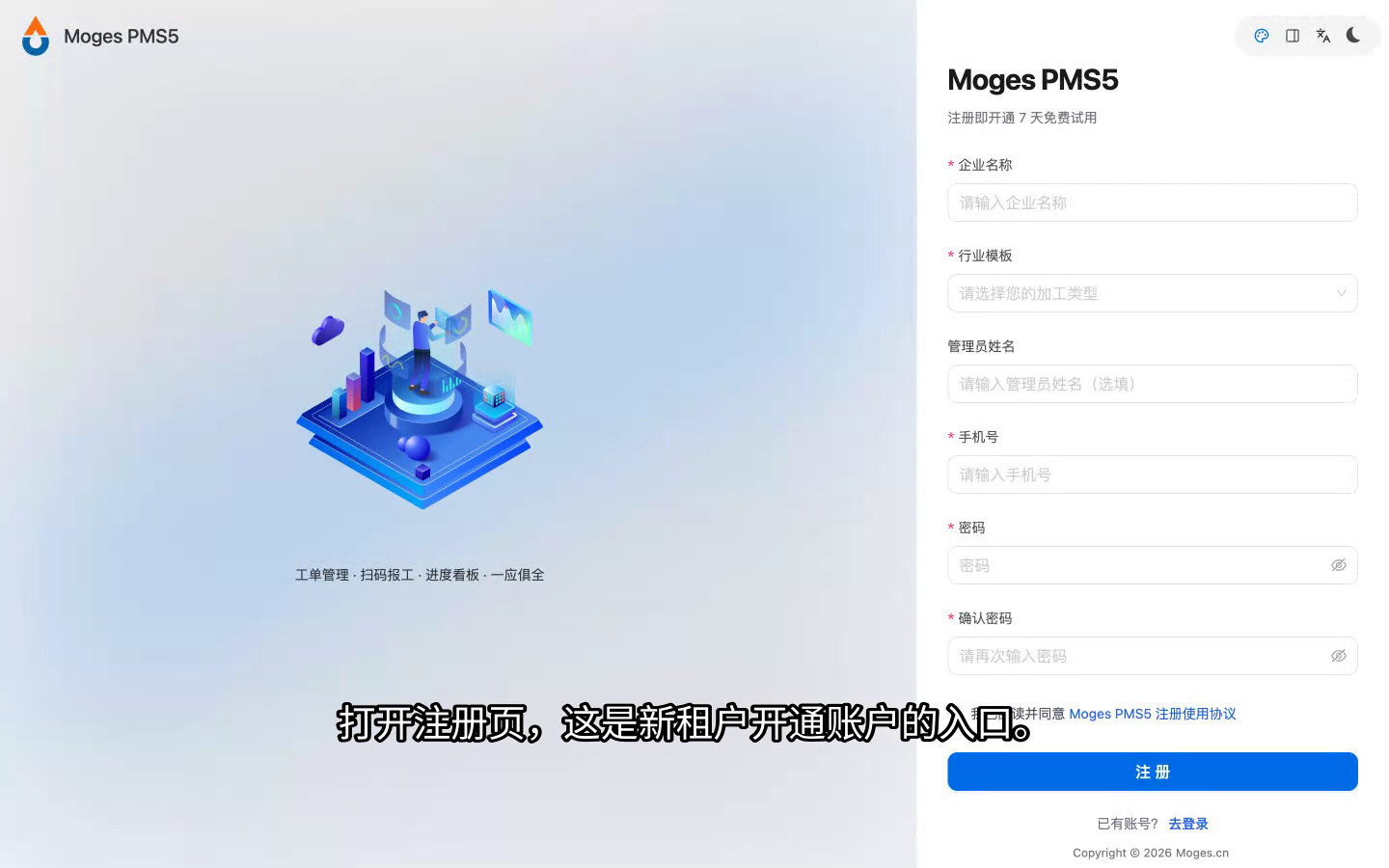
1.1 打开注册页
- (按界面提示操作)
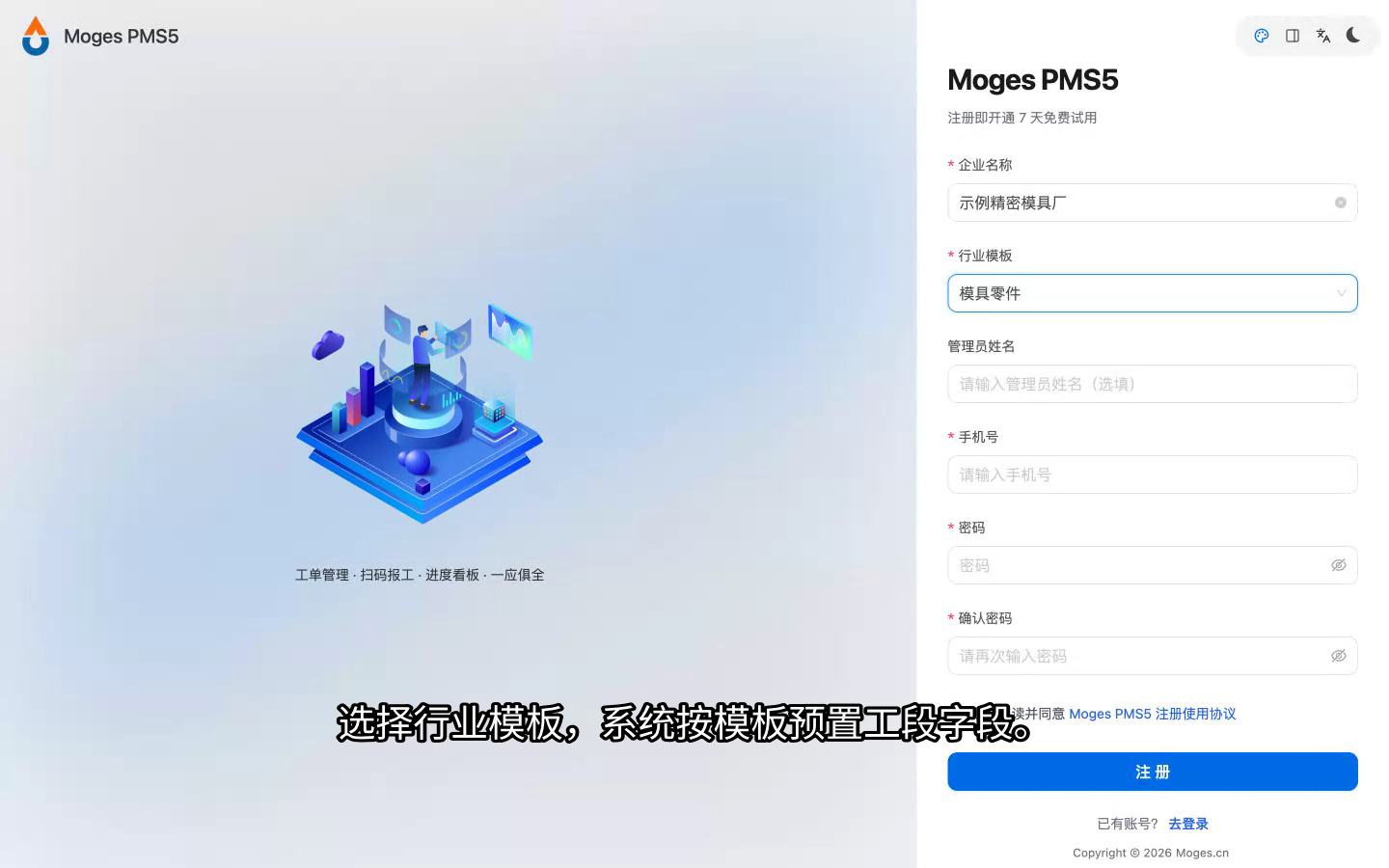
1.2 填写企业名称与行业模板
- (按界面提示操作)
1.3 填写管理员与登录密码
- (按界面提示操作)
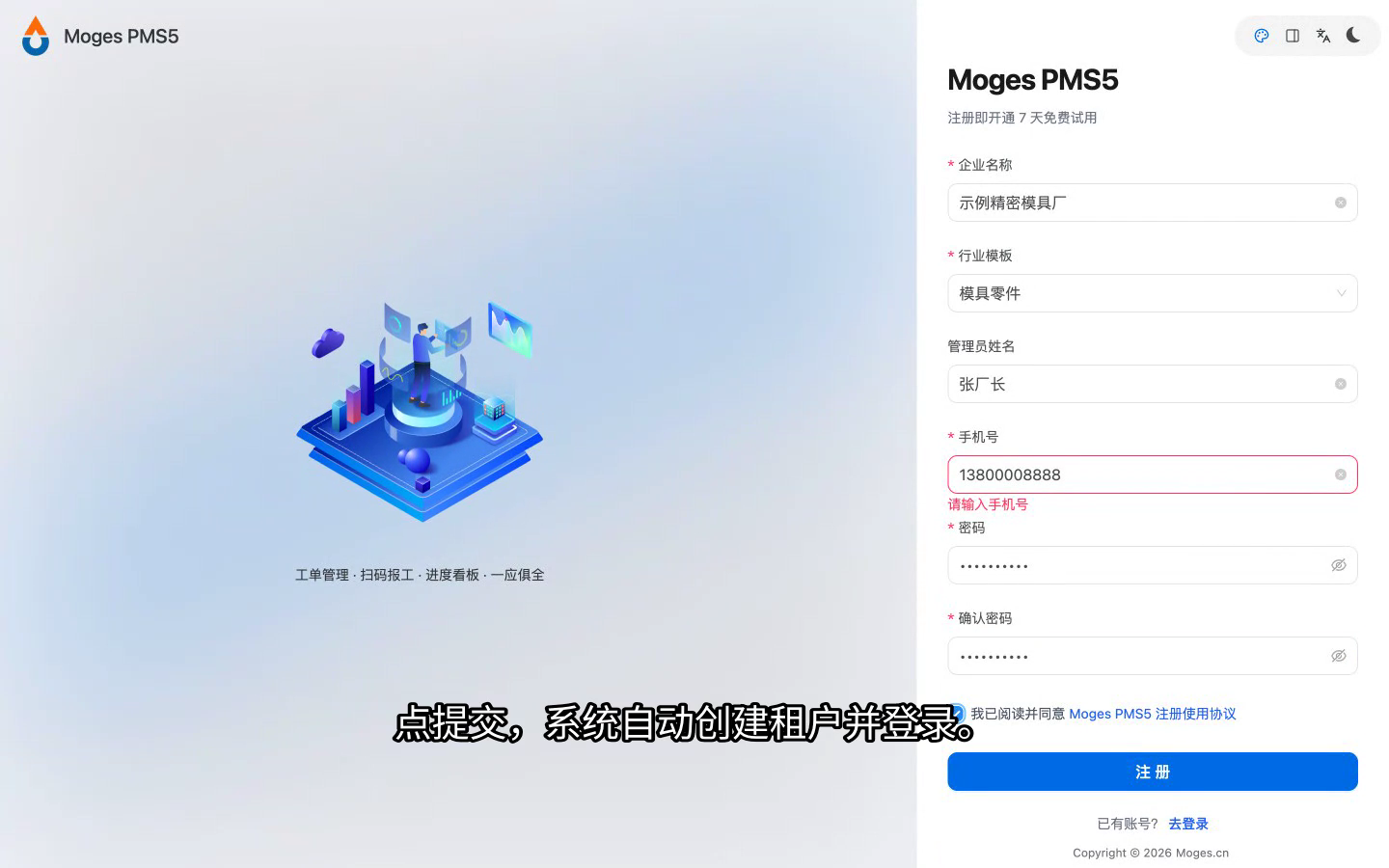
1.4 提交注册进入工作台
- (按界面提示操作)
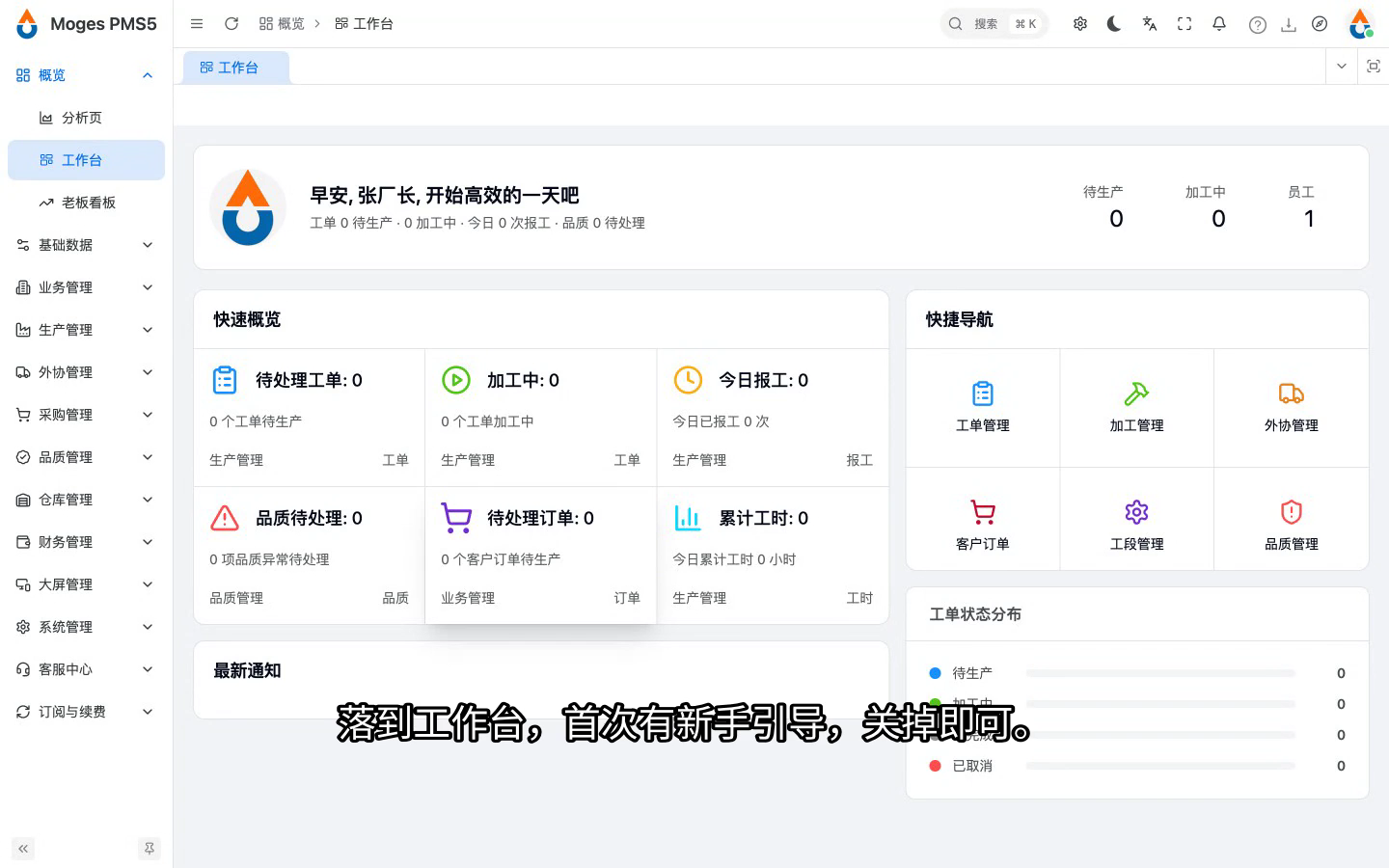
2. 工厂设置
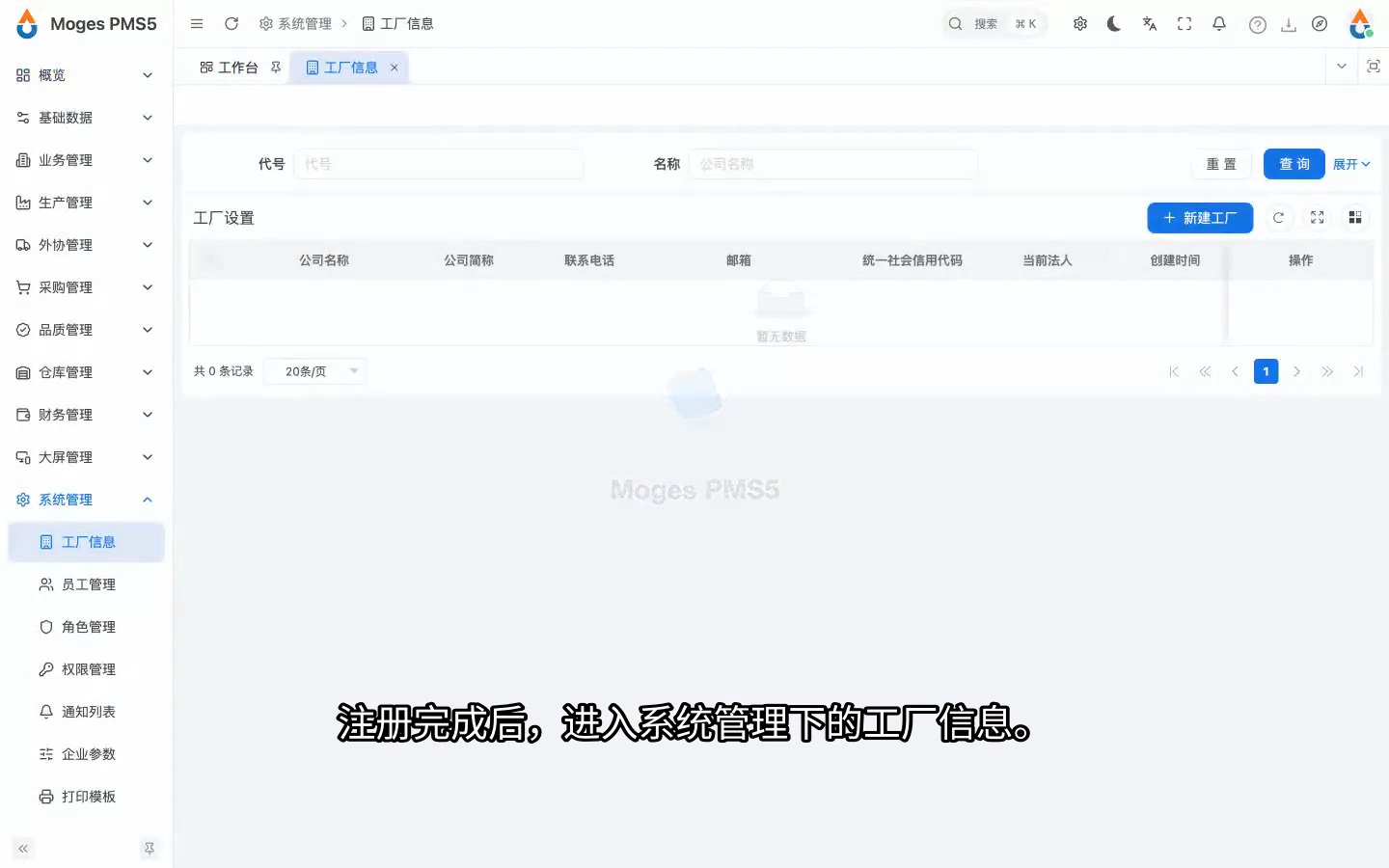
2.1 登录已注册租户并打开工厂设置
- 注册完成后,进入系统管理下的工厂信息。
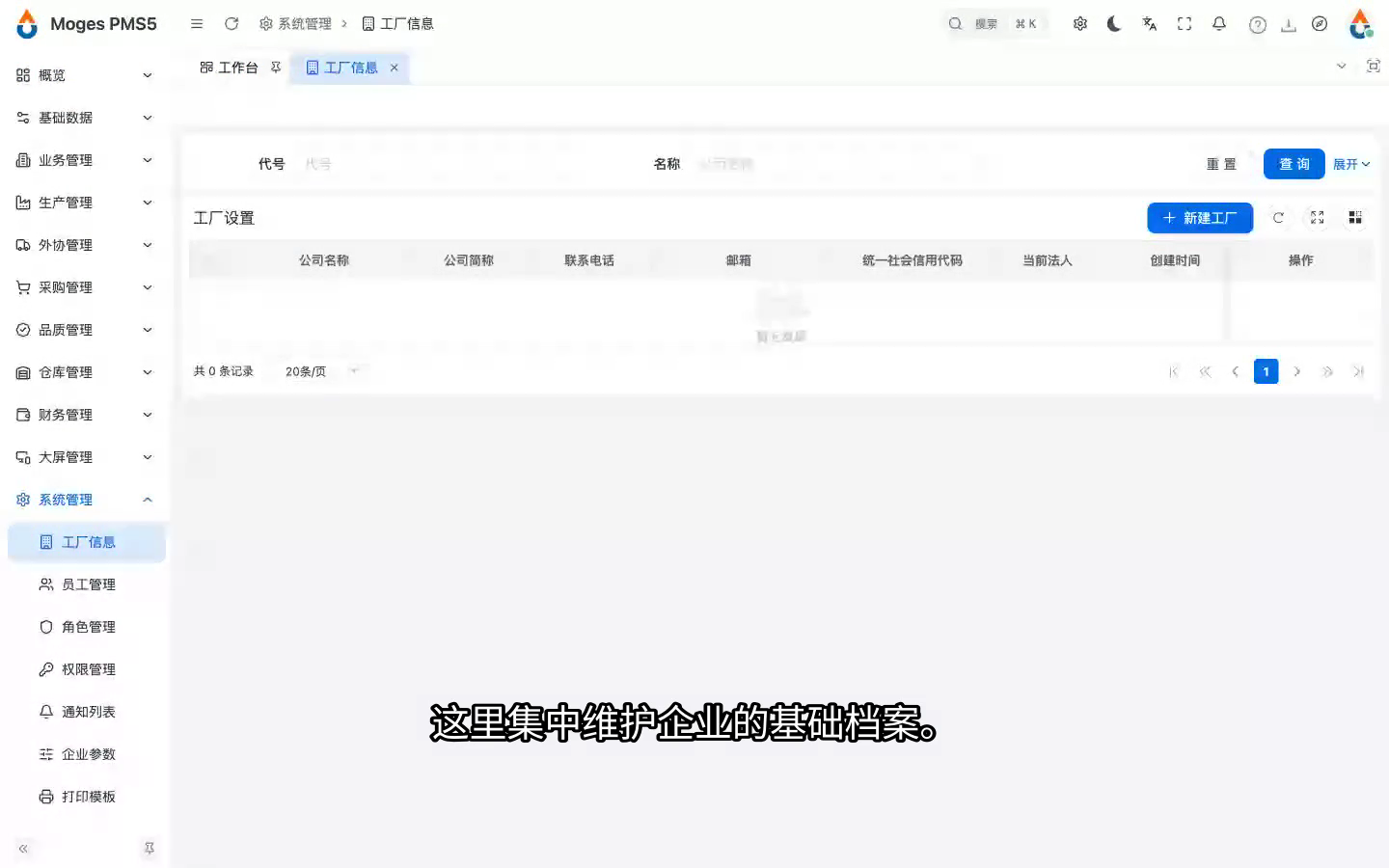
- 这里集中维护企业的基础档案。
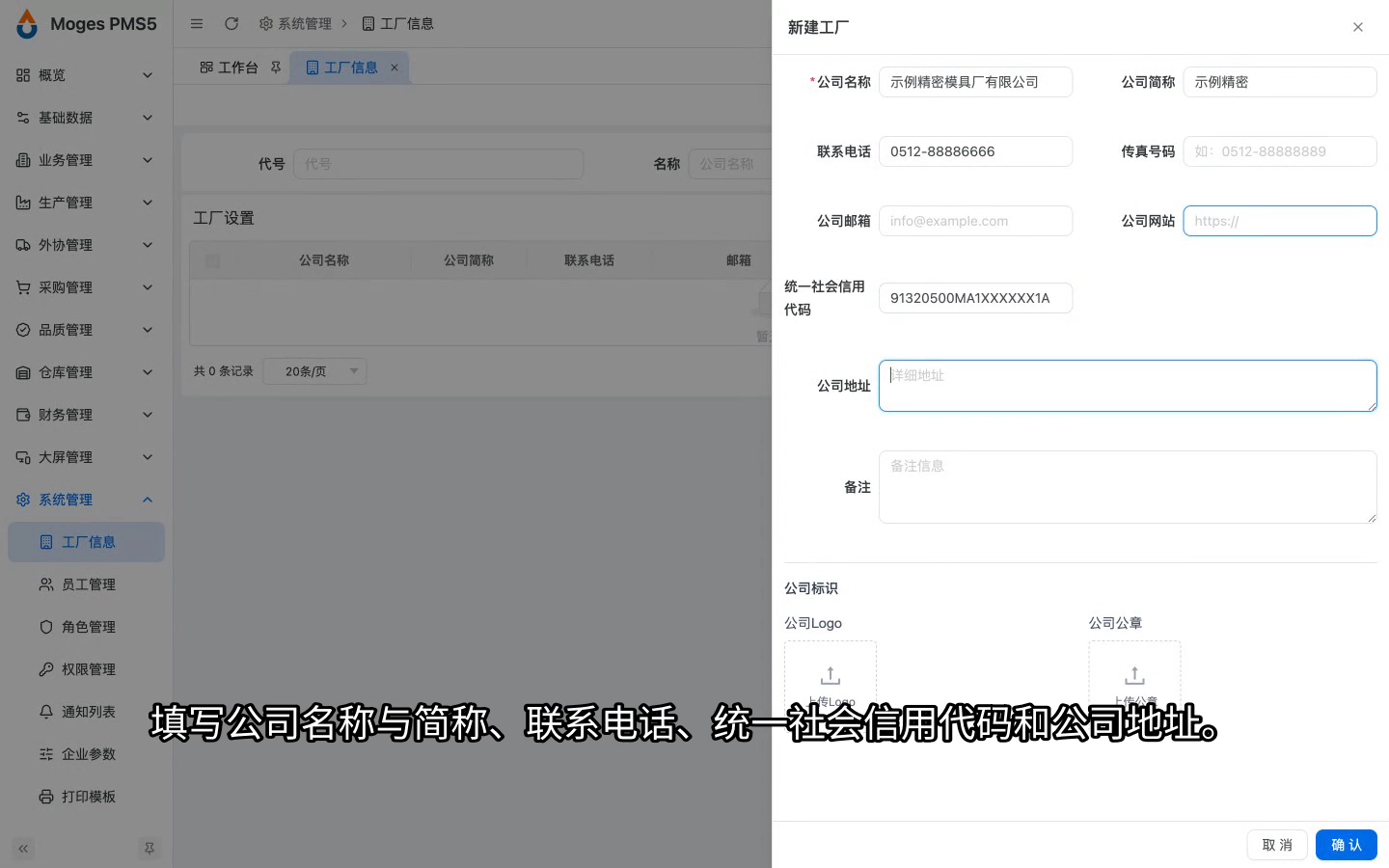
- 点新建工厂,右侧弹出填写抽屉。
2.2 新建工厂并填写基础档案
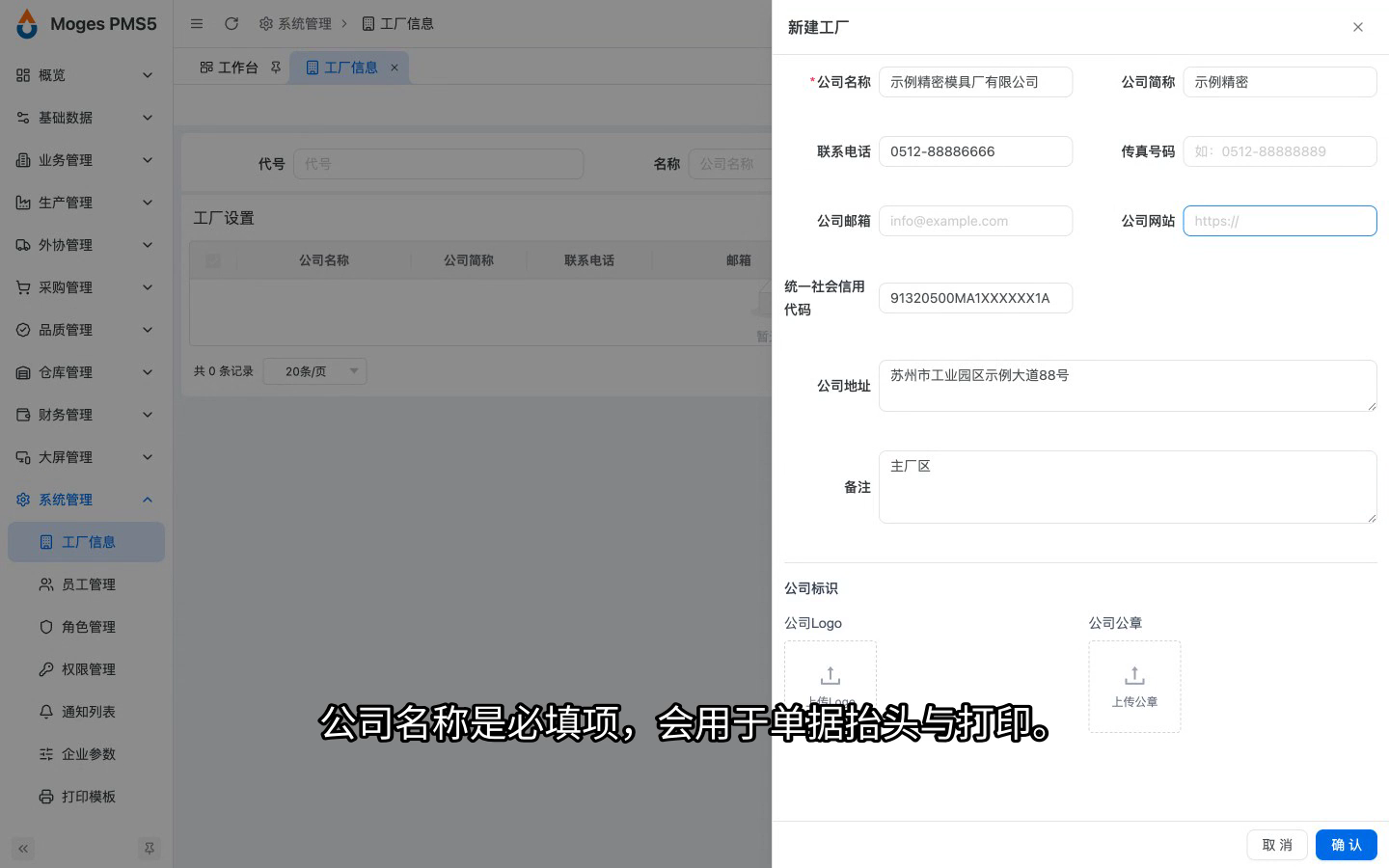
- 填写公司名称与简称、联系电话、统一社会信用代码和公司地址。
- 公司名称是必填项,会用于单据抬头与打印。
2.3 保存并确认出现在列表
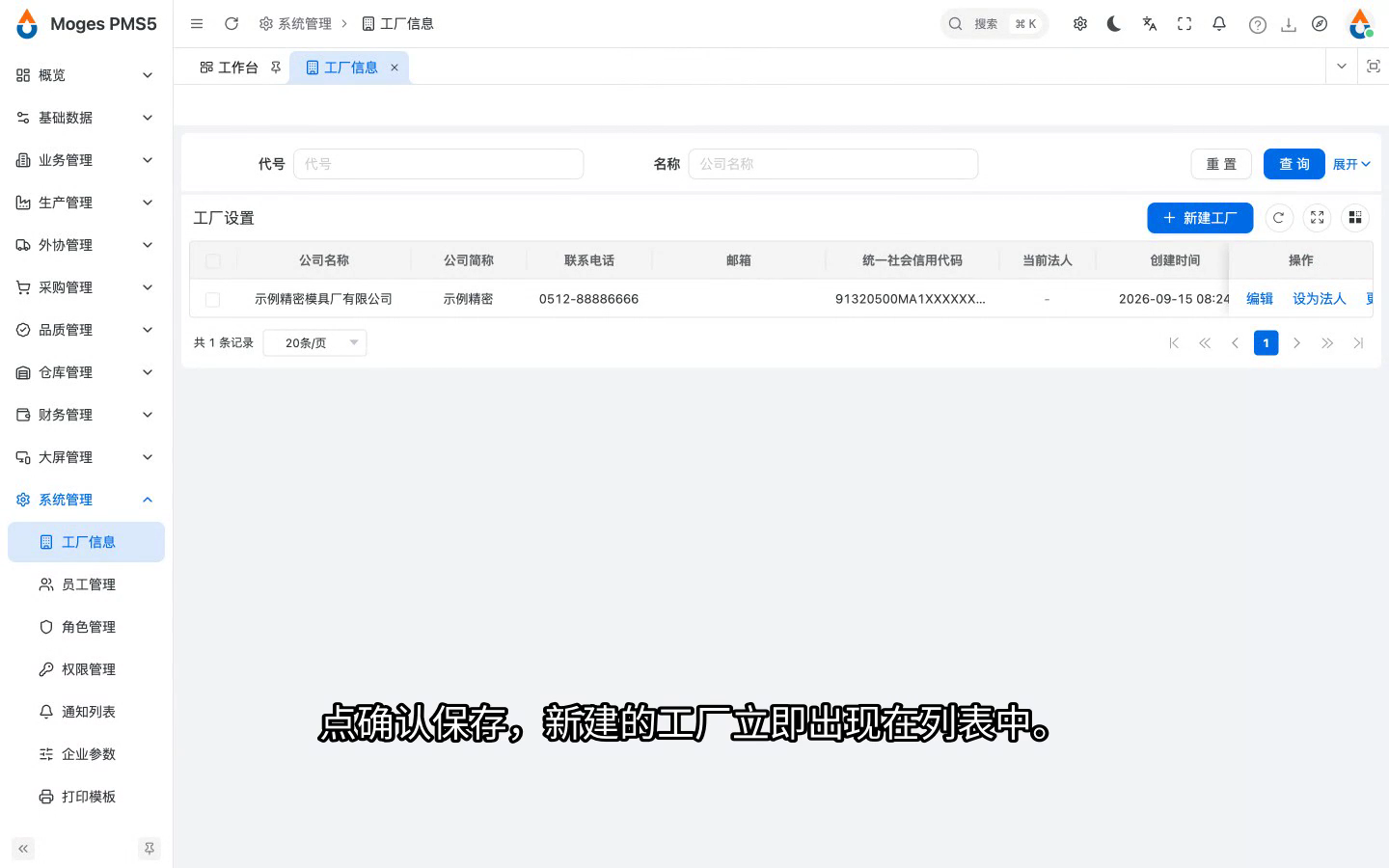
- 点确认保存,新建的工厂立即出现在列表中。
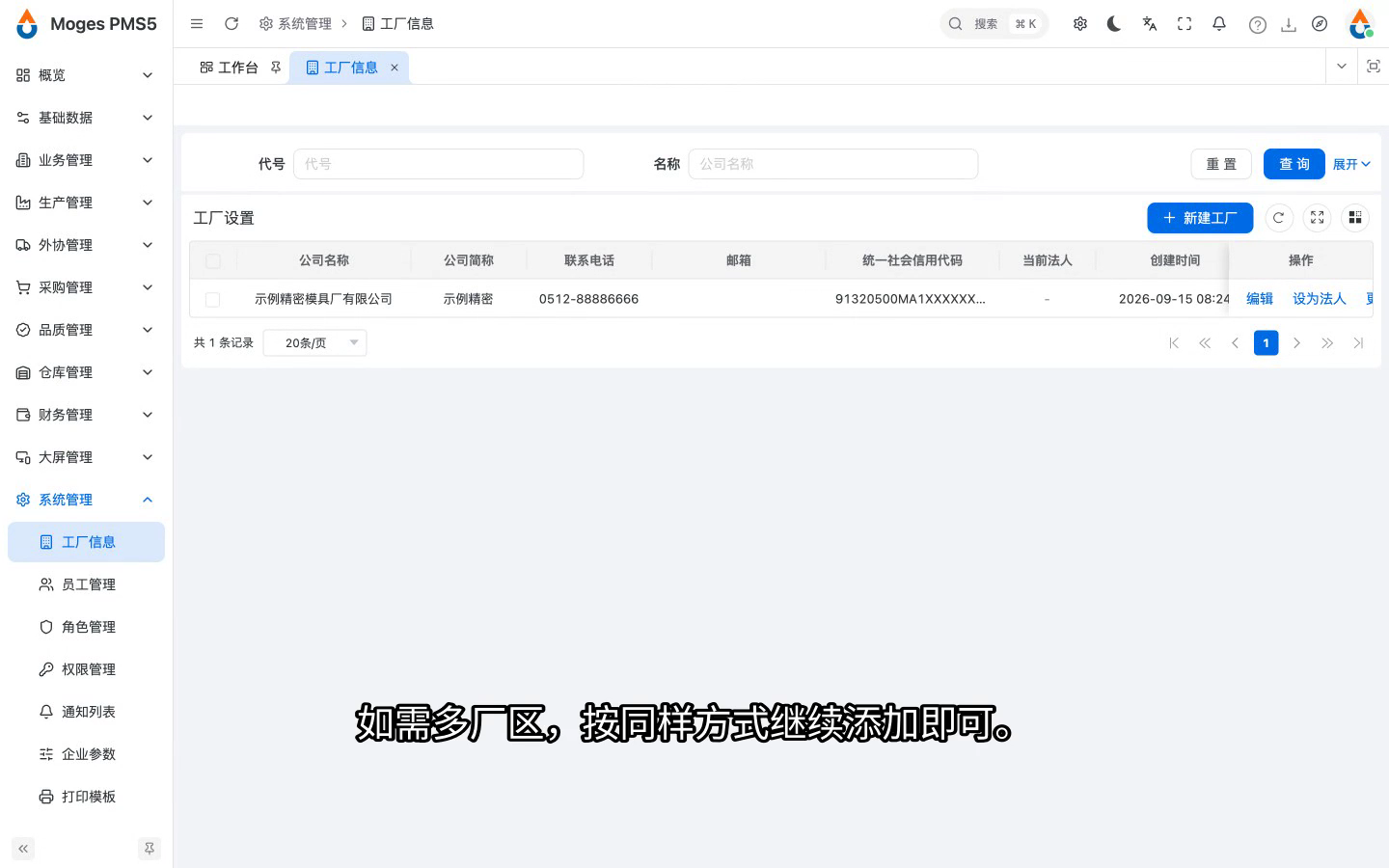
- 如需多厂区,按同样方式继续添加即可。
3. 员工设置
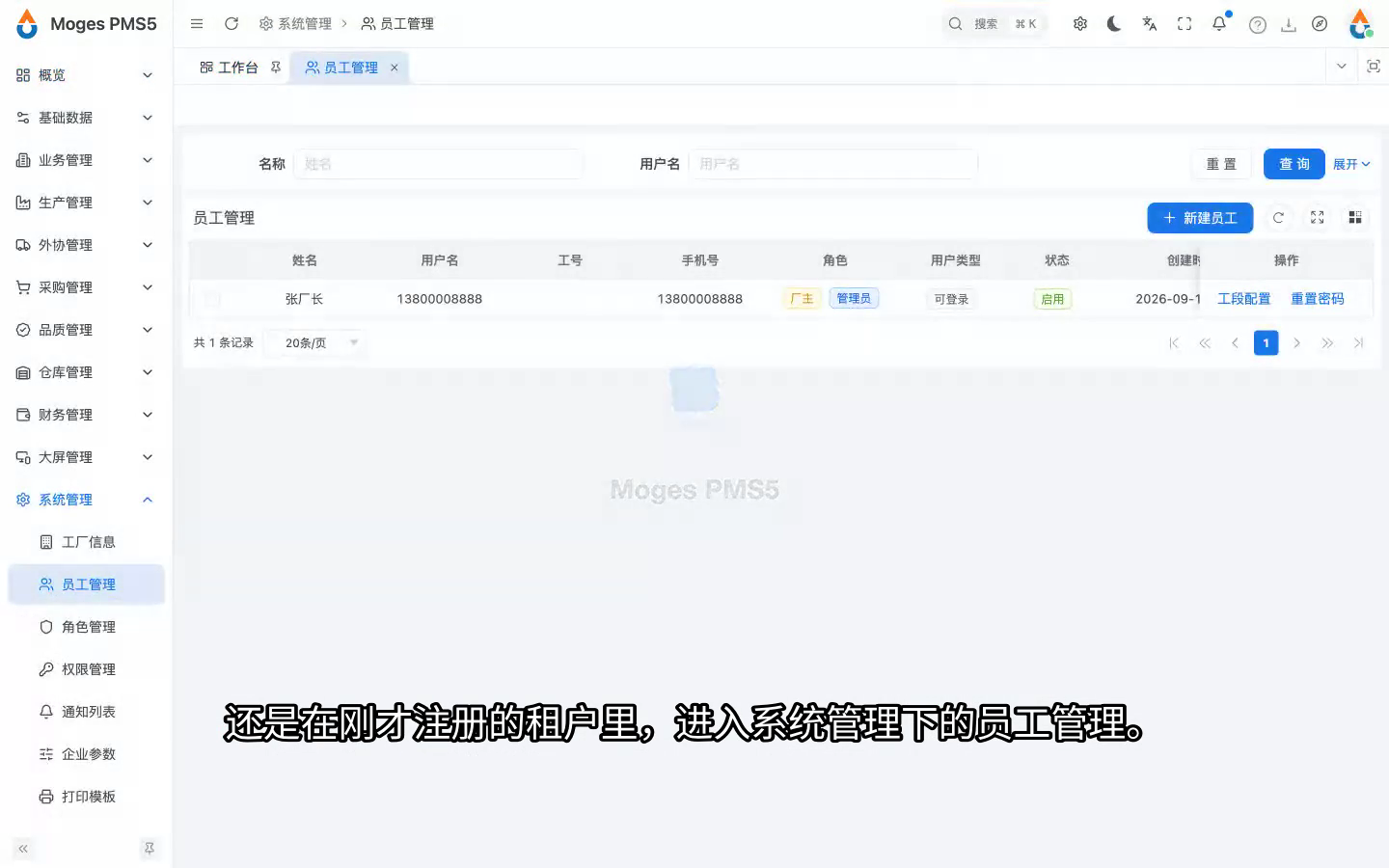
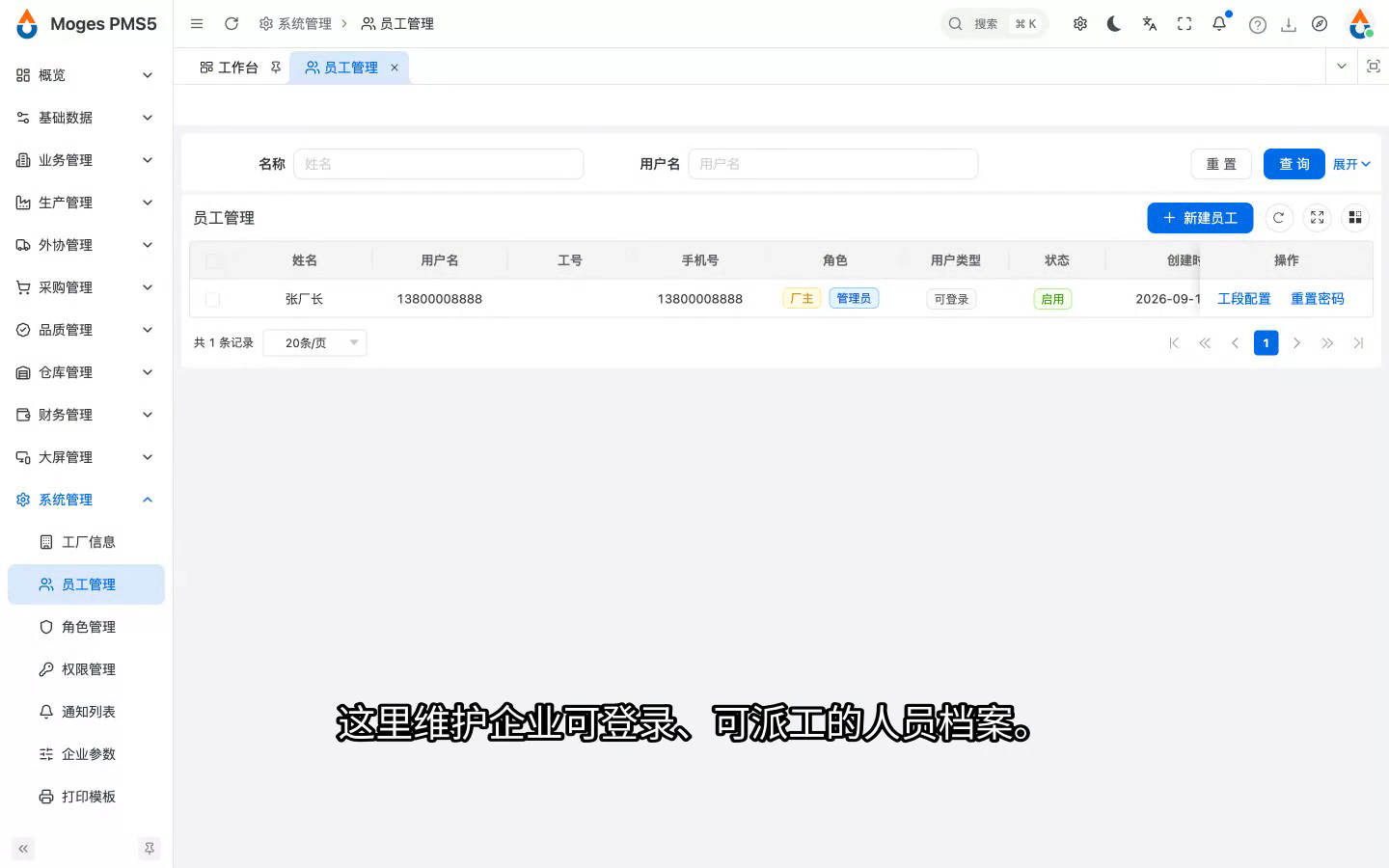
3.1 登录已注册租户并打开员工管理
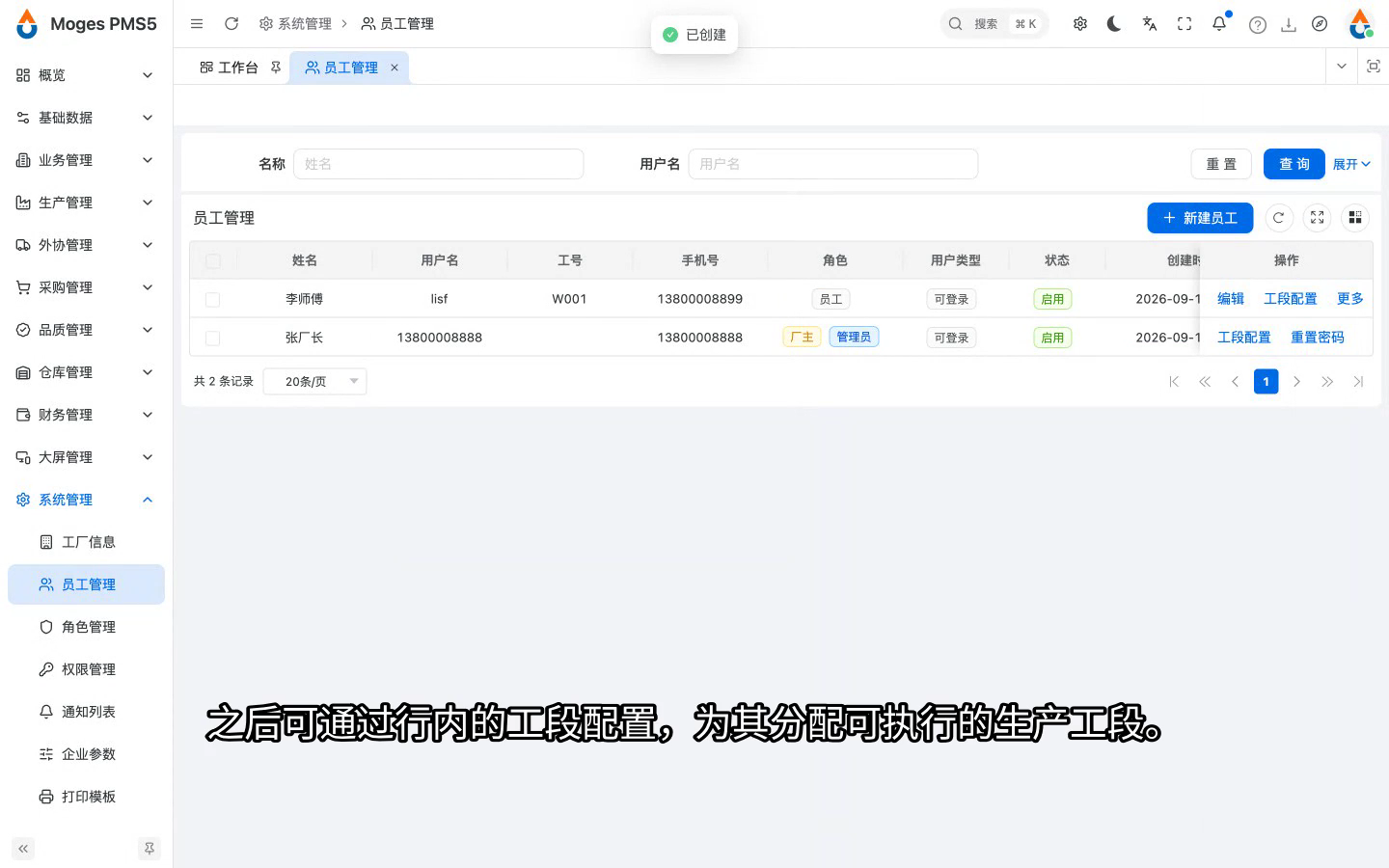
- 还是在刚才注册的租户里,进入系统管理下的员工管理。
- 这里维护企业可登录、可派工的人员档案。
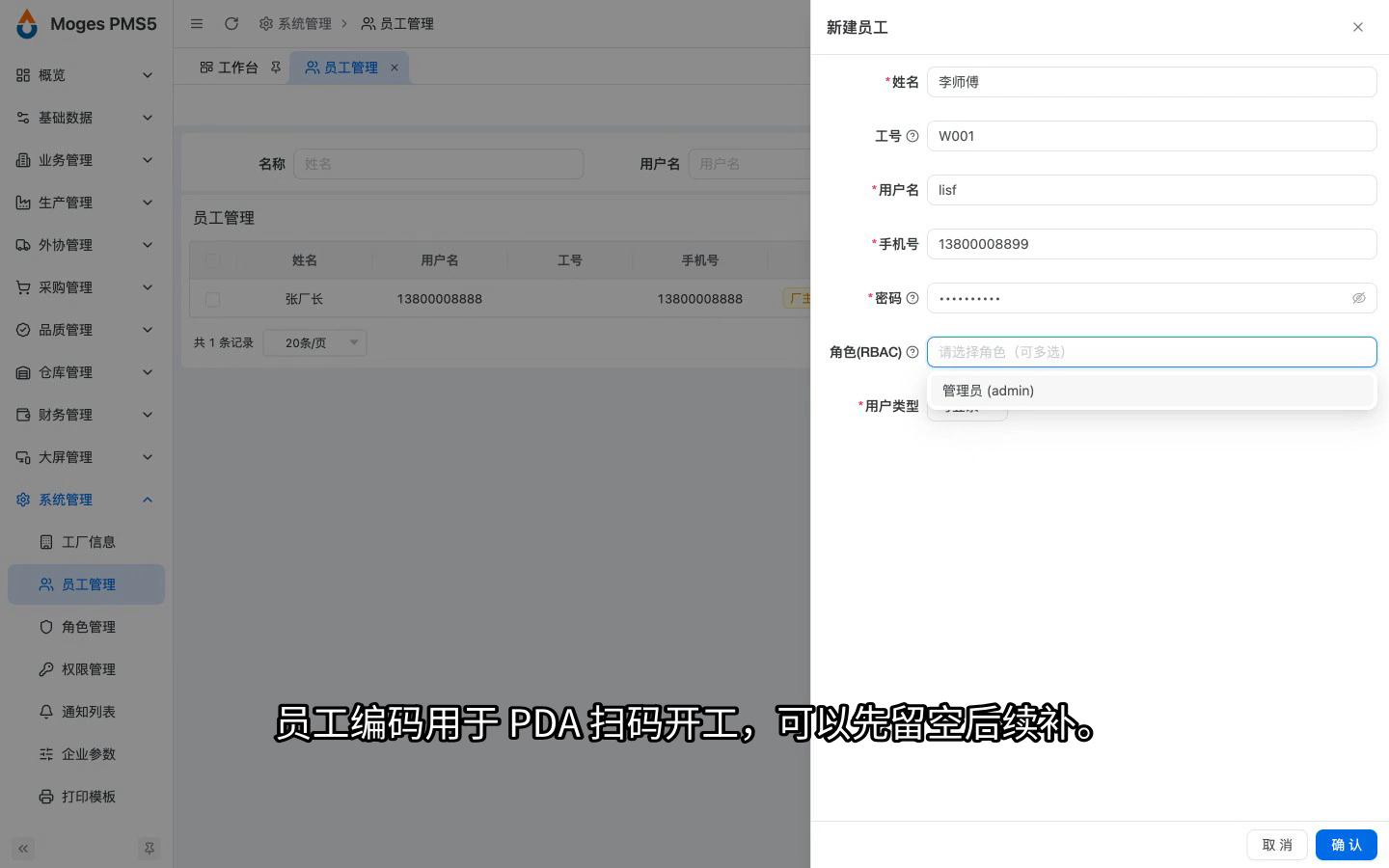
- 点新建员工,填写姓名、员工编码、登录用户名、手机号与初始密码。
3.2 新建员工并填写档案
- 员工编码用于 PDA 扫码开工,可以先留空后续补。
- 再为员工勾选角色,决定他能看到和操作哪些功能。
3.3 保存并确认出现在列表
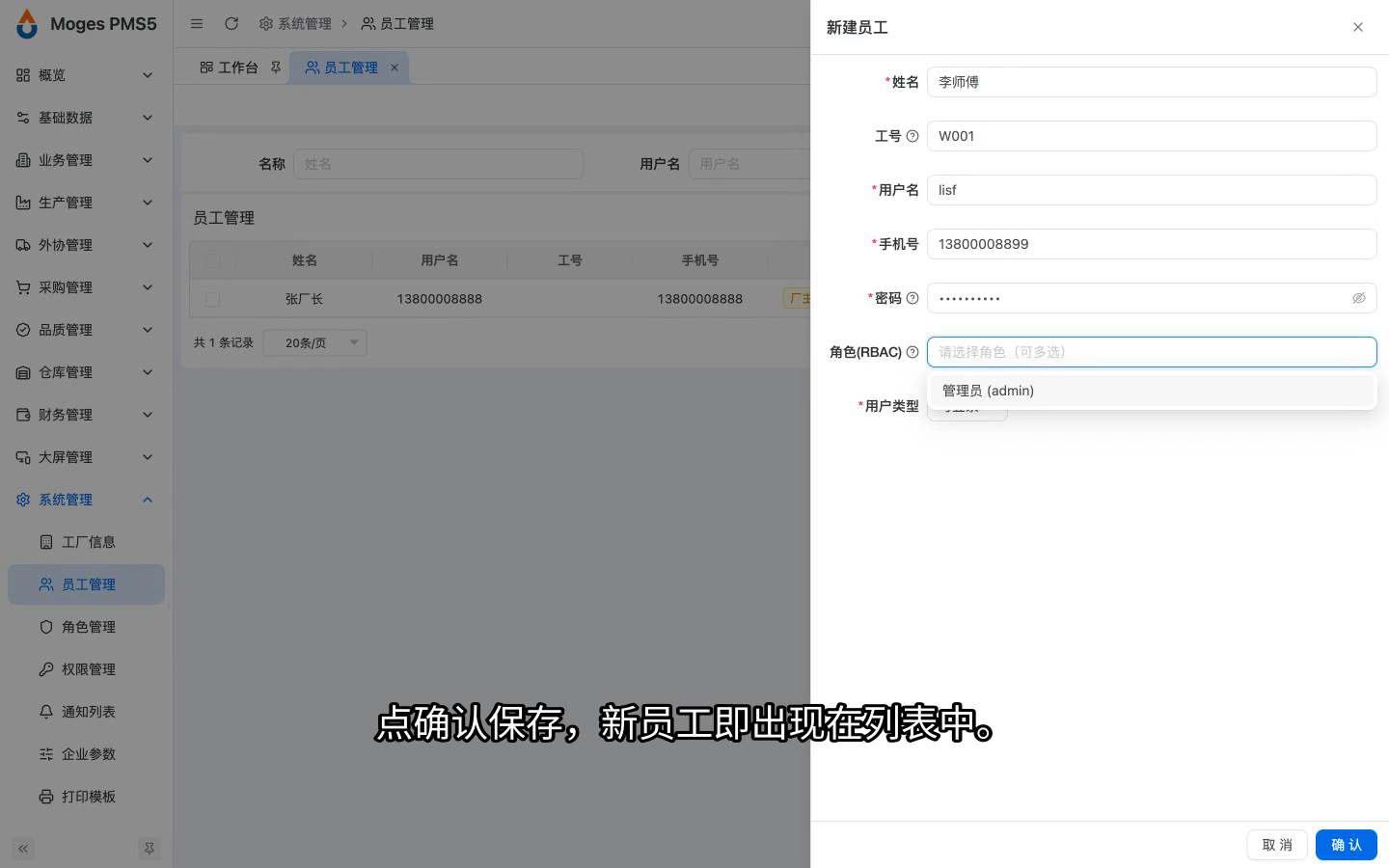
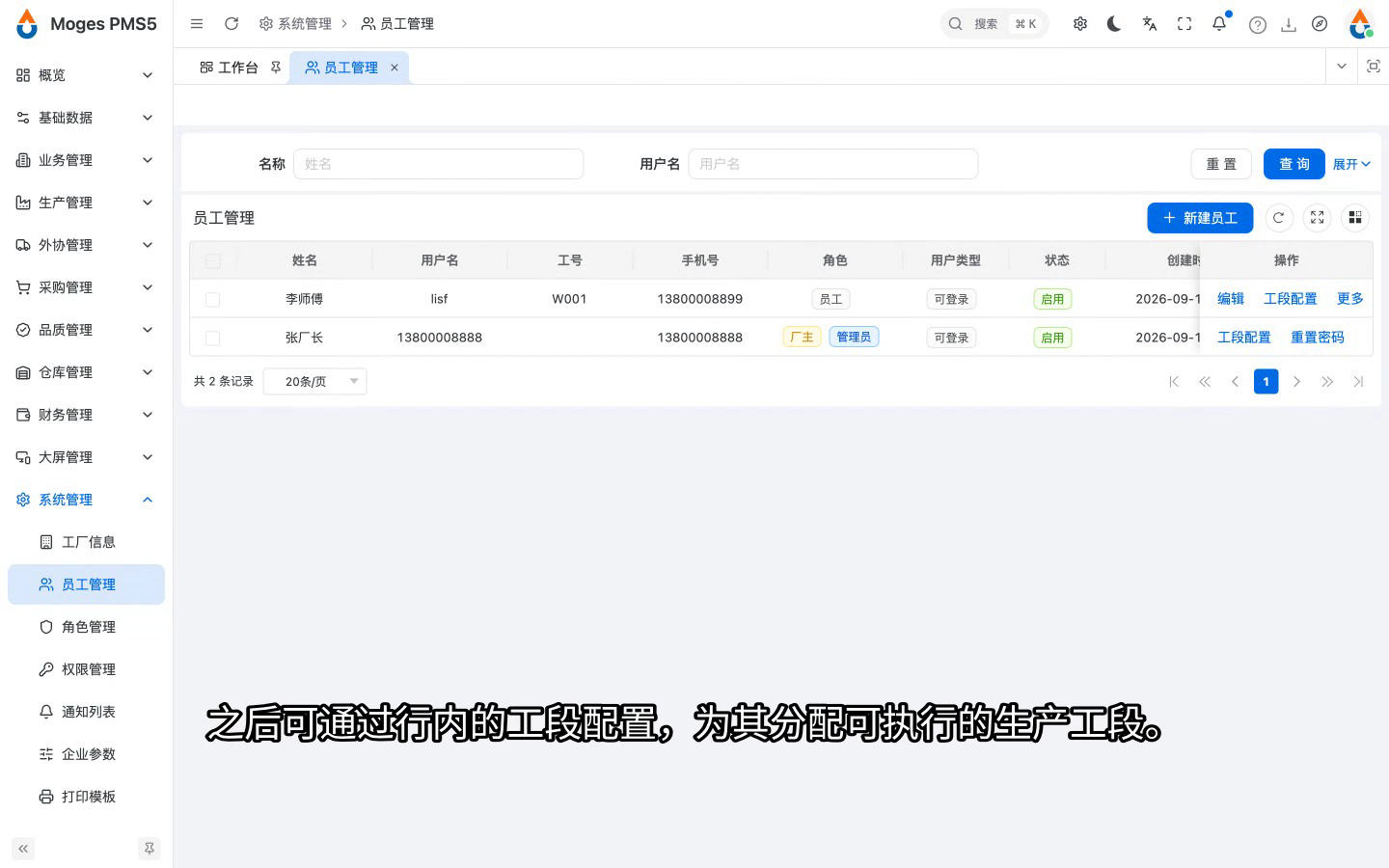
- 点确认保存,新员工即出现在列表中。
- 之后可通过行内的工段配置,为其分配可执行的生产工段。
4. 基础数据
4.1 工段管理:新建工段并填写
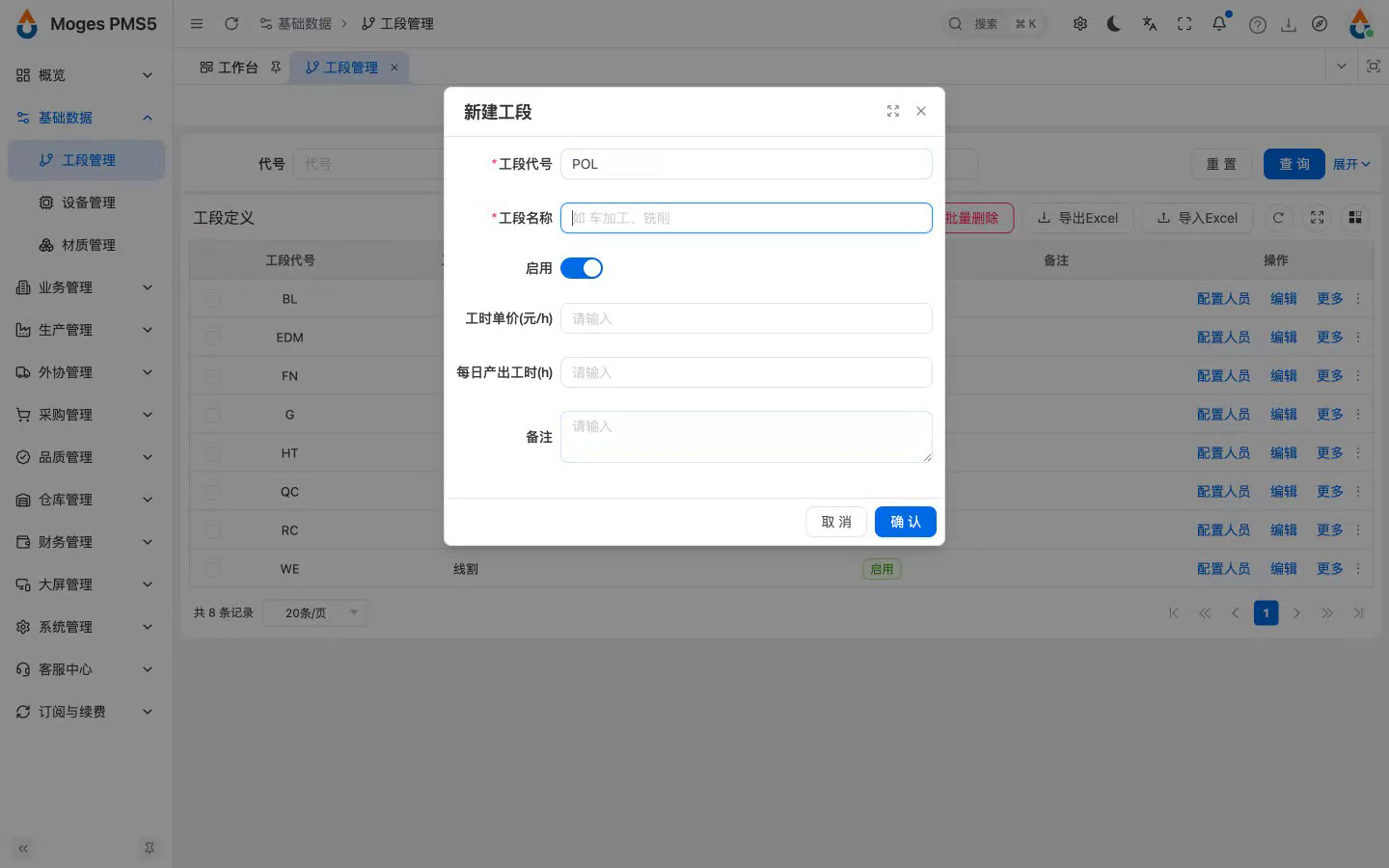
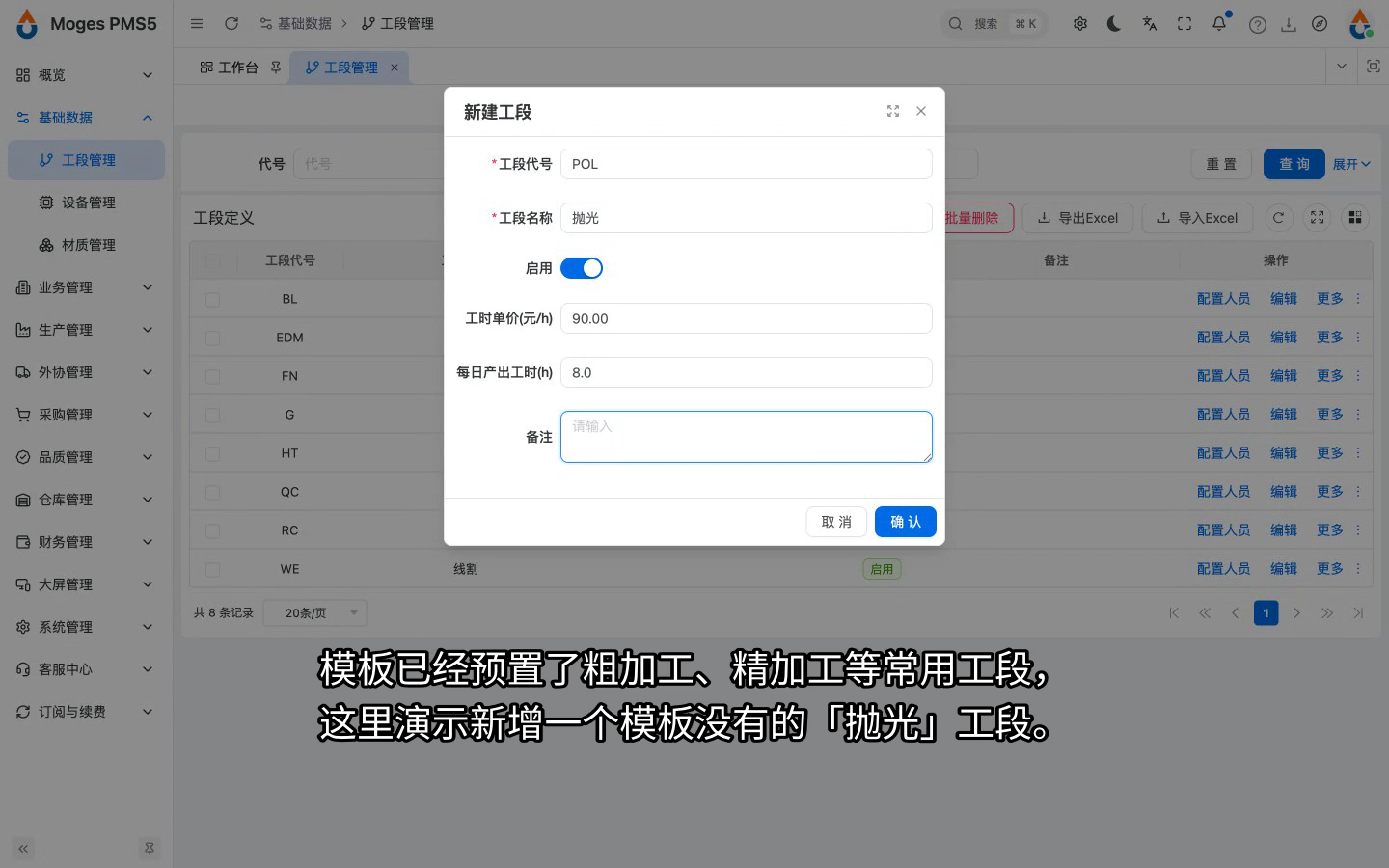
- 还是在同一个注册租户里,进入基础数据分类,先讲工段管理。
- 模板已经预置了粗加工、精加工等常用工段,这里演示新增一个模板没有的「抛光」工段。
4.2 工段管理:保存确认
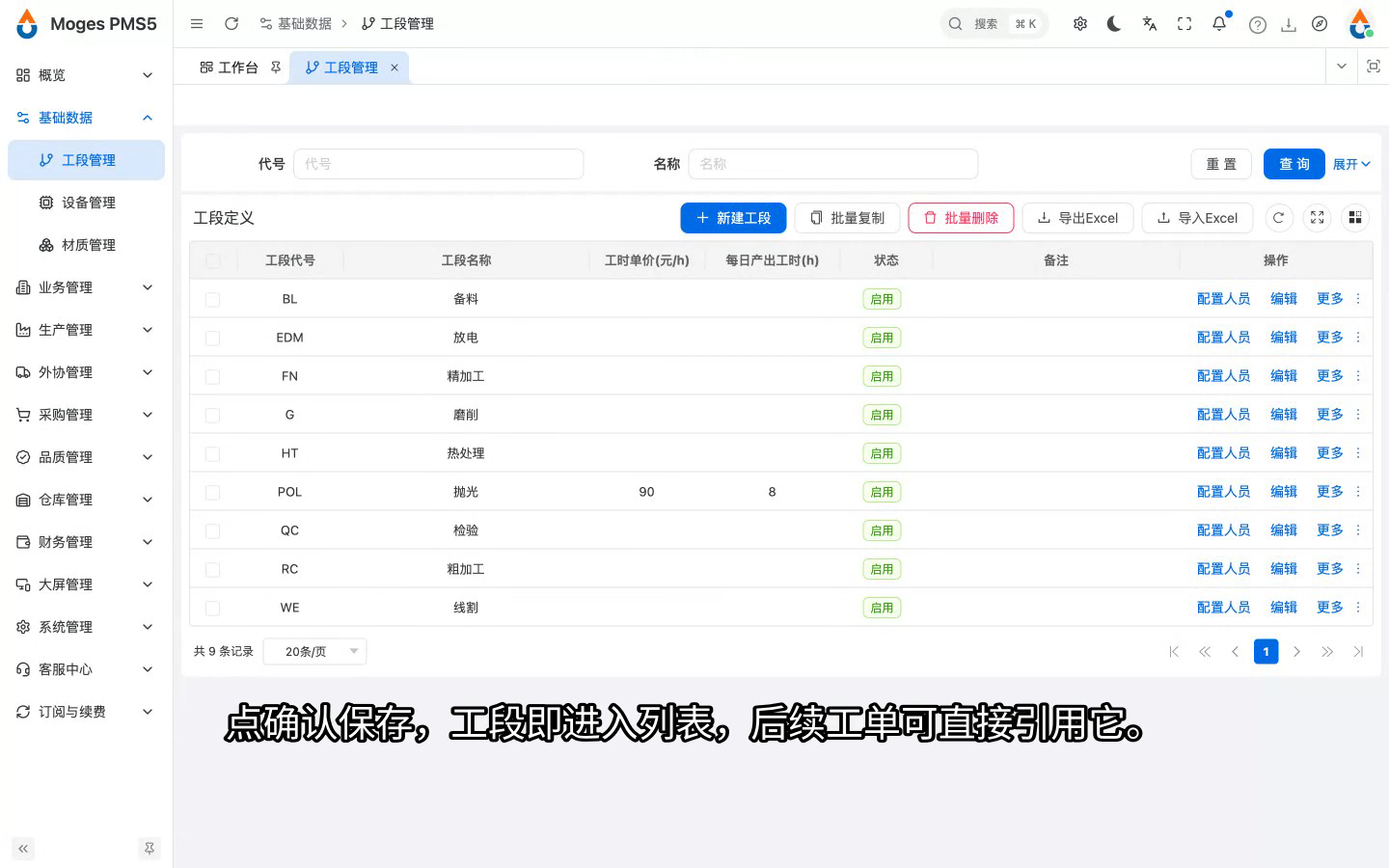
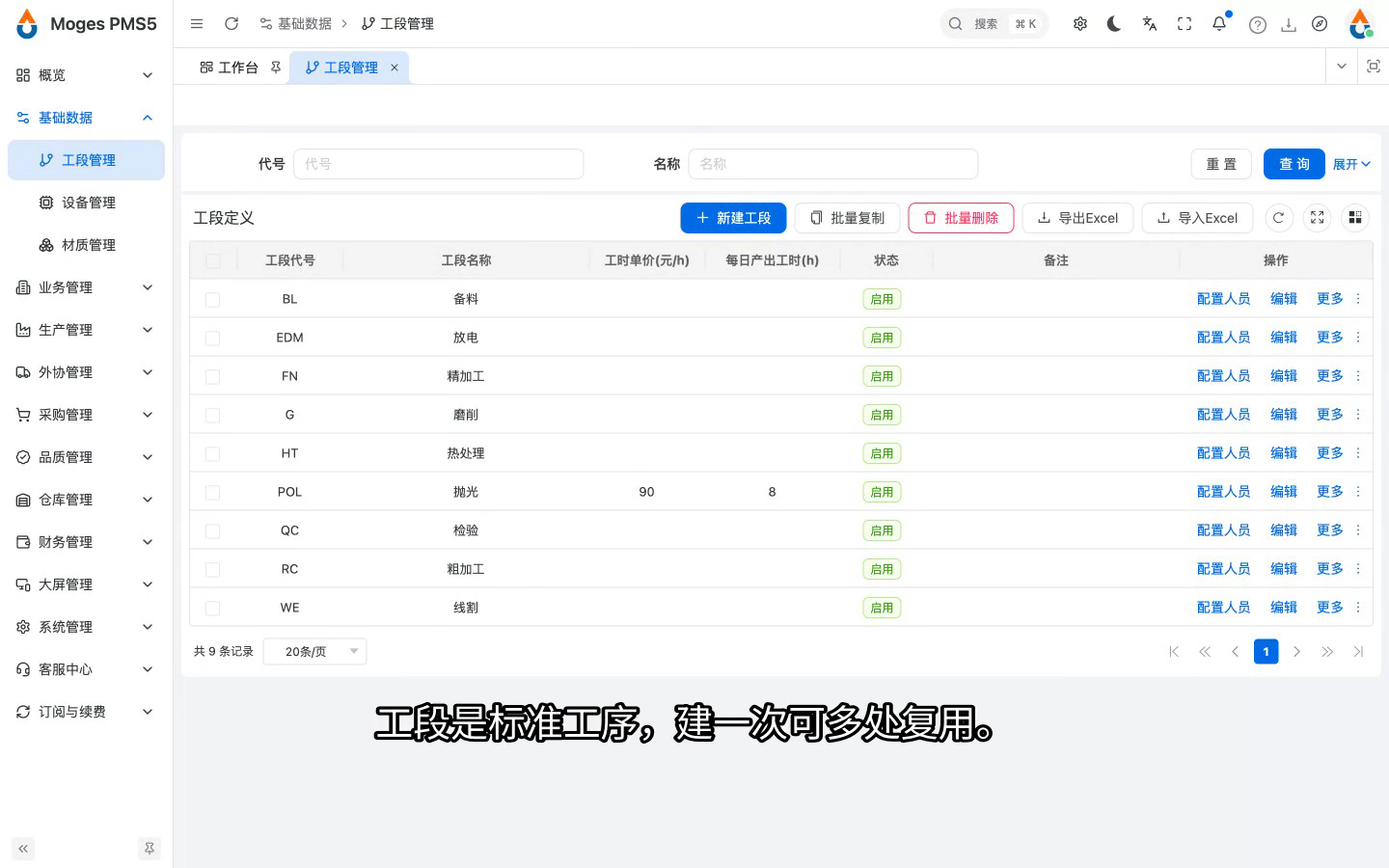
- 点确认保存,工段即进入列表,后续工单可直接引用它。
- 工段是标准工序,建一次可多处复用。
4.3 设备管理:新建设备并填写
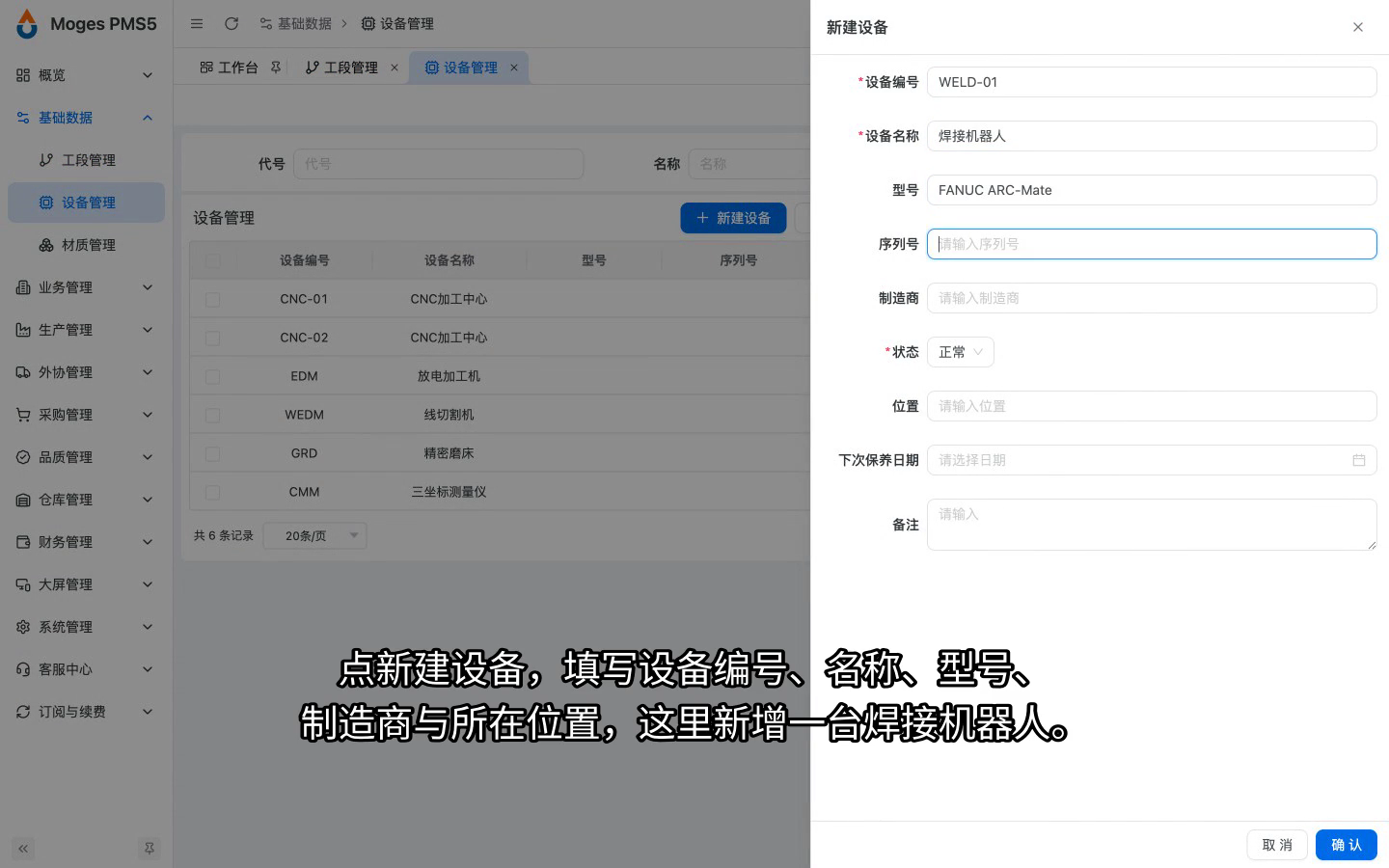
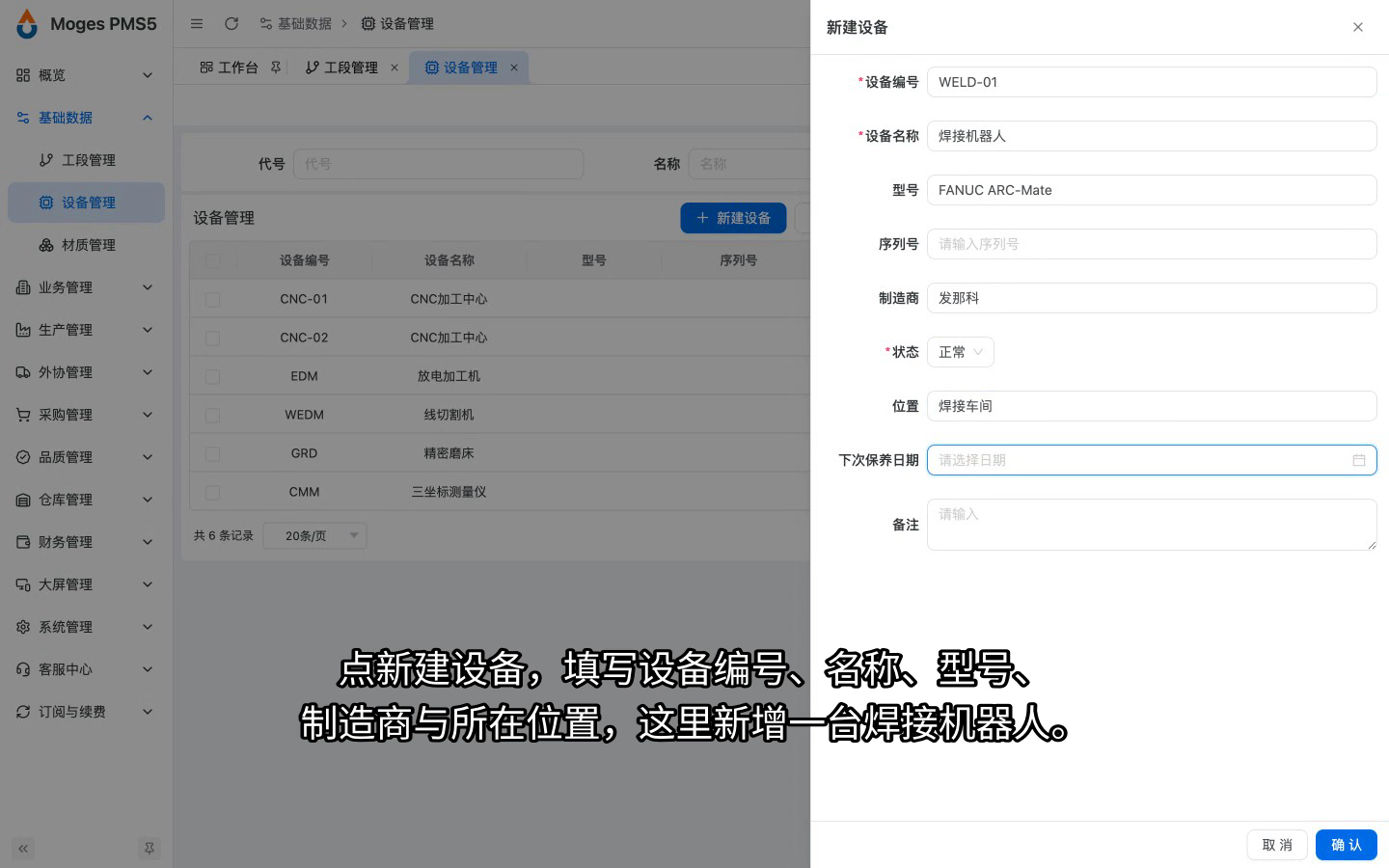
- 第二个模块是设备管理,模板已自带 CNC、线切割等设备。
- 点新建设备,填写设备编号、名称、型号、制造商与所在位置,这里新增一台焊接机器人。
4.4 设备管理:保存确认
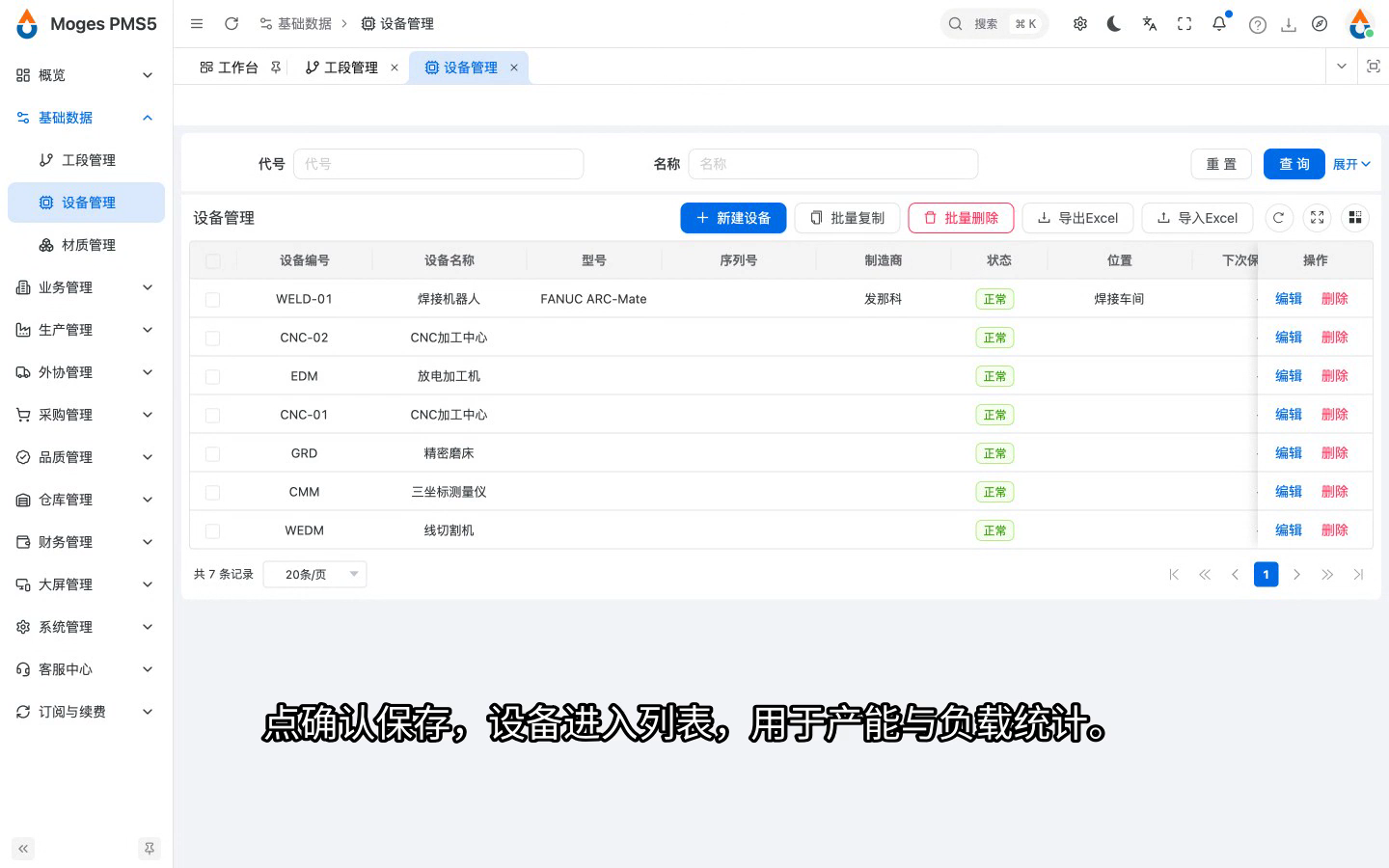
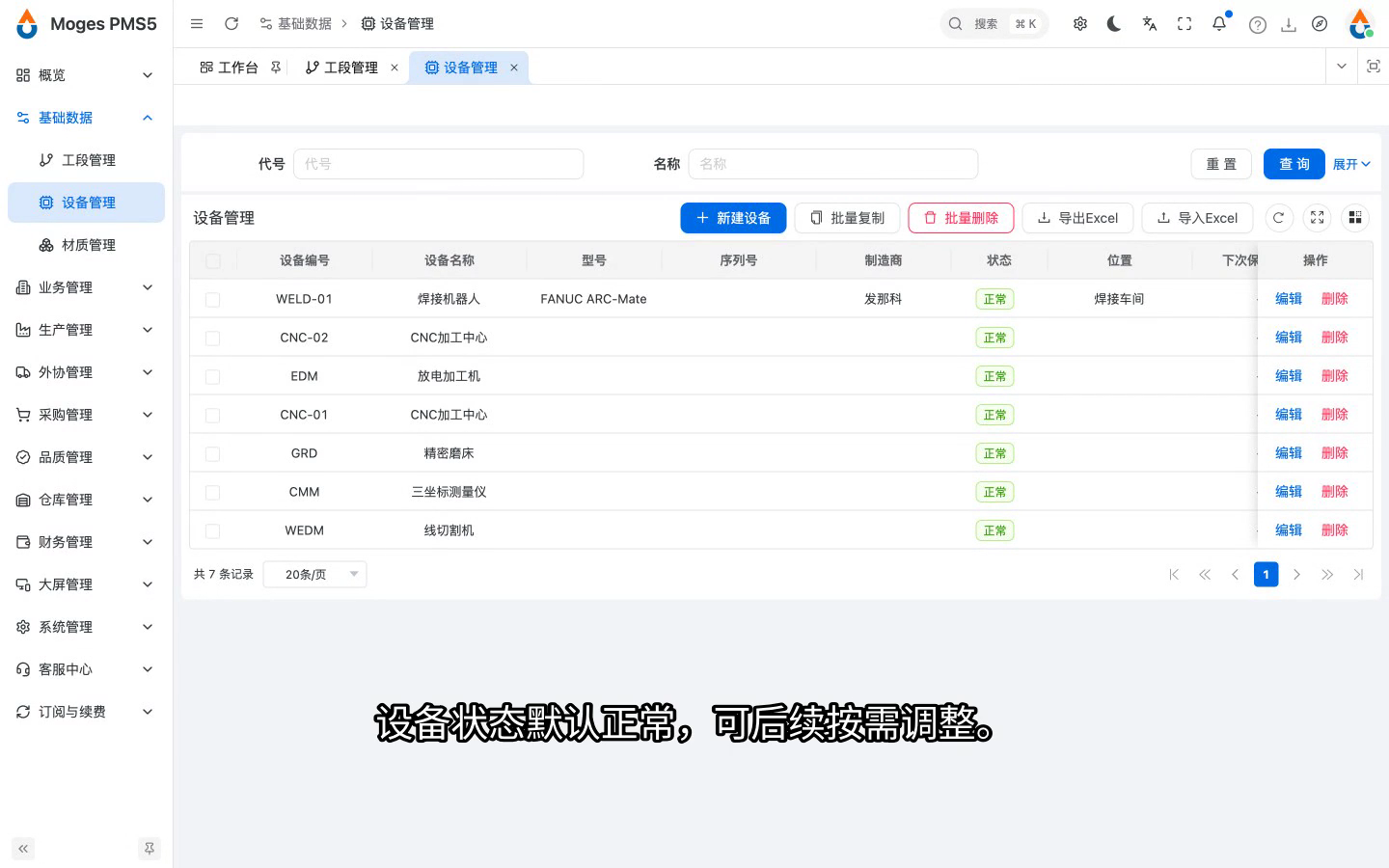
- 点确认保存,设备进入列表,用于产能与负载统计。
- 设备状态默认正常,可后续按需调整。
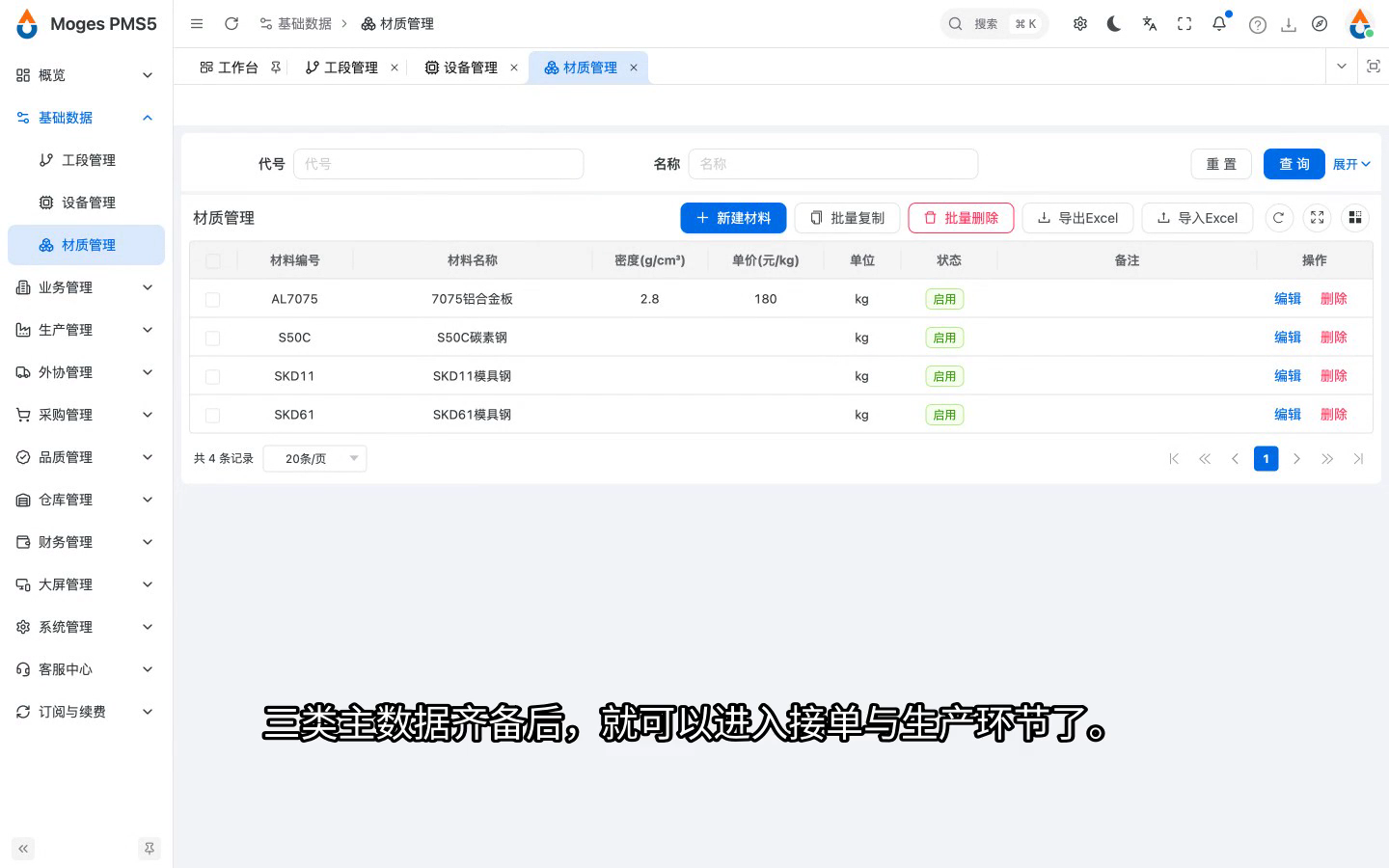
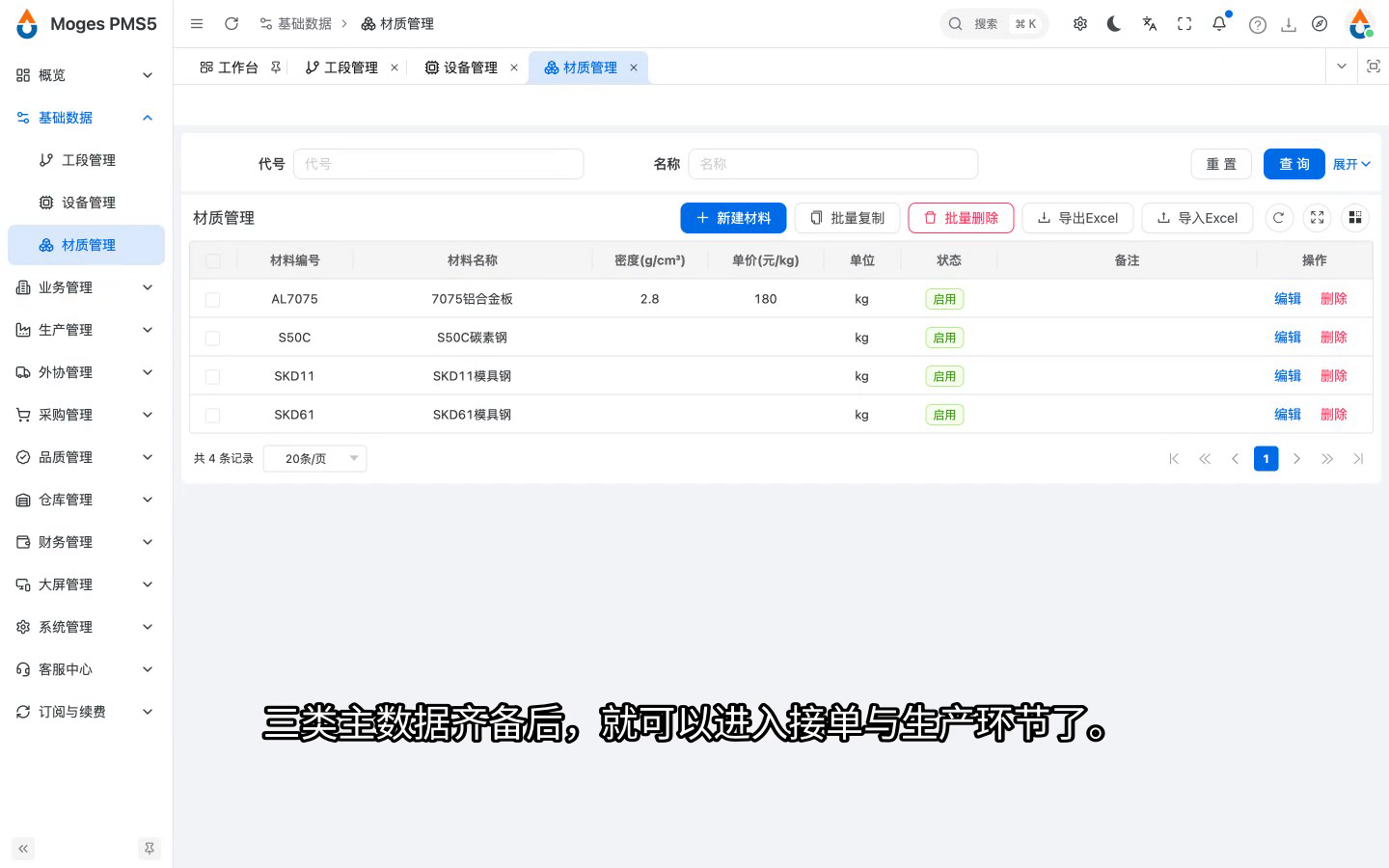
4.5 物料管理:新建材料并填写
- 第三个模块是物料管理,模板已自带 SKD11 等模具钢。
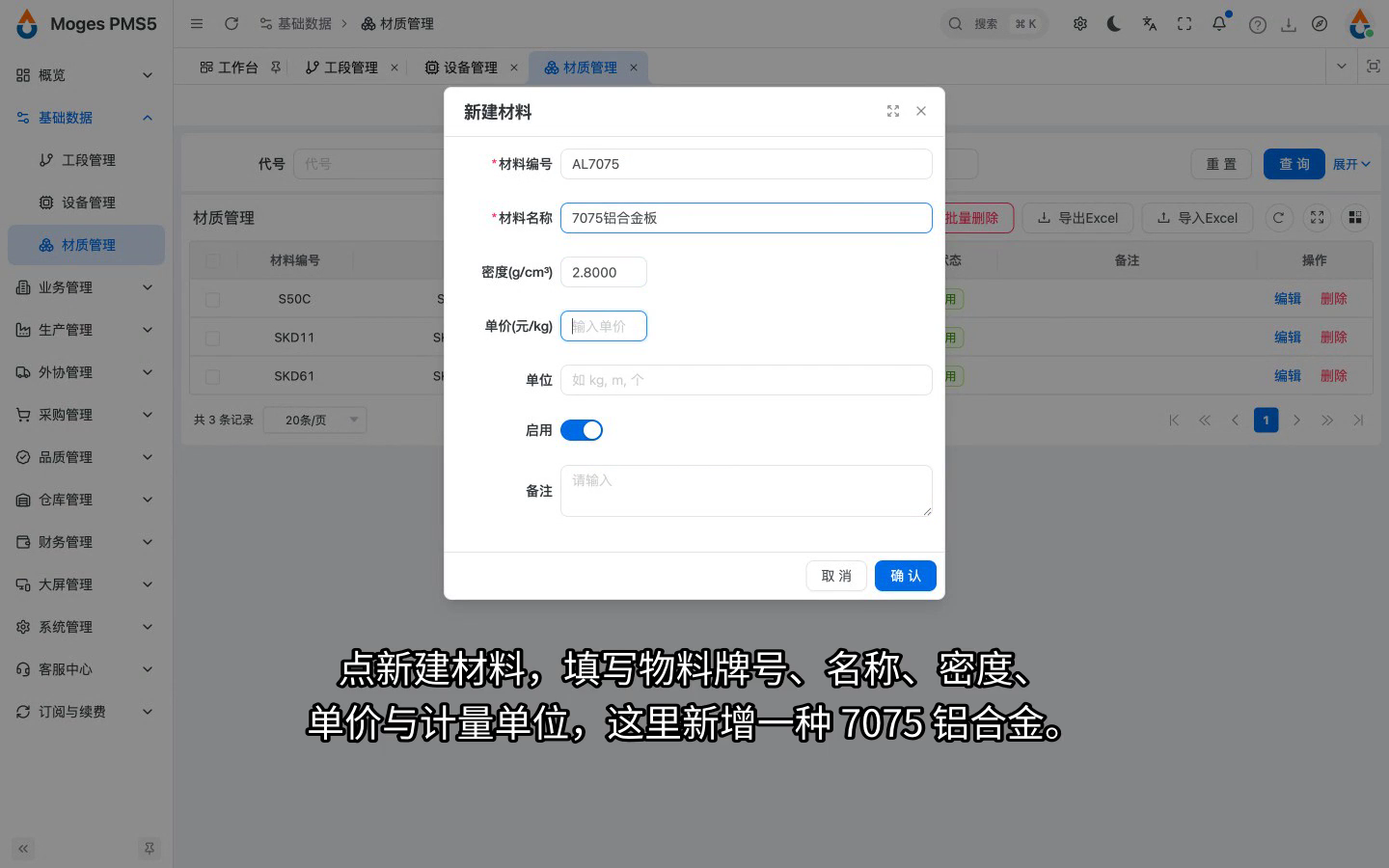
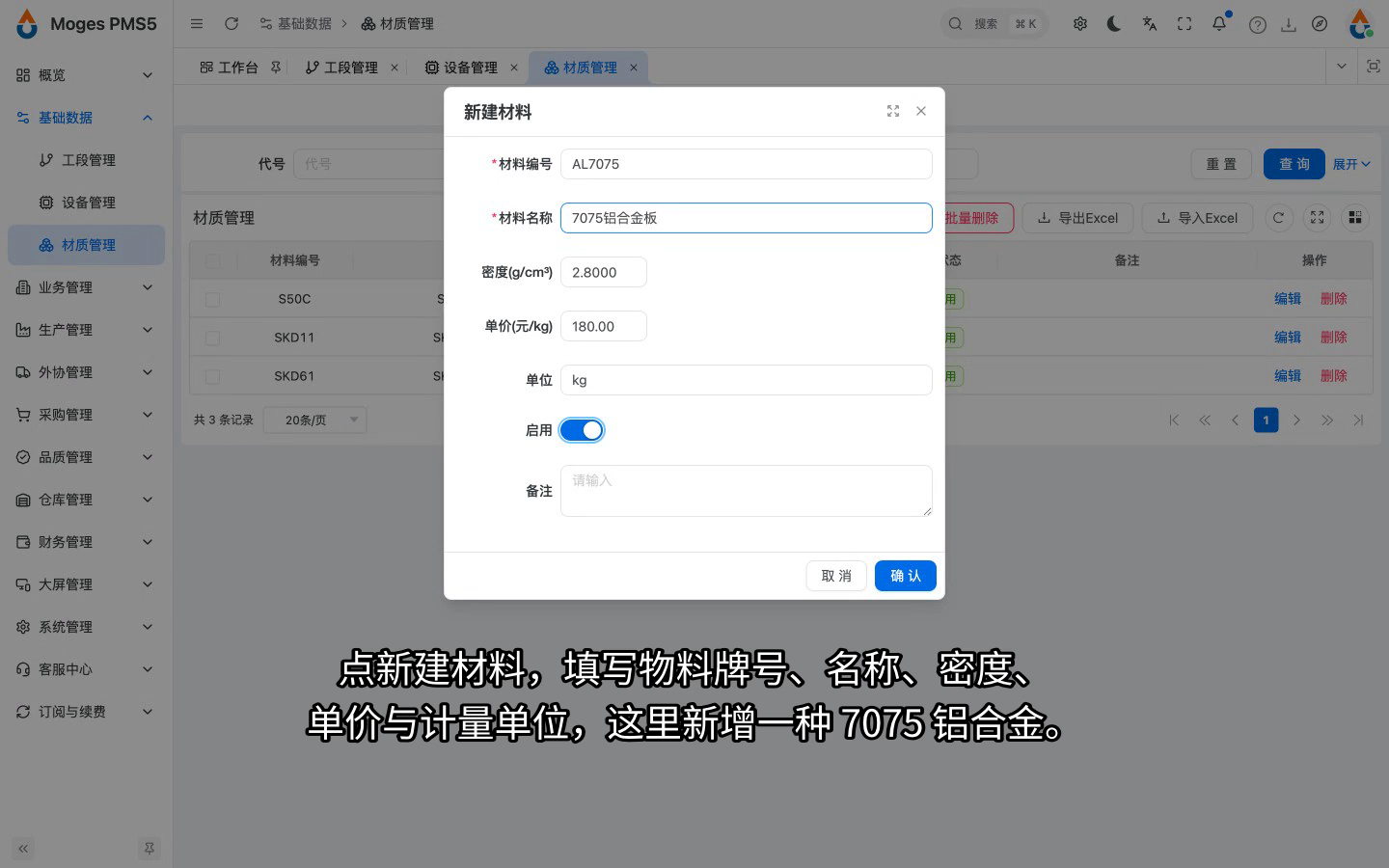
- 点新建材料,填写物料牌号、名称、密度、单价与计量单位,这里新增一种 7075 铝合金。
4.6 物料管理:保存确认
- 点确认保存,物料进入列表。
- 三类主数据齐备后,就可以进入接单与生产环节了。