第2集 · 从接单到对账(视频同步图文教程)
本篇对应新手入门系列视频《第2集 · 从接单到对账》,按视频顺序逐步讲解,配图为系统实际界面截图,可边看文档边操作系统。
📺 本集视频时长 352 秒:▶️ 在线观看(视频教程专区),图文与视频逐步对应,建议边看边练。
1. 客户建档
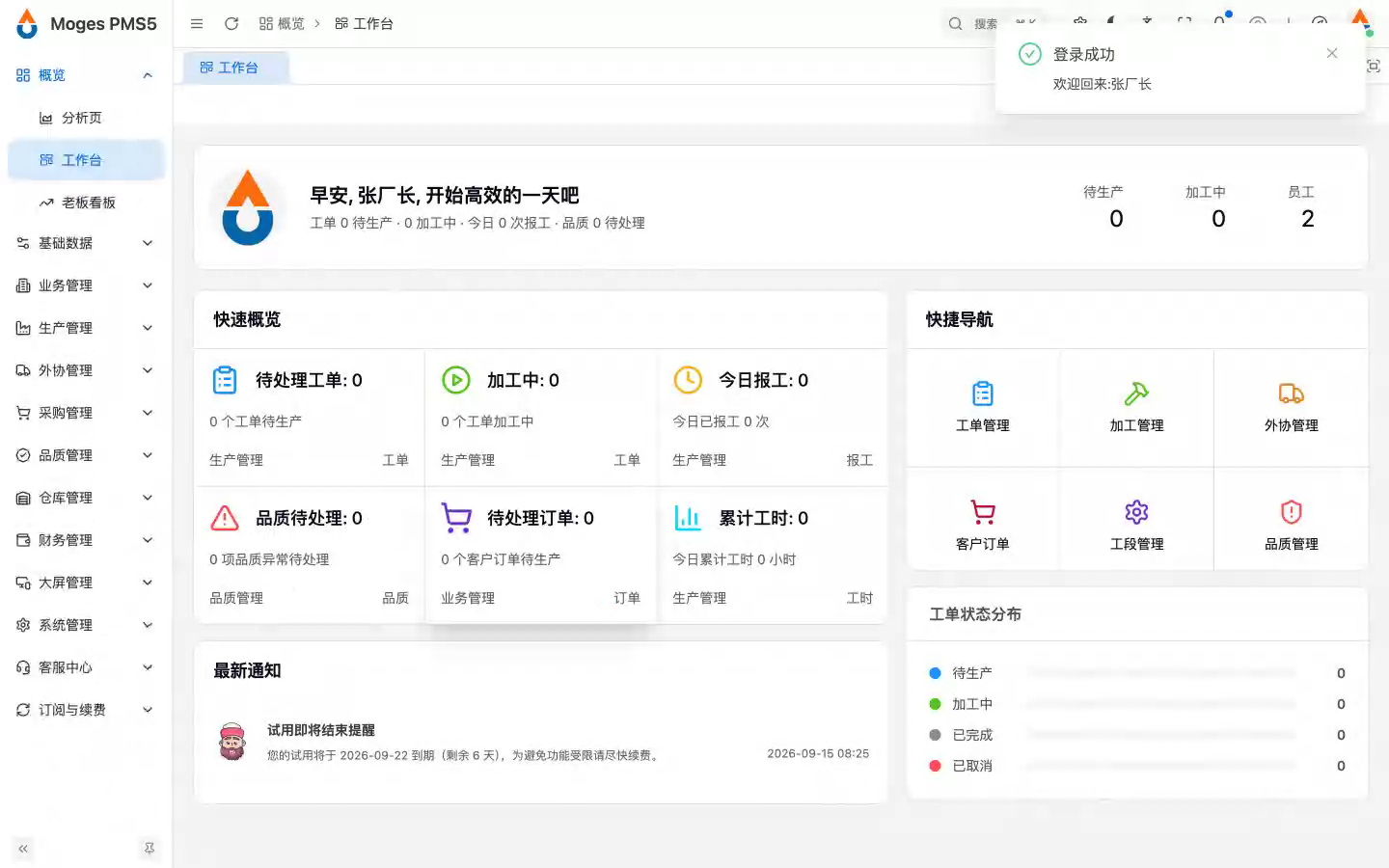
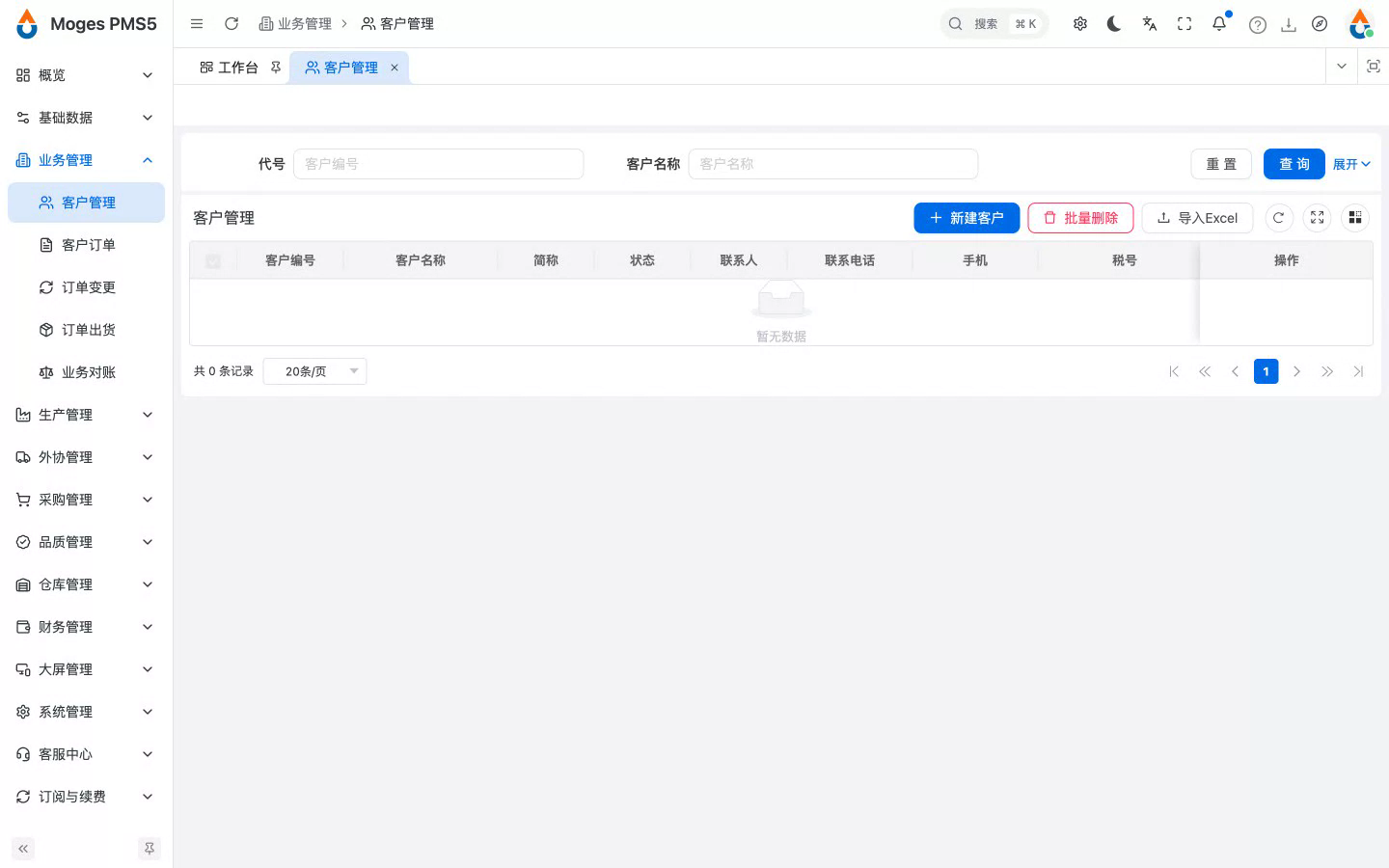
1.1 登录并打开客户列表
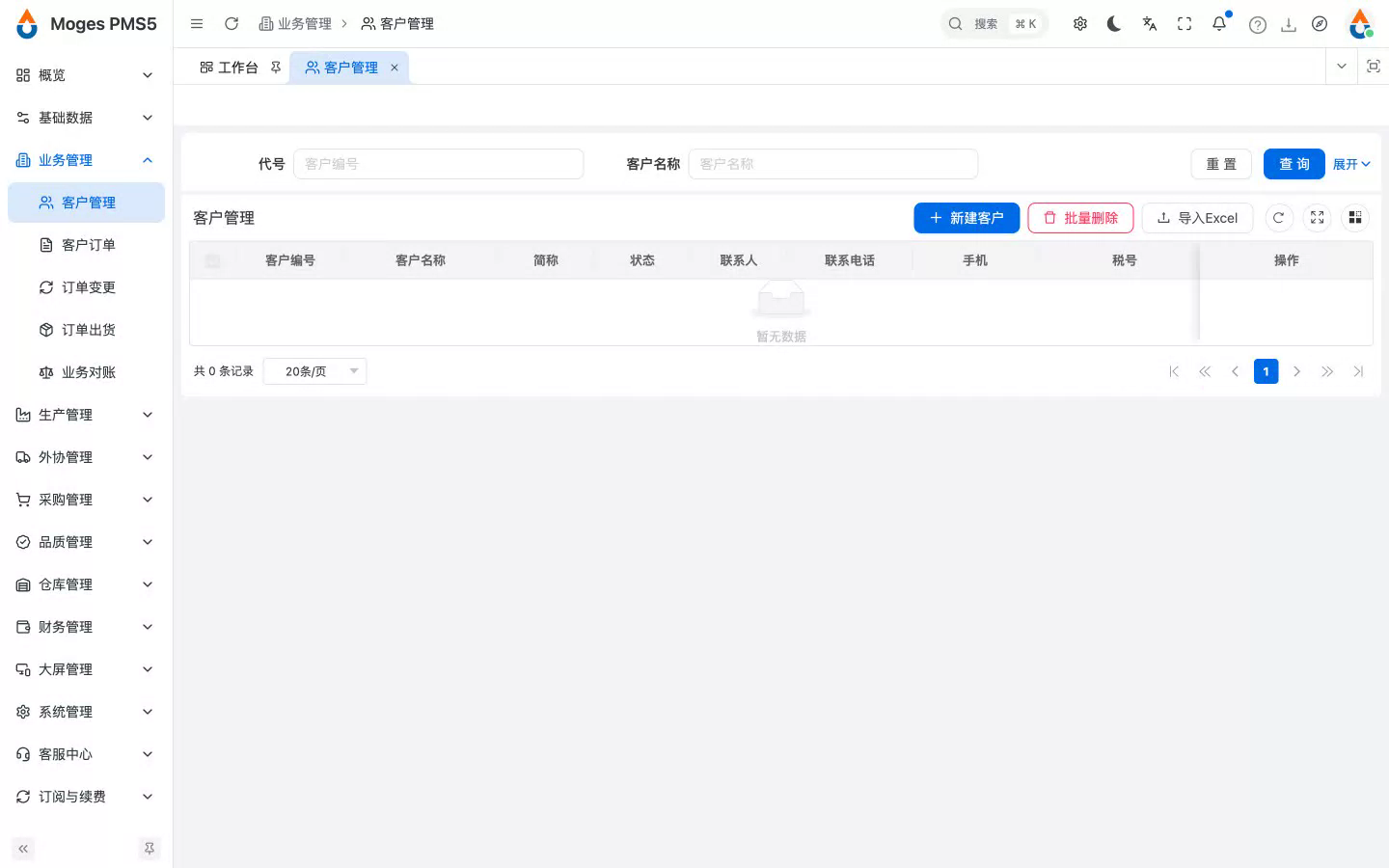
- 进入业务管理下的客户档案,这里维护企业的客户主数据。
- 客户是后续接单、出货、对账的关联基础。
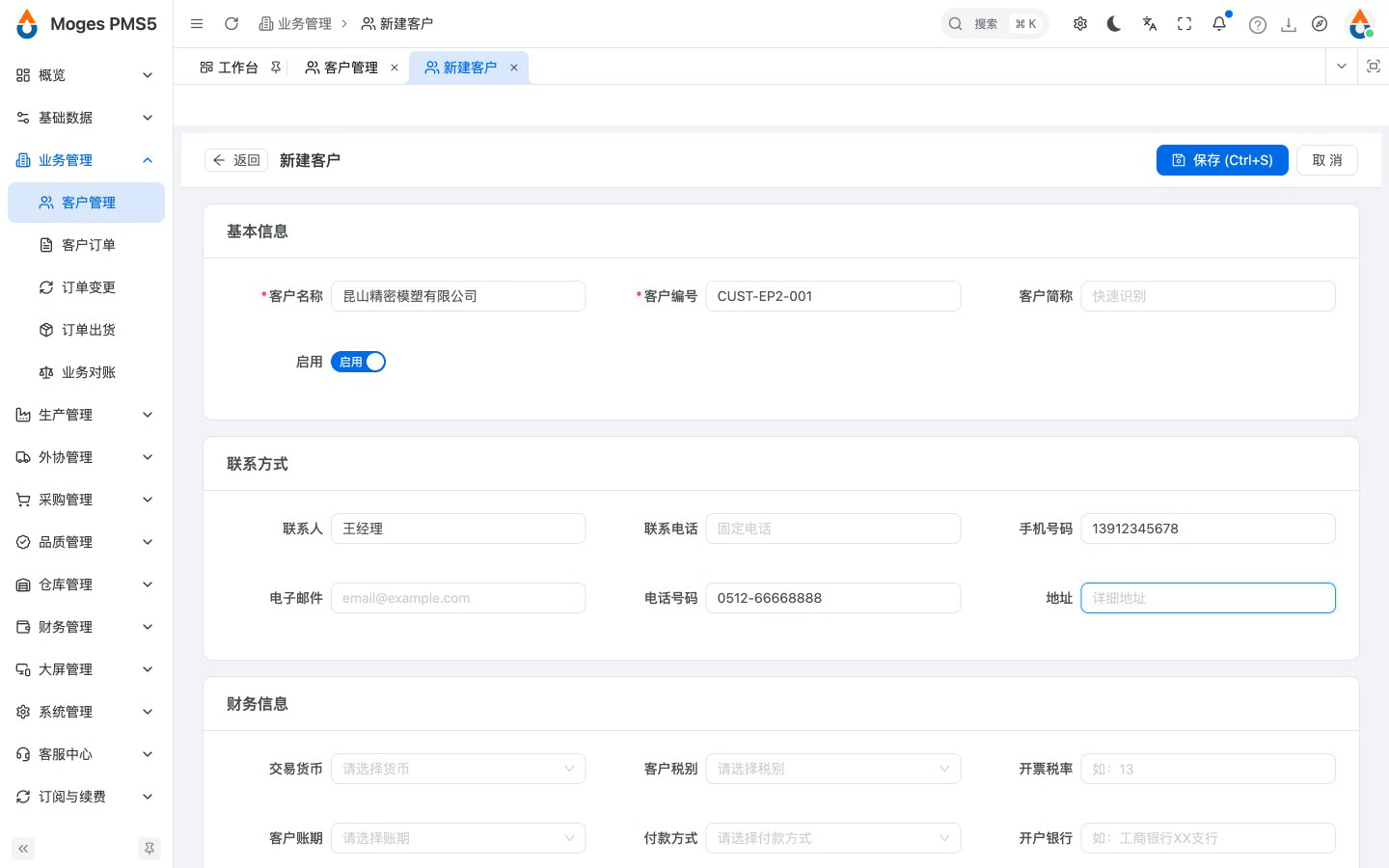
- 点新建客户,填写客户名称、客户代号、联系人与电话。
1.2 新建客户并填写档案
- 客户代号在系统内唯一,会贯穿订单与对账单。
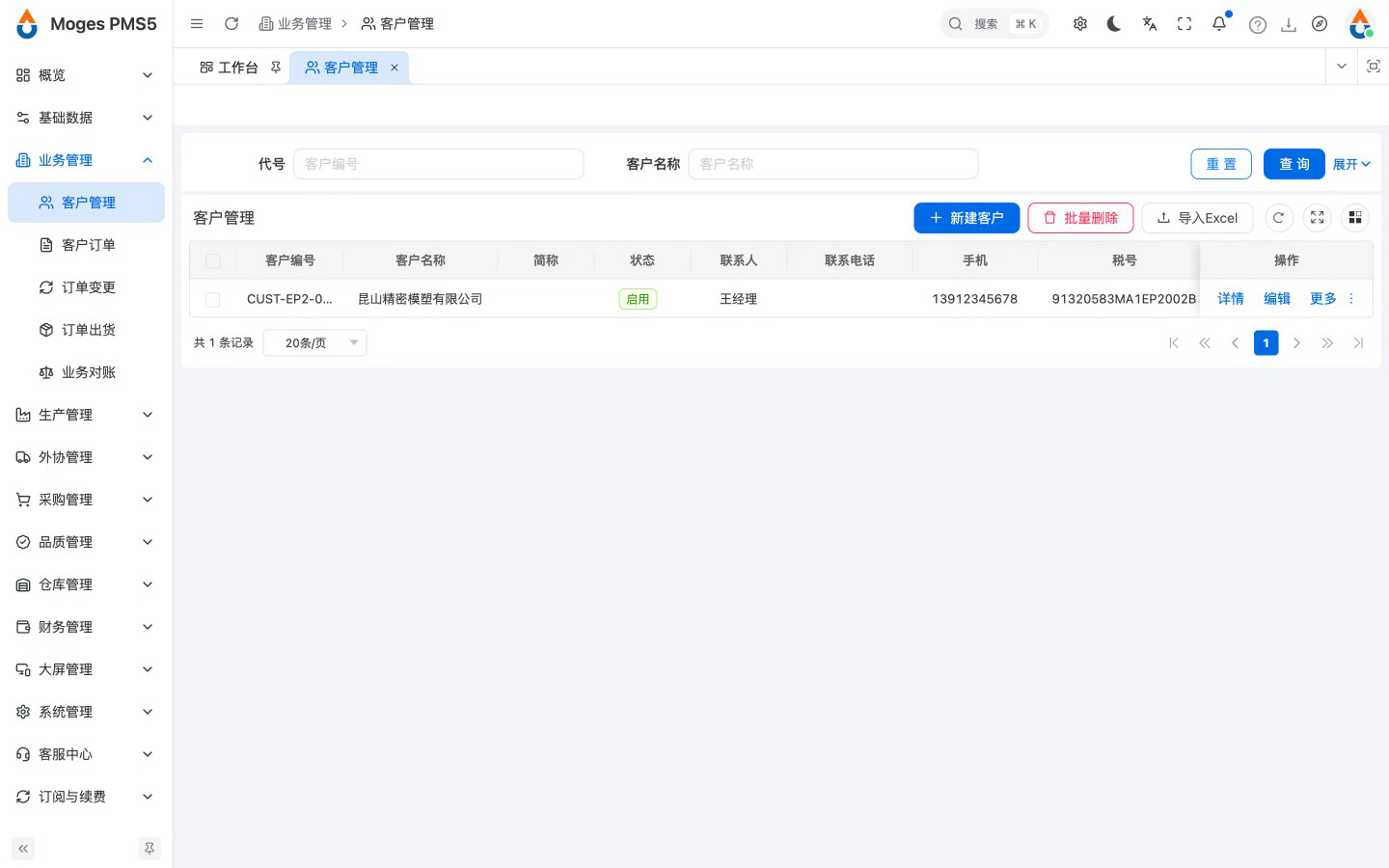
- 保存后,这家客户就可以用于下一步的接单了。
2. 客户订单与转生产
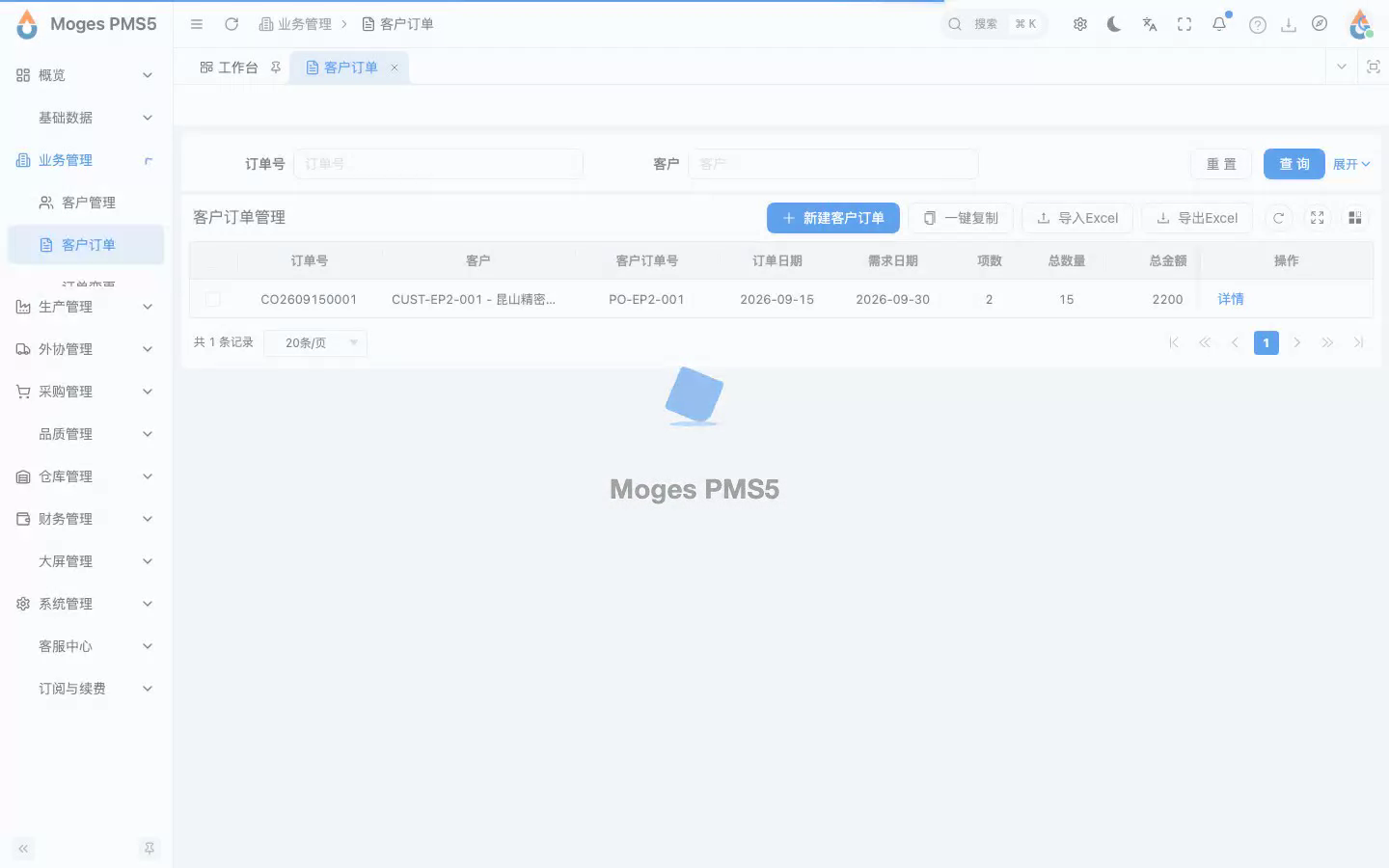
2.1 登录并打开客户订单列表
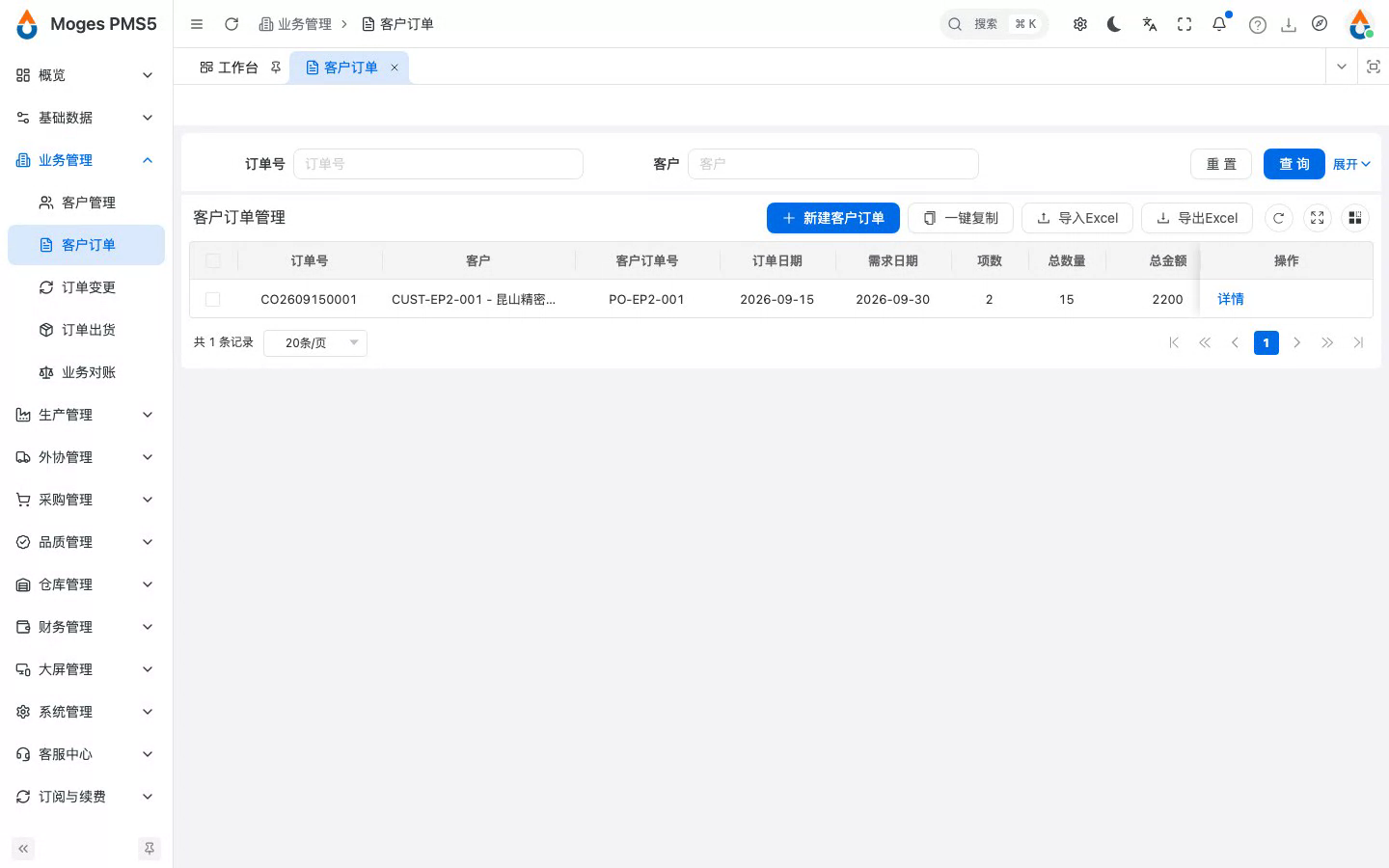
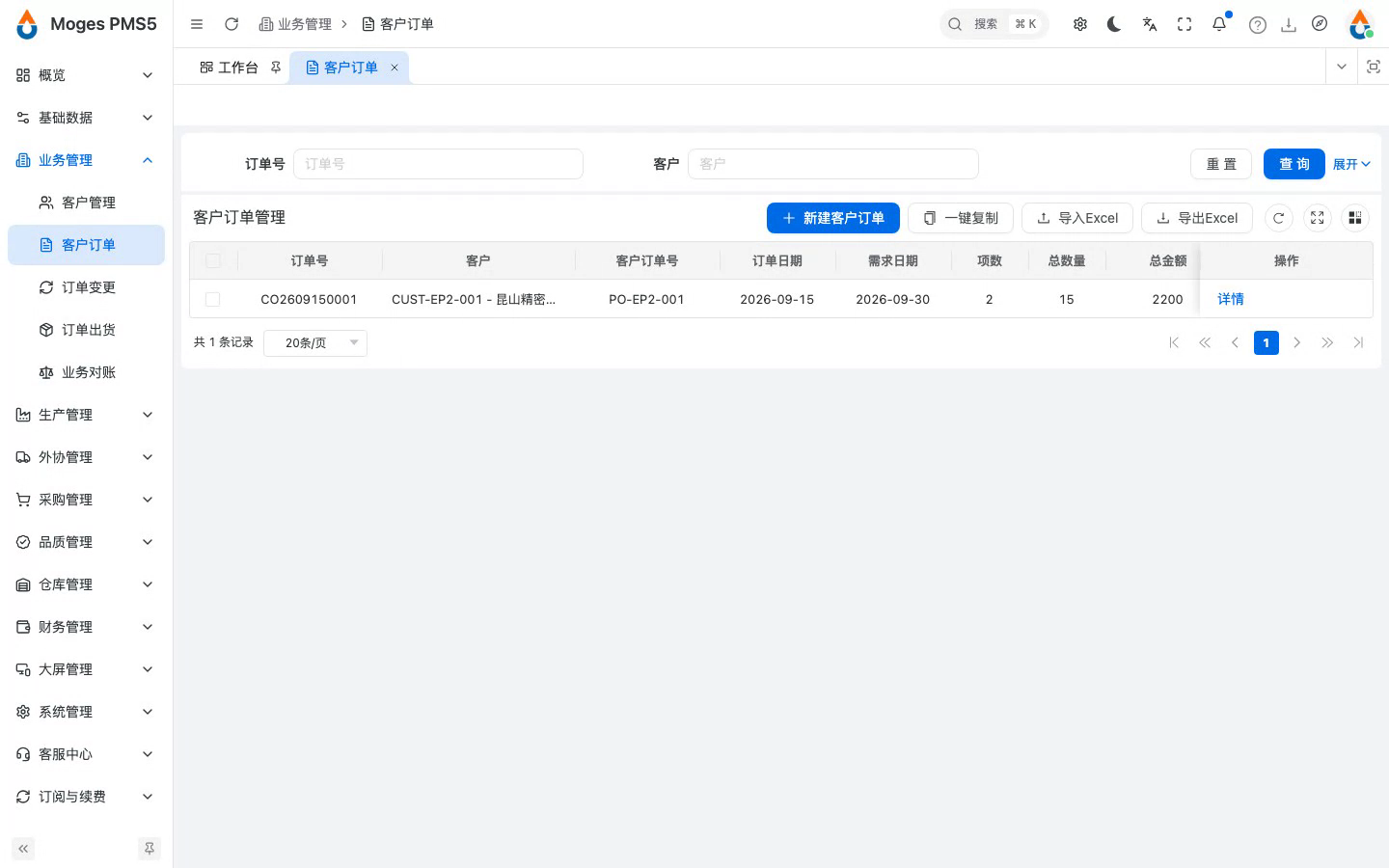
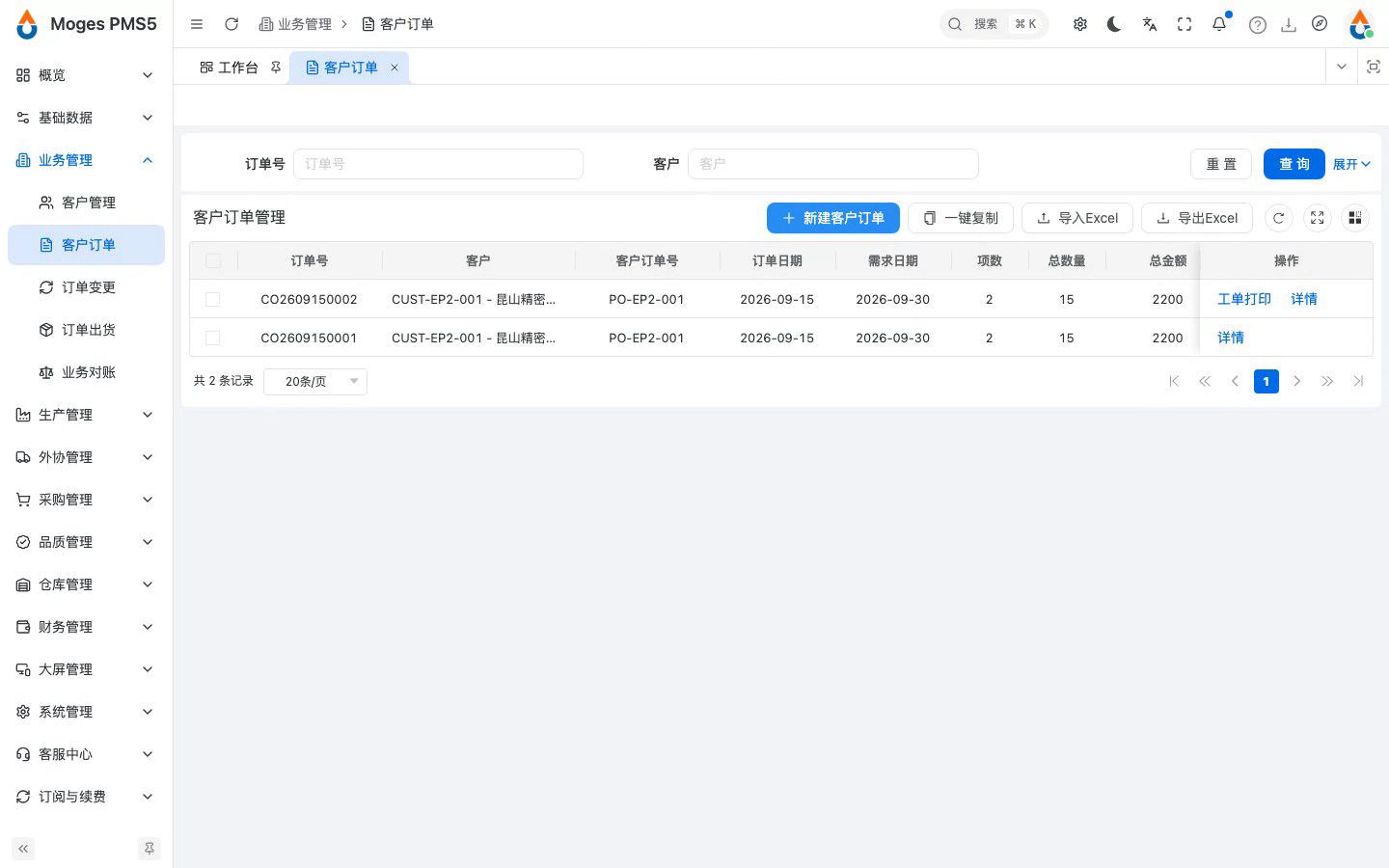
- 进入业务管理下的客户订单,这是接单的入口。
- 我们基于已建好的客户,录入一笔新的加工订单。
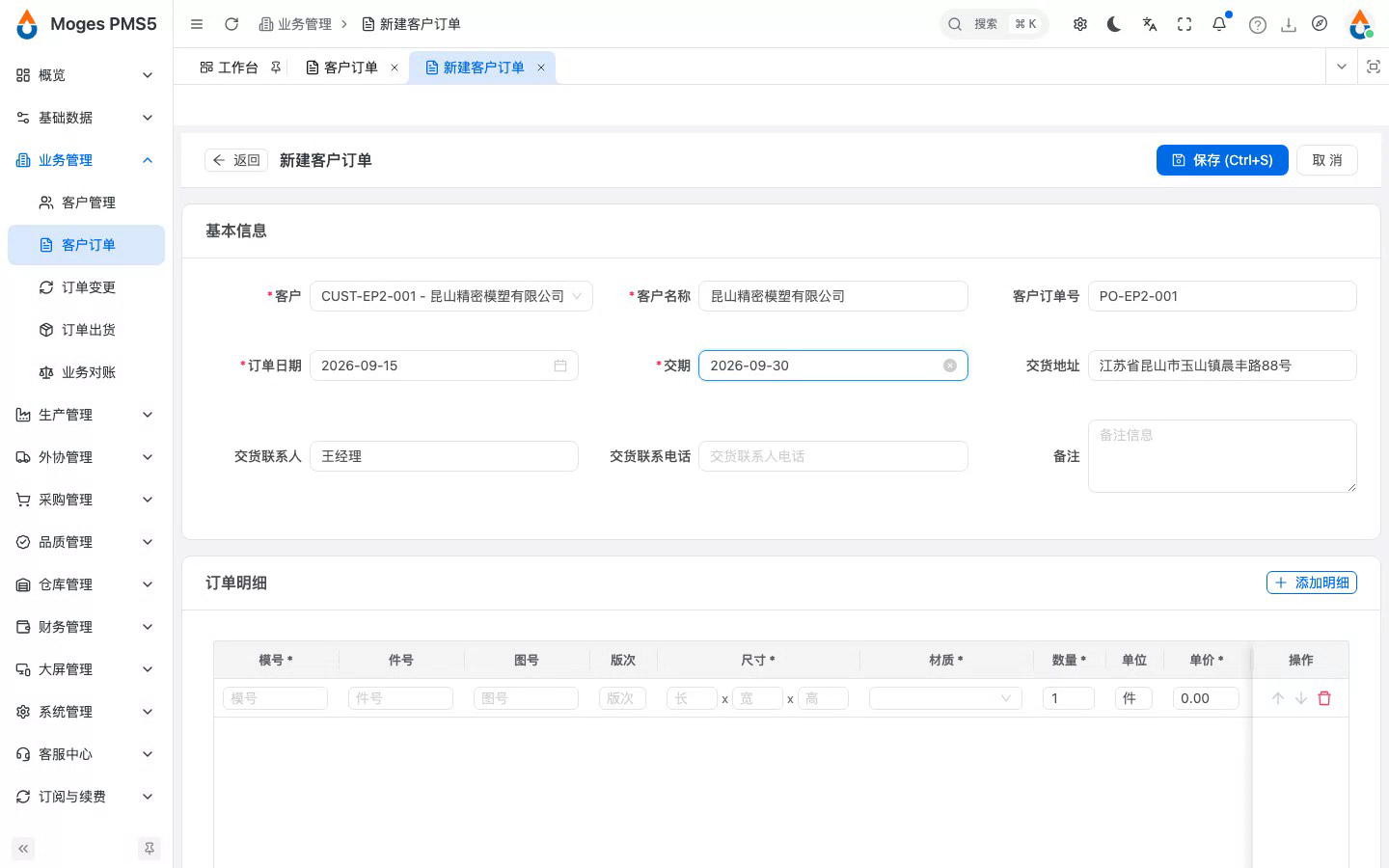
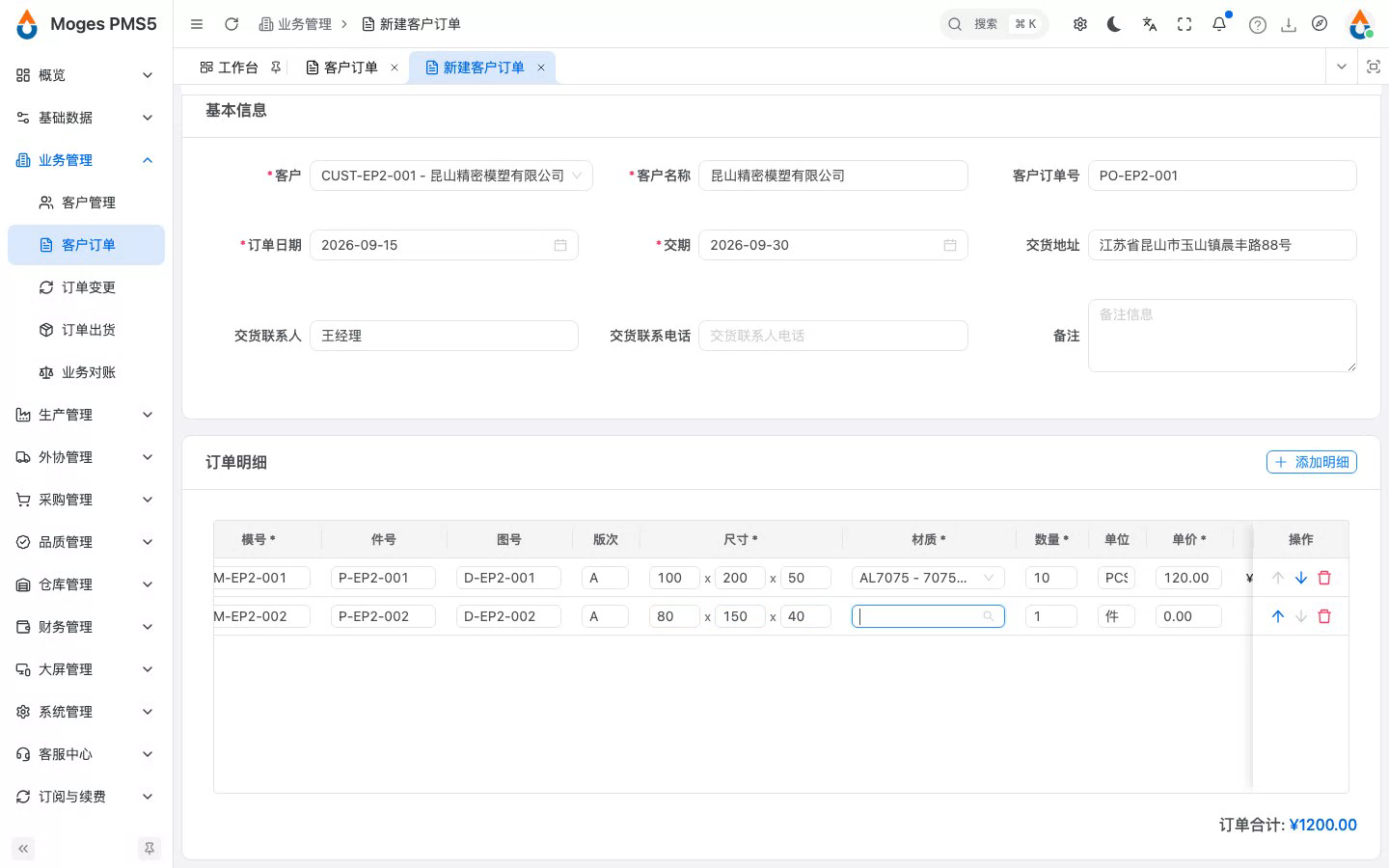
- 点新建订单,先选客户,客户名称与地址会自动带出。
2.2 新建订单并填写主表
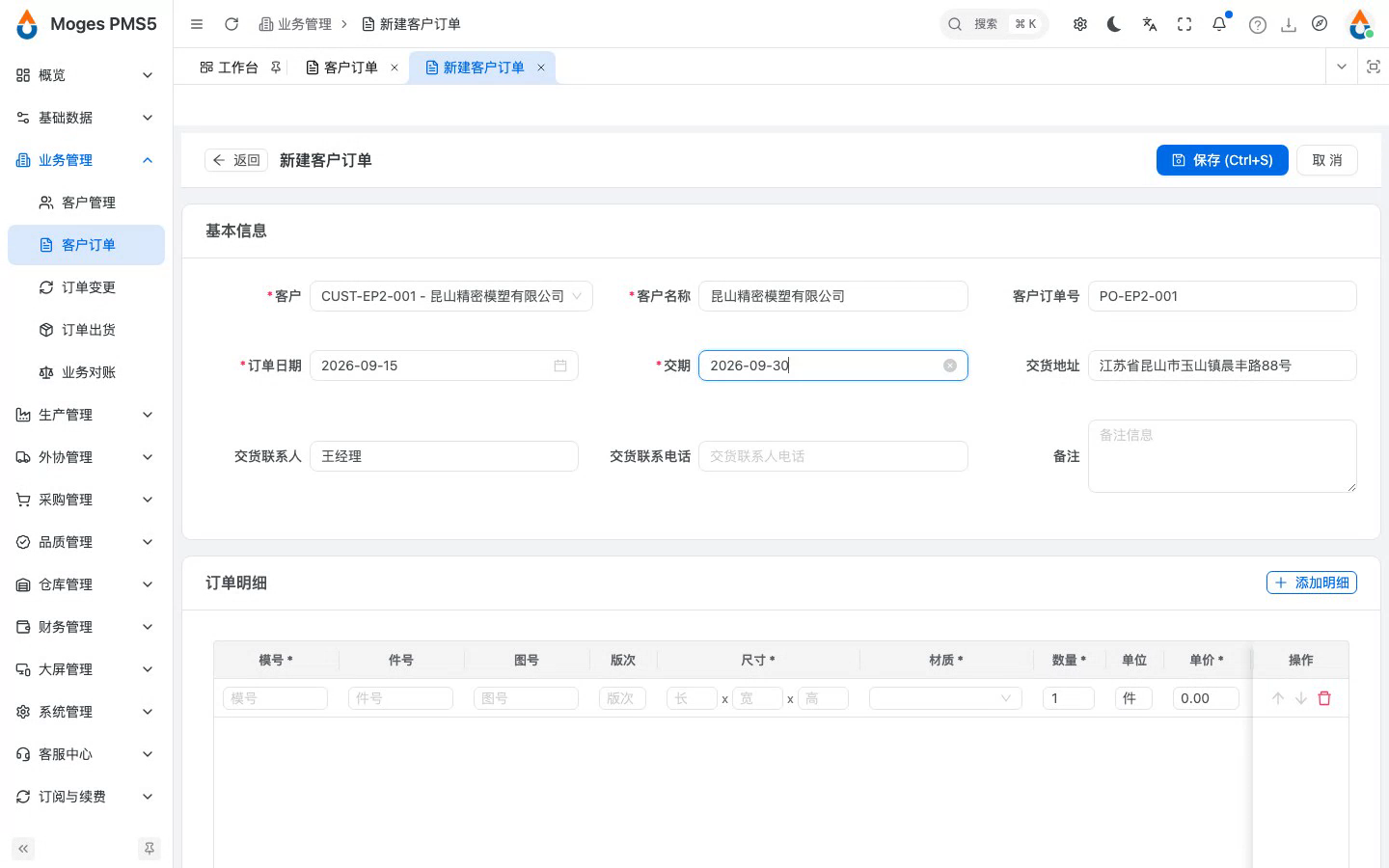
- 再填客户方单号与交期,便于后续对账与跟单。
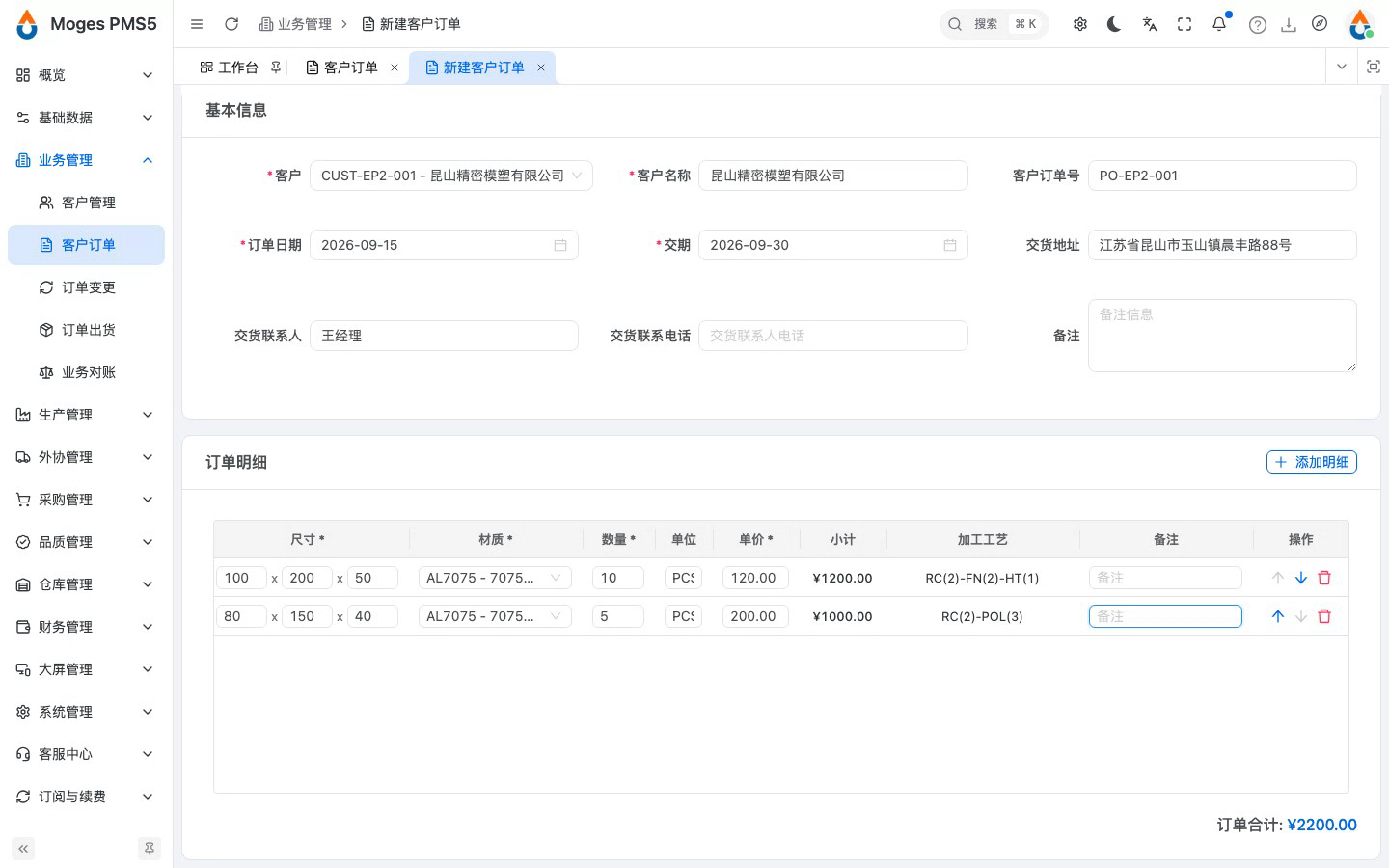
- 这个订单有两条明细,每条都设定了多道加工工艺,真实体现加工流程。
2.3 填写两条明细并各设定多道加工工艺
- 第一张零件是粗加工、精加工,再加一道热处理——热处理本厂没有设备,要外协。
- 第二张零件是粗加工加抛光,两道都在厂内完成。工序决定后续如何排产、报工或外协。
2.4 保存订单回到列表
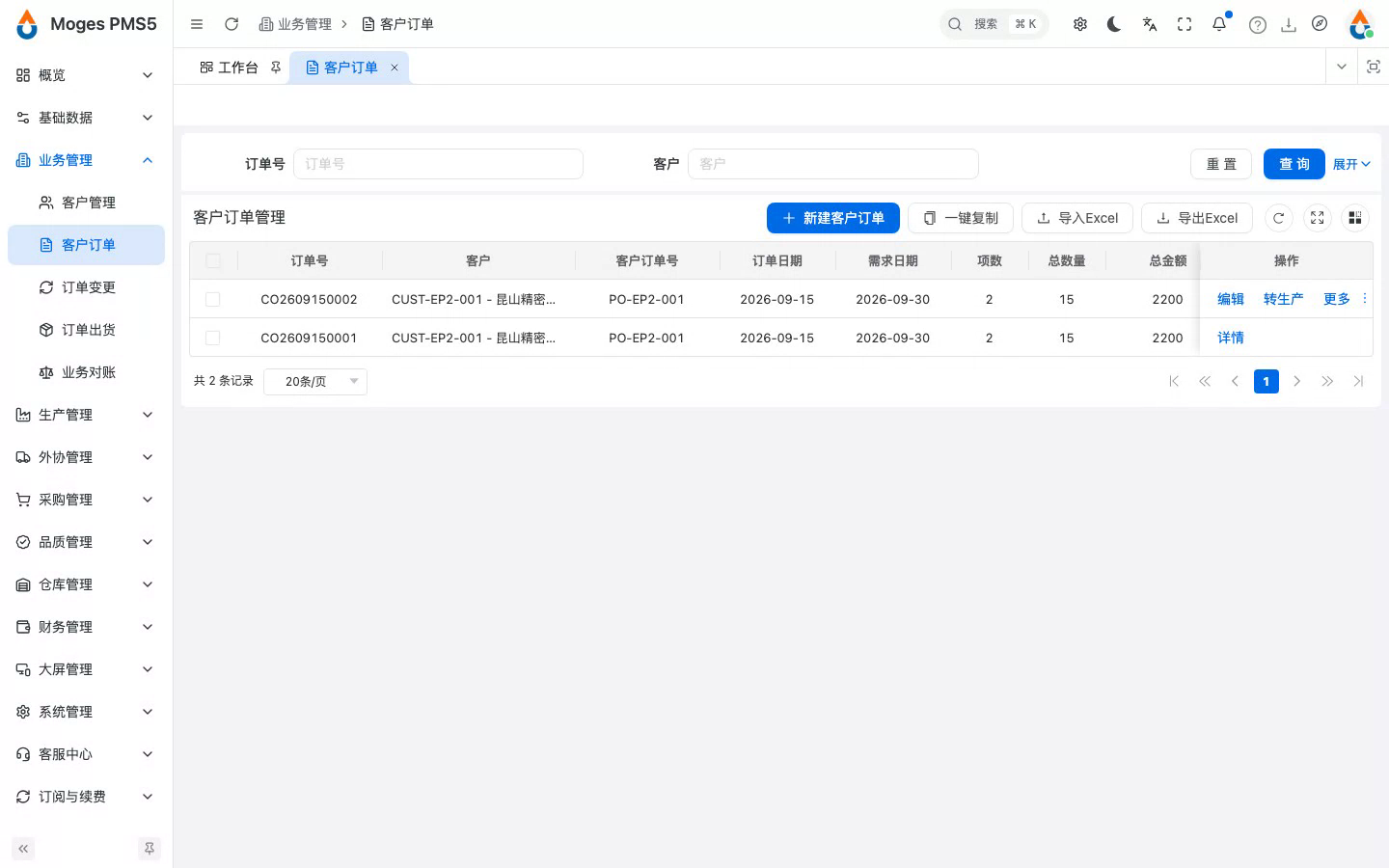
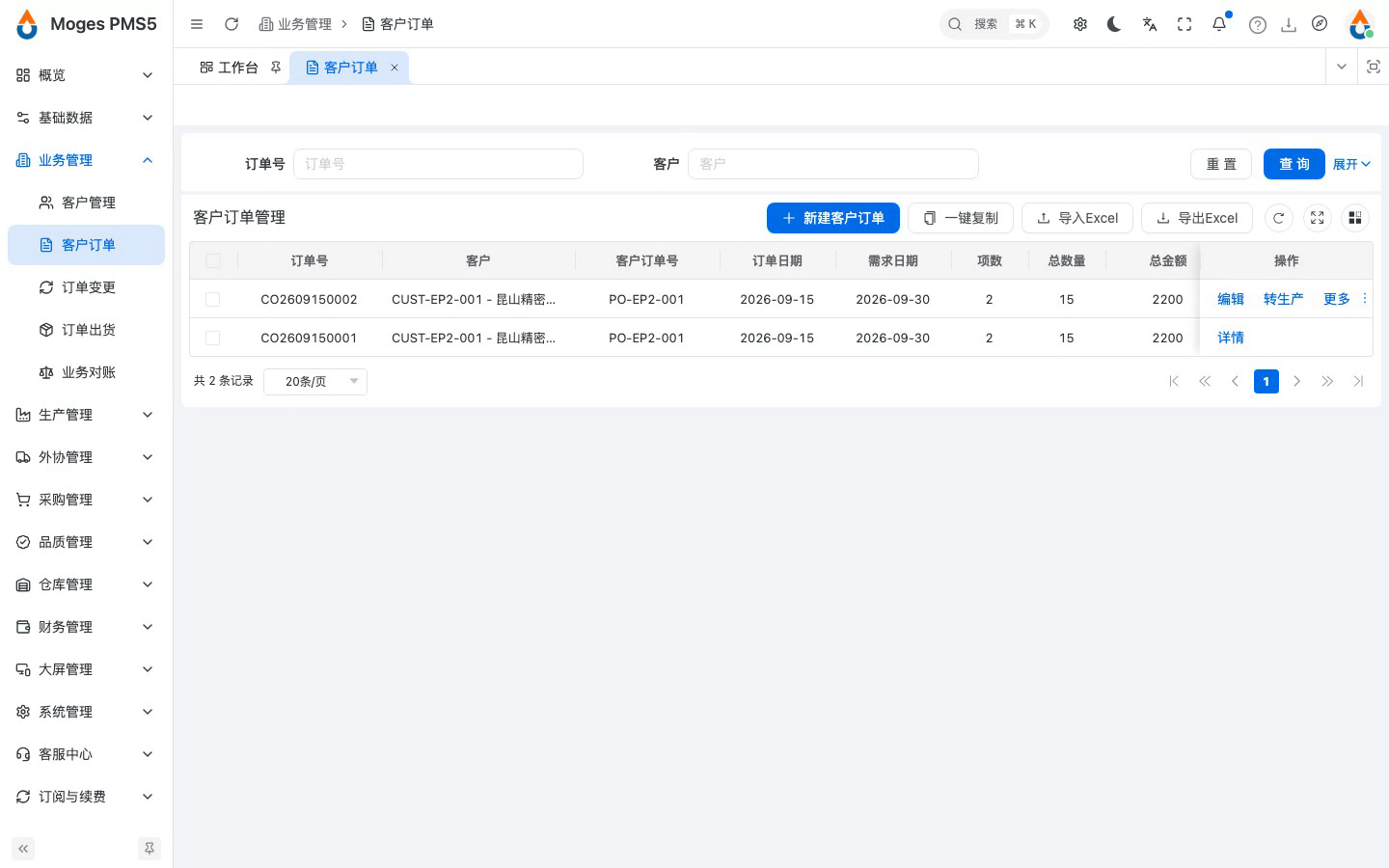
- 保存订单,系统回到订单列表。
- 此时订单状态为待生产,可以下达生产了。
2.5 转生产生成两张工单
- 点行内的转生产,系统按加工工艺自动生成工单。
- 两张明细生成两张工单:第一张含粗加工、精加工、热处理三道工段,热处理将走外协;第二张含粗加工、抛光两道工段。
3. 扫码报工(开工与完工)
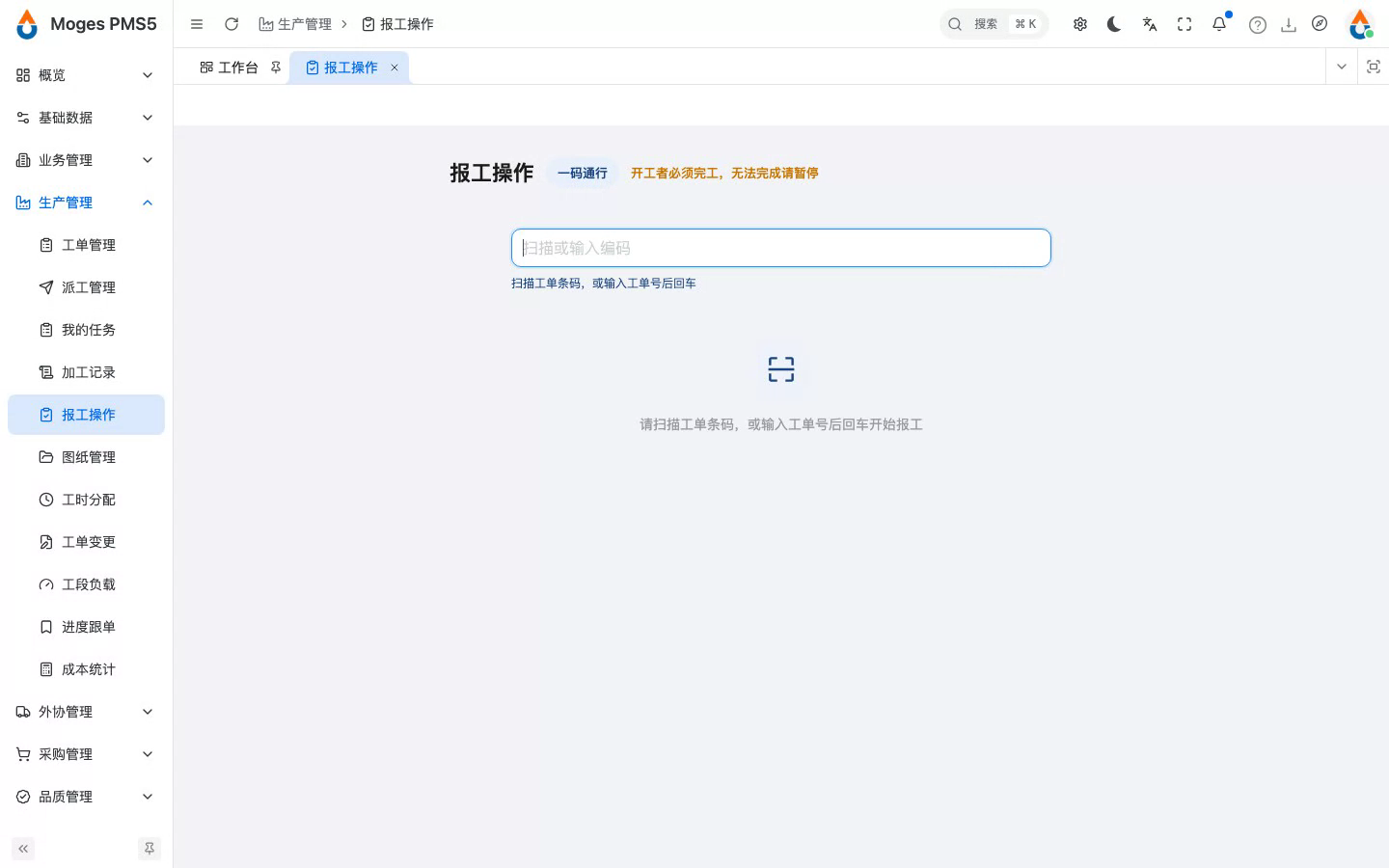
3.1 打开报工操作台
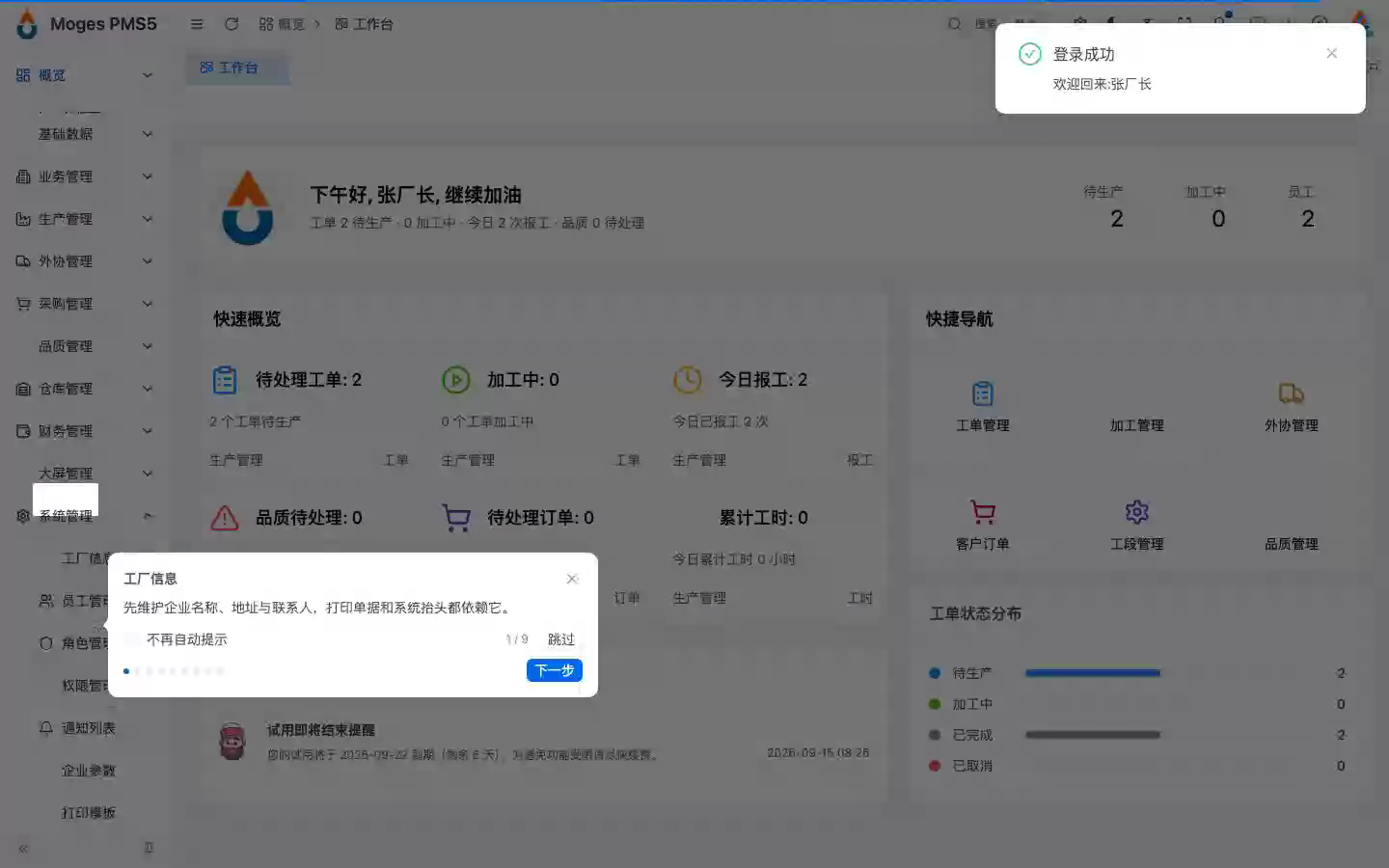
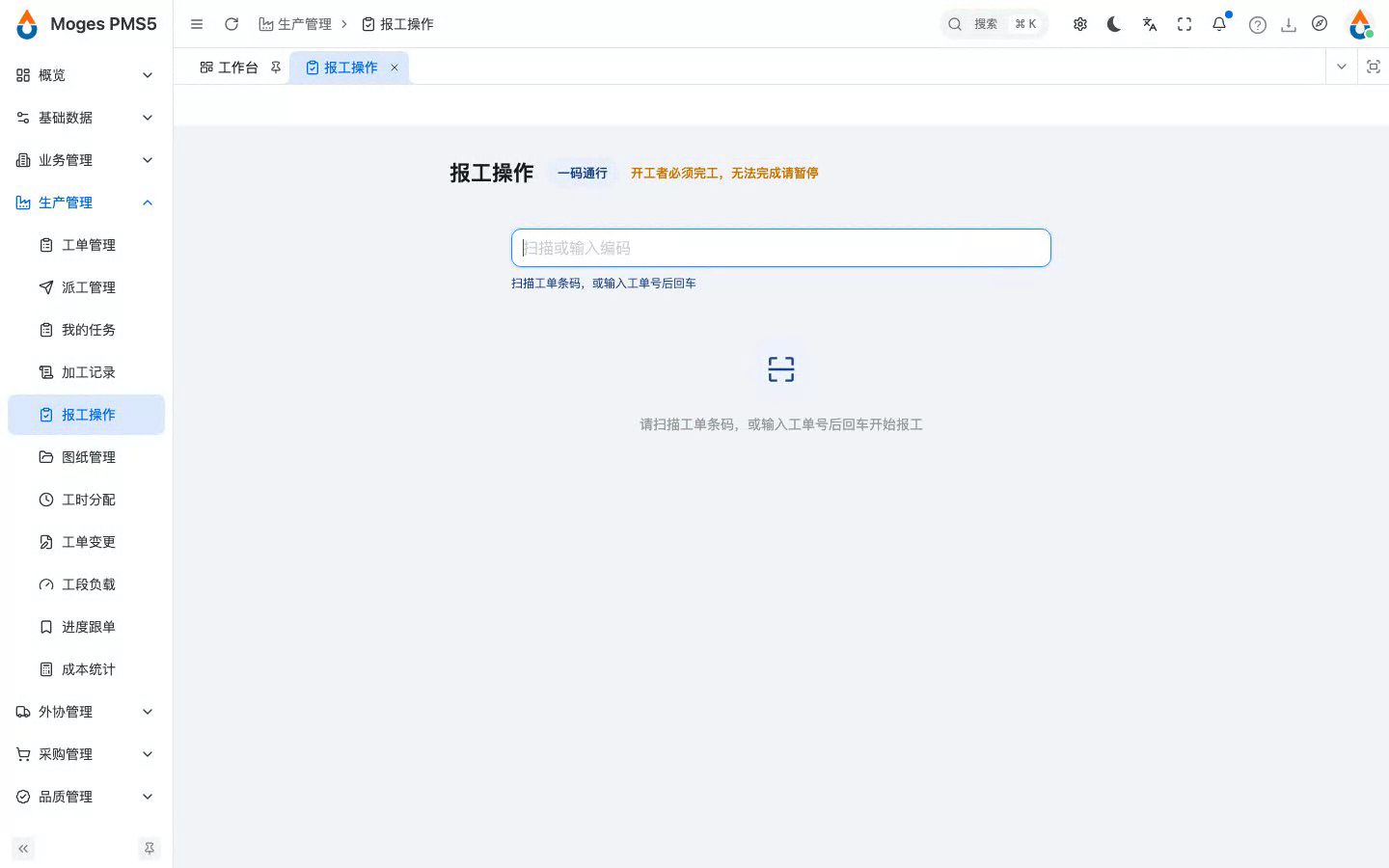
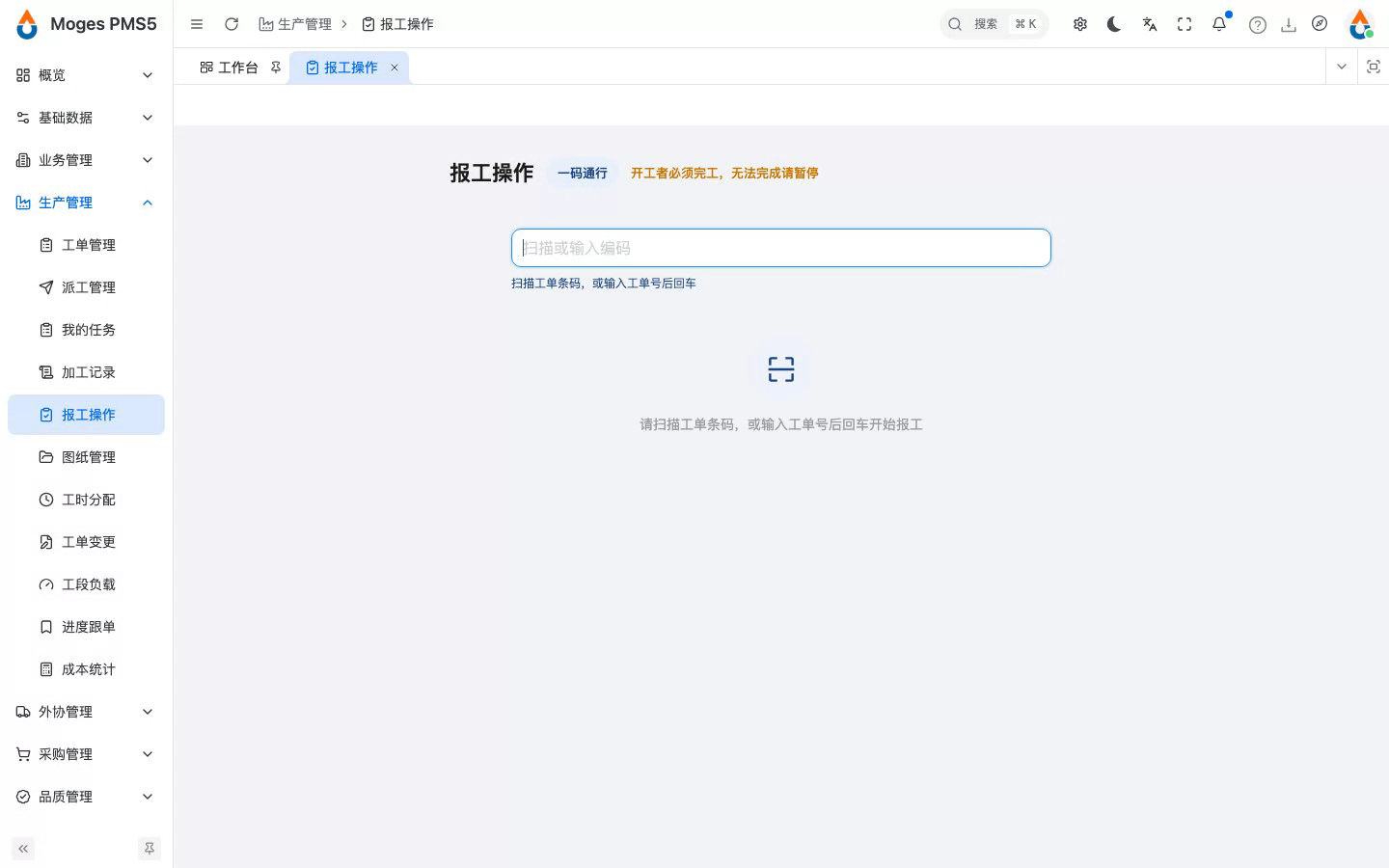
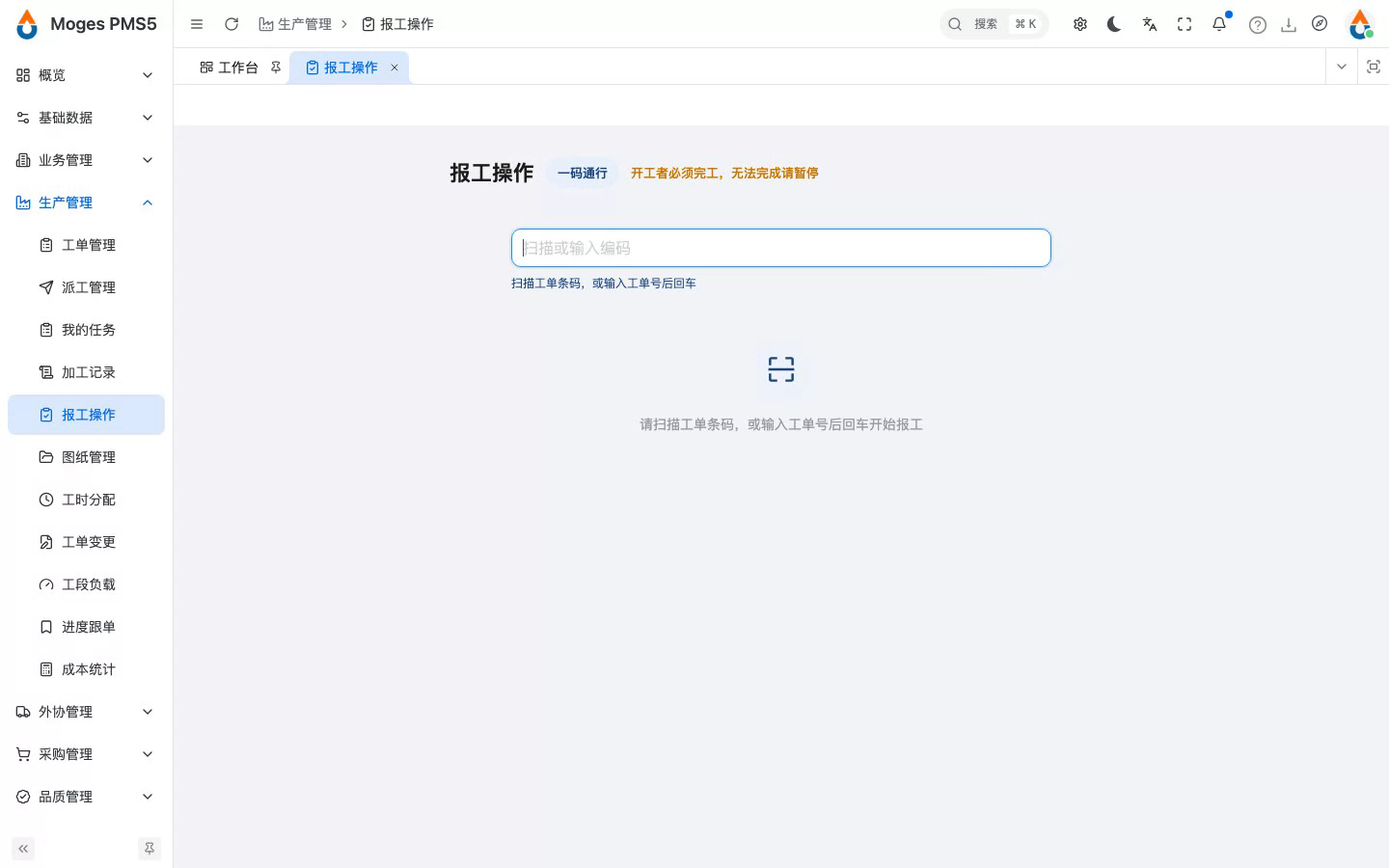
- 进入生产管理下的报工操作台,这是车间扫码报工的入口。
- 报工支持两种模式:一种是先派工、安卓端生成个人待加工任务;另一种是不派工,直接扫工单号也能加工。这里演示无派工的方式。
- 扫一下工单1的工单号,系统带出第一道粗加工工序。
- 再扫操作工工号,跳过设备(设备选填),确认开工,系统开始为这道工序计时。
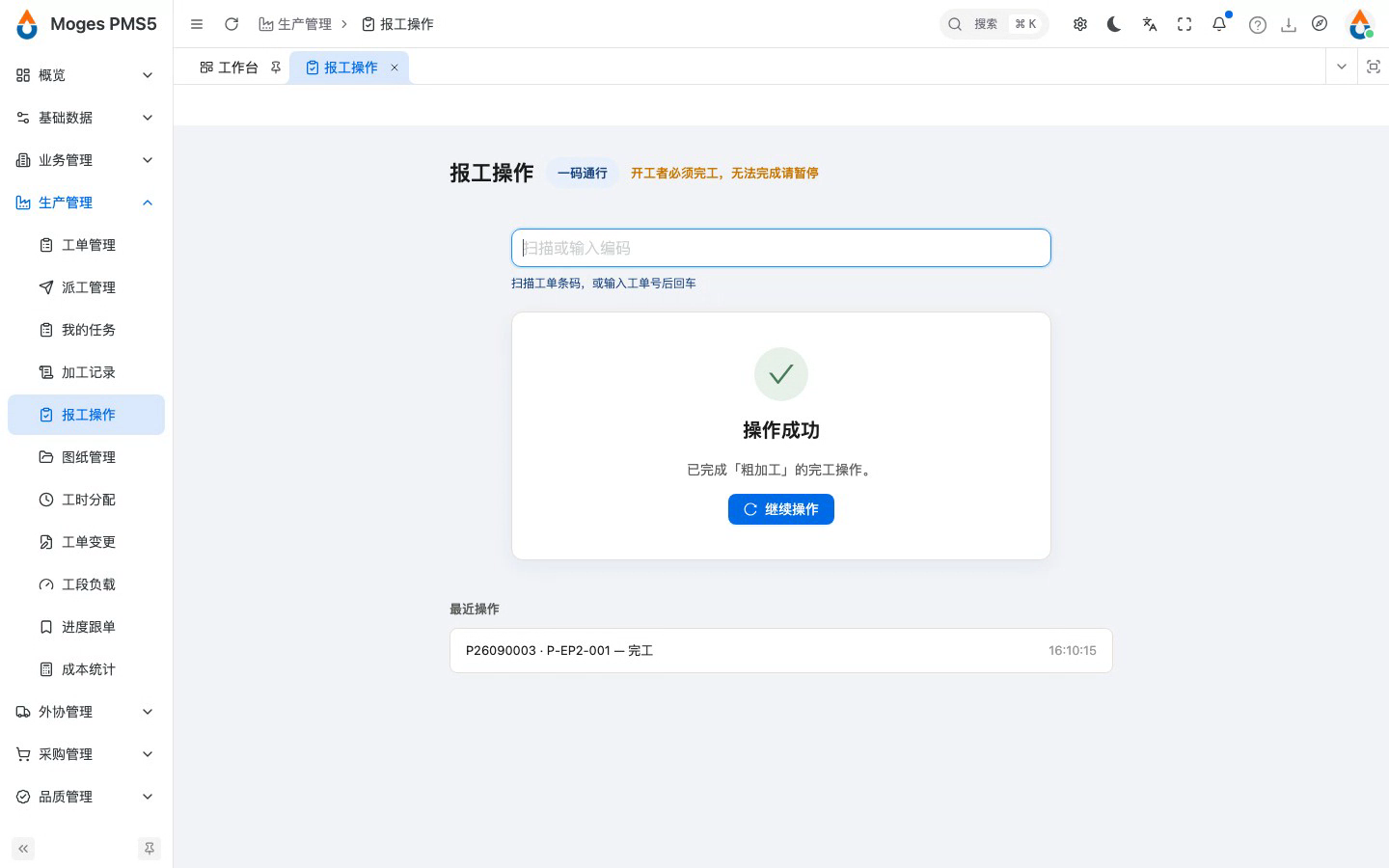
- 加工完成后再次扫同一工单号,点完工,粗加工就报工完成了。
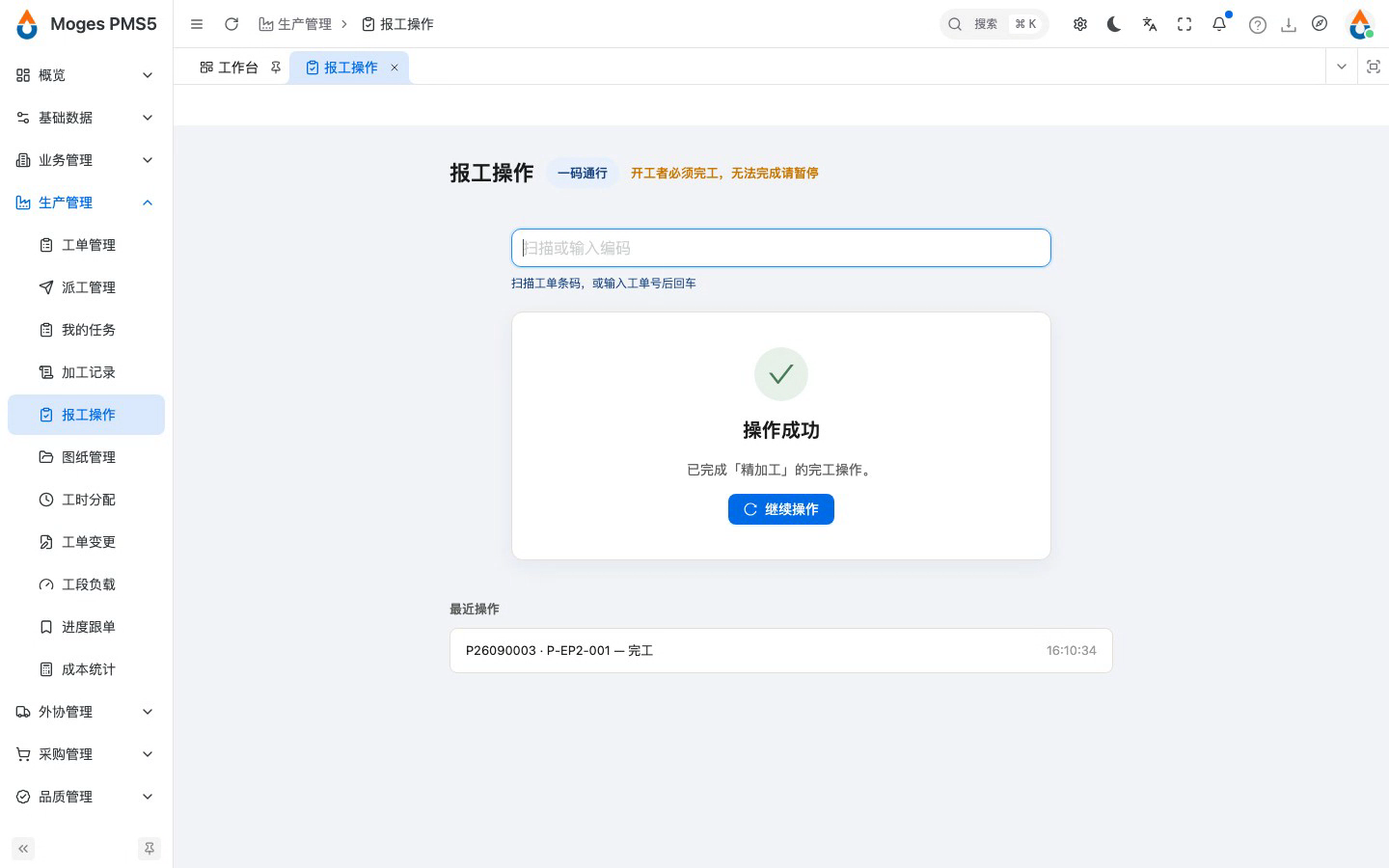
- 继续扫工单1,系统自动带出下一道精加工工序,同样开工、完工。
- 注意此时热处理还差一道,本厂没有热处理设备,下一步要外协,所以先不报它。
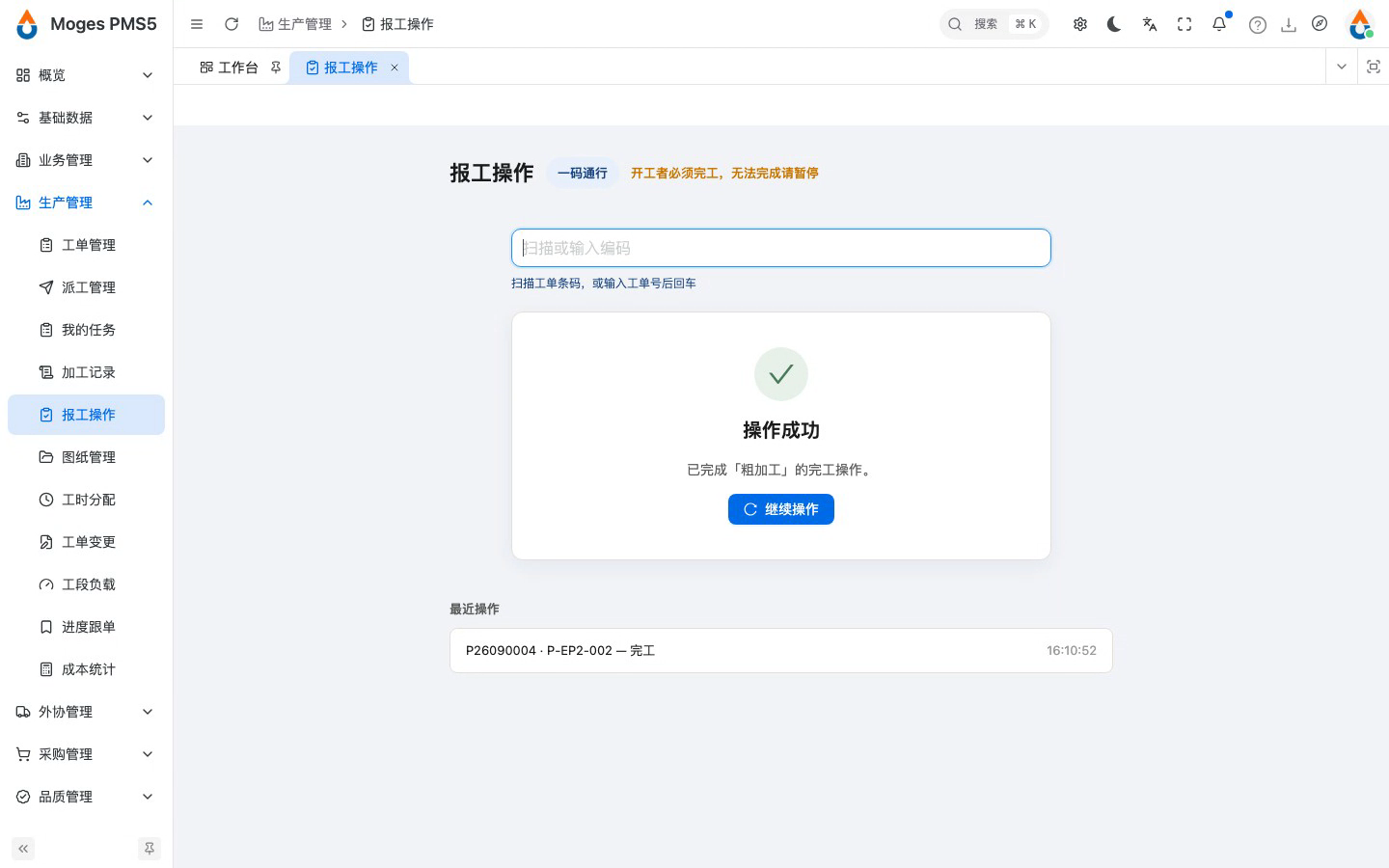
- 工单2同样是先扫工单号,报粗加工这道工序,开工并完工。
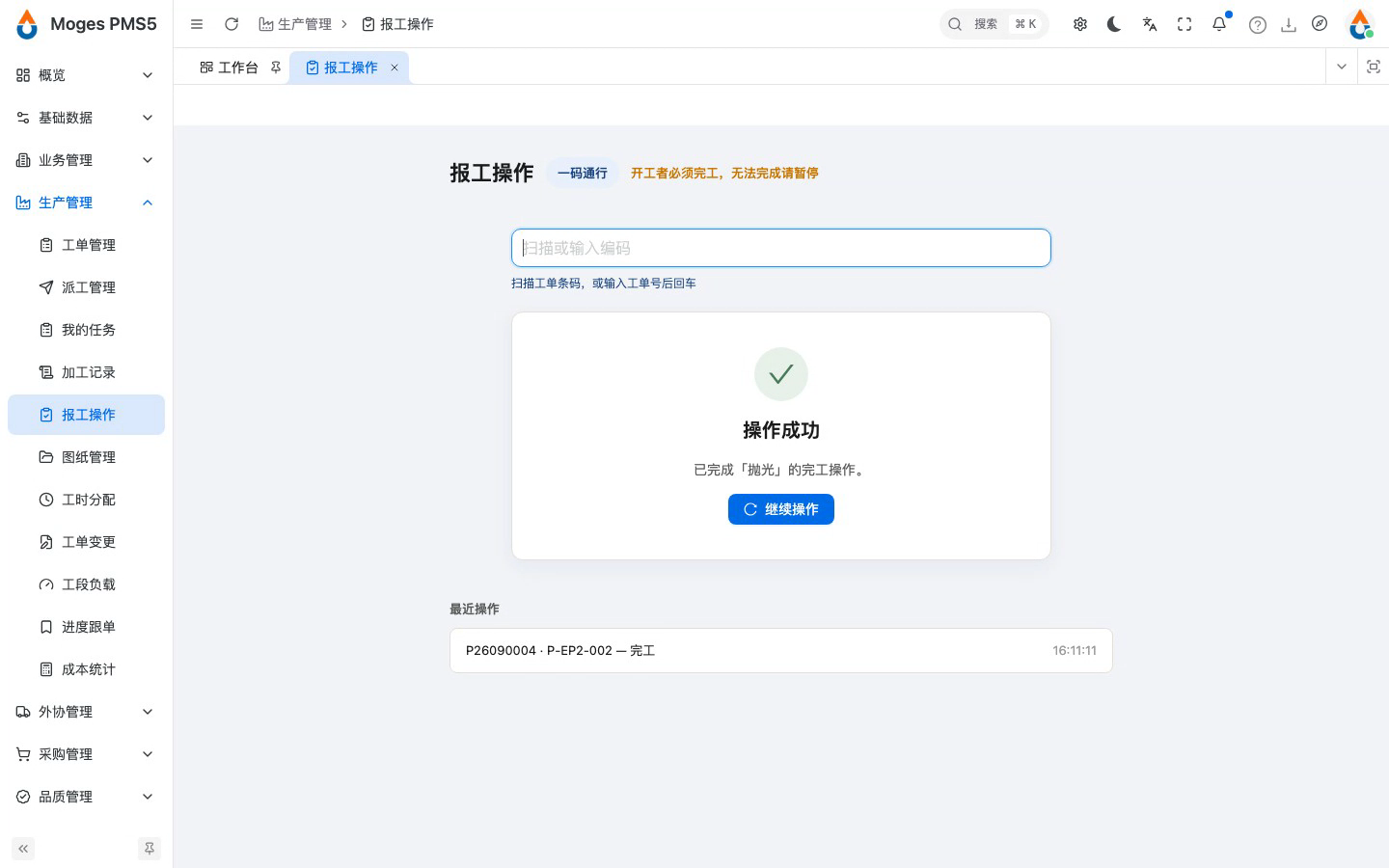
- 再扫工单2,报最后一道抛光工序,开工并完工。
- 两张工单的厂内工序都报完了,接下来处理需要外协的热处理。
3.2 步骤 2
- (按界面提示操作)
3.3 步骤 3
- (按界面提示操作)
3.4 步骤 4
- (按界面提示操作)
3.5 步骤 5
- (按界面提示操作)
4. 厂商管理
4.1 登录并打开厂商管理列表
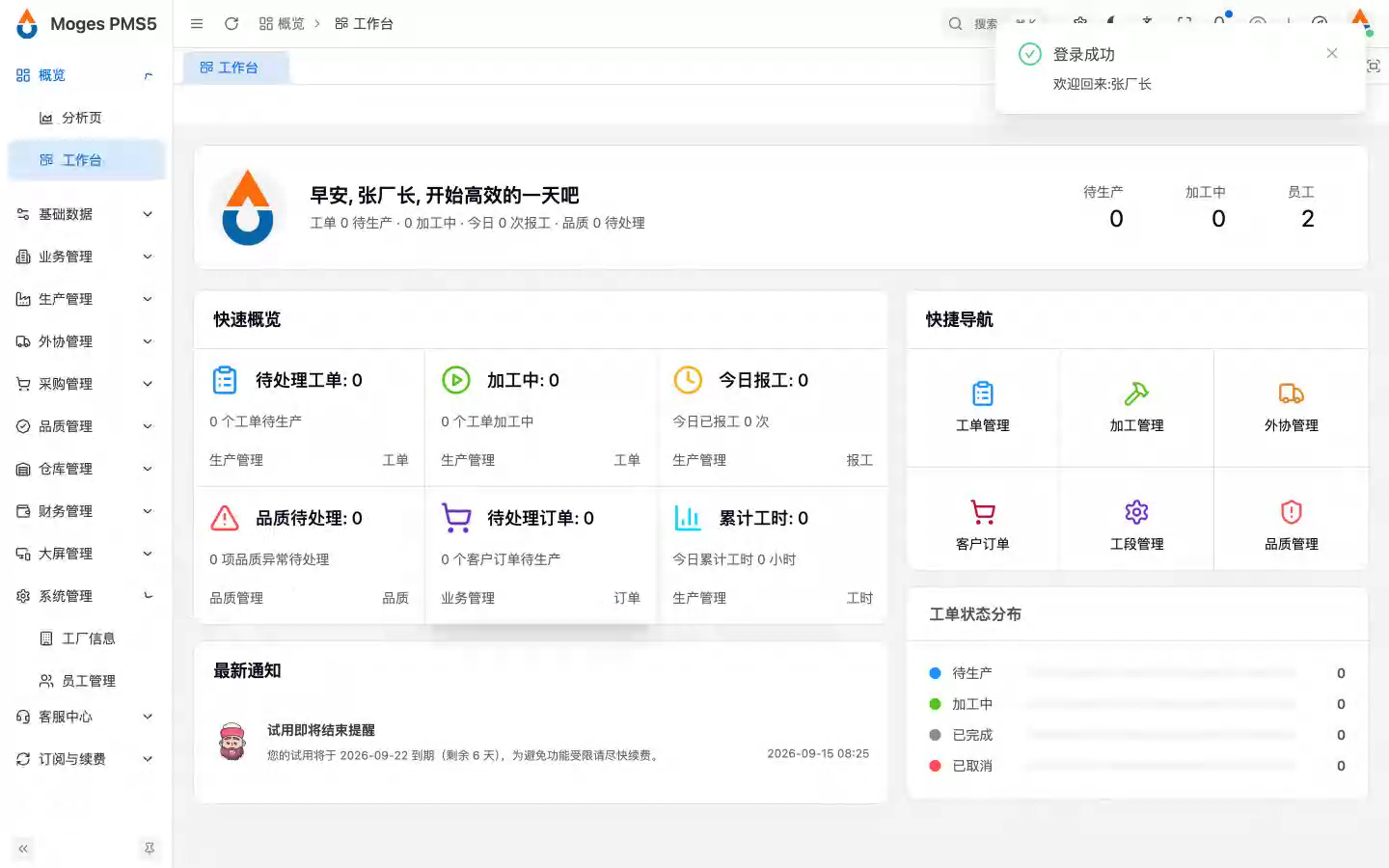
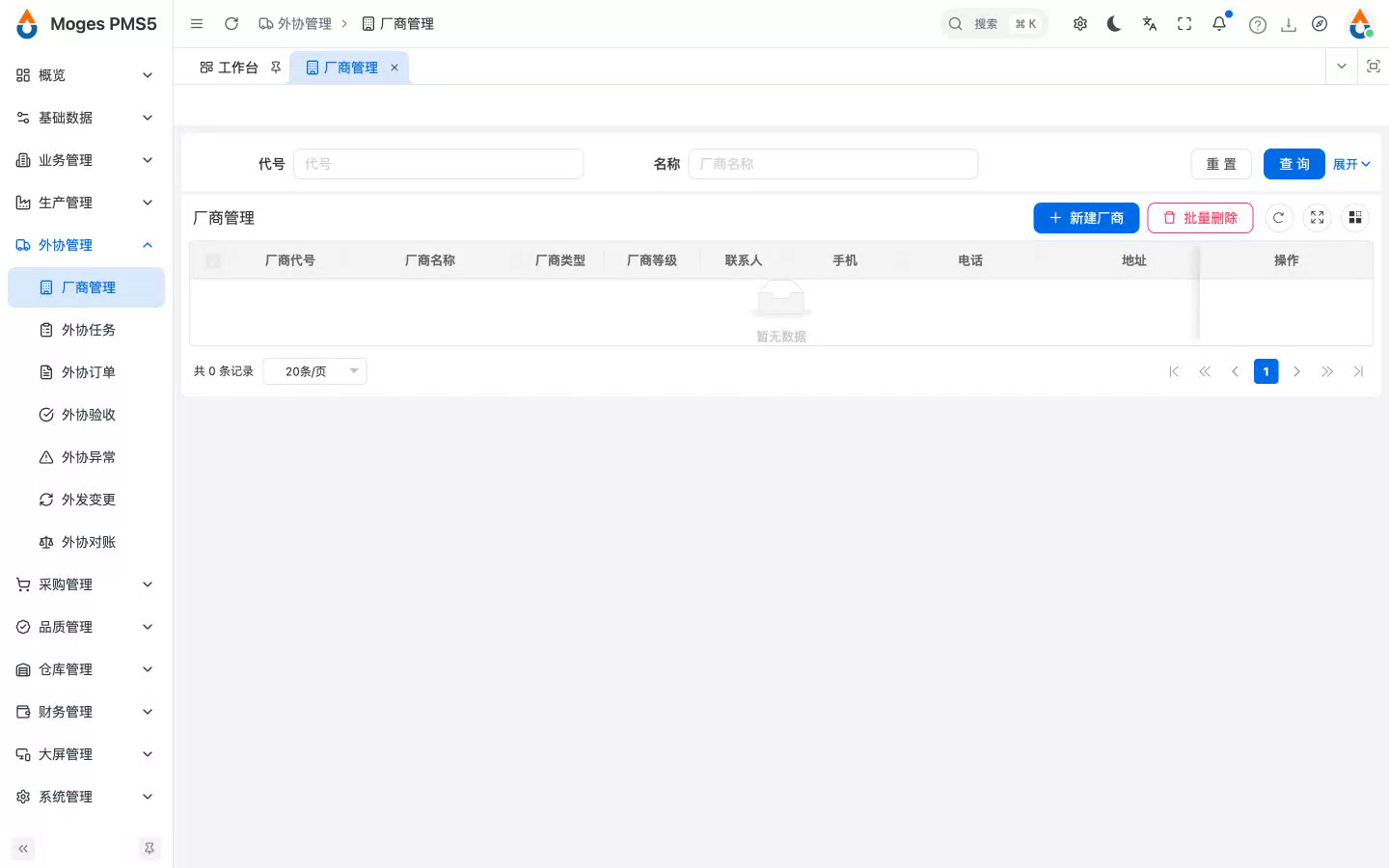
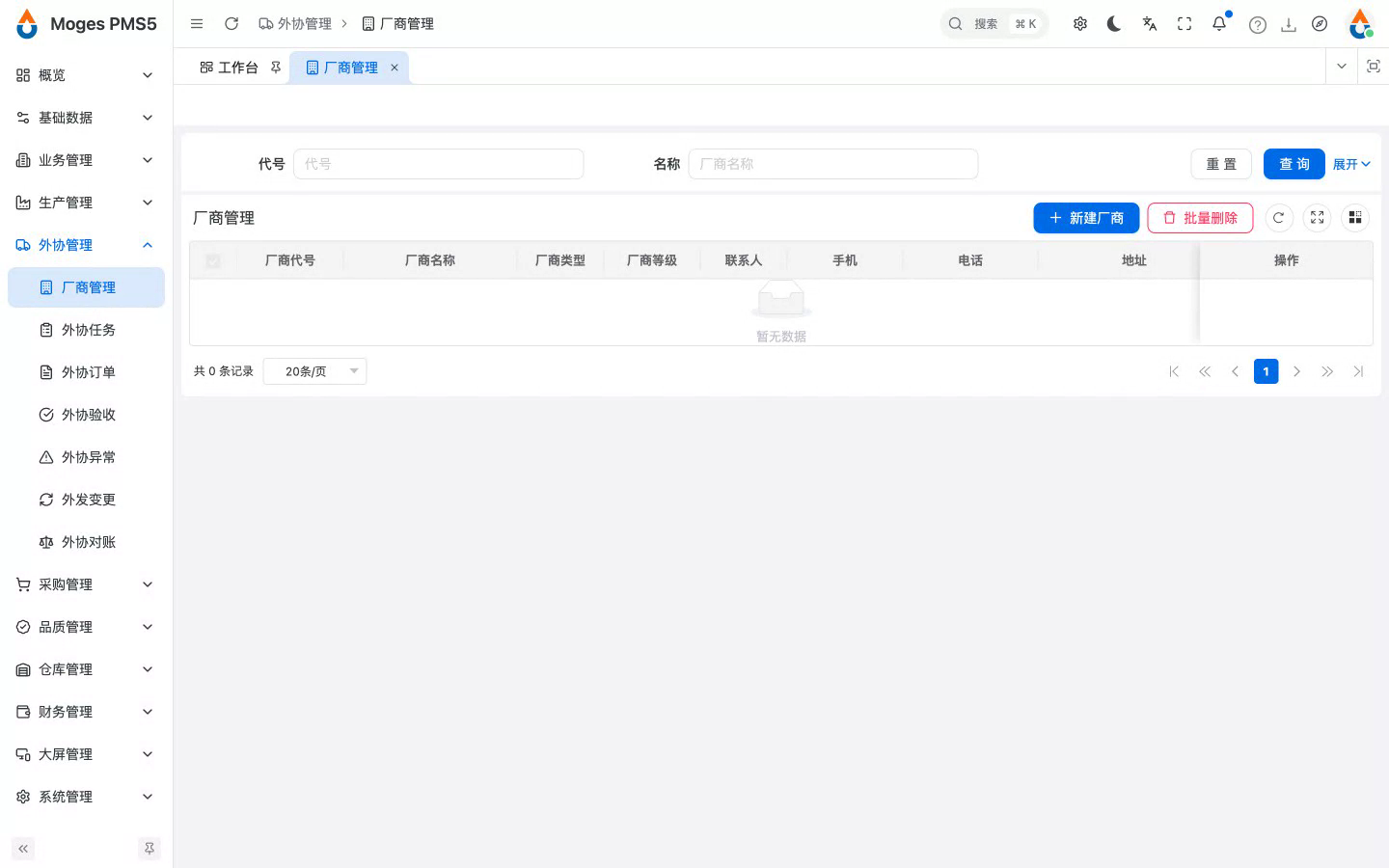
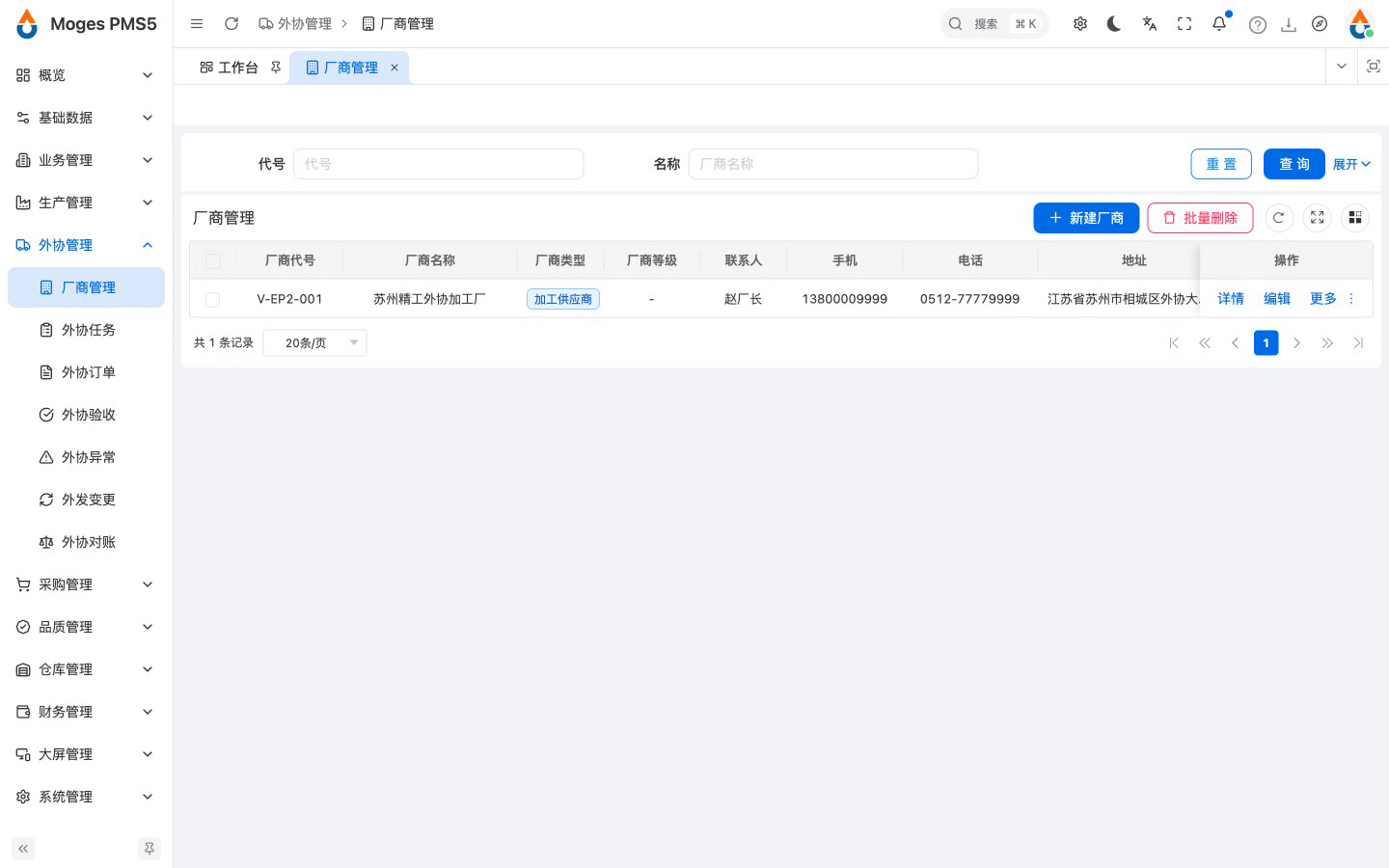
- 外协加工需要先维护厂商主数据,进入外协管理下的厂商管理。
- 这里登记承接外协工序的厂家的信息与联系方式。
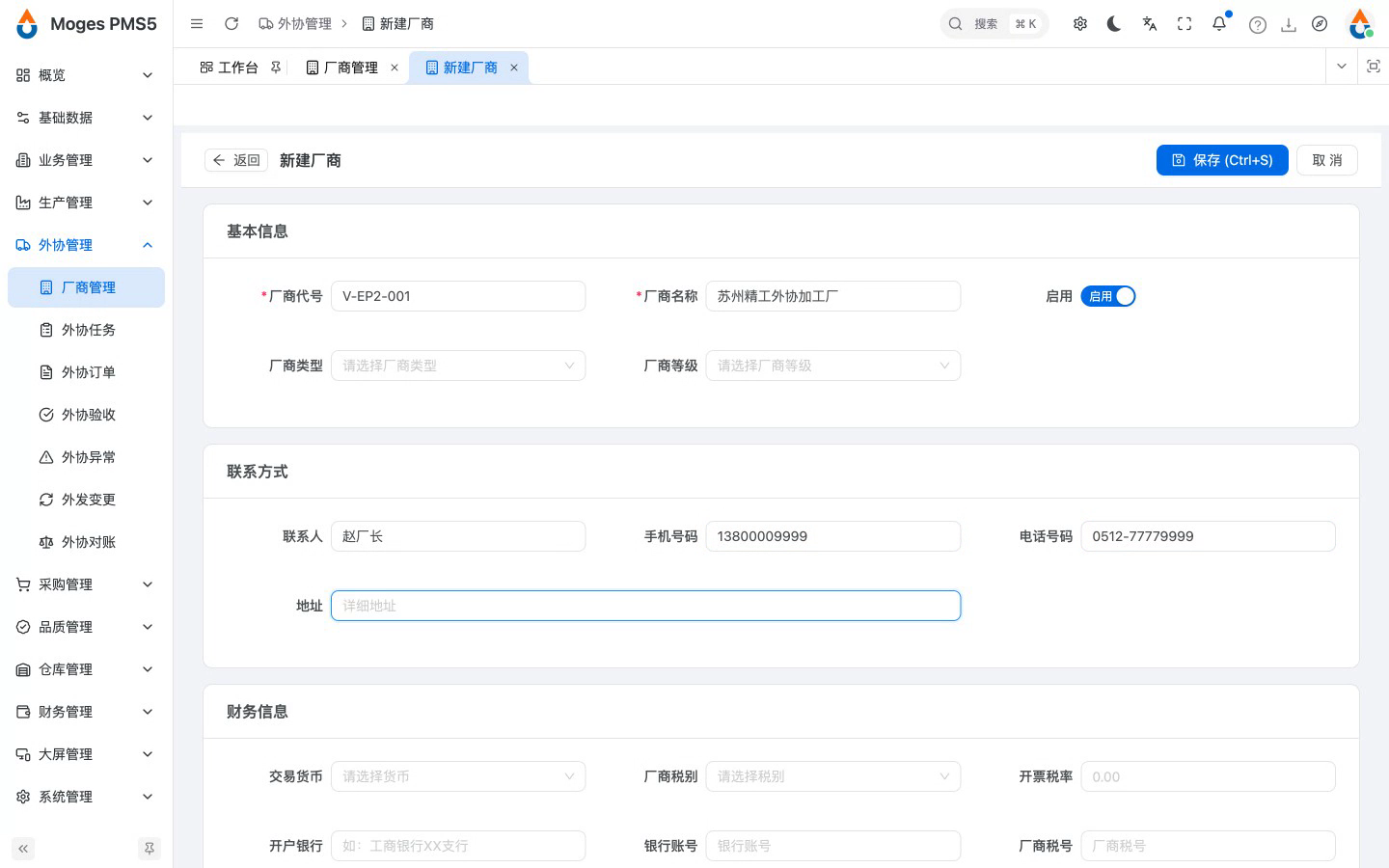
- 点新建厂商,填写厂商代号、名称、联系人与电话。
4.2 新建厂商并填写
- 在厂商类型里选择加工供应商,区分来料与工序外协。
- 保存后,这家厂商就能在归集外协单时被选用。
5. 外协任务池归集到验收
5.1 打开外协任务池
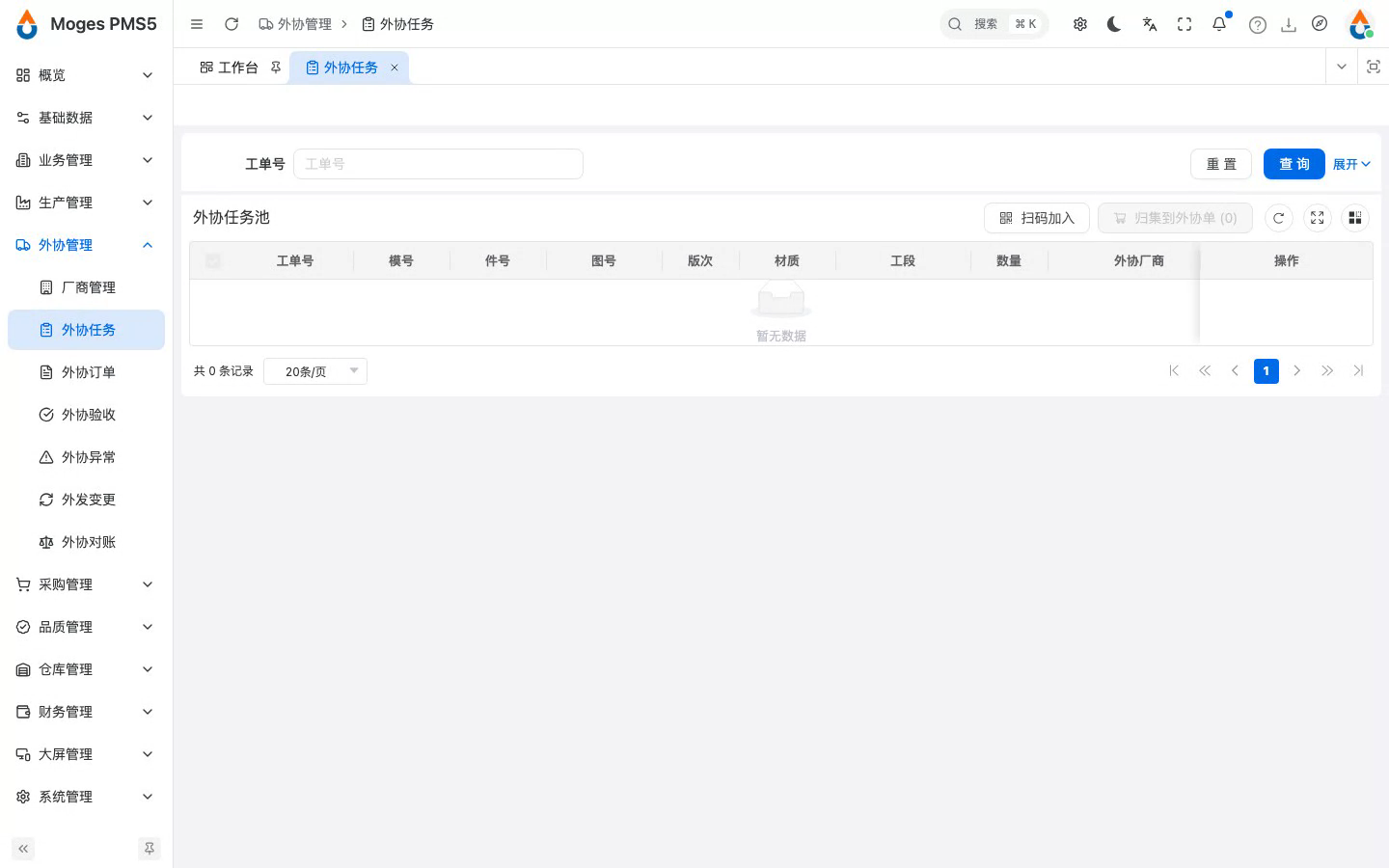
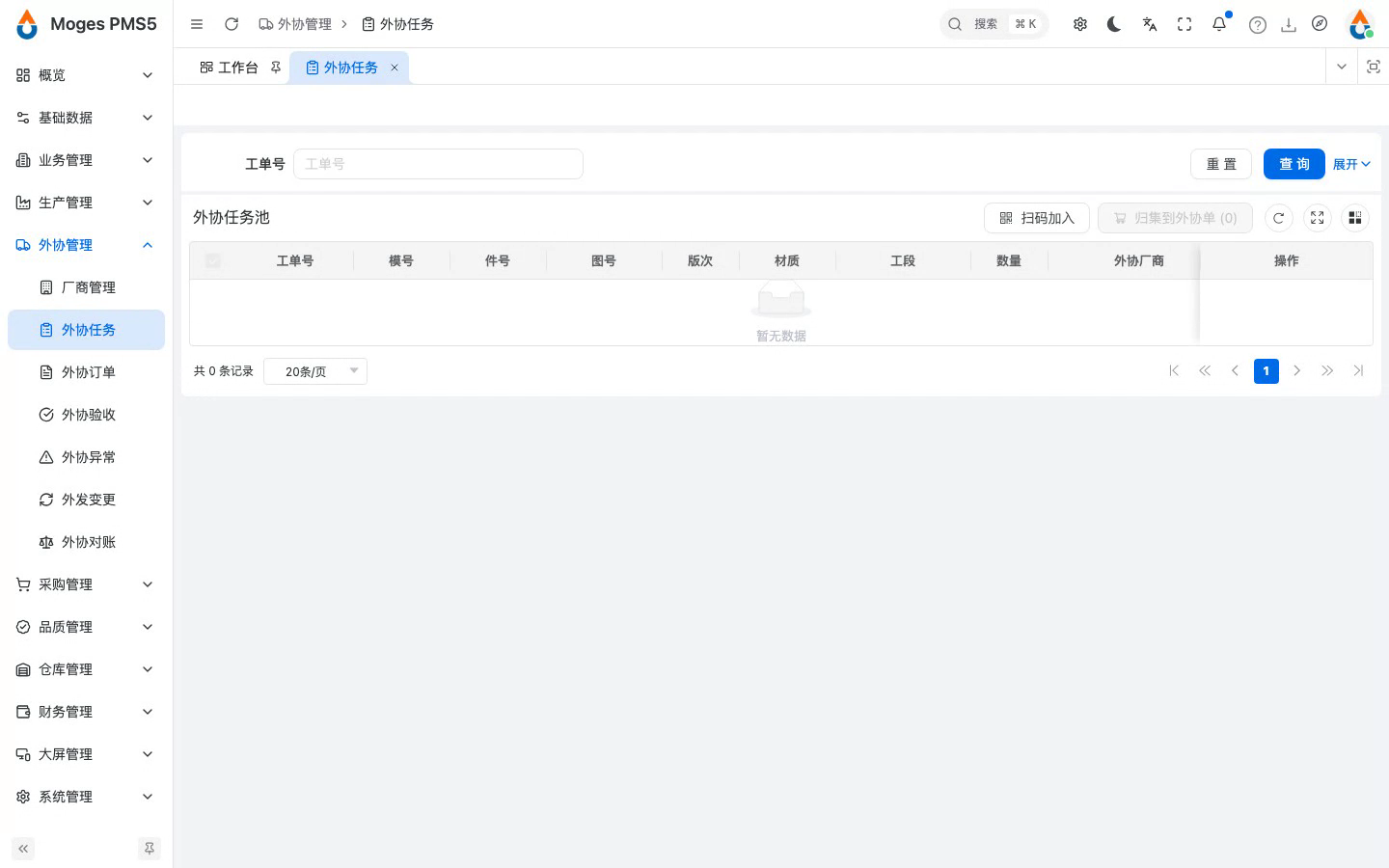
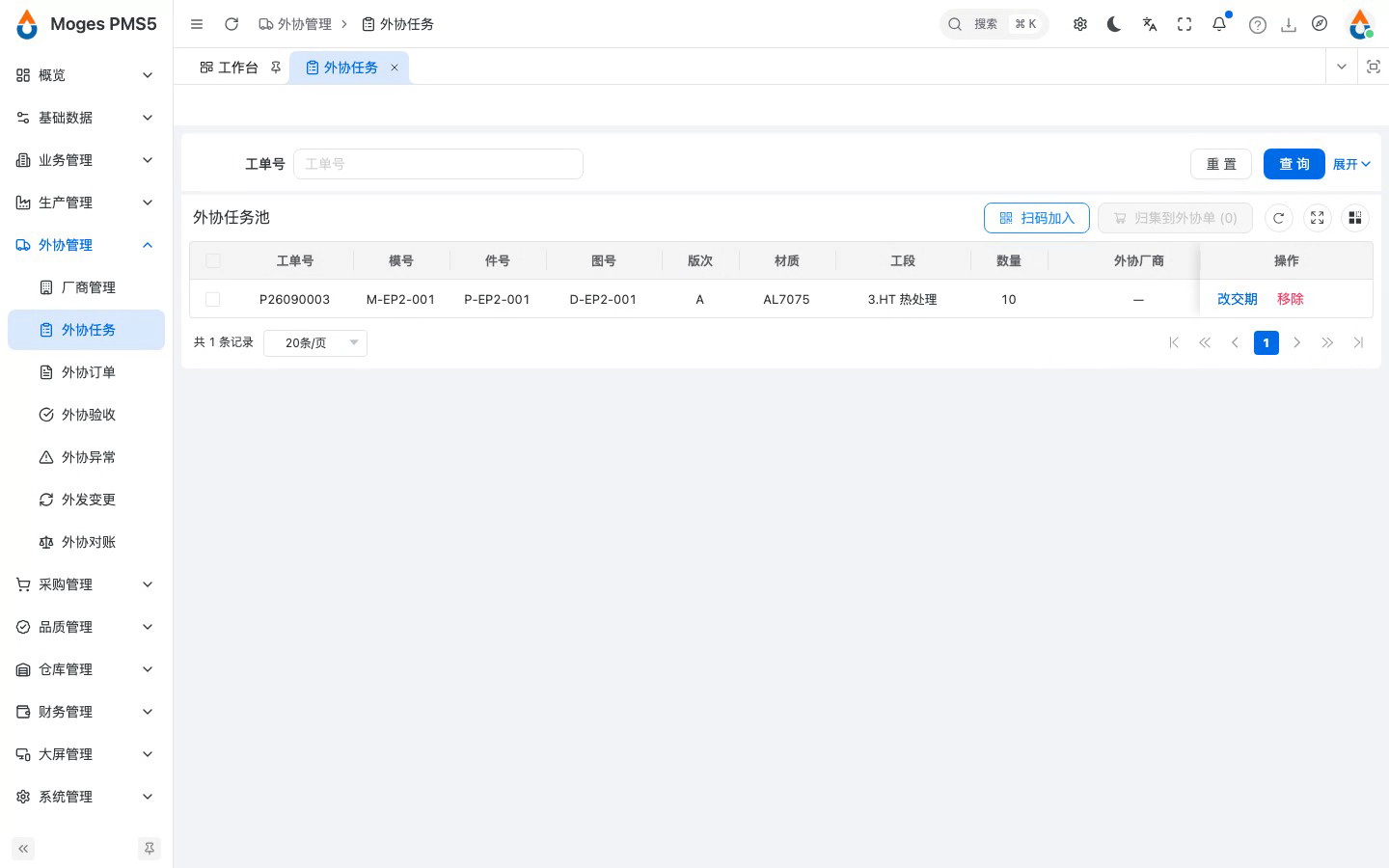
- 进入外协管理下的外协任务池,这里汇集各工单里待加工的工序。
- 外协订单不能直接新建,必须从这里扫码归集生成——这是系统的硬性约束。
5.2 扫码把工单1的热处理工序加入任务池
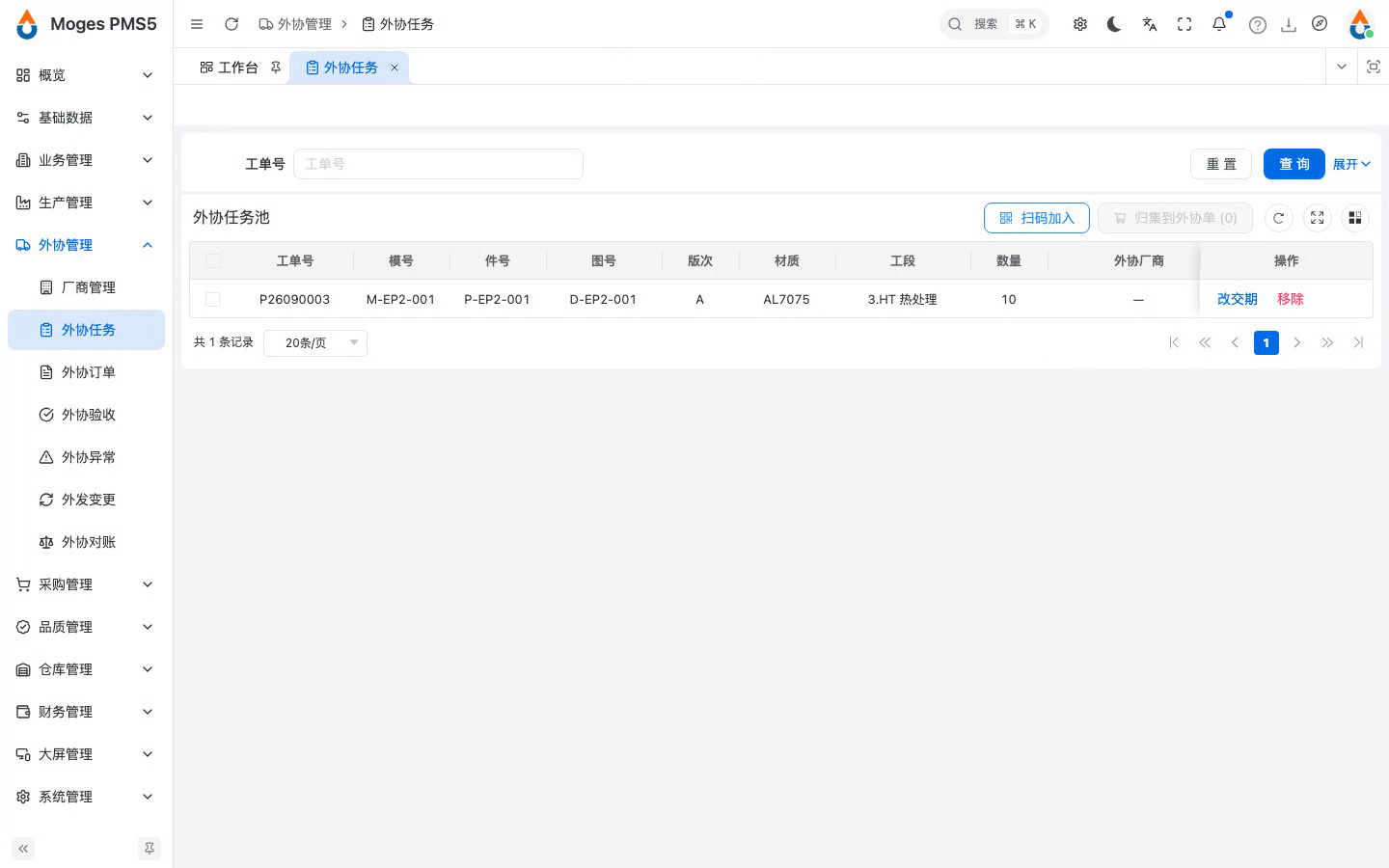
- 点扫码加入,输入工单1的工单号。
- 系统自动识别它的第一道待外协工序——热处理。因为本厂没有热处理设备,这道工序必须外协,于是被扫进任务池。
5.3 按工单号过滤并归集到外协单
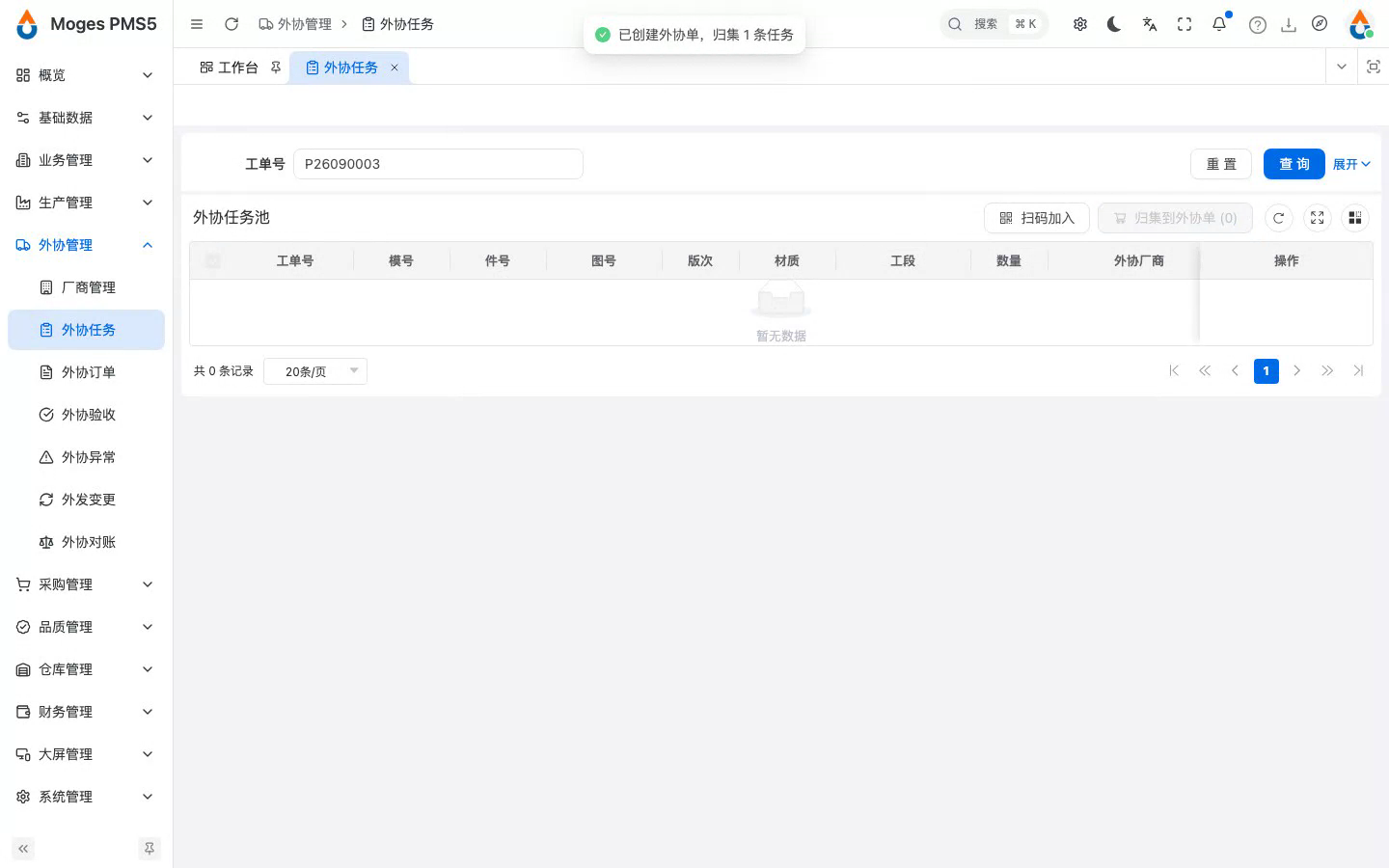
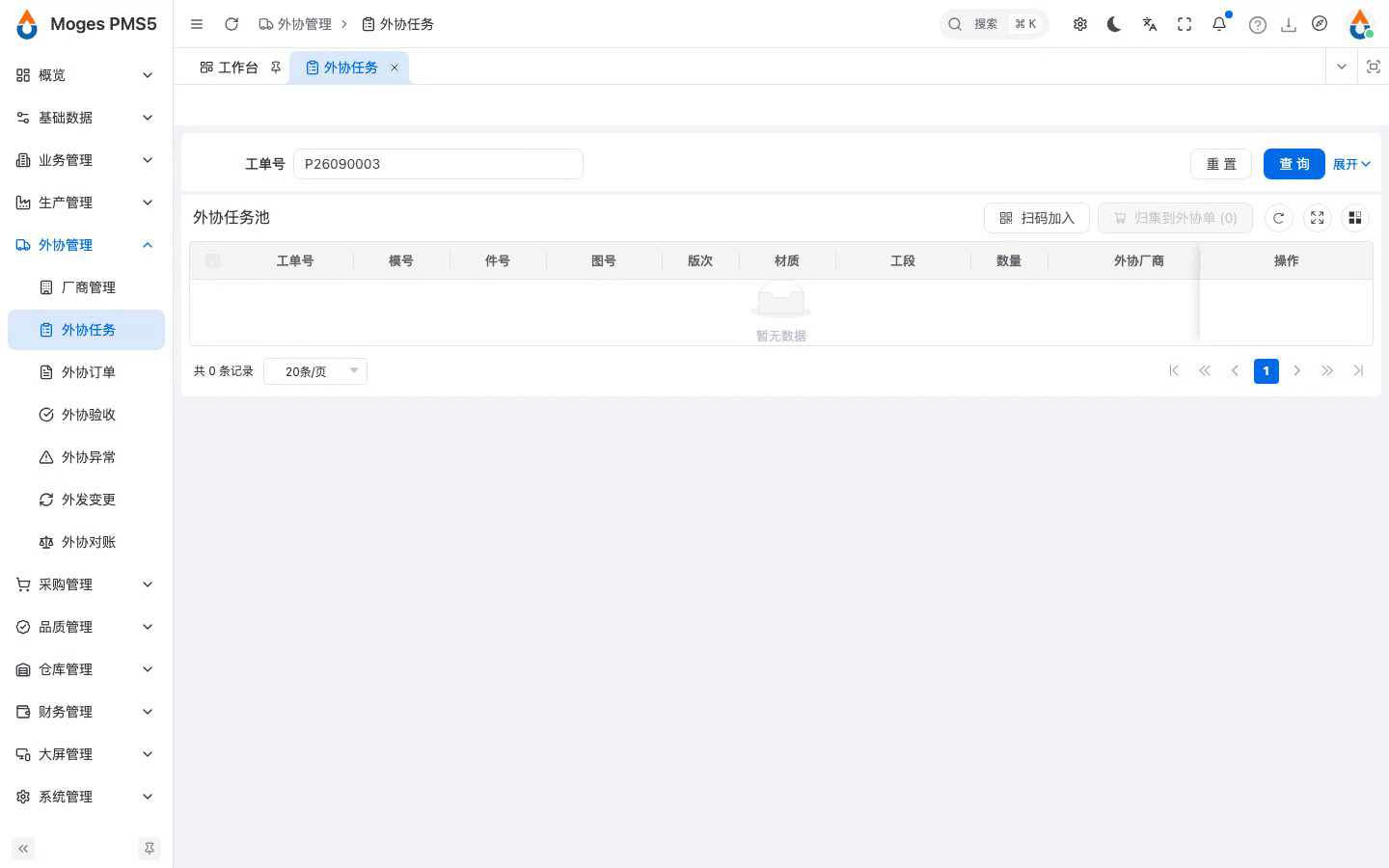
- 按工单号过滤,只勾选工单1这条待外协的热处理任务,归集到一张外协单。
- 选好外协厂商,填发出和需求日期,确定后就生成了外协单。
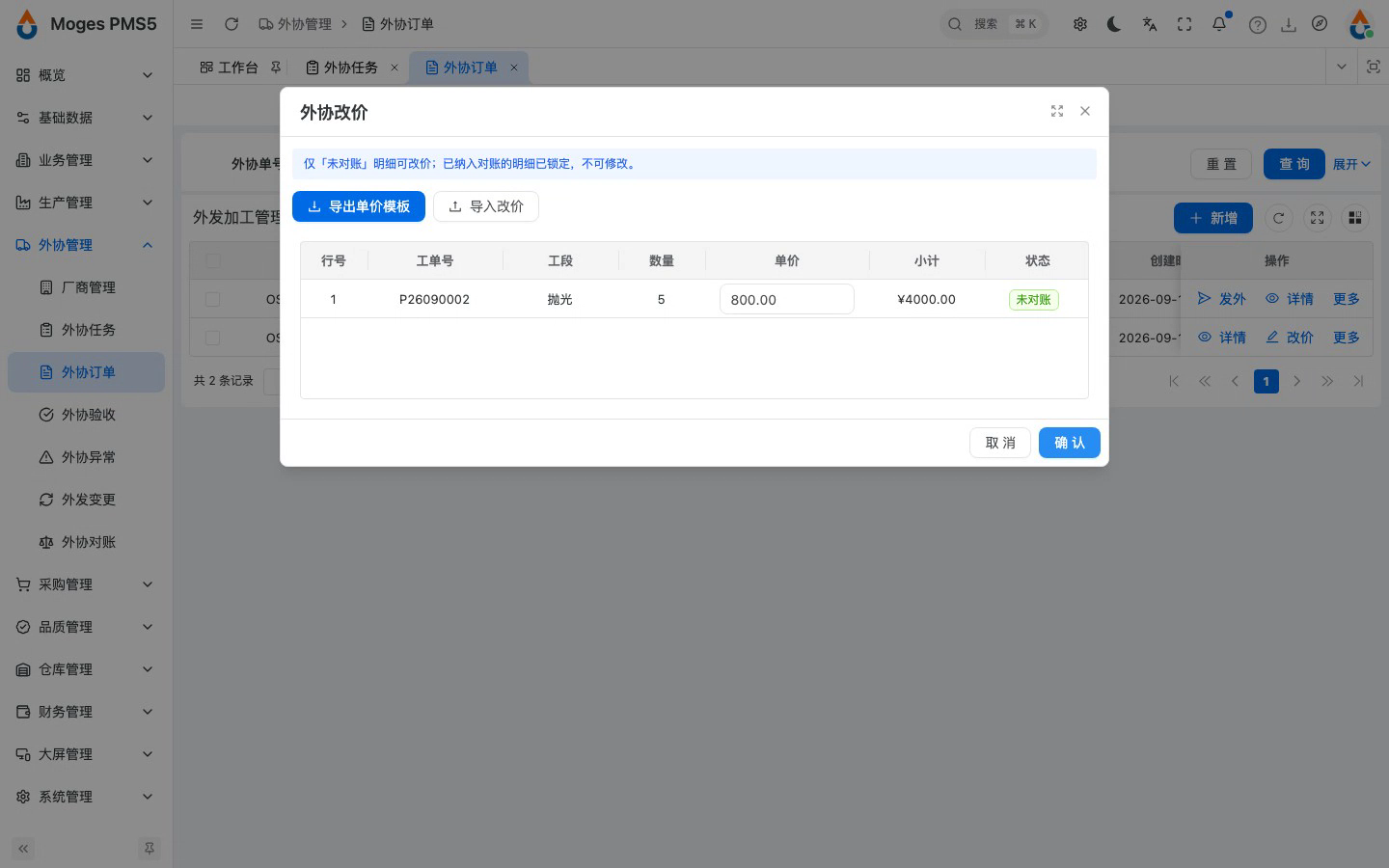
5.4 外协单改价
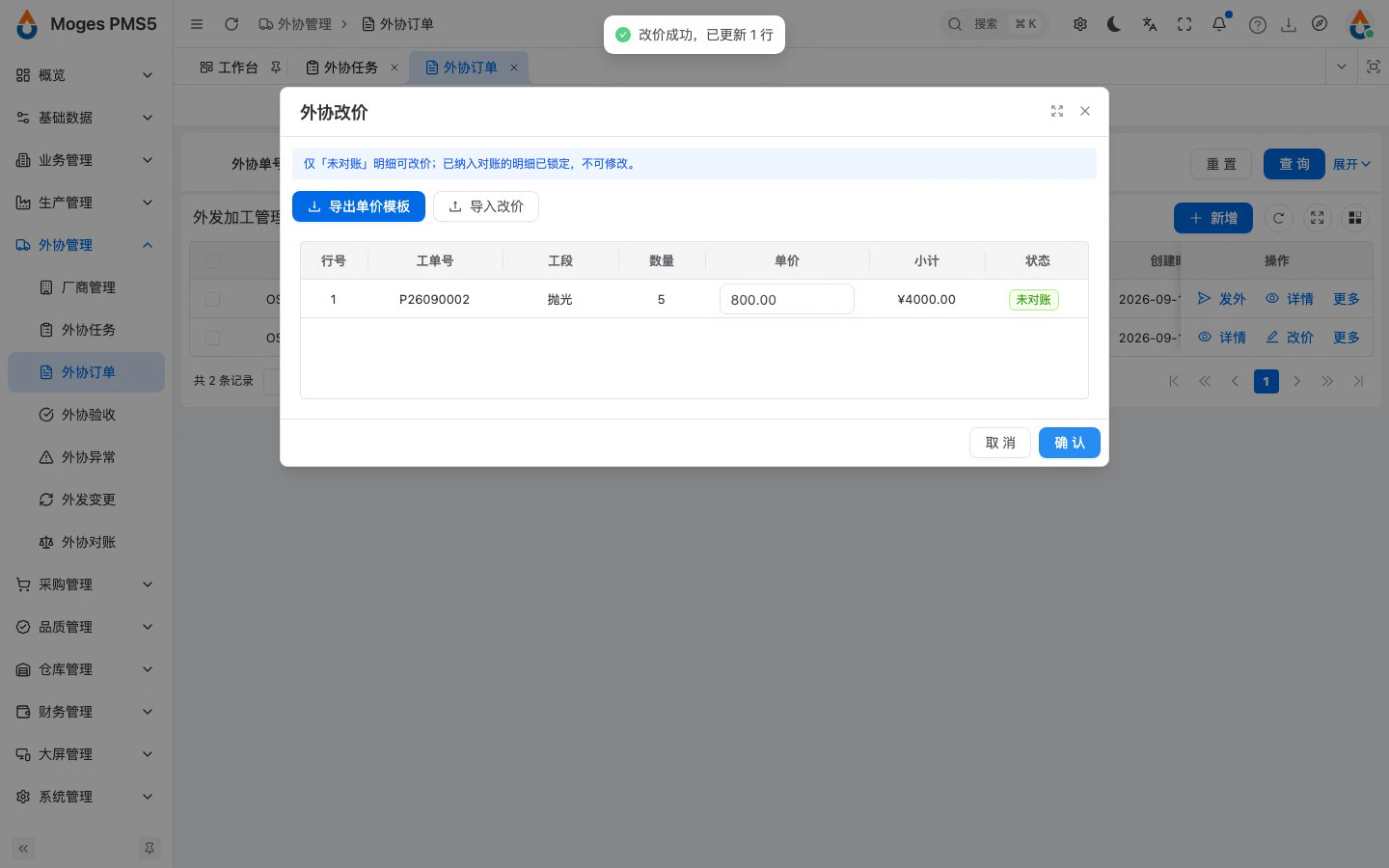
- 归集生成的外协单明细单价默认为零,先点改价填上实际单价。
- 这样后续外协对账和付款的金额才准确。
5.5 外协单发外
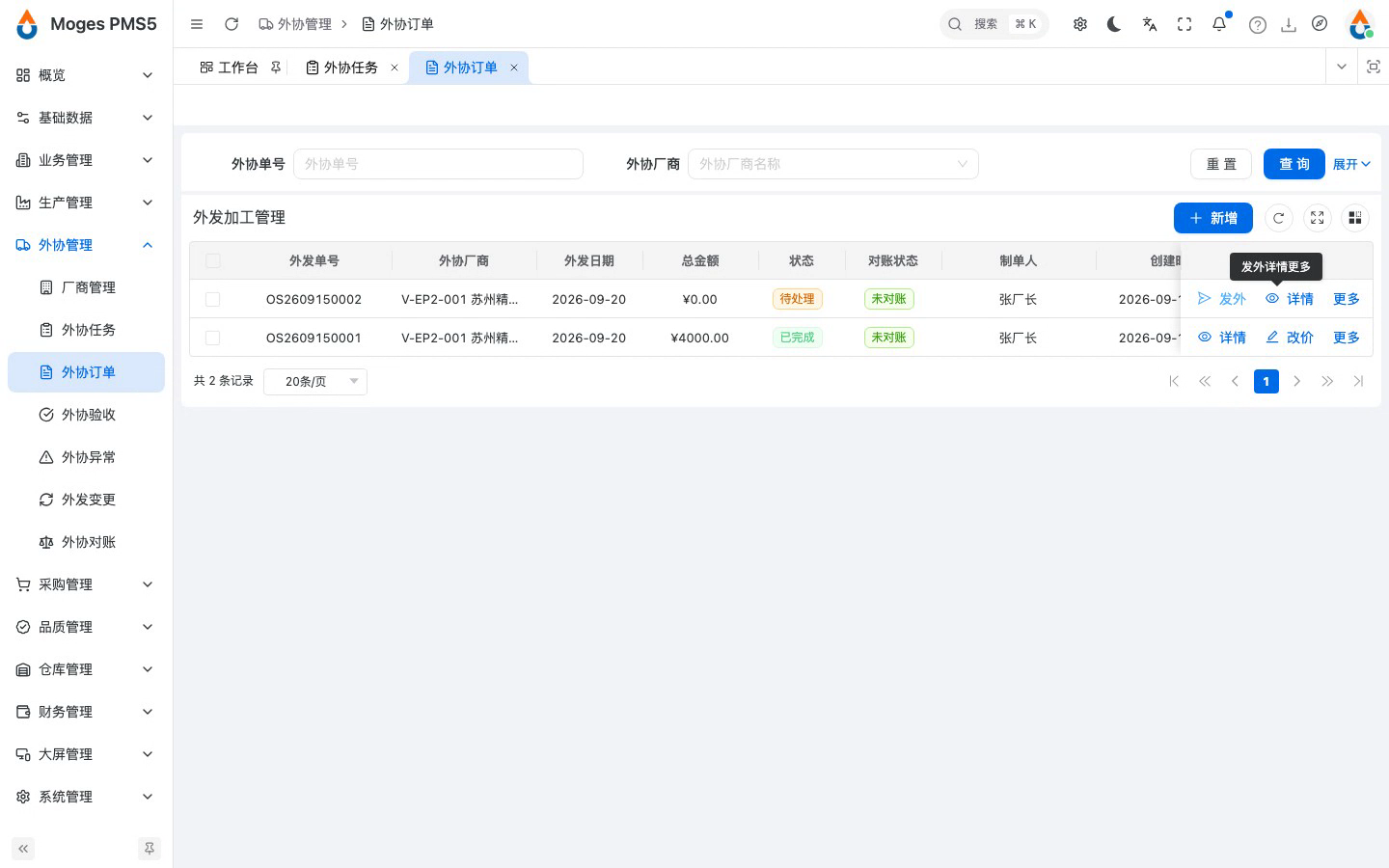
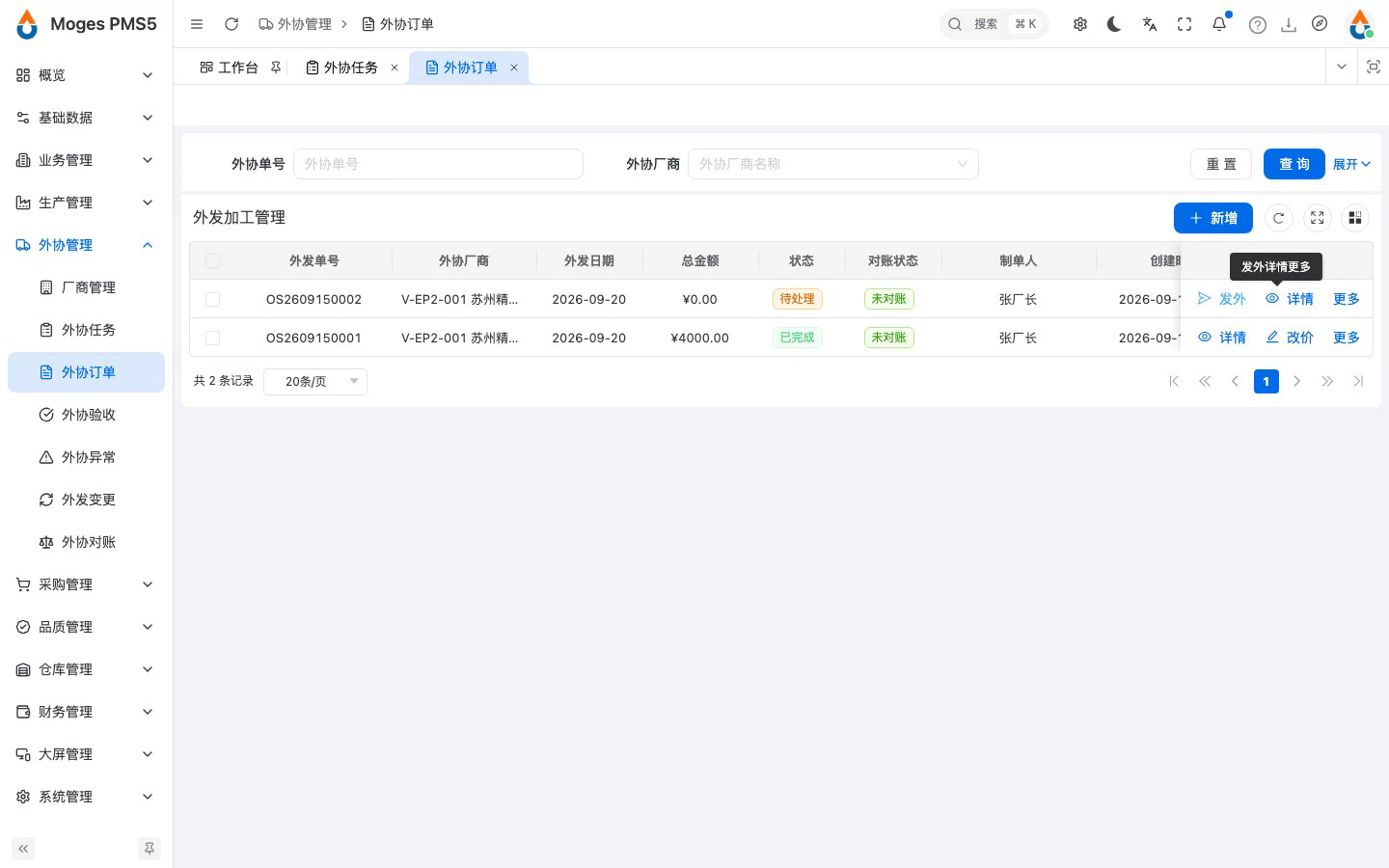
- 确认无误后点发外,把工件正式发给外协厂加工。
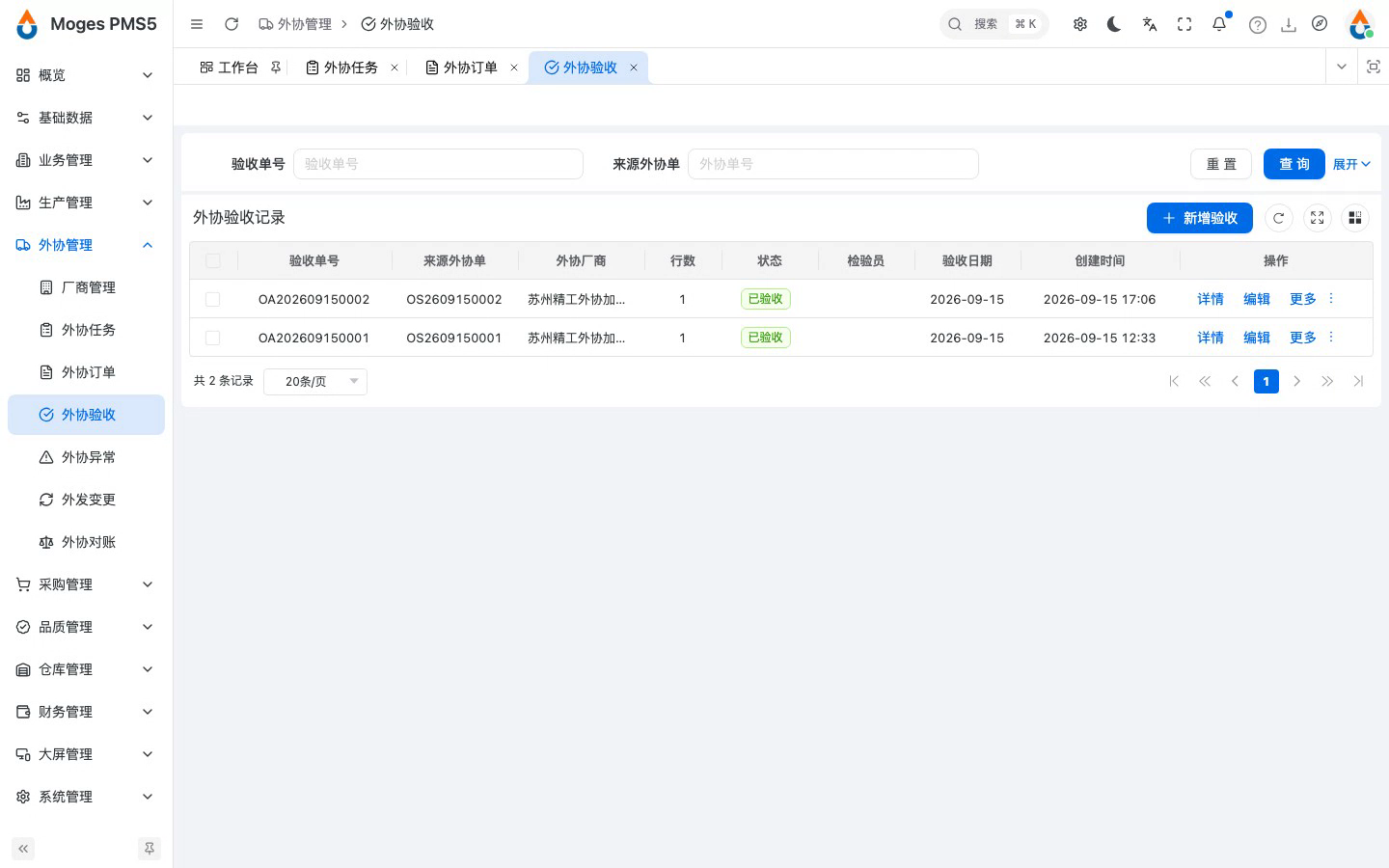
- 外协厂回厂后,新建验收单,扫外协单号带出明细。
5.6 外协回厂验收(热处理工序完成)
- 点快速验收并确认,这张工单的热处理工序就验收完成了。到这一步,工单1的全部工段都已加工完。
6. 出货单与确认发货
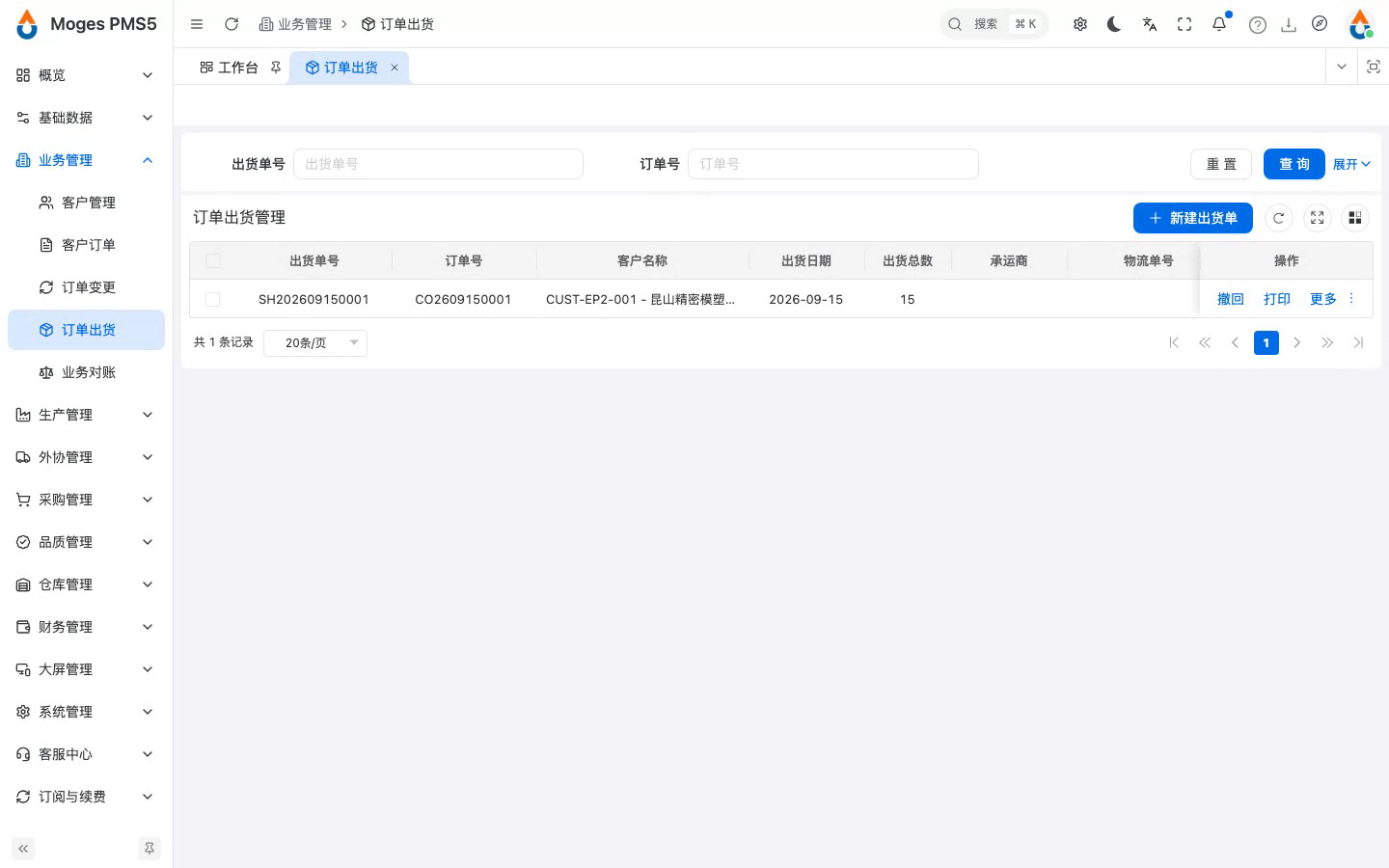
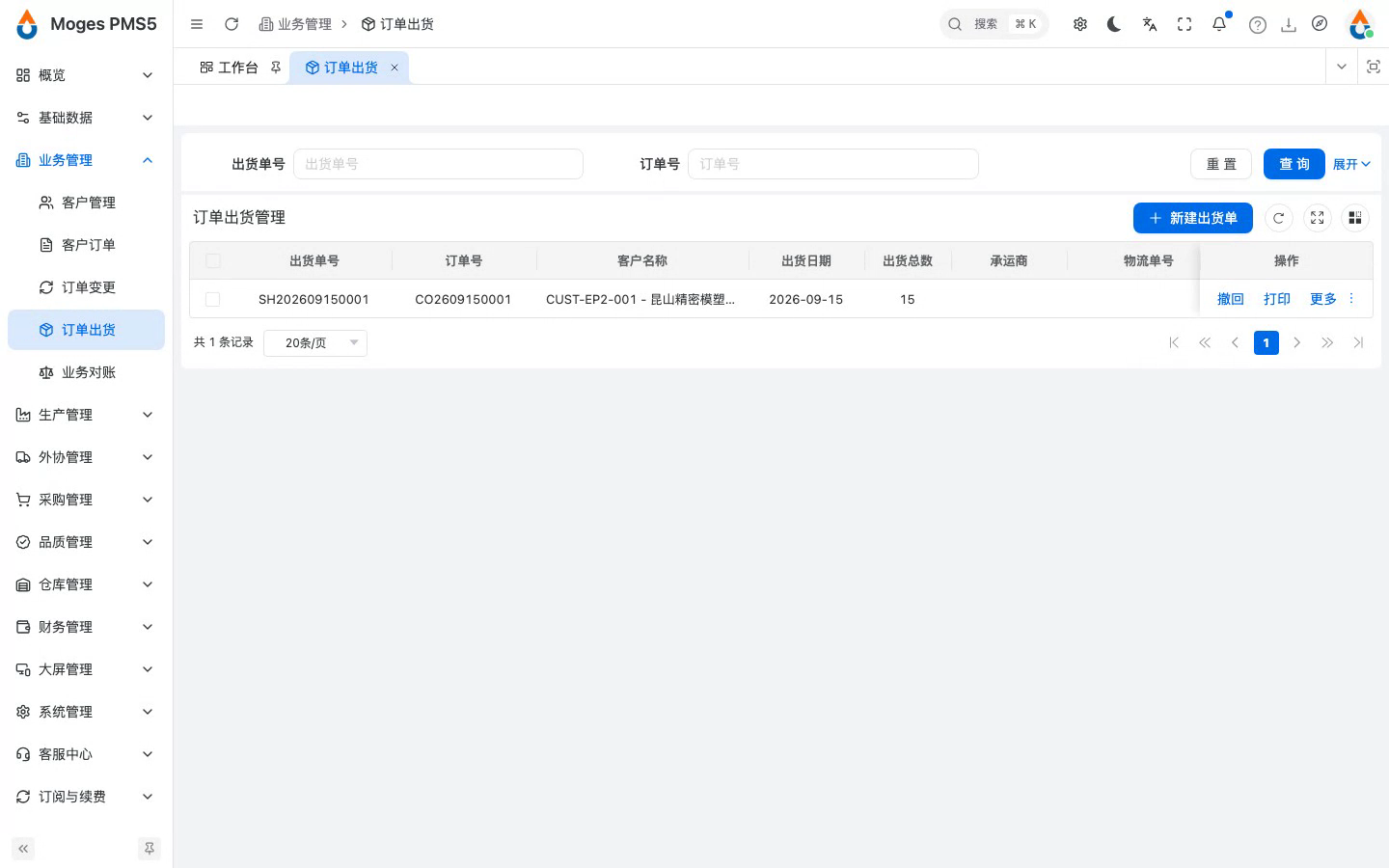
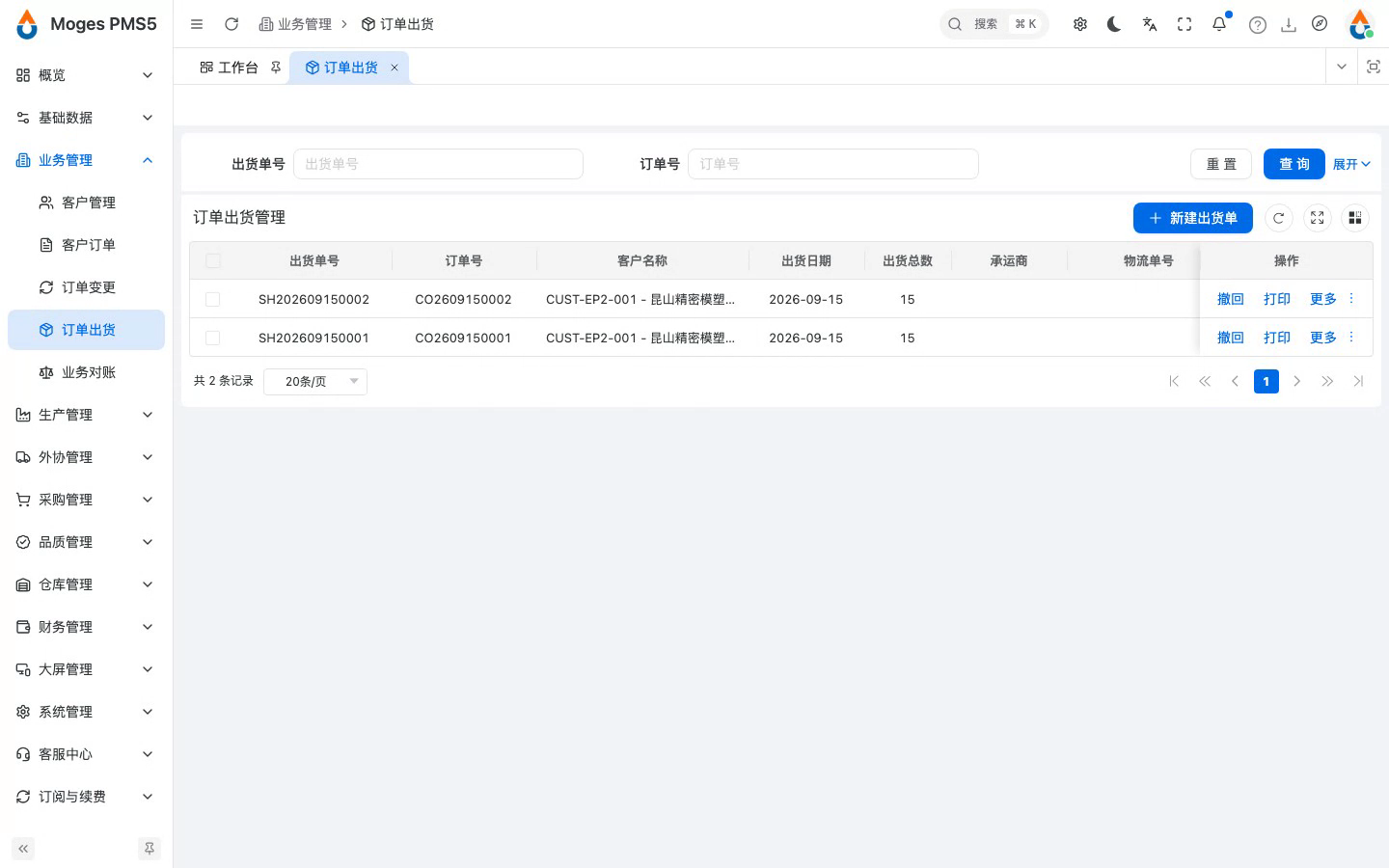
6.1 打开出货单列表
- 进入业务管理下的出货单,这是把成品发给客户的环节。
- 前面两张工单的全部工段都加工完了——工单1的粗加工、精加工加上外协的热处理,工单2的粗加工和抛光。所以可以安排出货了。
6.2 新建出货单并自动带出可出货工单
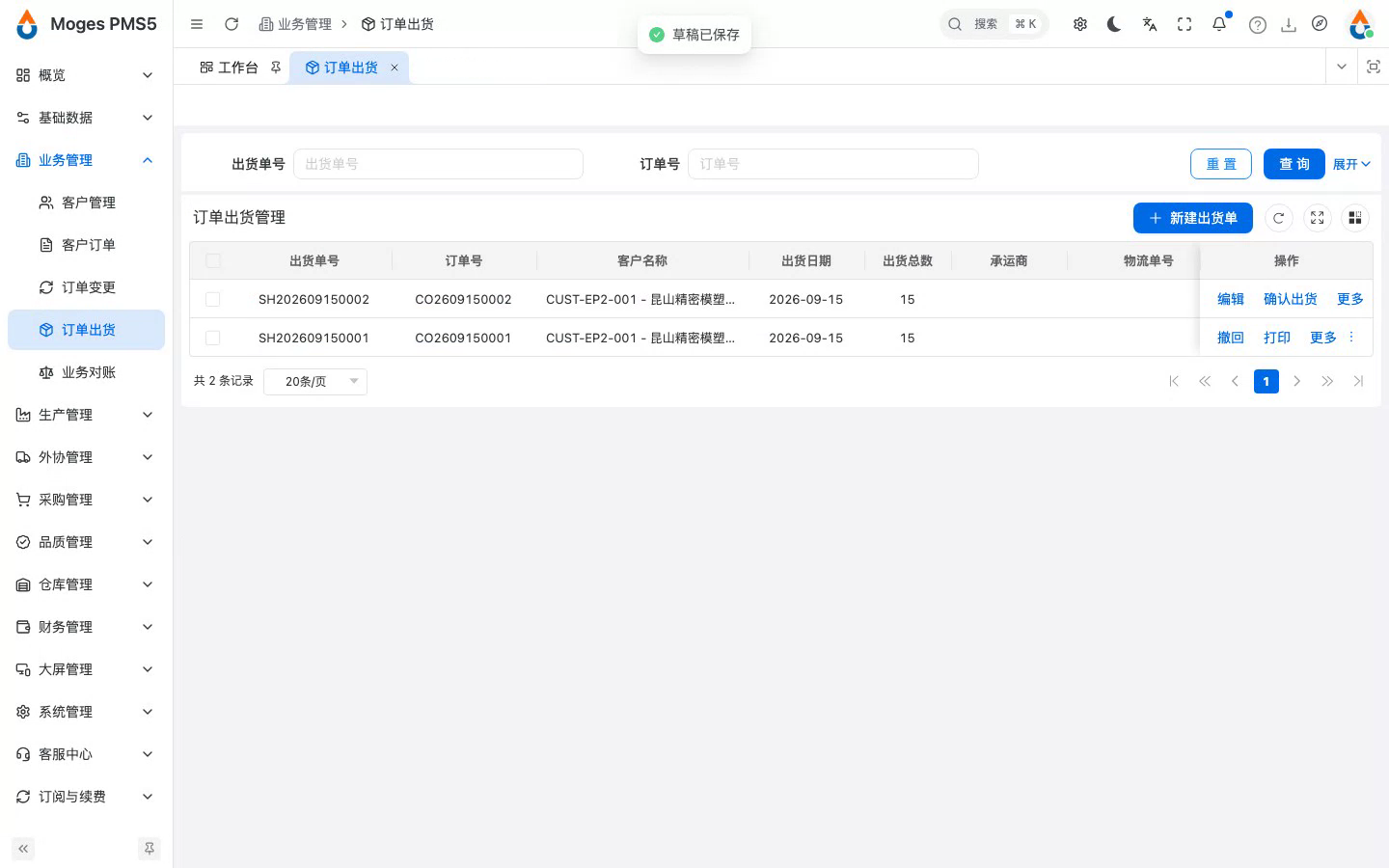
- 新建出货单,选对应的客户订单。
- 系统自动带出可出货的工单和数量,确认保存即可。
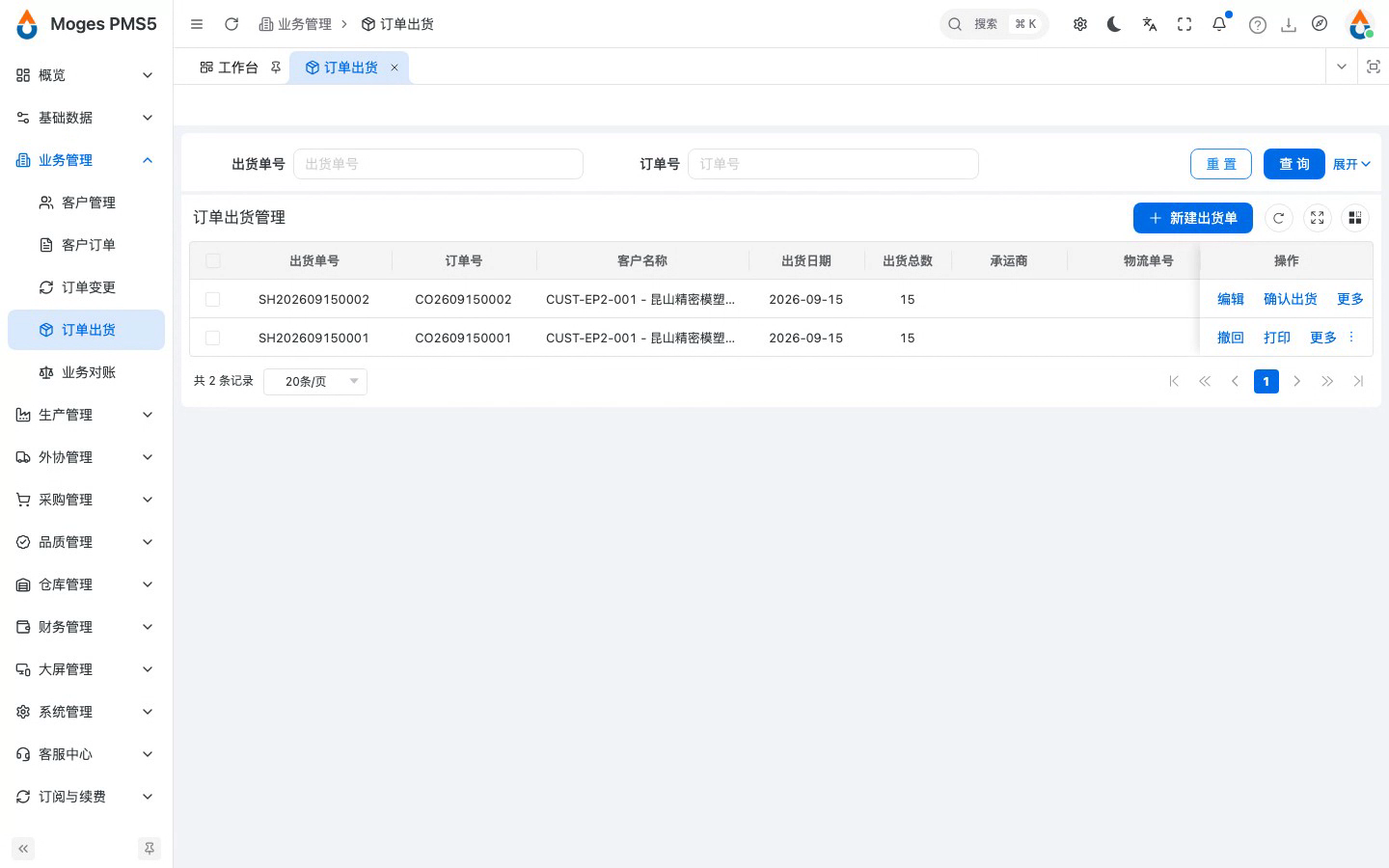
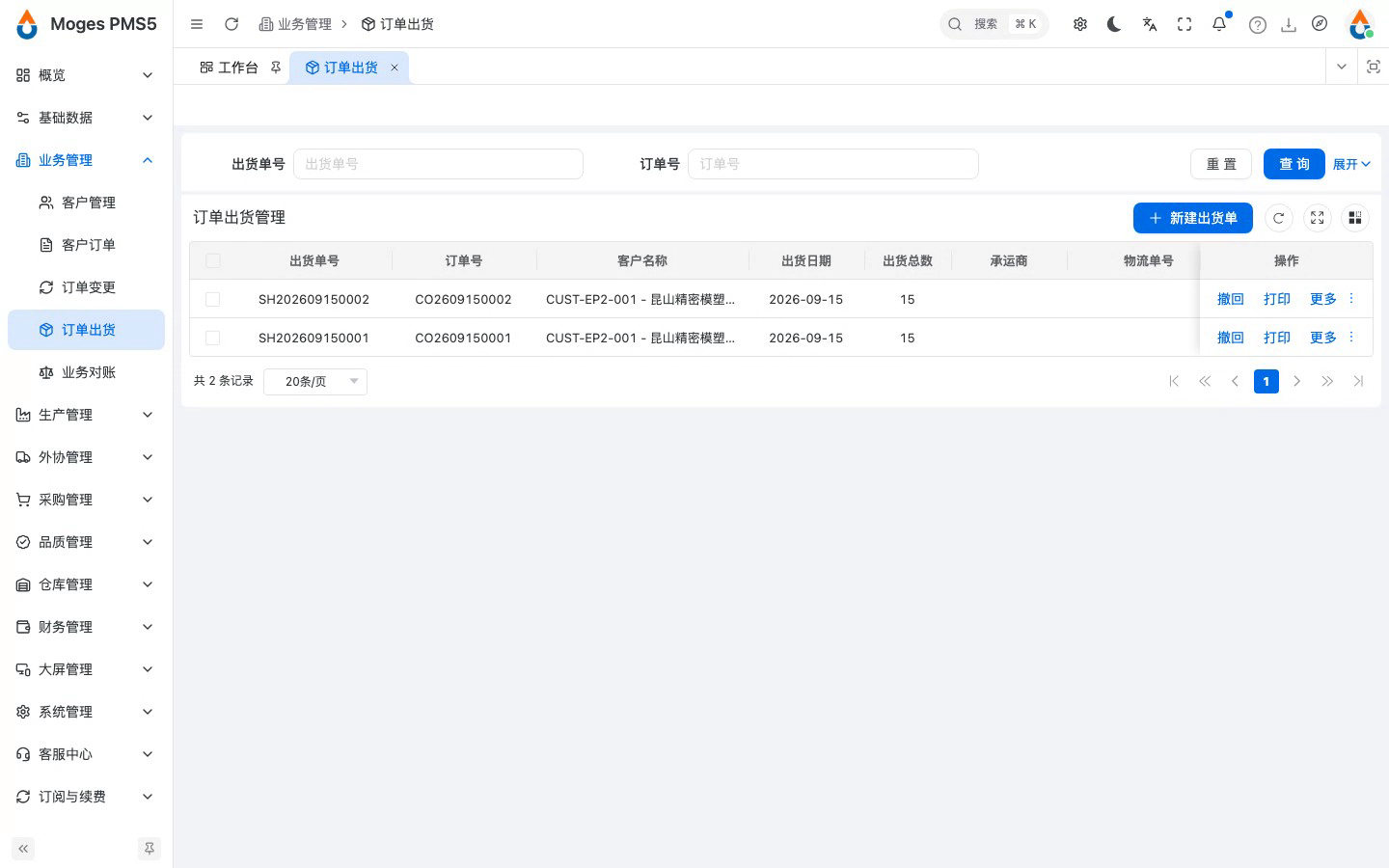
6.3 确认出货
- 在列表点确认出货,这批零件就正式发出给客户了。
- 出货后就可以进入对账、向客户收款。
7. 业务对账(生成应收)
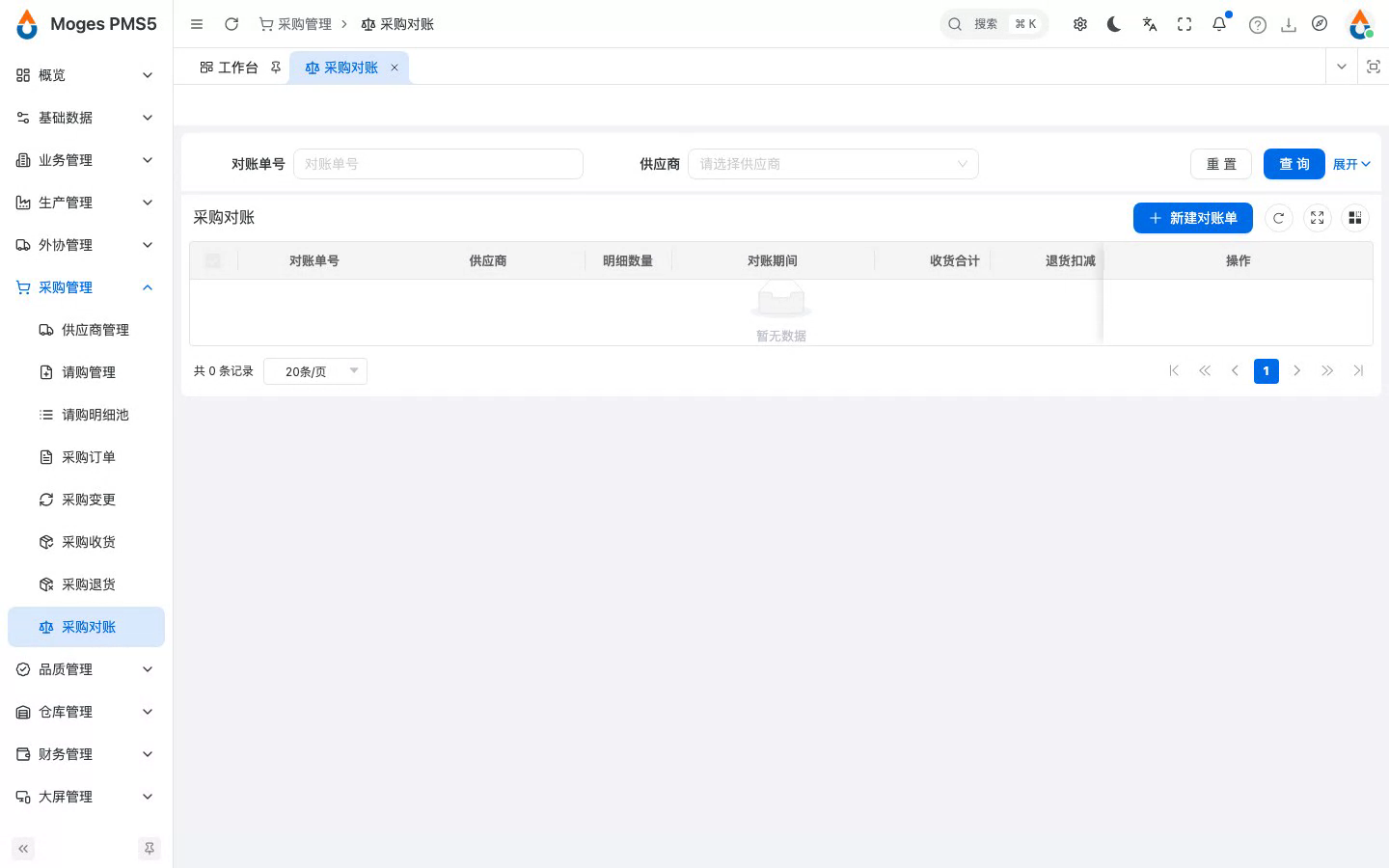
7.1 登录并打开采购对账列表
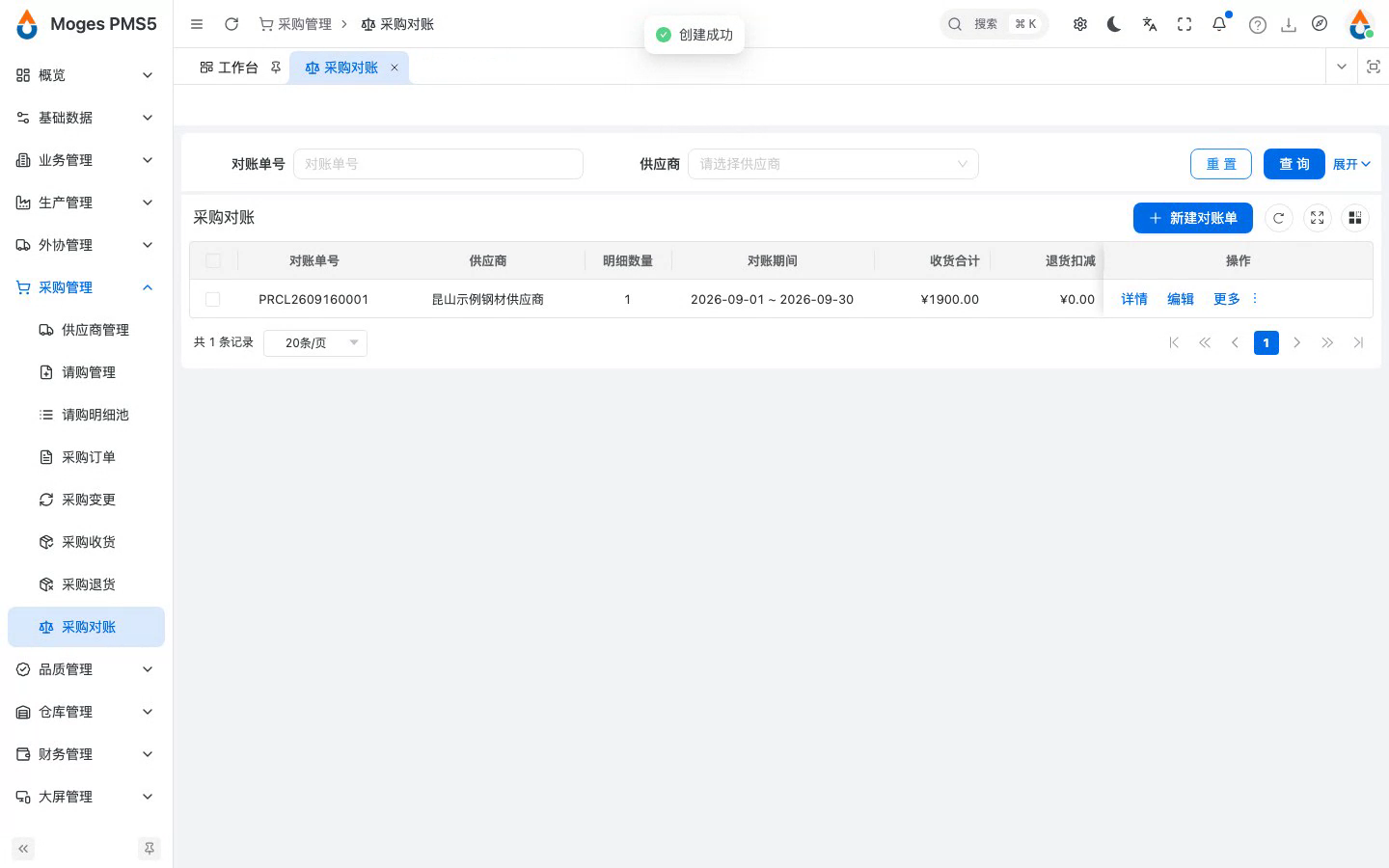
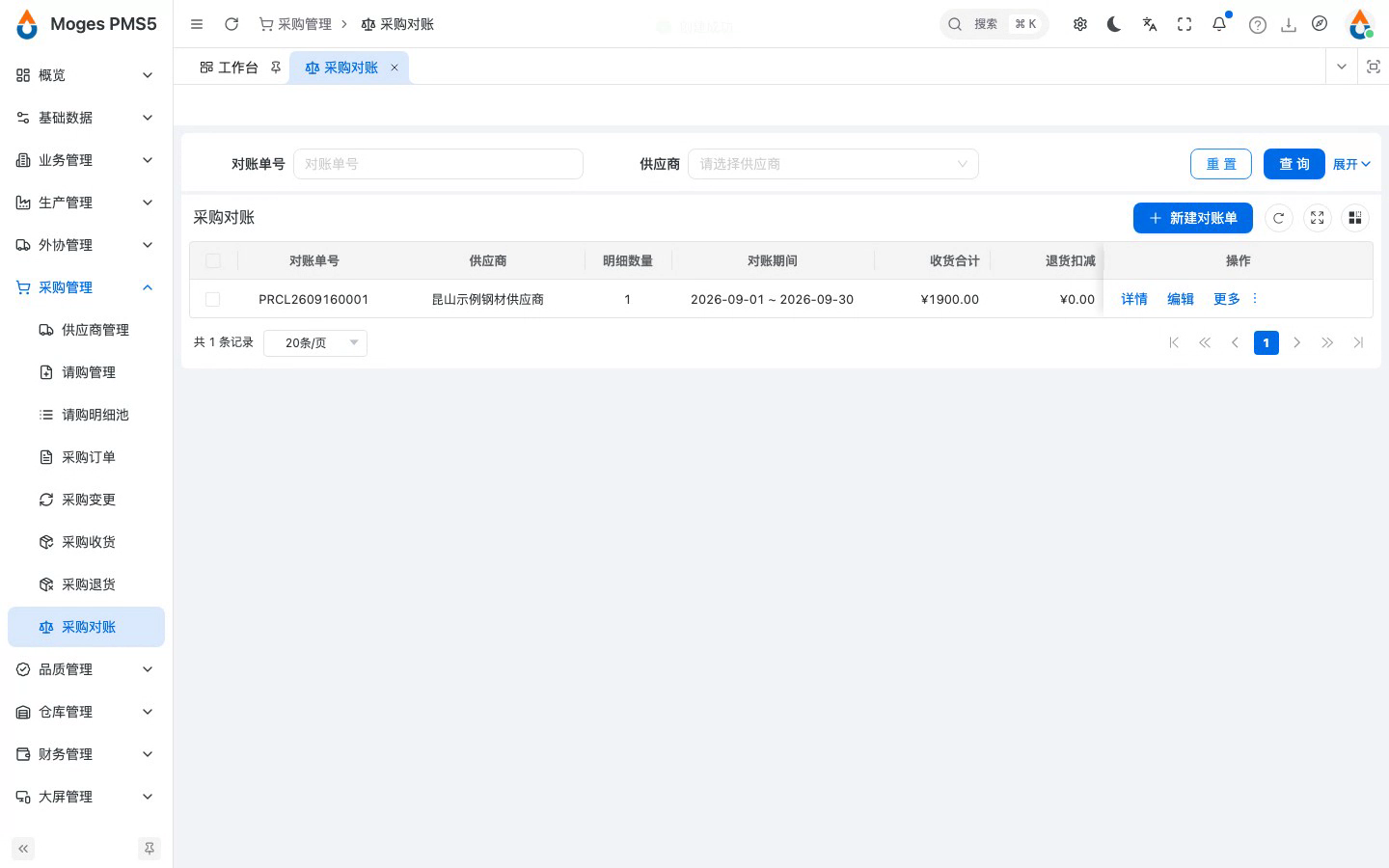
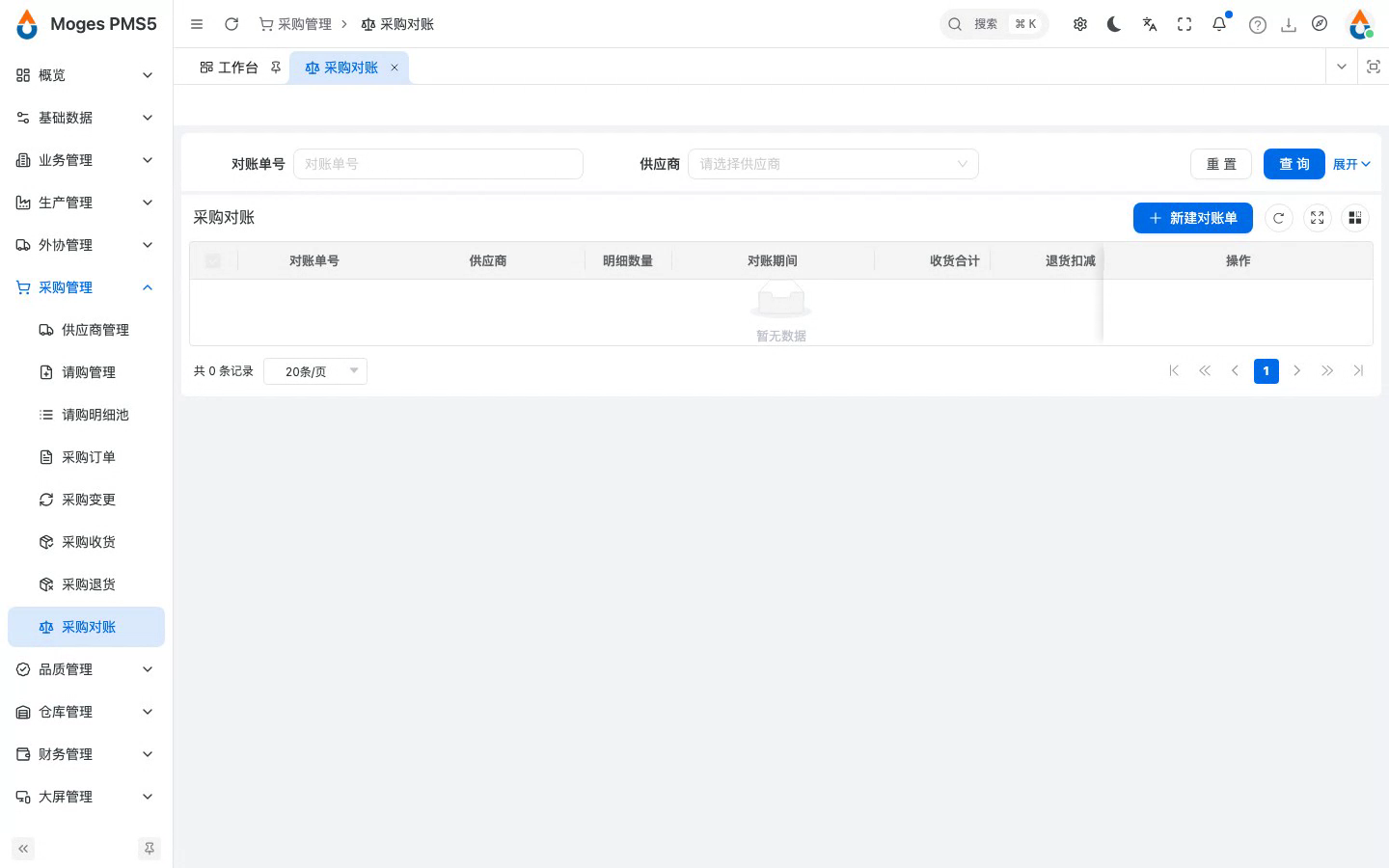
- 采购主线的最后一环是对账。进入采购管理下的采购对账。
- 这里把已收货的明细与供应商核对,生成应付。
- 点新建对账单,选供应商、填账期,点自动带出。
7.2 新建对账单并自动带出收货明细
- 系统按供应商和账期,自动带出本期已收货的明细。
- 核对明细无误后保存,这张采购对账单就生成了,并可继续走付款流程。