第5集 · 账与料(视频同步图文教程)
本篇对应新手入门系列视频《第5集 · 账与料》,按视频顺序逐步讲解,配图为系统实际界面截图,可边看文档边操作系统。
📺 本集视频时长 393 秒:▶️ 在线观看(视频教程专区),图文与视频逐步对应,建议边看边练。
1. 外协对账
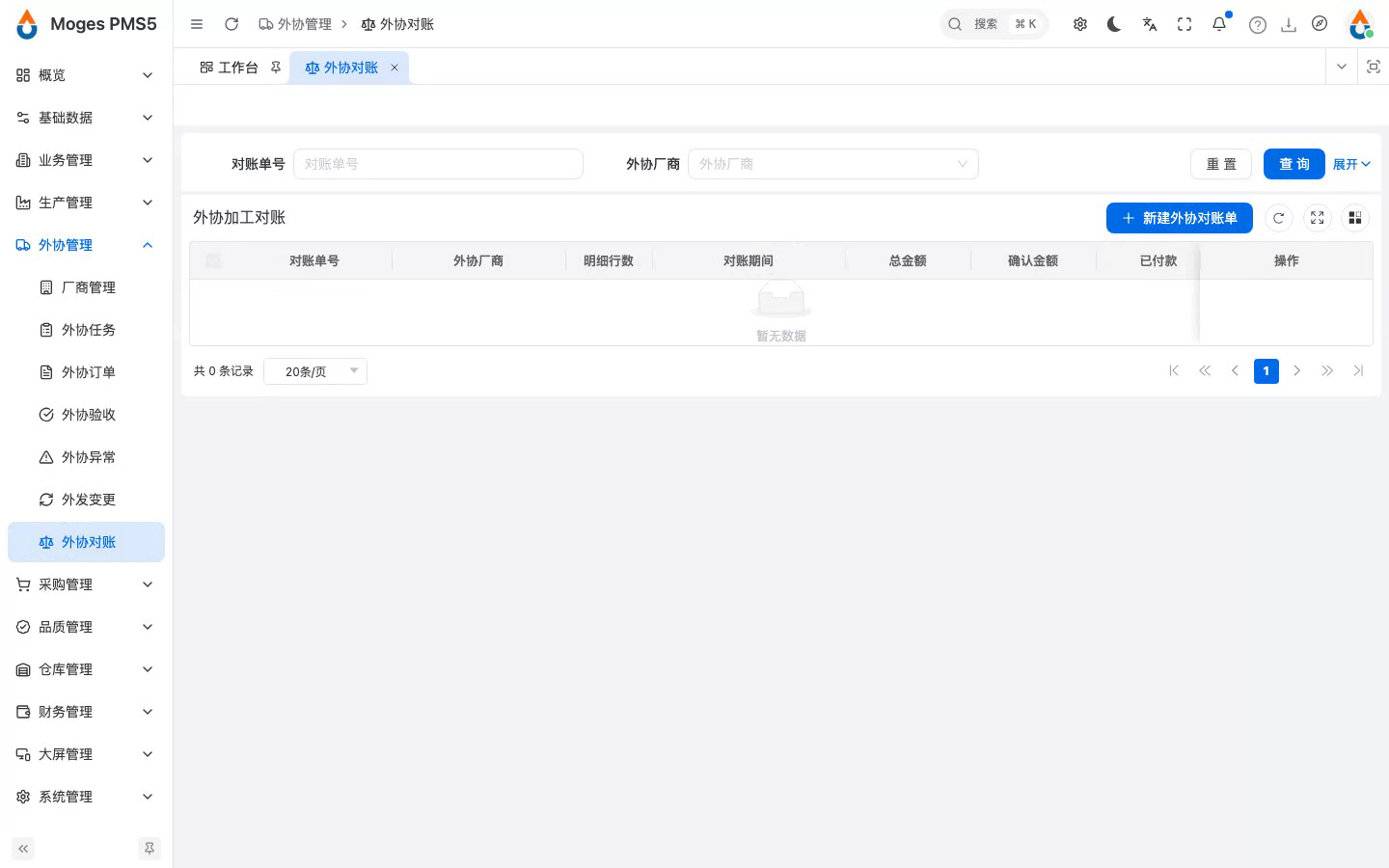
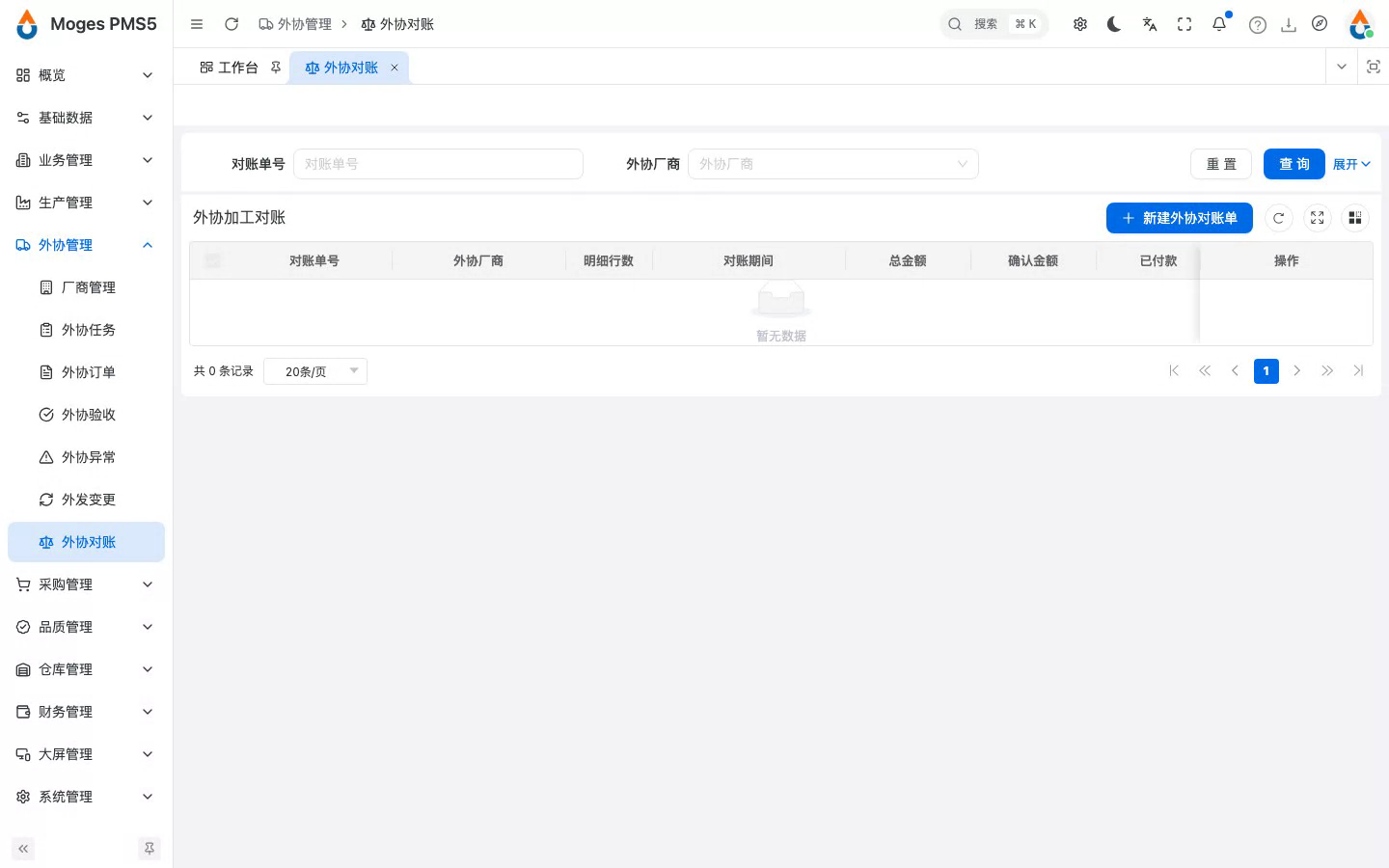
1.1 打开外协对账列表
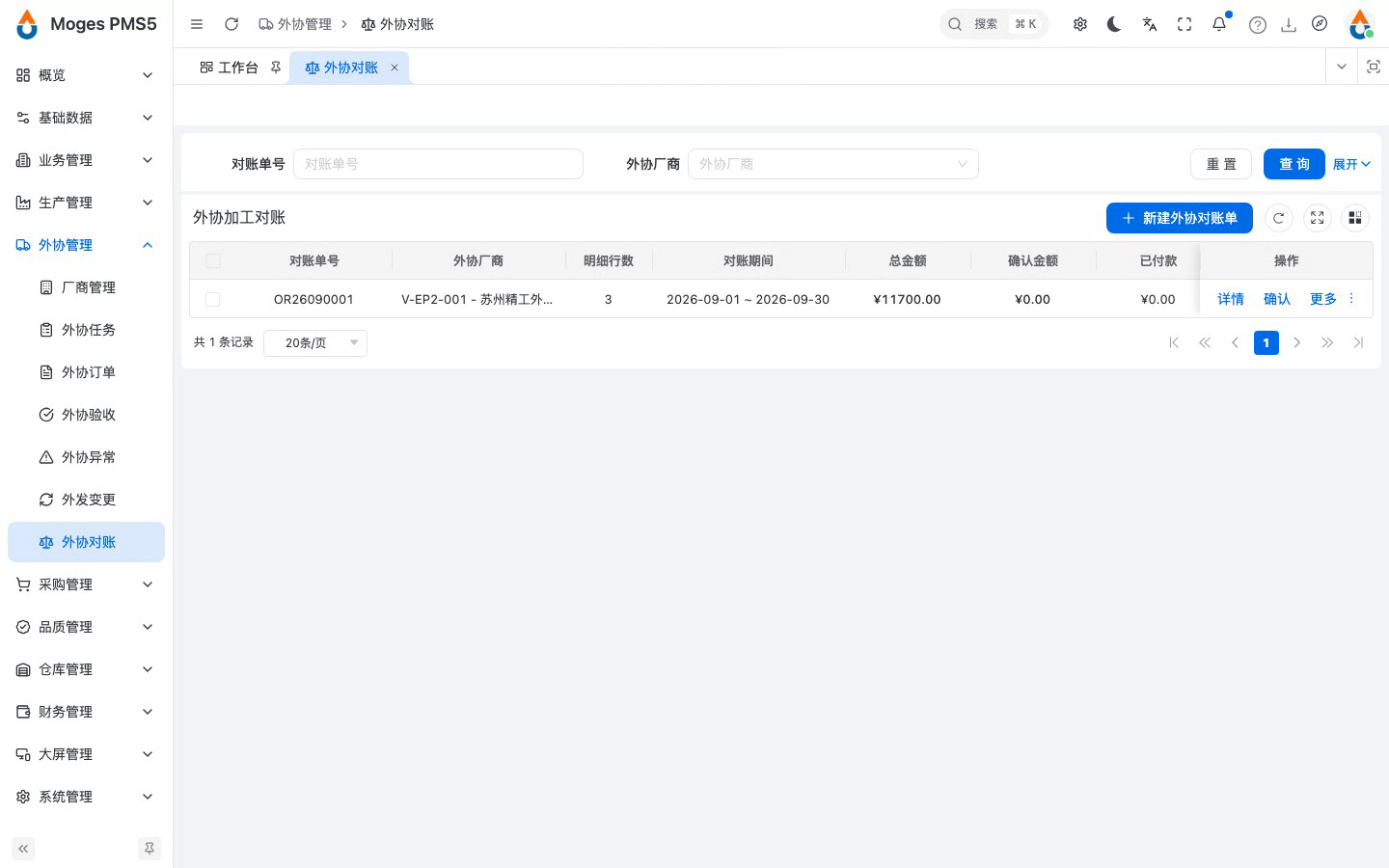
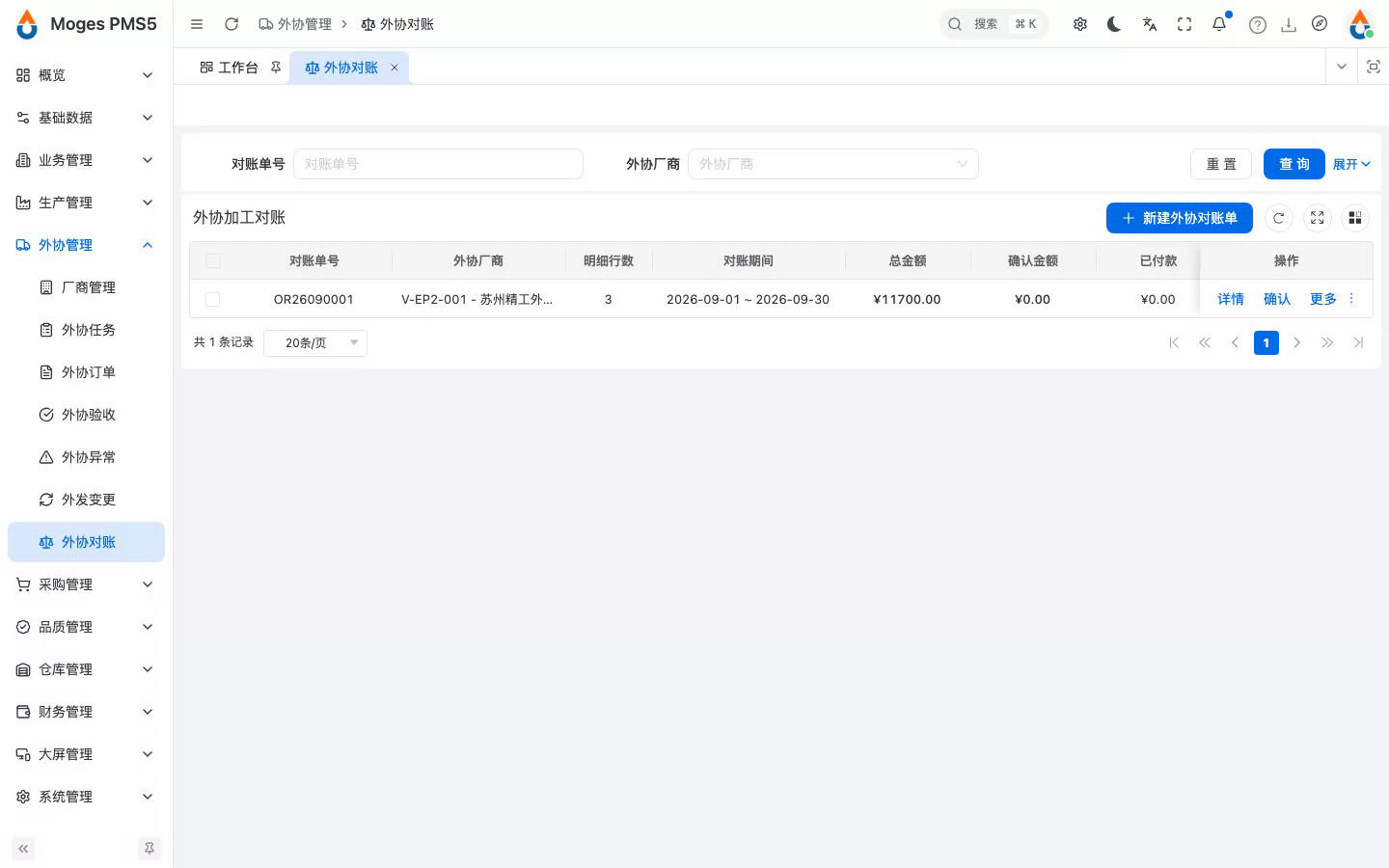
- 外协加工做完了,接下来要跟外协厂算账,这就是外协对账。
- 进入外协管理下的外协对账列表,这里记录每一张发给外协厂的对账单。
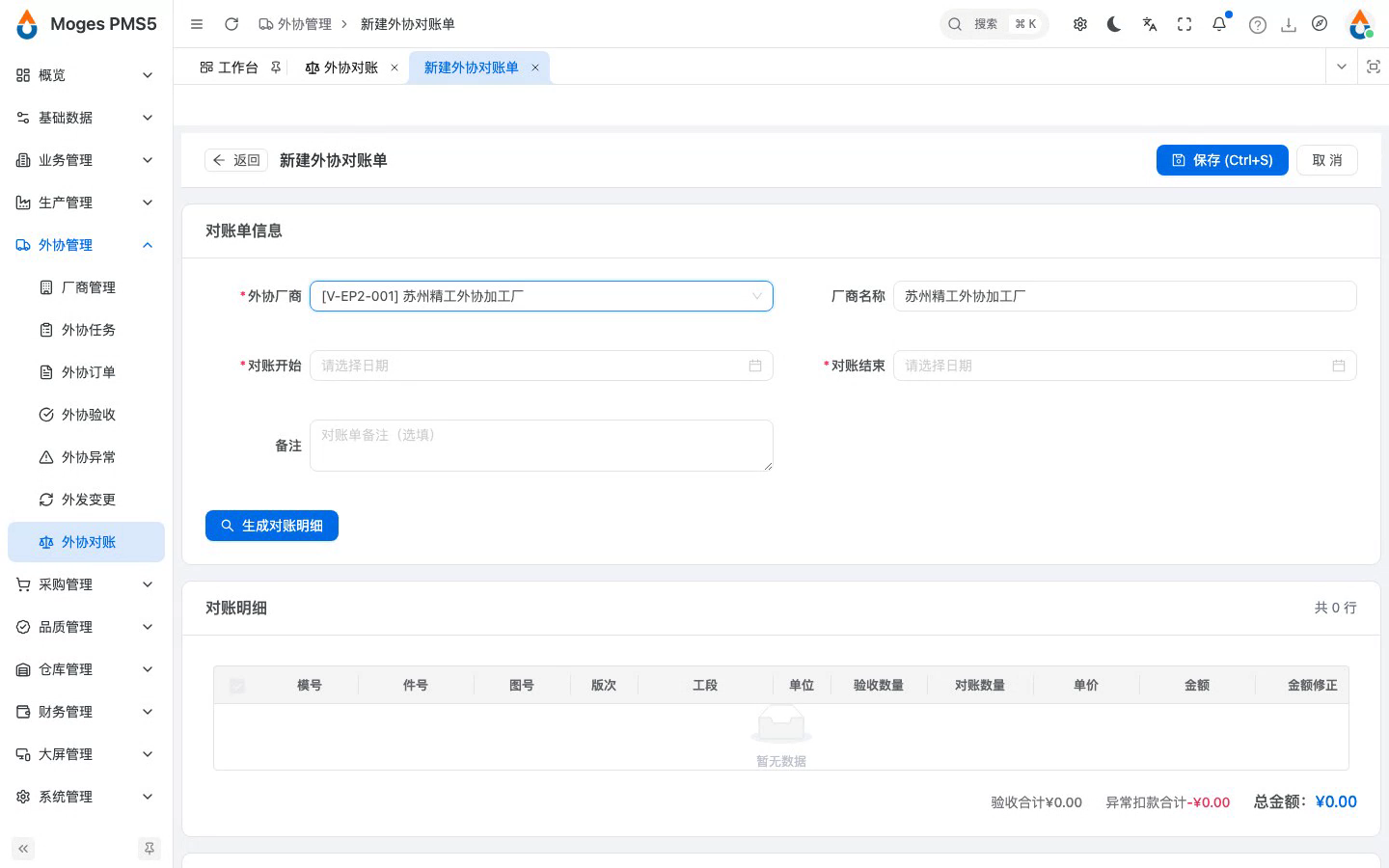
- 点新建外协对账单,先选要结账的外协厂商。
1.2 新建对账单,选外协厂商
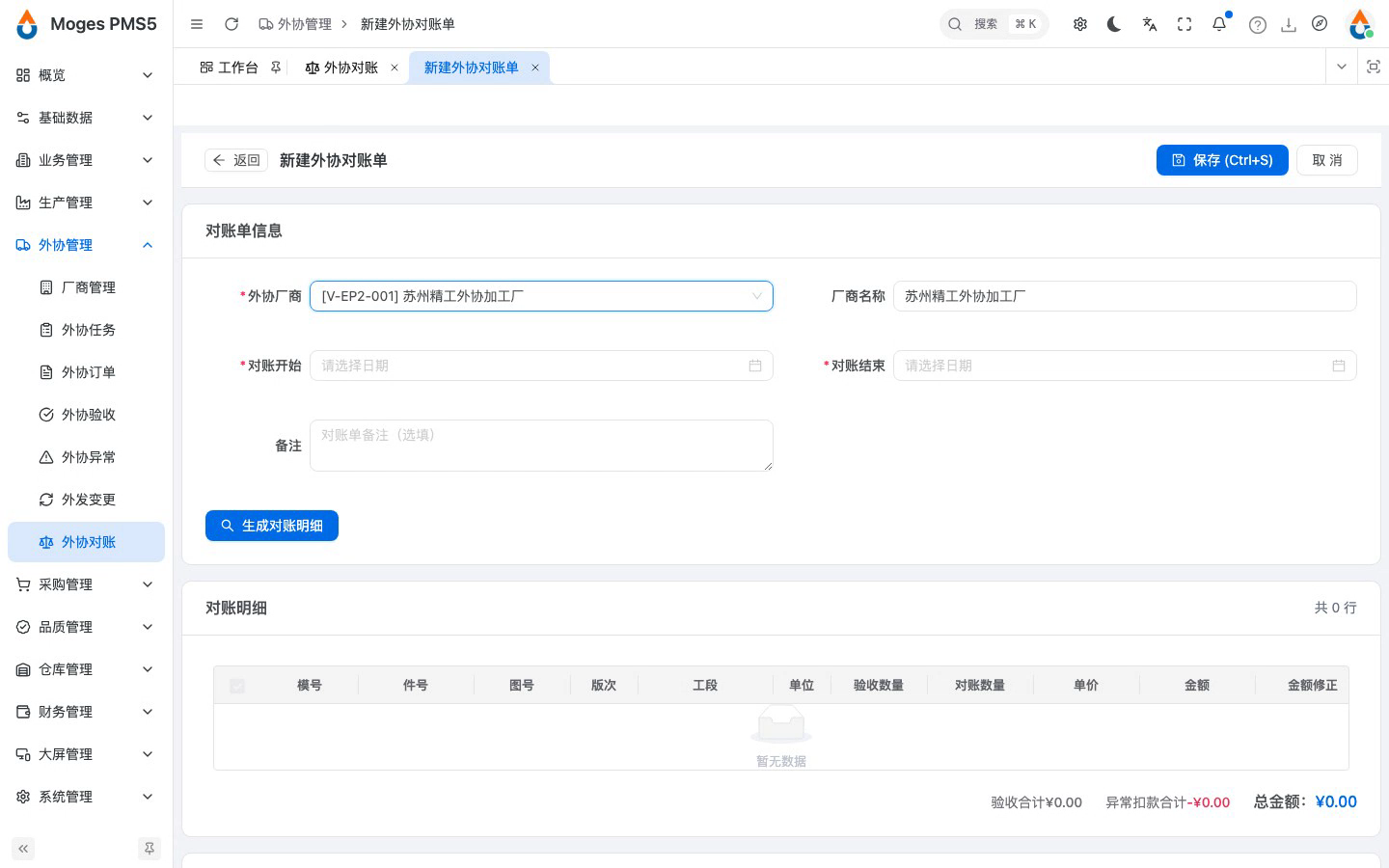
- 选好之后,厂商名称会自动带出来。
- 再填对账的起止日期,点生成对账明细。
1.3 填对账账期,生成对账明细
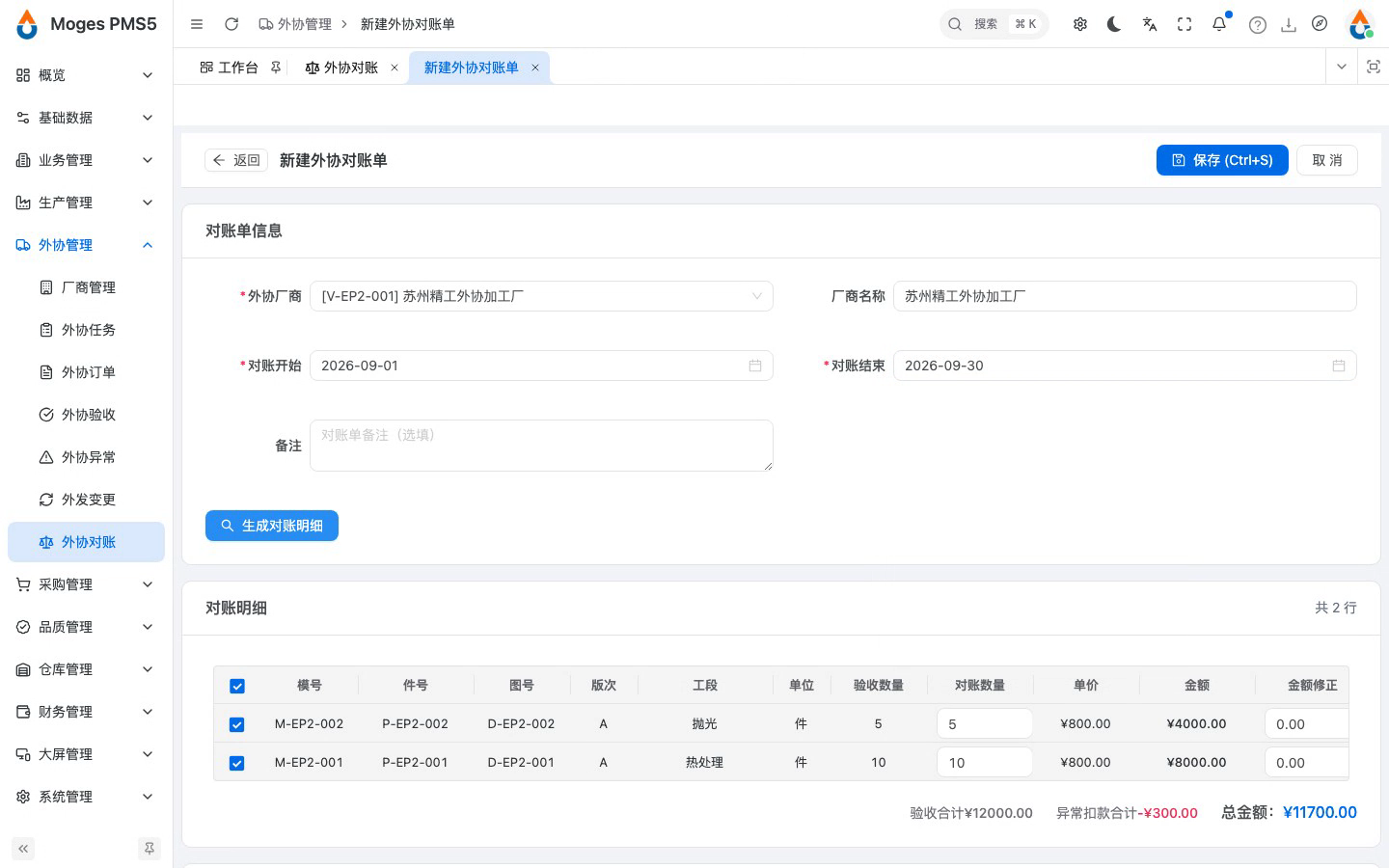
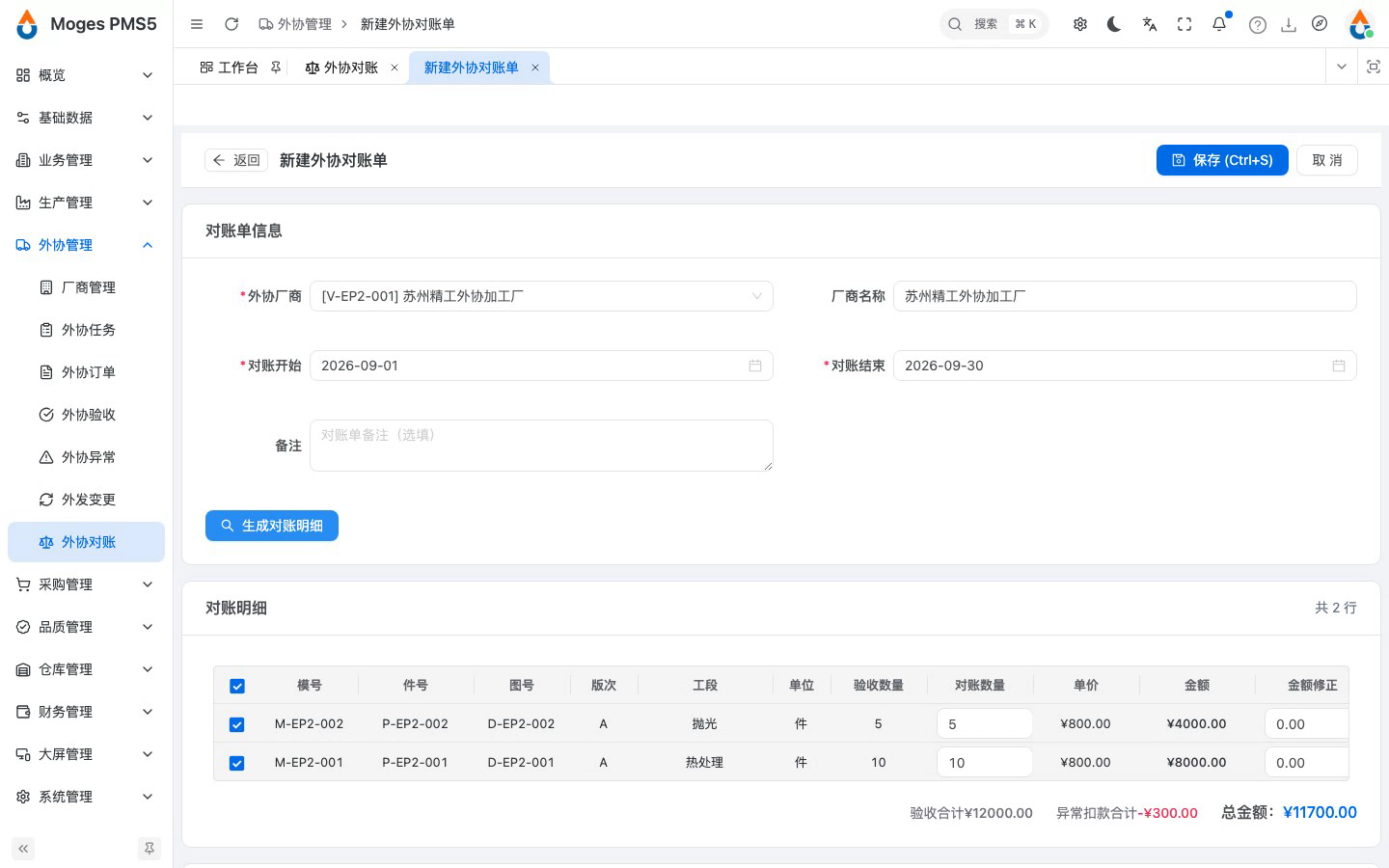
- 系统不是让你手填,而是自动把这家外协厂本期已验收、还没对账的工序带成明细行,同时把同期的异常扣款也带进来。
- 第一集第二集的两张外协单都验收了,一个抛光五个、一个热处理十个;另外还有一笔表面划伤的异常扣款。
1.4 查看带出的明细:验收金额与异常扣款
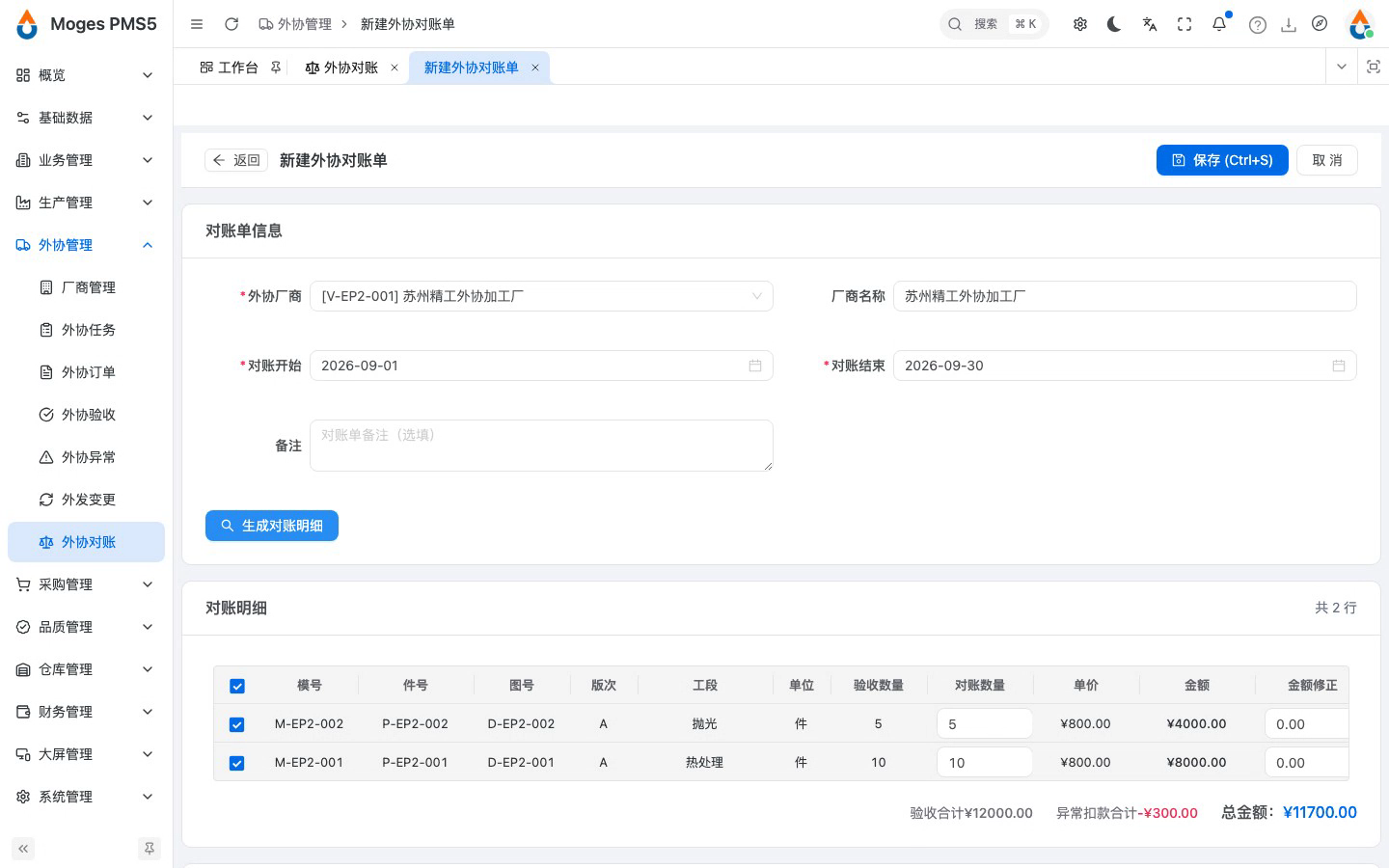
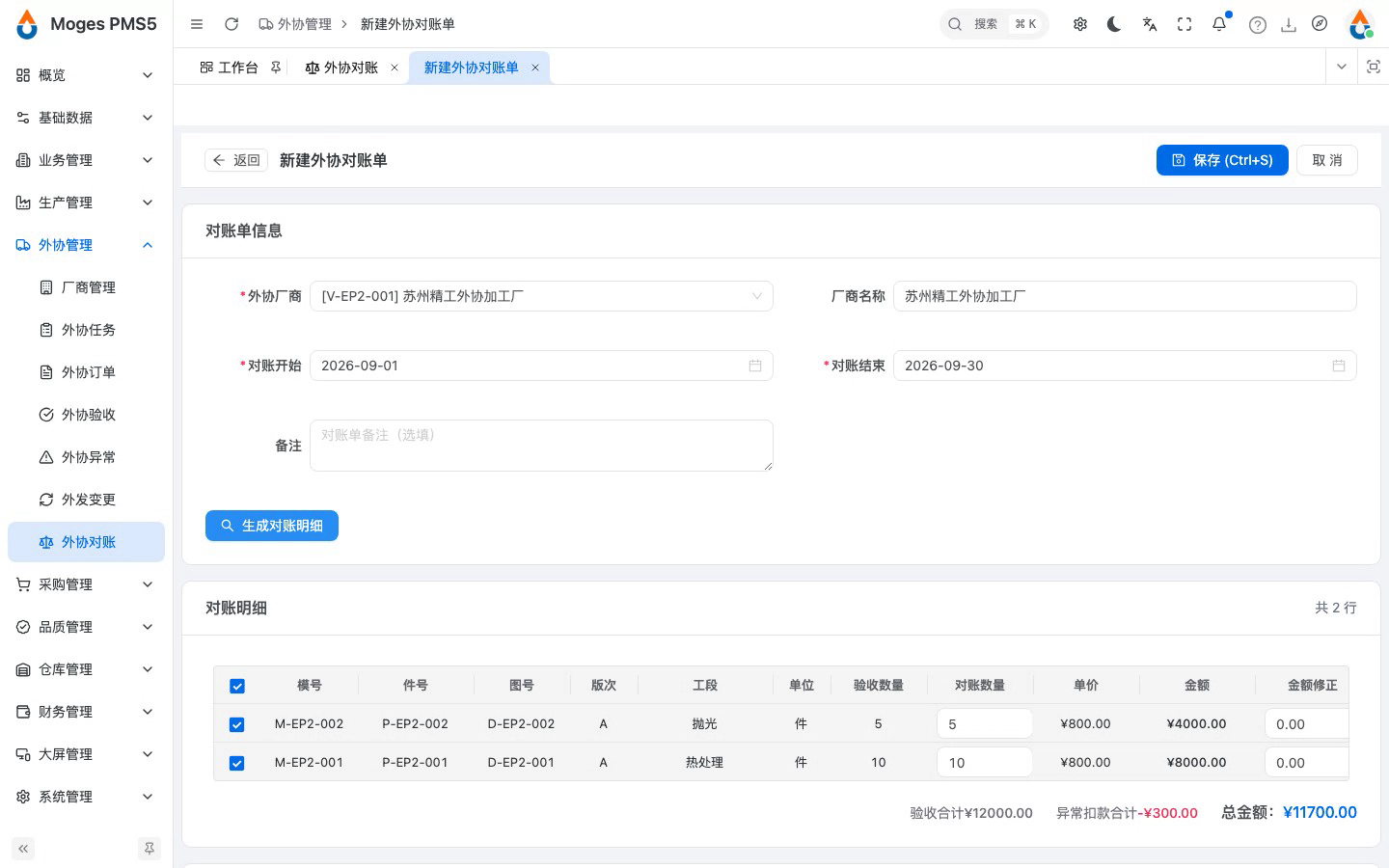
- 看这张表:上面是验收明细,抛光五千、热处理八千,合计一万二。
- 下面是异常扣款,划伤两件的扣款是负的、标红的三百块。对账总额就是一万二减三百,等于一万一千七。
1.5 保存对账单,回到列表看草稿
- 每一笔扣款都对应一张异常单,账实对得上。
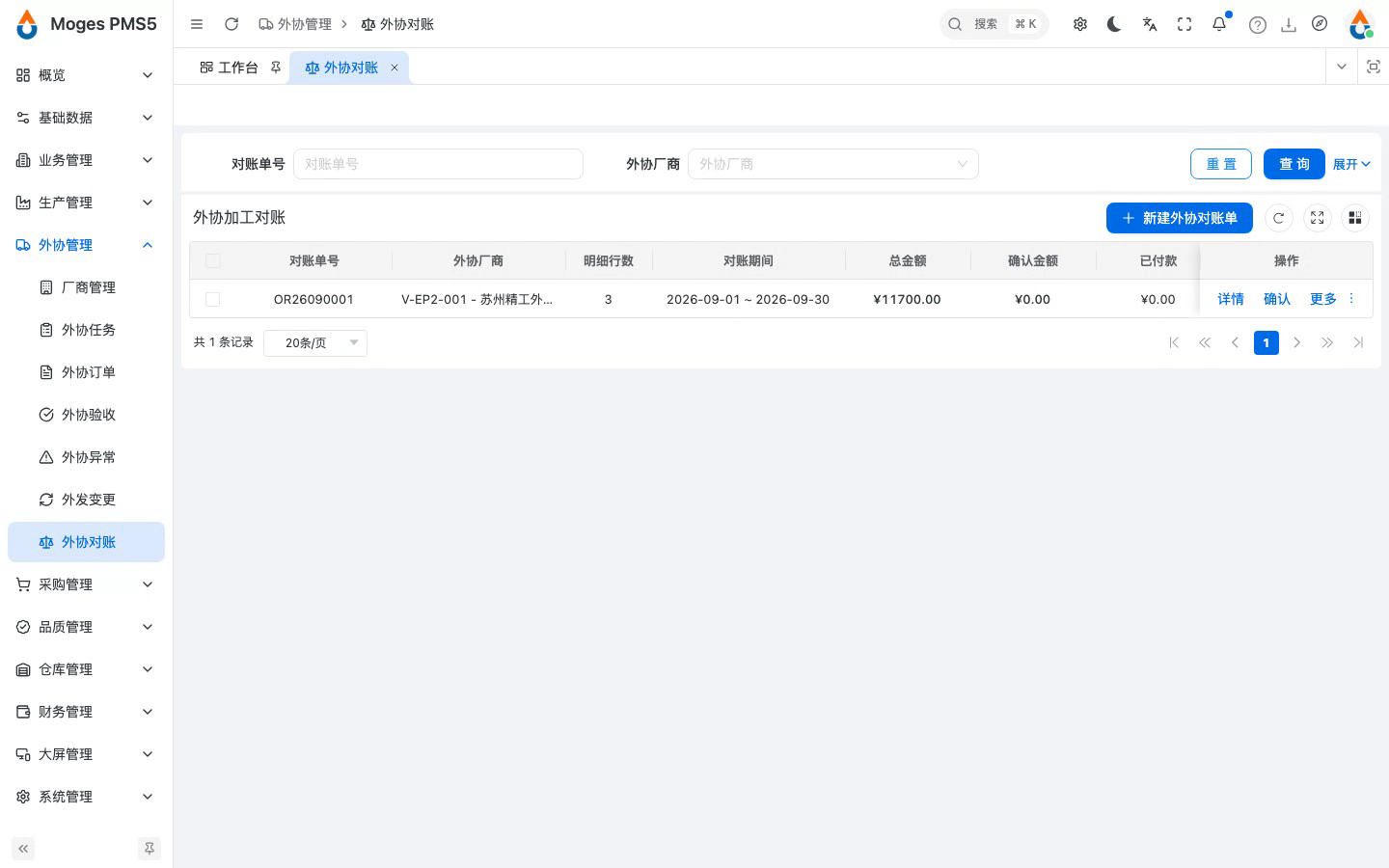
- 核对无误,点保存,对账单就生成了,回到列表是草稿状态。
1.6 确认(发给外协厂商)对账,状态转待确认
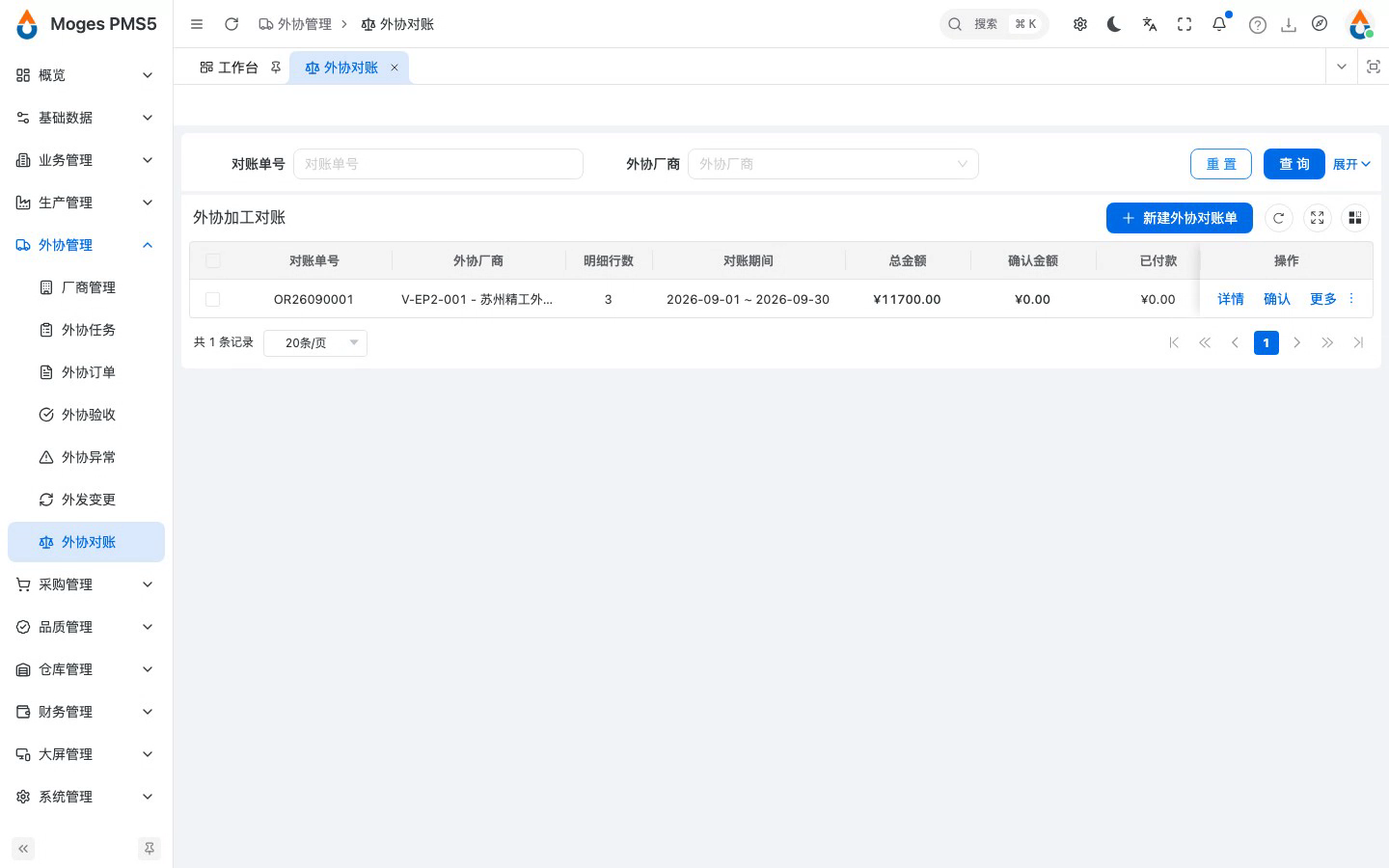
- 再点确认,这张对账单就正式发给外协厂去核对了。
- 状态变成待确认,等对方确认后,就可以走后面的付款流程了。
2. 应收账款
2.1 打开应收账款列表
- 卖出去的货、做完了的活,最后都要收回钱,这就是应收账款。
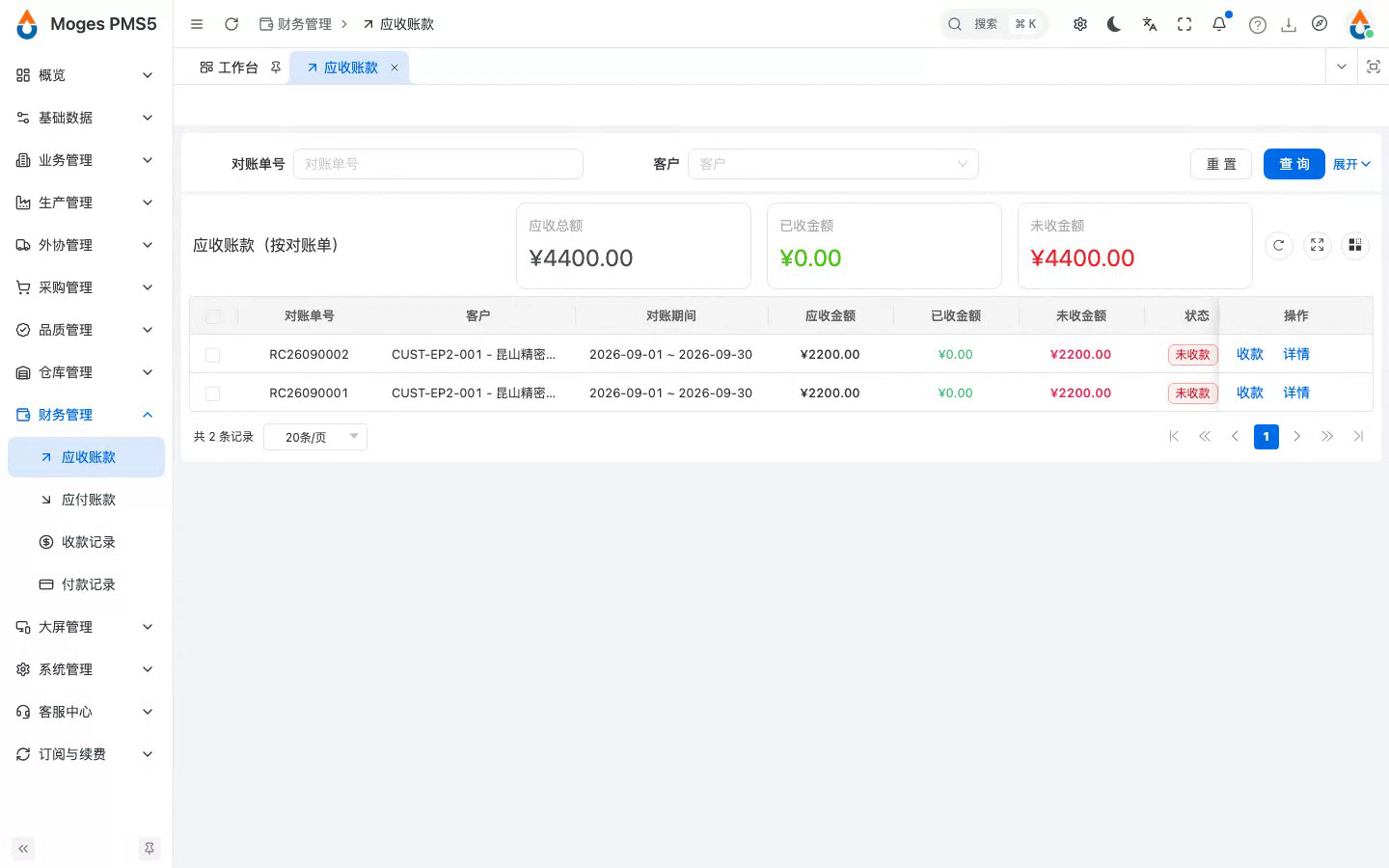
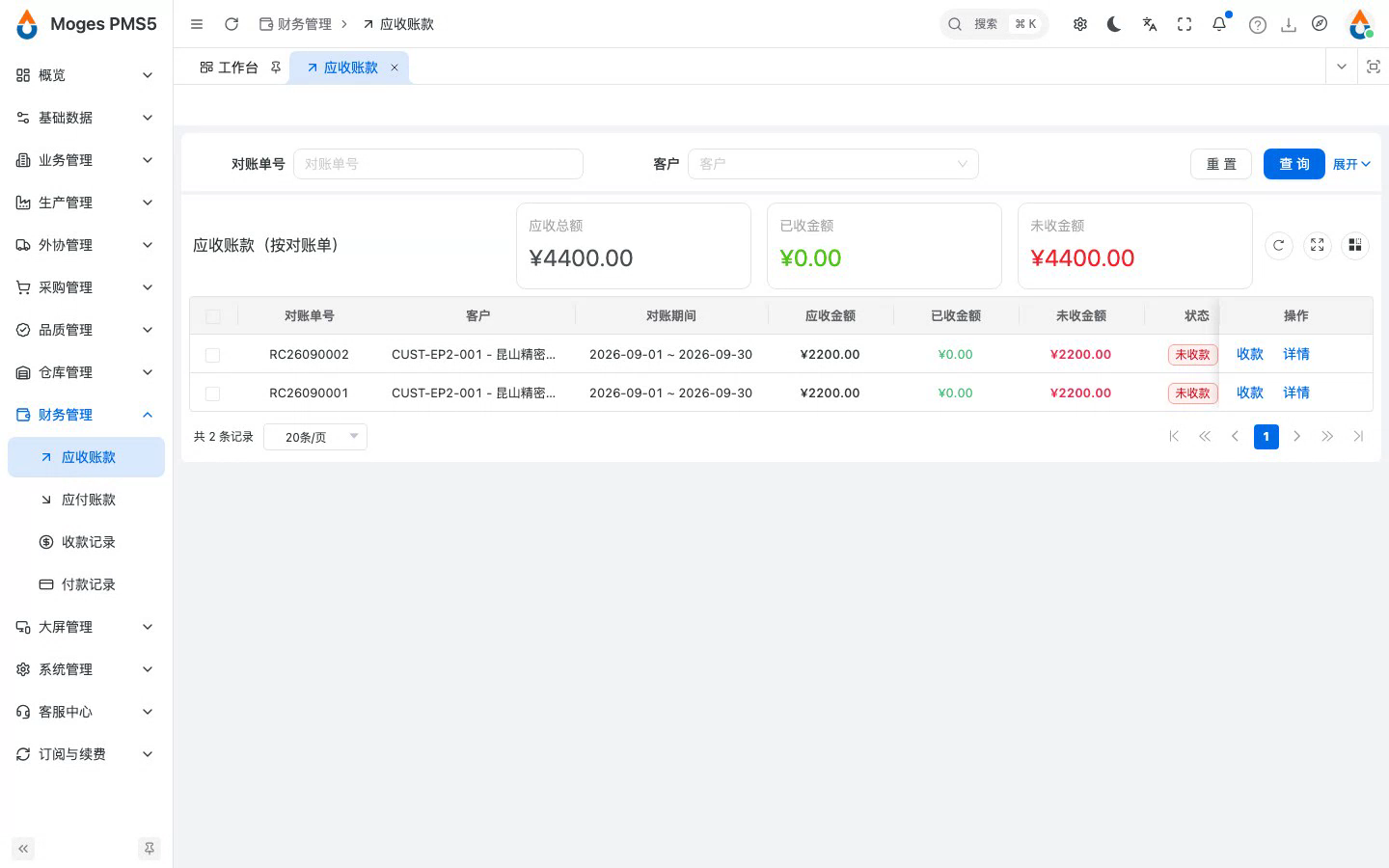
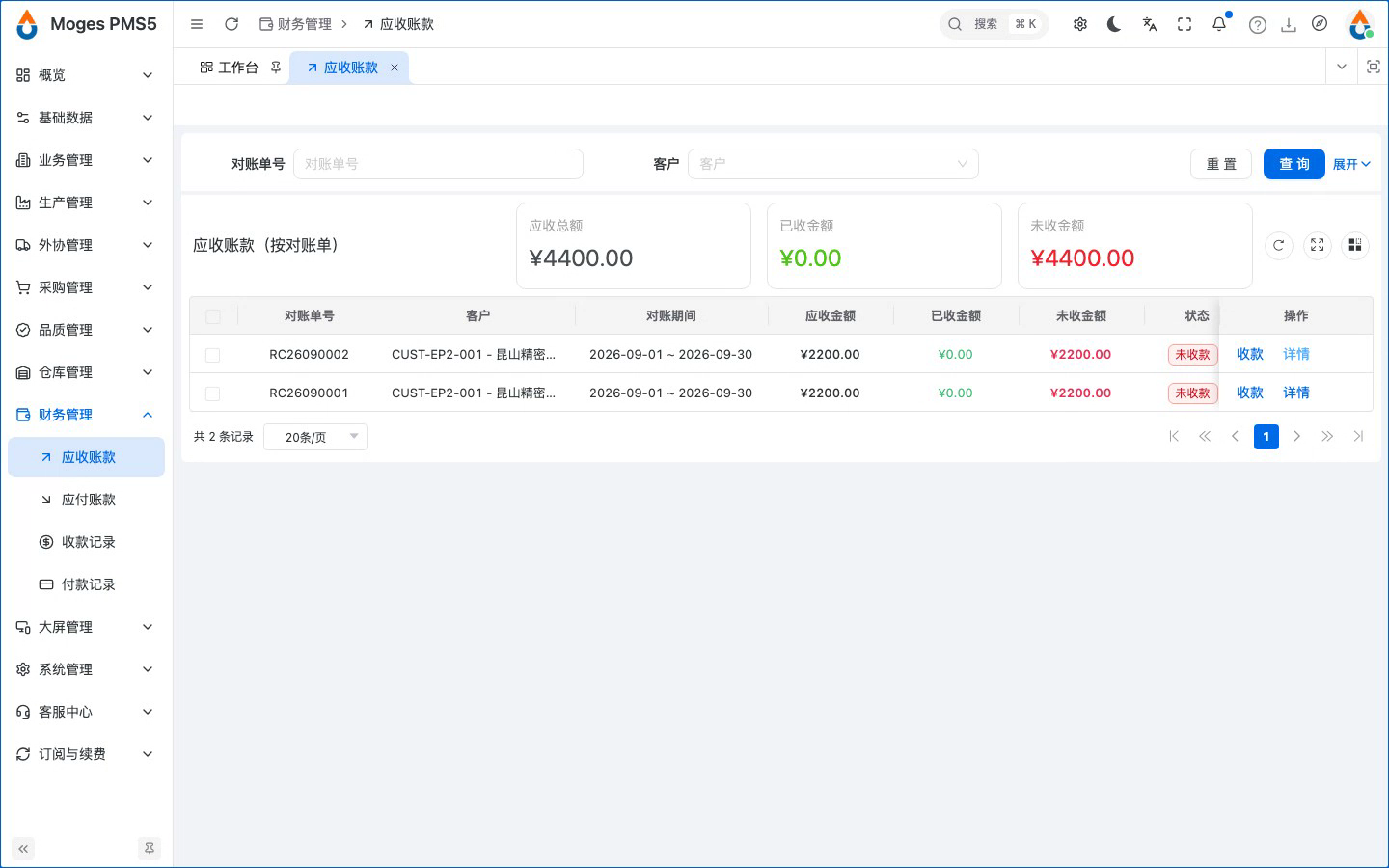
- 进入财务下的应收账款列表,这里按对账单维度,把每一笔该收的钱列得清清楚楚。
2.2 看顶部汇总与对账单列表
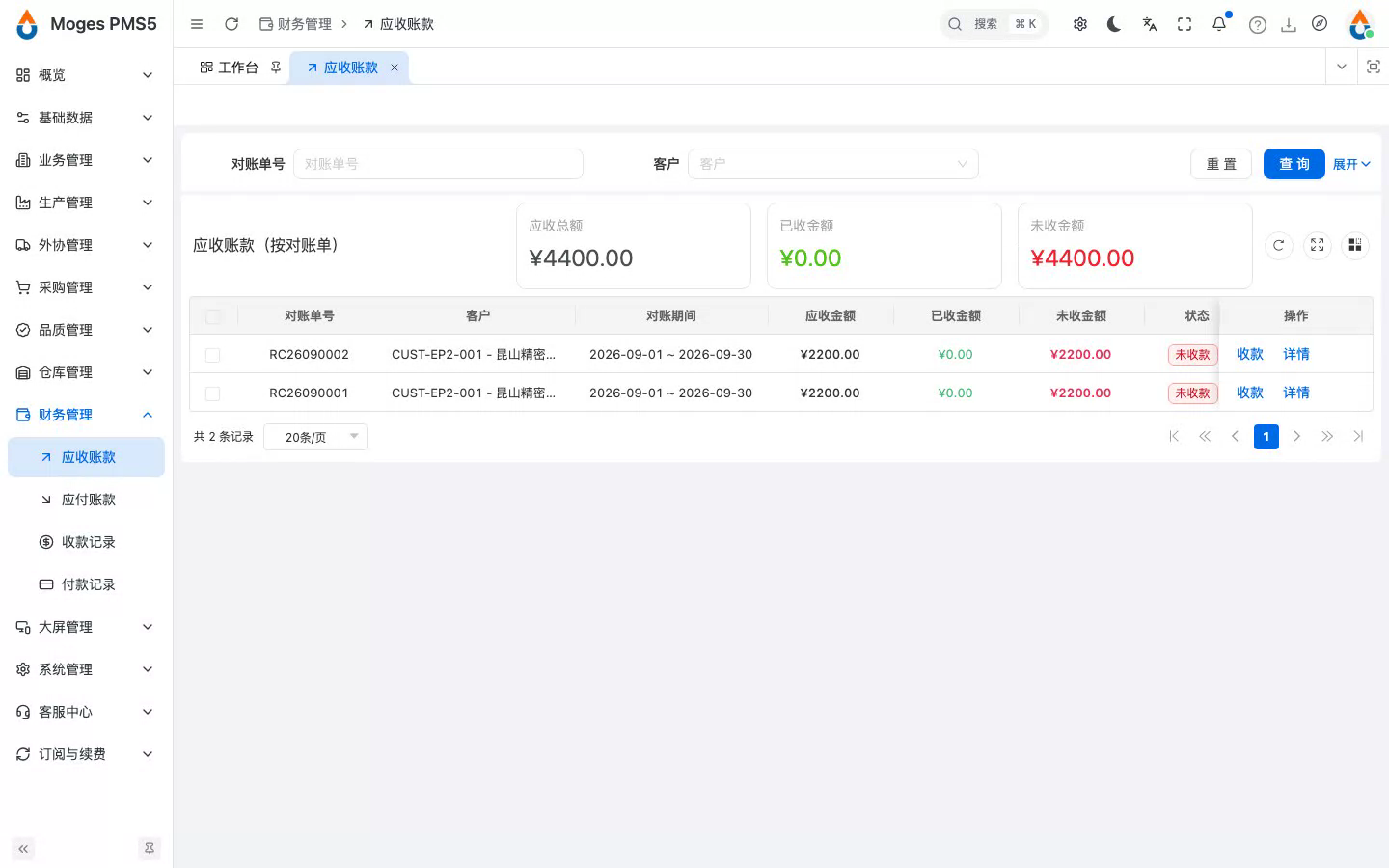
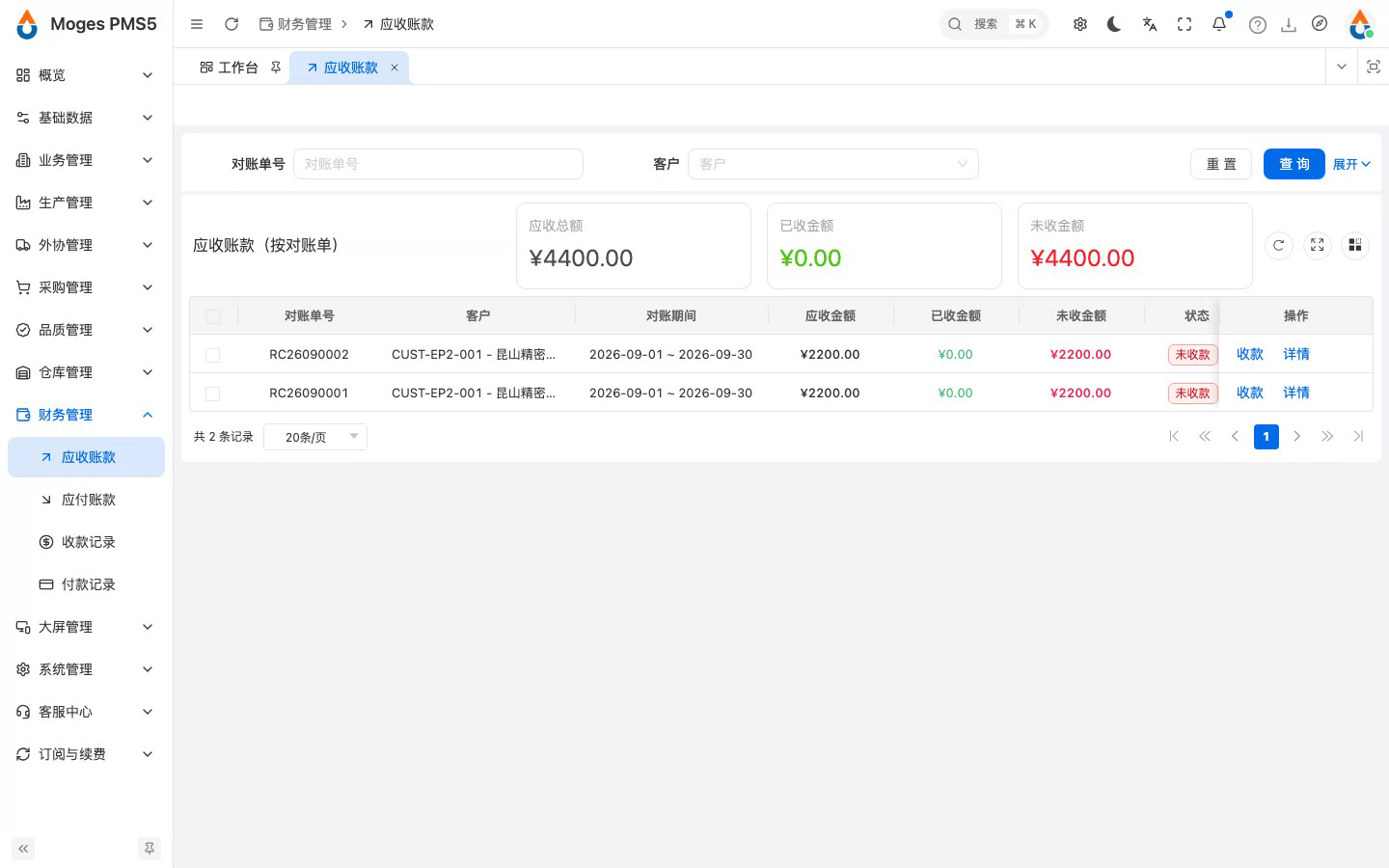
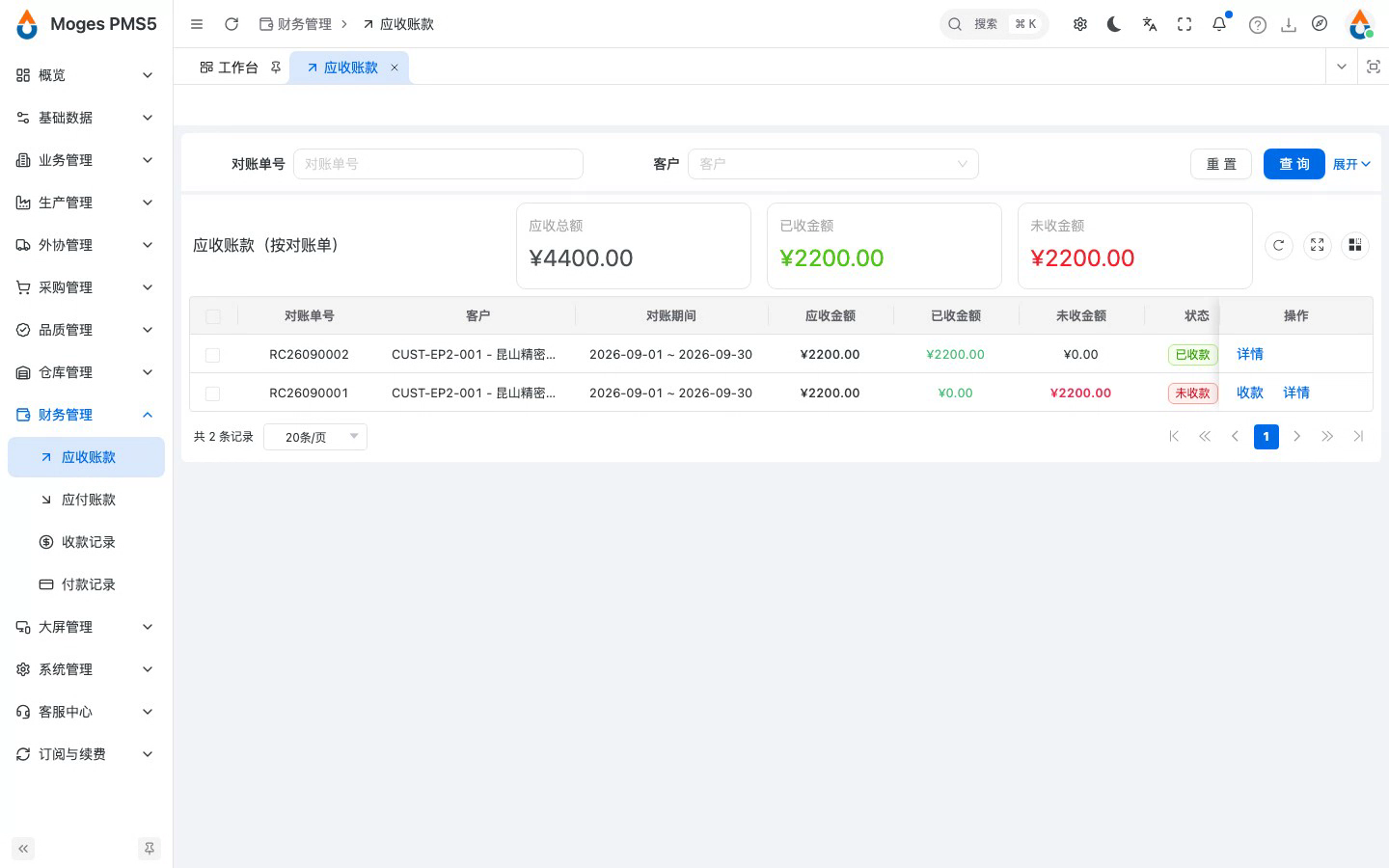
- 顶部三张卡片实时汇总:应收总额、已收金额、未收金额。
- 下面每一行是一张已确认的对账单。第二集客户昆山精密模塑的两笔业务对账都确认了,各两千二,都还没收款,所以状态是未收款。
2.3 打开对账单的收款记录详情
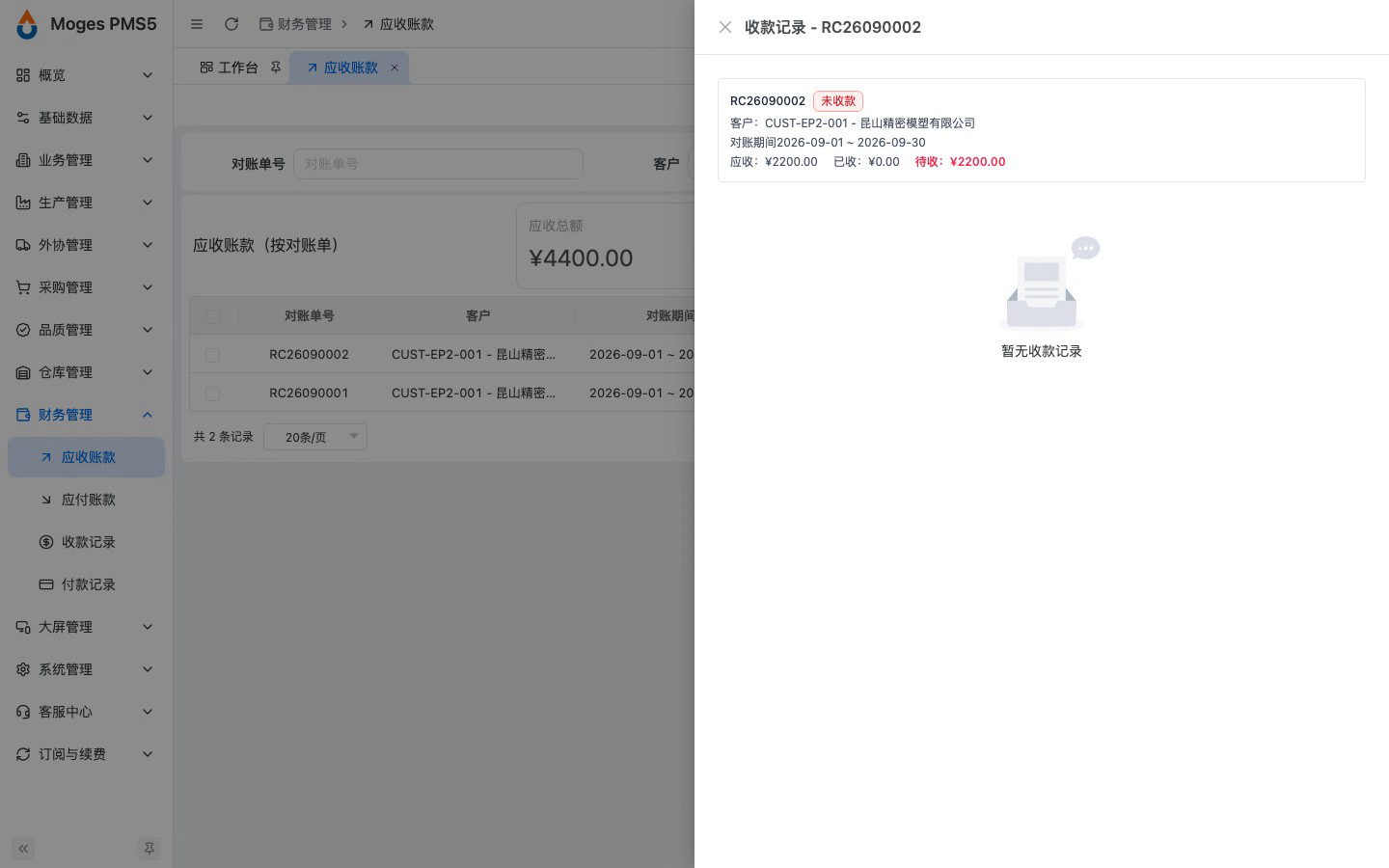
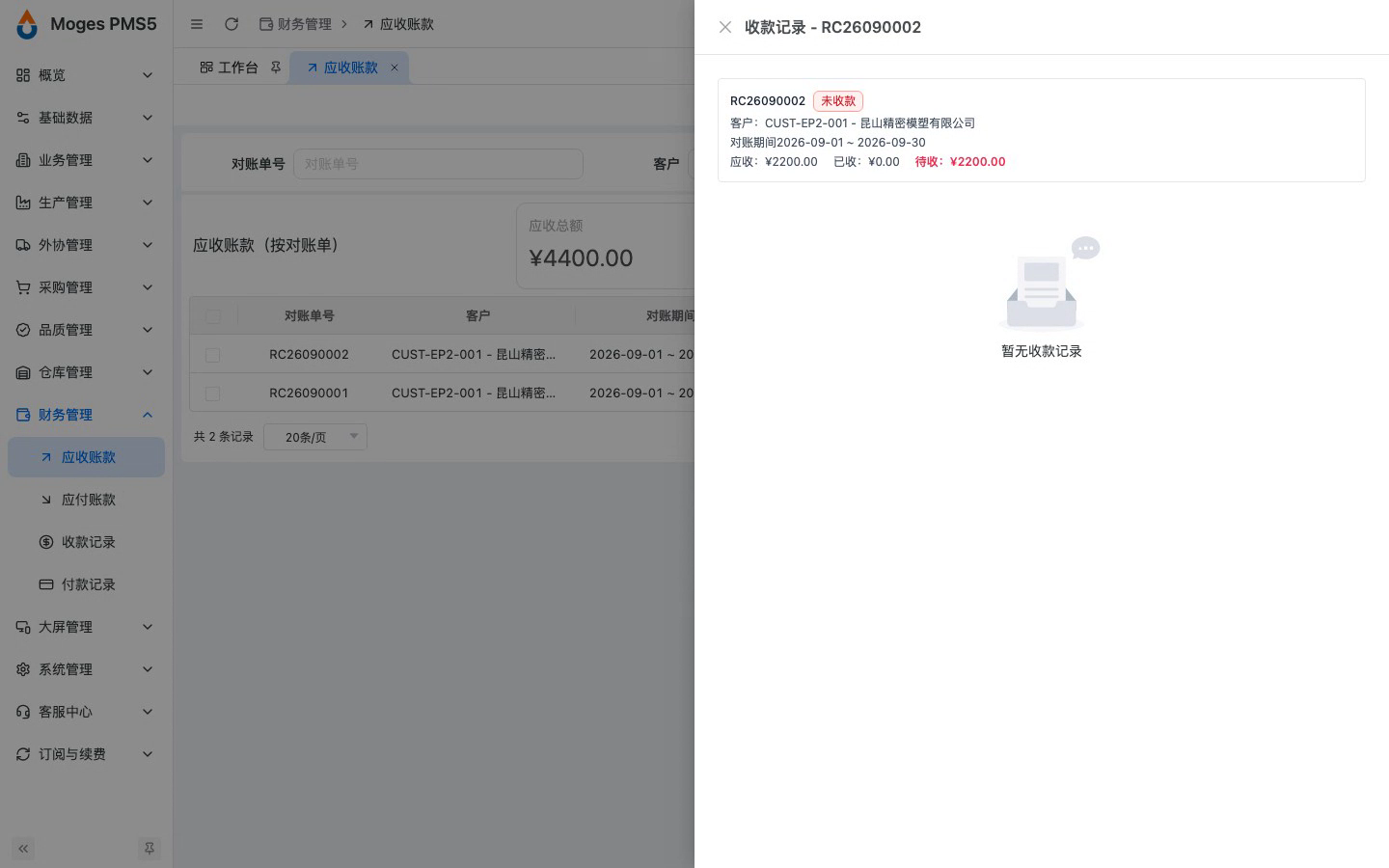
- 点详情,能看到这张对账单的信息,还有它名下的收款记录。
- 现在还没收过钱,所以收款记录是空的。
2.4 关闭详情,回到列表
- 关掉详情回到列表。下一段我们就演示怎么登记一笔收款。
3. 收款记录
3.1 回到应收列表,点收款
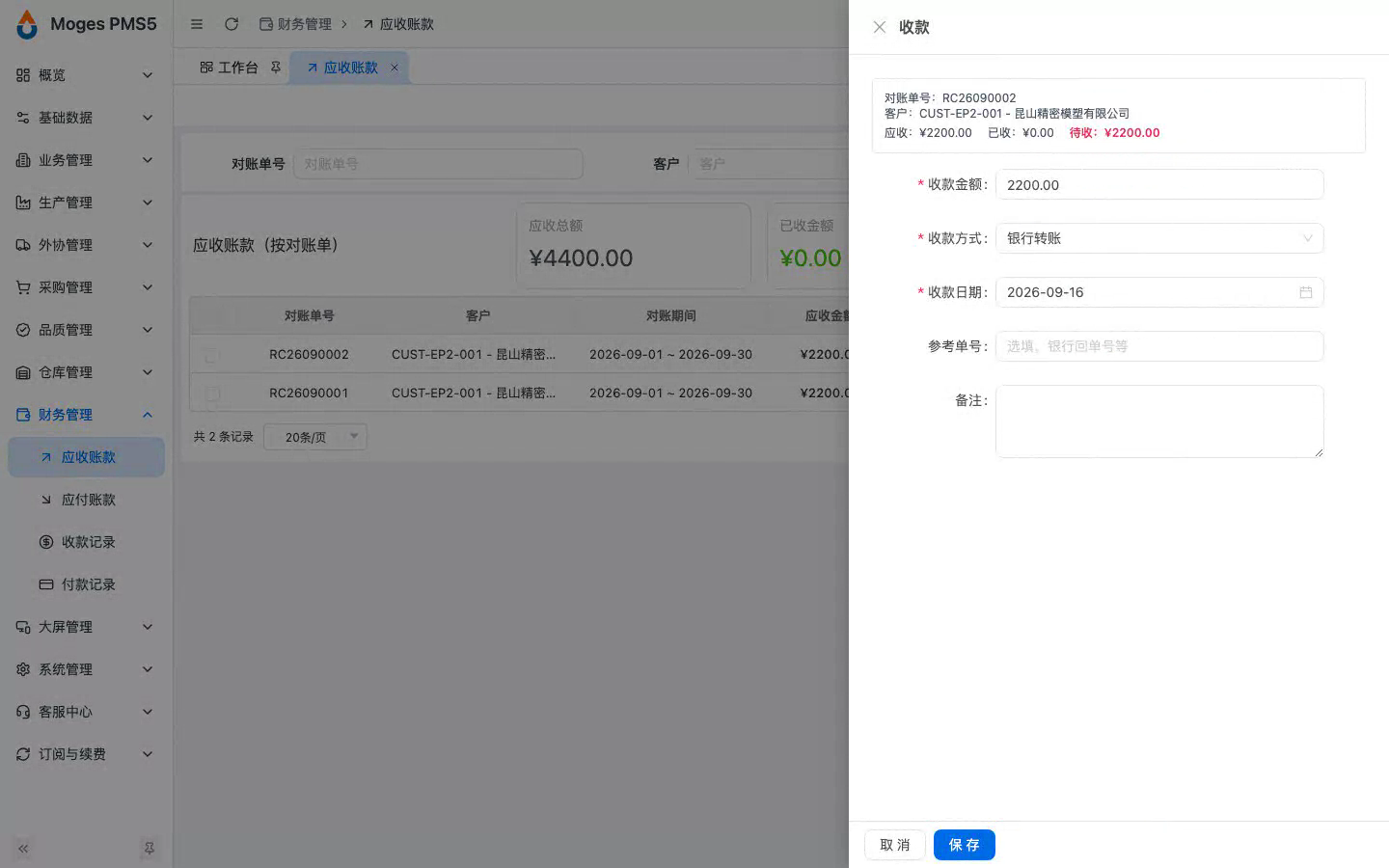
- 钱怎么收?不用另开一张单,直接在应收账款那一行点「收款」就行。
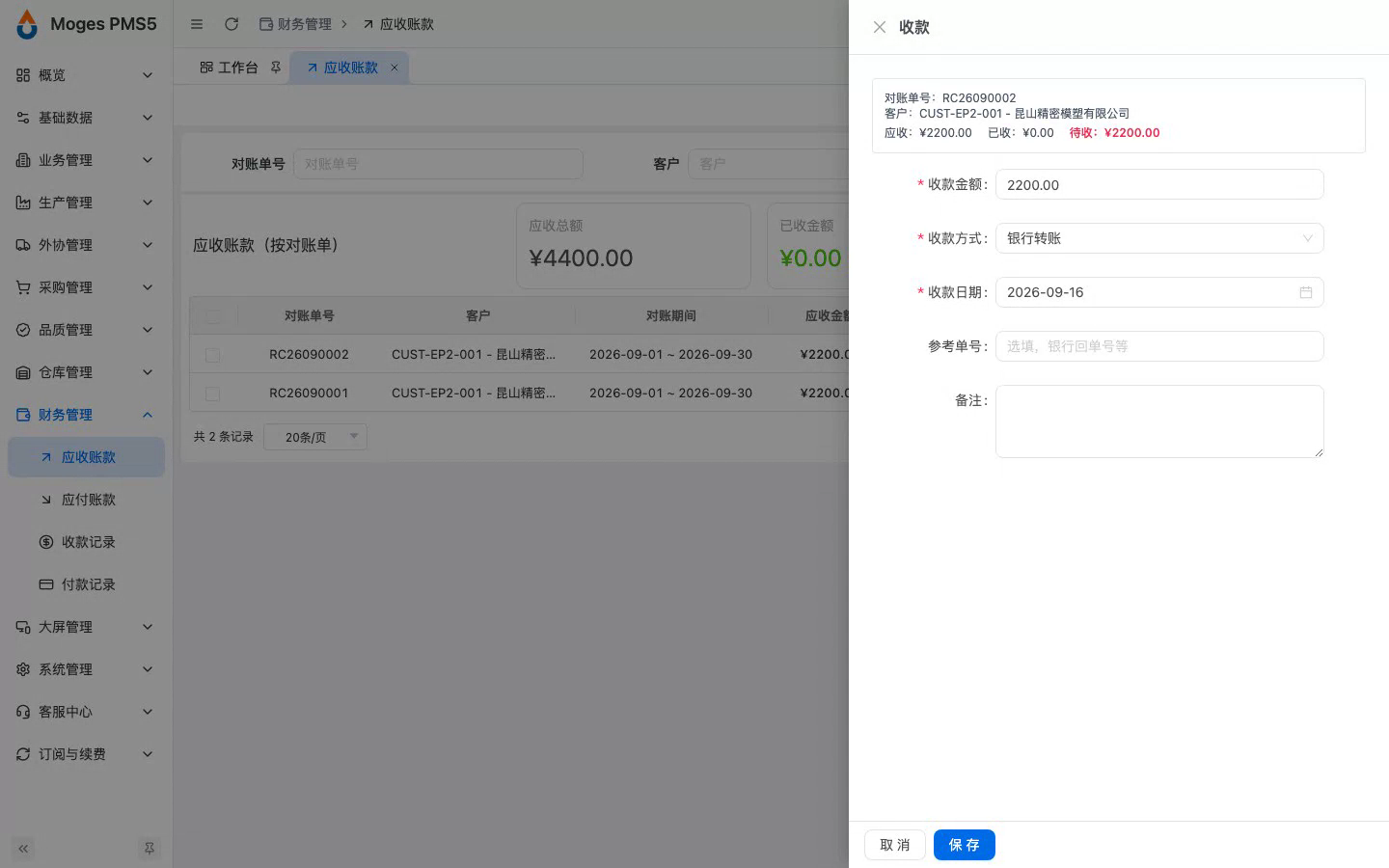
- 系统自动把客户、应收金额、待收金额都带出来了,收款方式默认银行转账,日期默认今天。
3.2 核对收款信息,保存
- 这里客户昆山精密模塑这笔应收两千二,我们登记一笔全额收款两千二。
3.3 列表里已收金额已更新
- 核对无误,点保存。
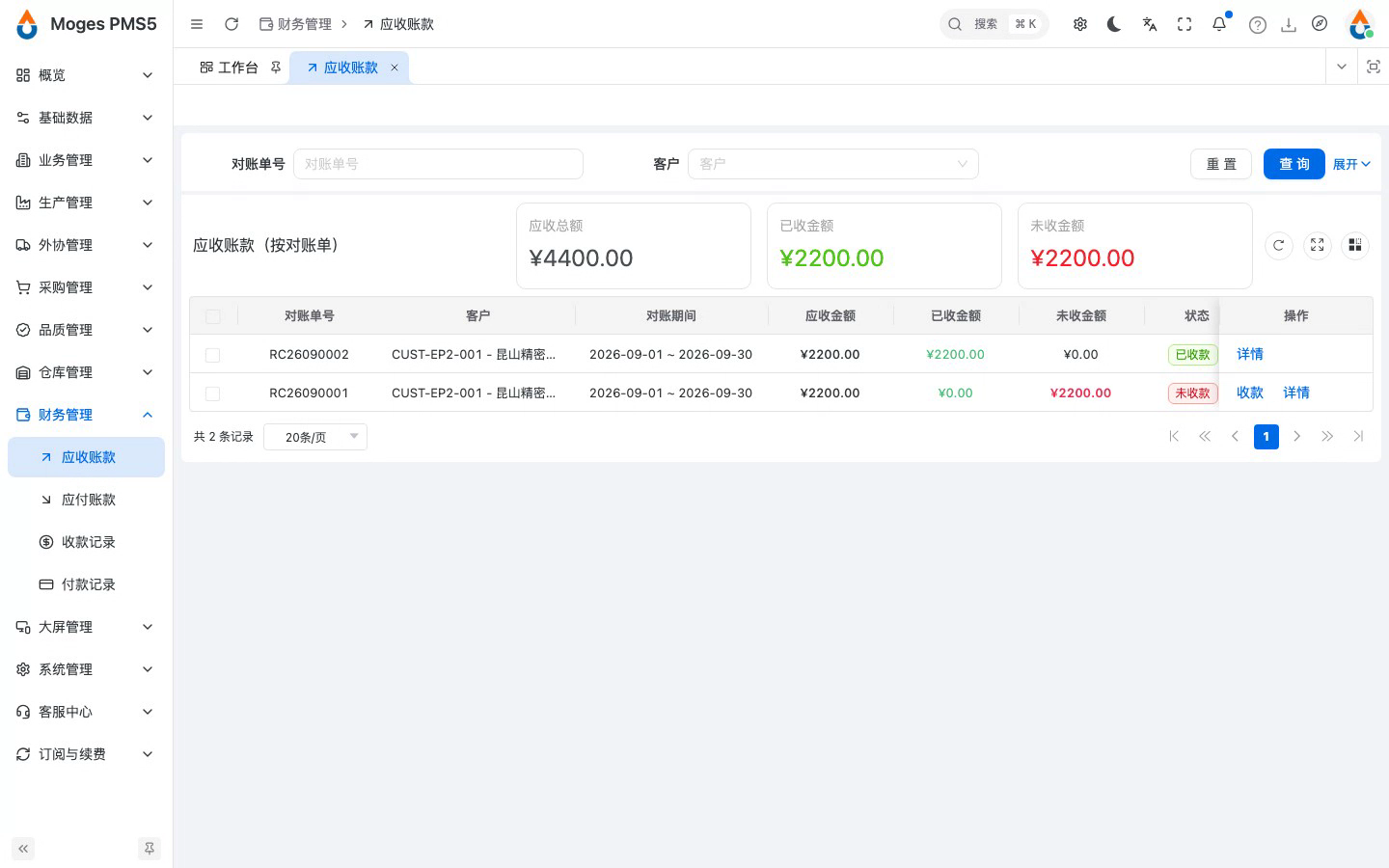
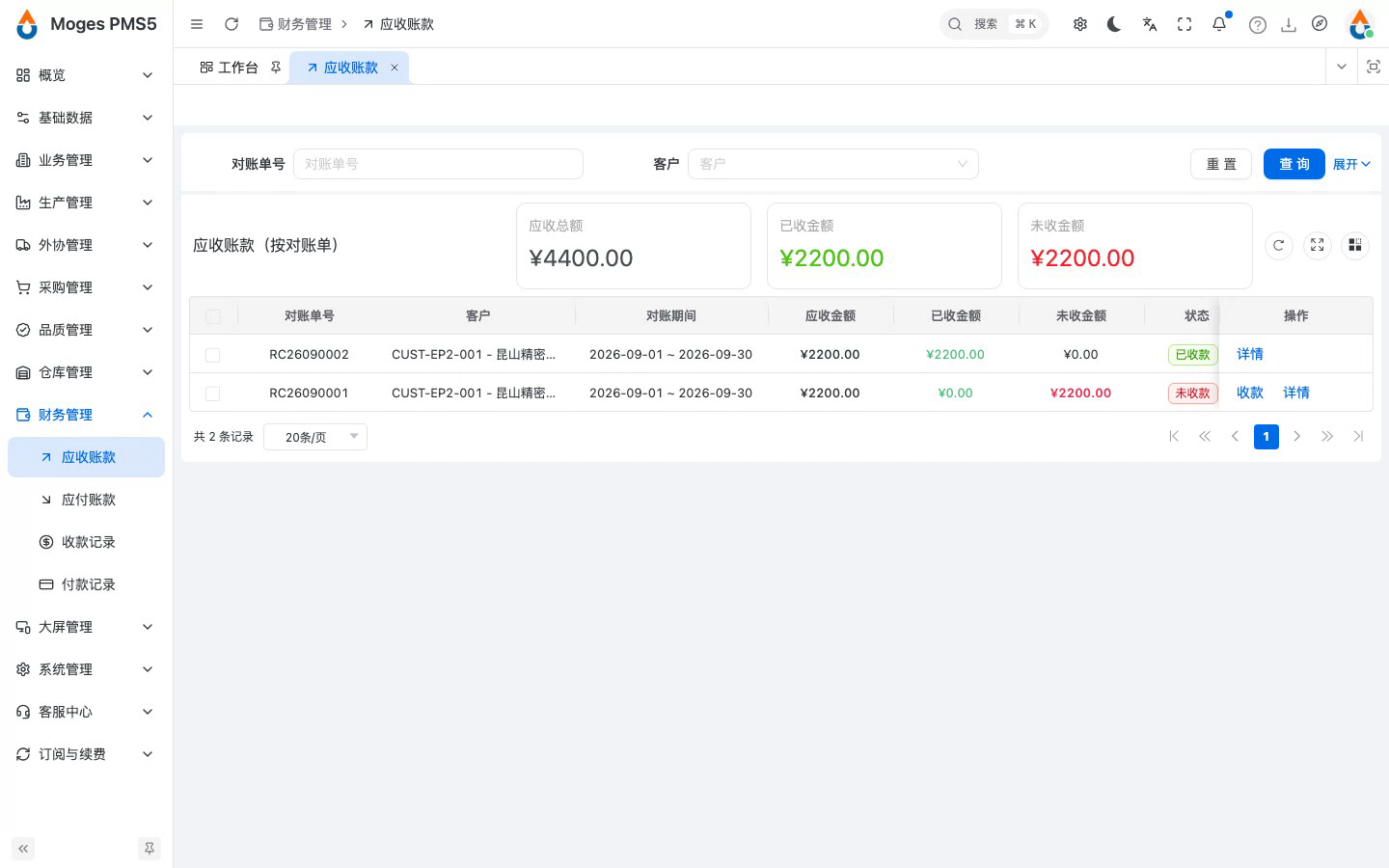
- 保存后回到列表,这笔对账单的已收金额立刻变成两千二,状态也变成了已收款。
3.4 打开收款记录列表确认落账
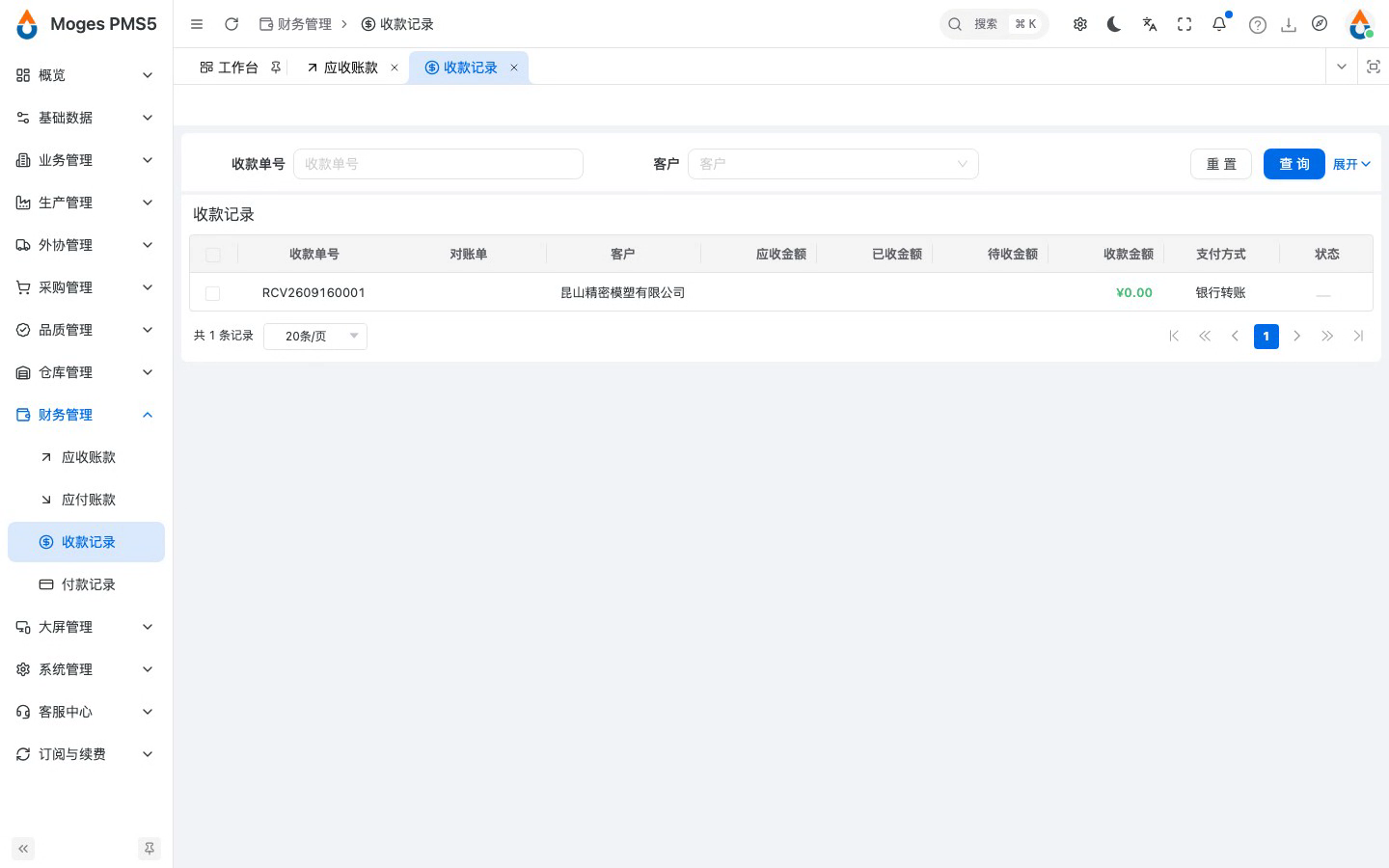
- 每一笔收款都会沉淀在收款记录里。打开收款记录列表,刚才那张收款单已经清清楚楚地落账了。
4. 应付账款
4.1 打开应付账款列表
- 该付出去的钱,就是应付账款。它和外协厂、供应商的货款有关。
- 进入财务下的应付账款列表,这里把每一张已确认的外协对账、采购对账,按对账单维度合并展示。
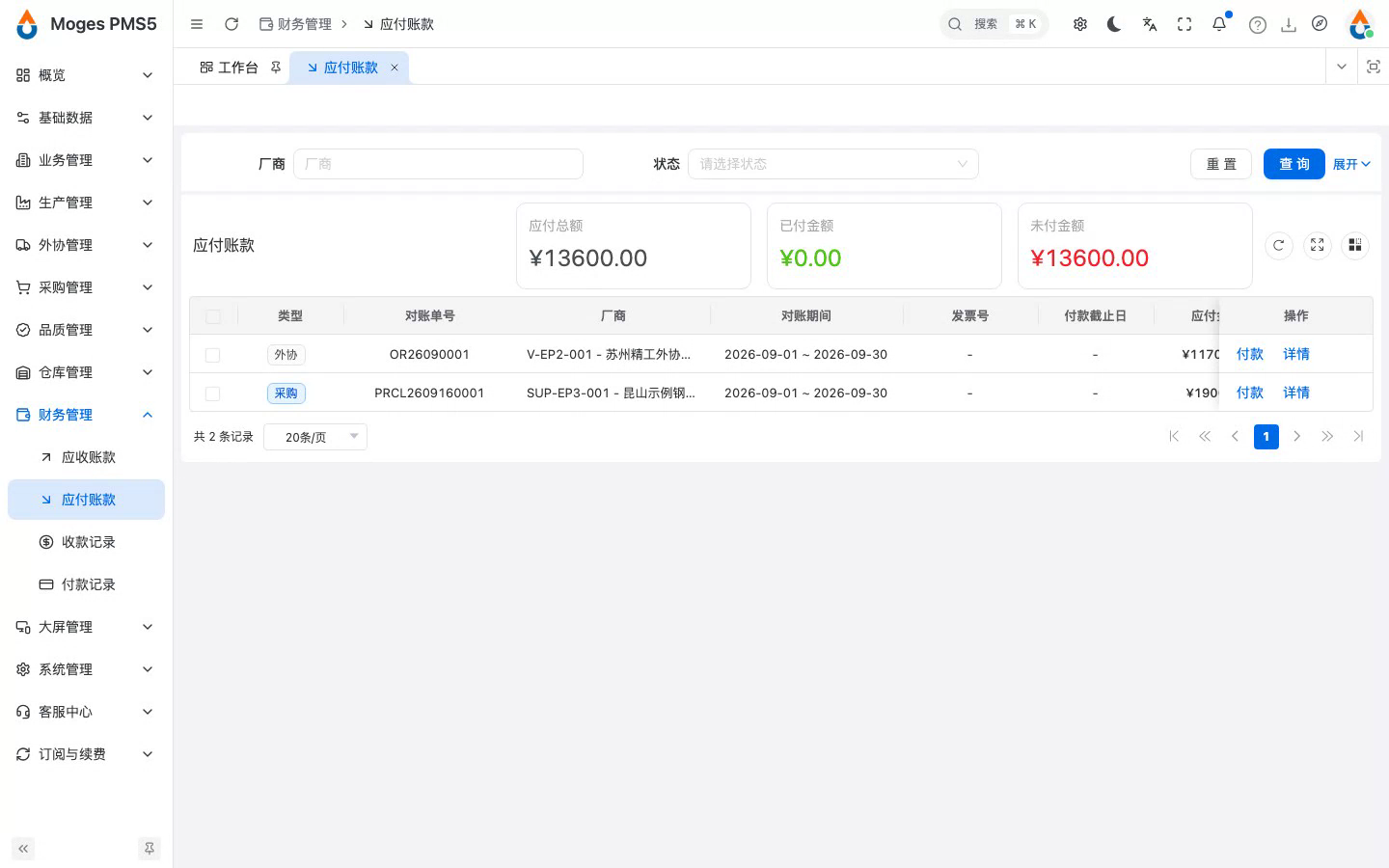
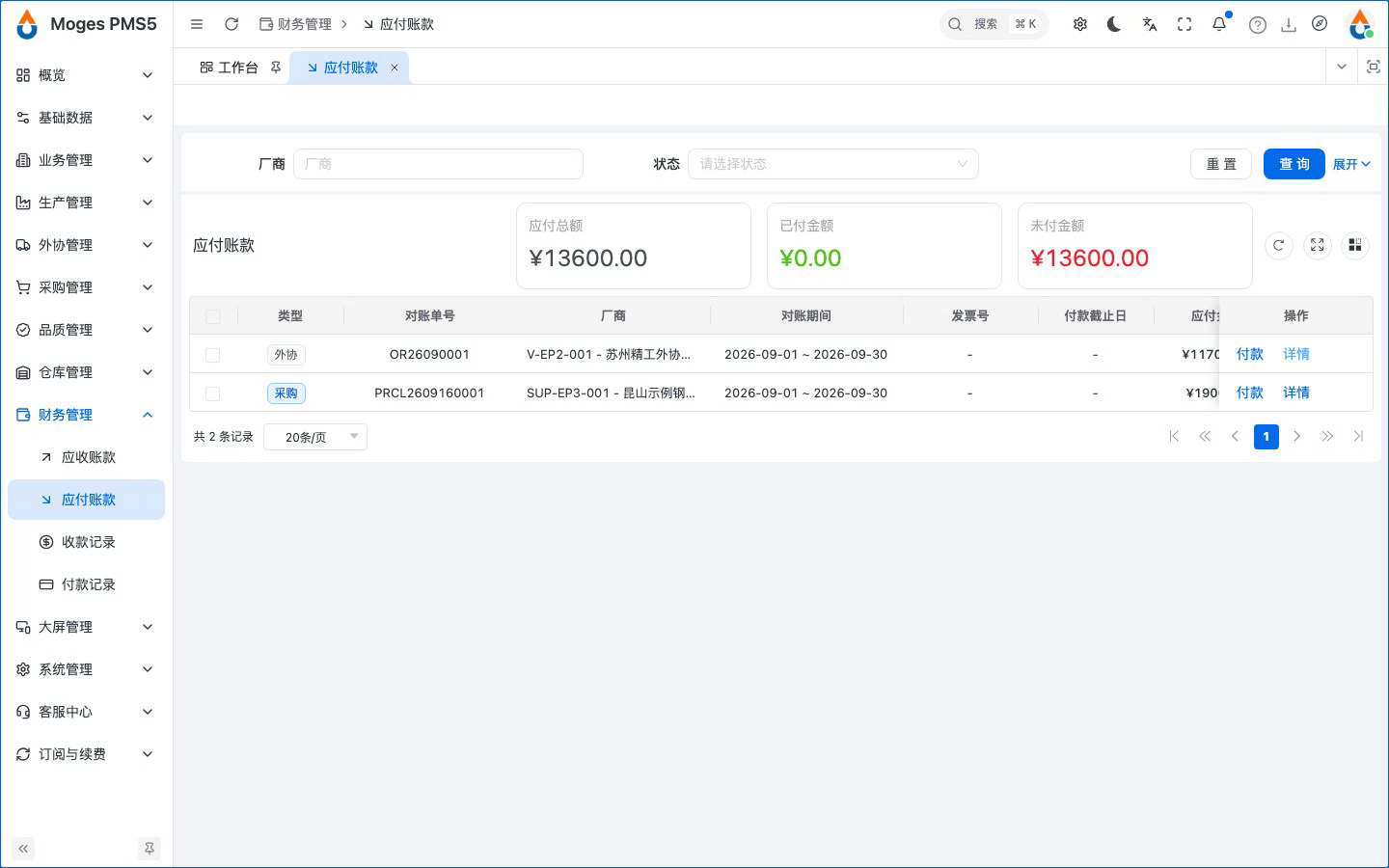
4.2 看顶部汇总与应付列表
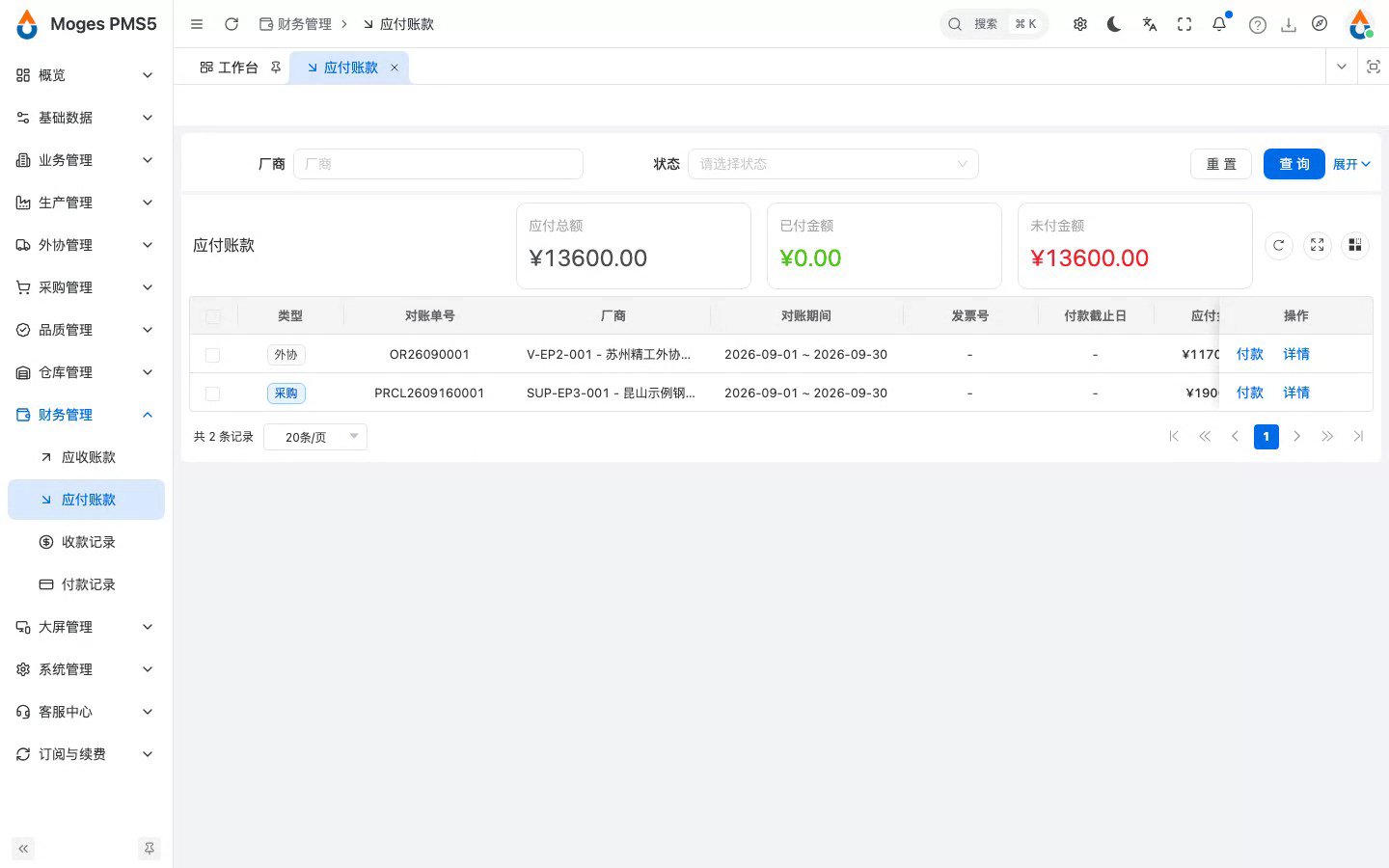
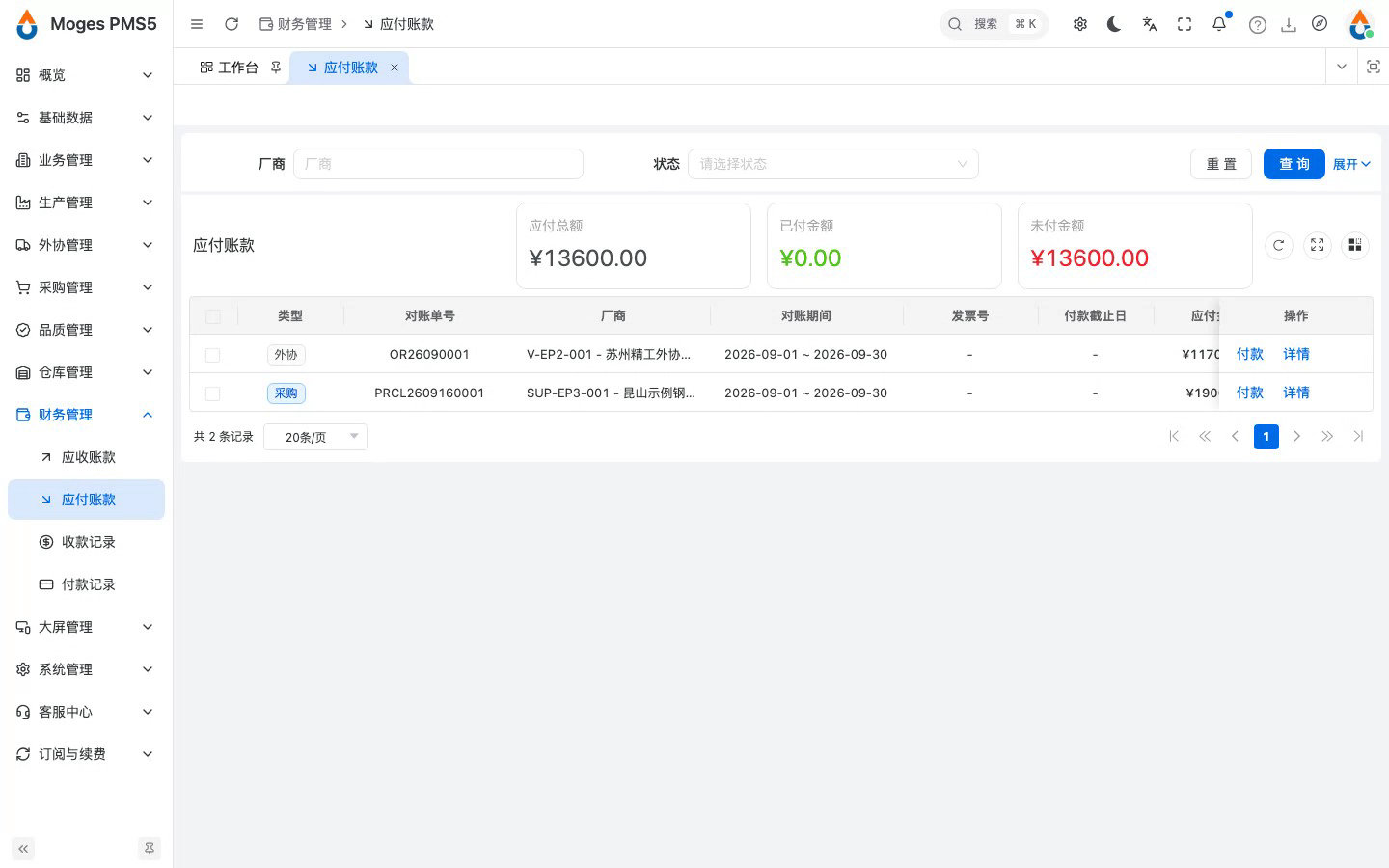
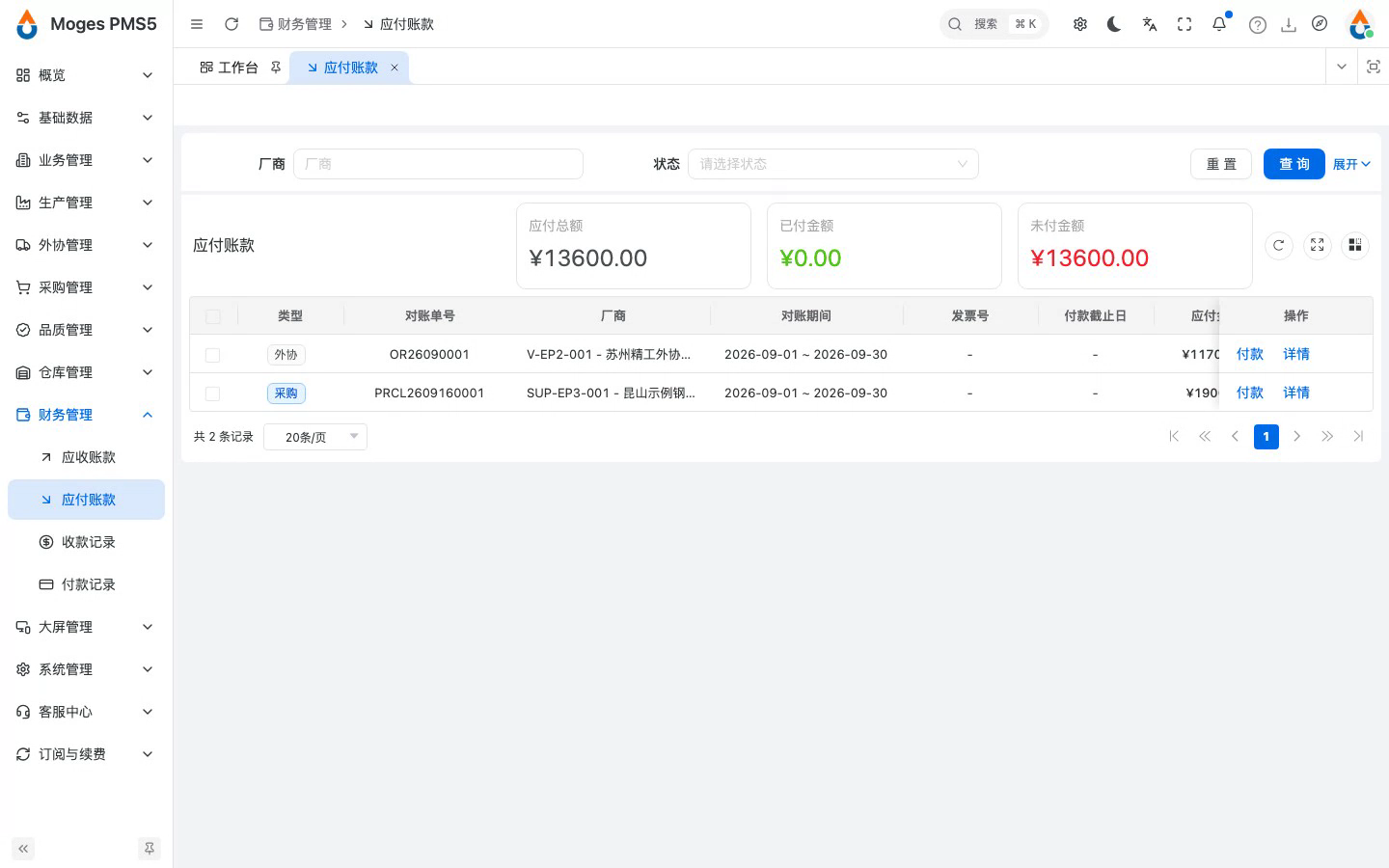
- 顶部三张卡片实时汇总:应付总额、已付金额、未付金额。
- 下面每一行是一张已确认的对账单,类型分外协和采购。第三集的采购对账、第七集的外协对账都已经确认,待付金额都还沒付,所以现在全是未付状态。
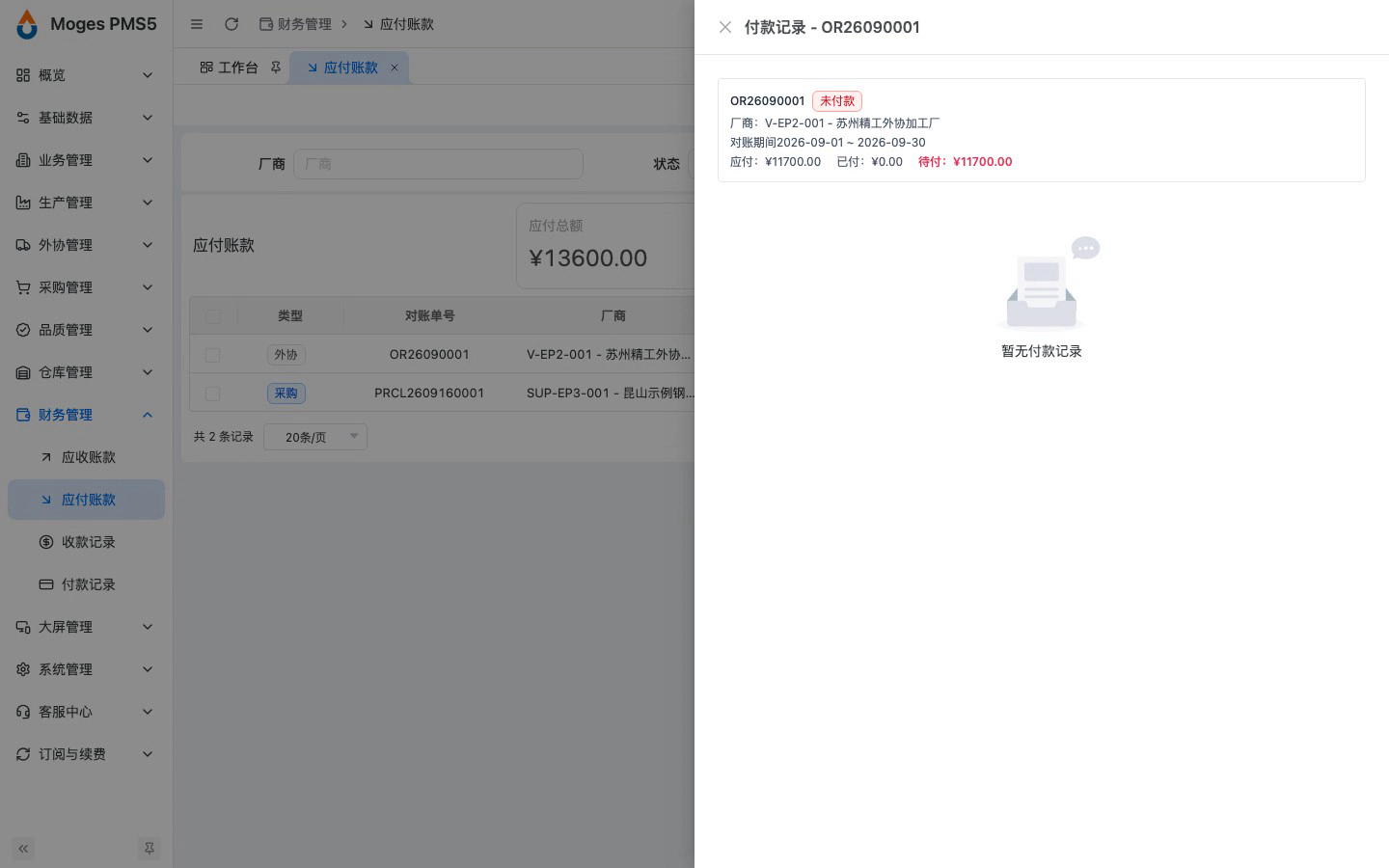
4.3 打开对账单的付款记录详情
- 点详情,能看到这张对账单的信息,还有它名下的付款记录。
- 现在还没付过款,所以付款记录是空的。
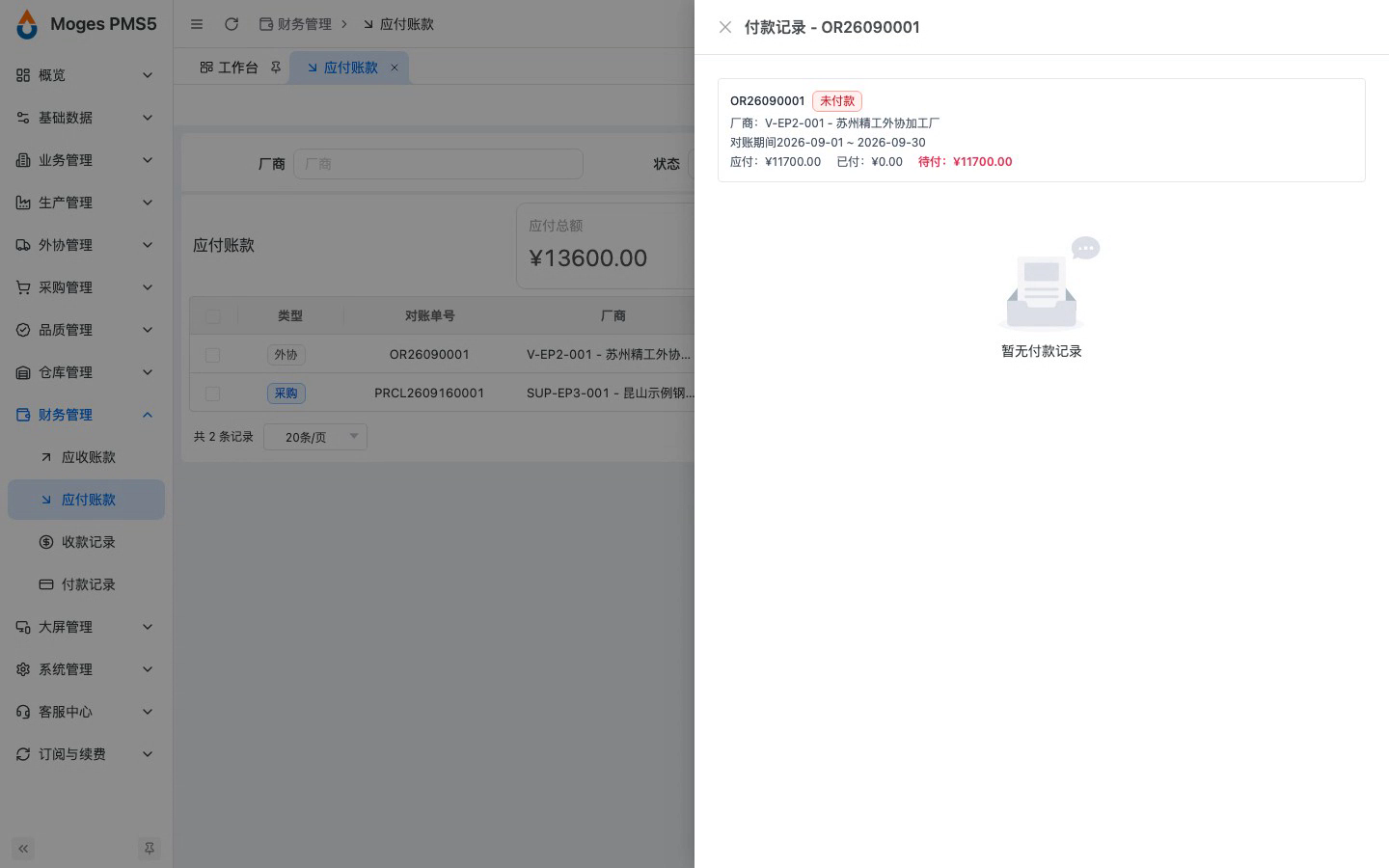
4.4 关闭详情,回到列表
- 关掉详情回到列表。下一段我们就演示怎么登记一笔付款。
5. 付款记录
5.1 打开应付账款列表
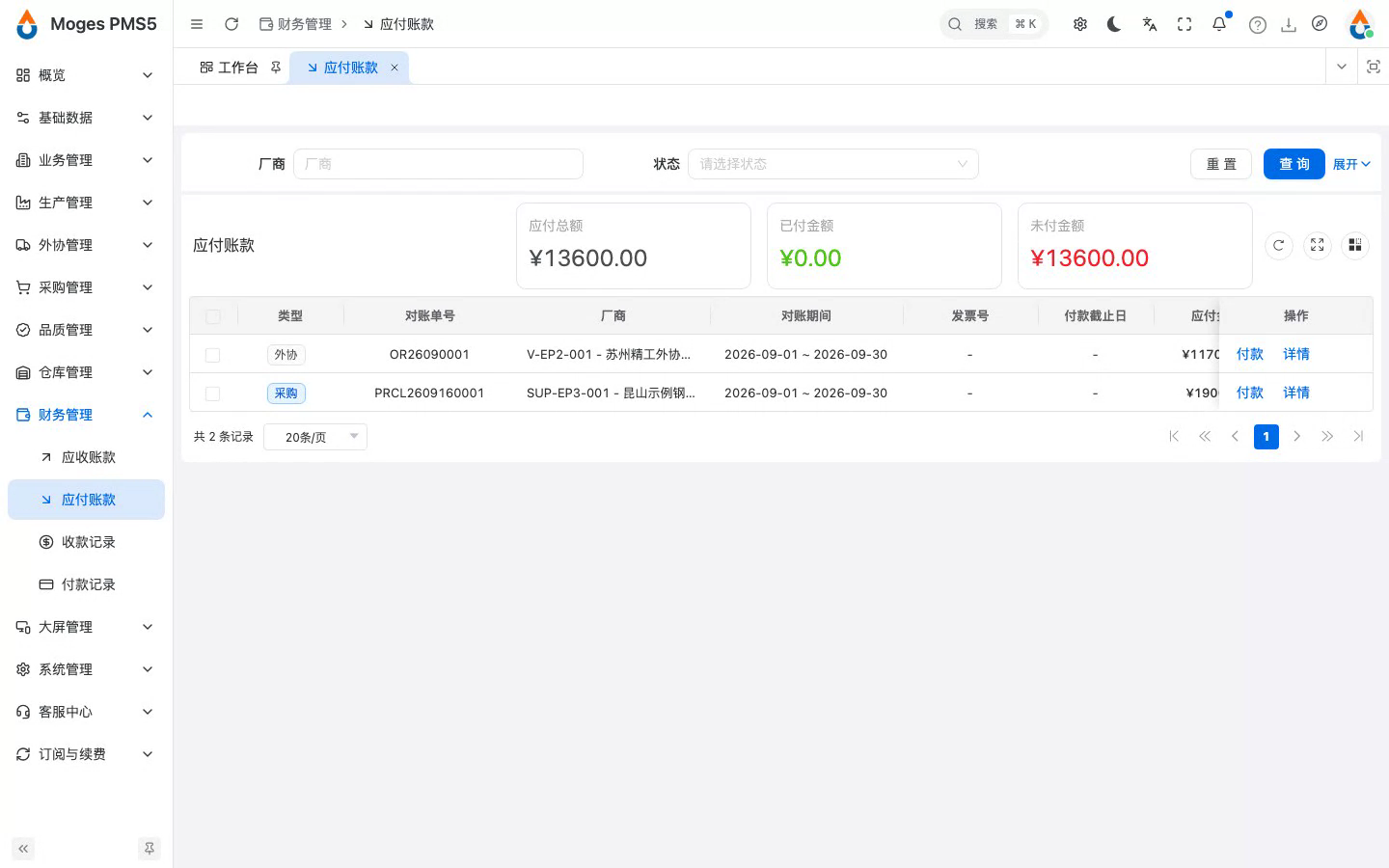
- 该付的钱怎么付?不用另开一张单,直接在应付账款那一行点「付款」就行。
- 进入财务下的应付账款列表,这里列着所有待付的对账单。
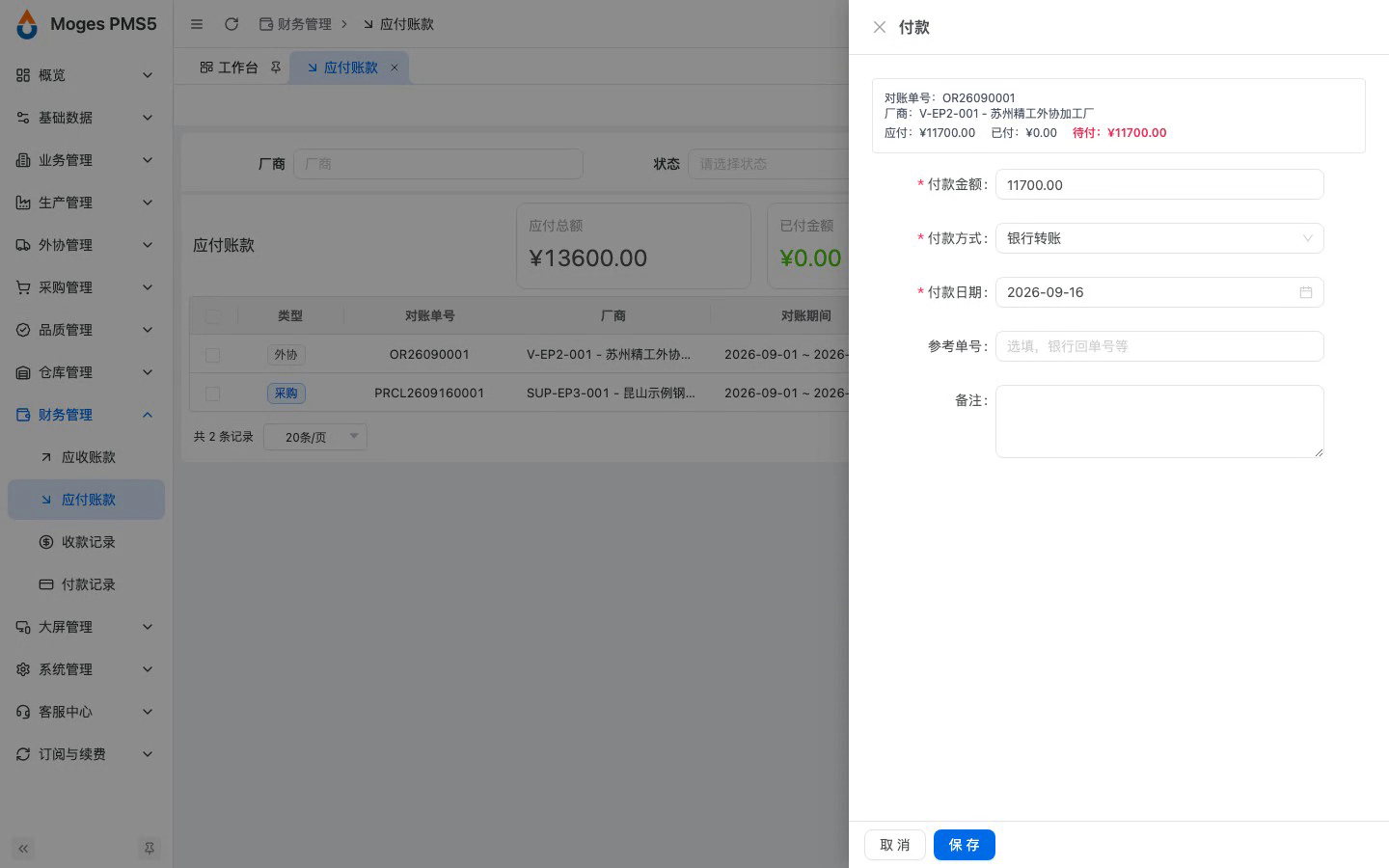
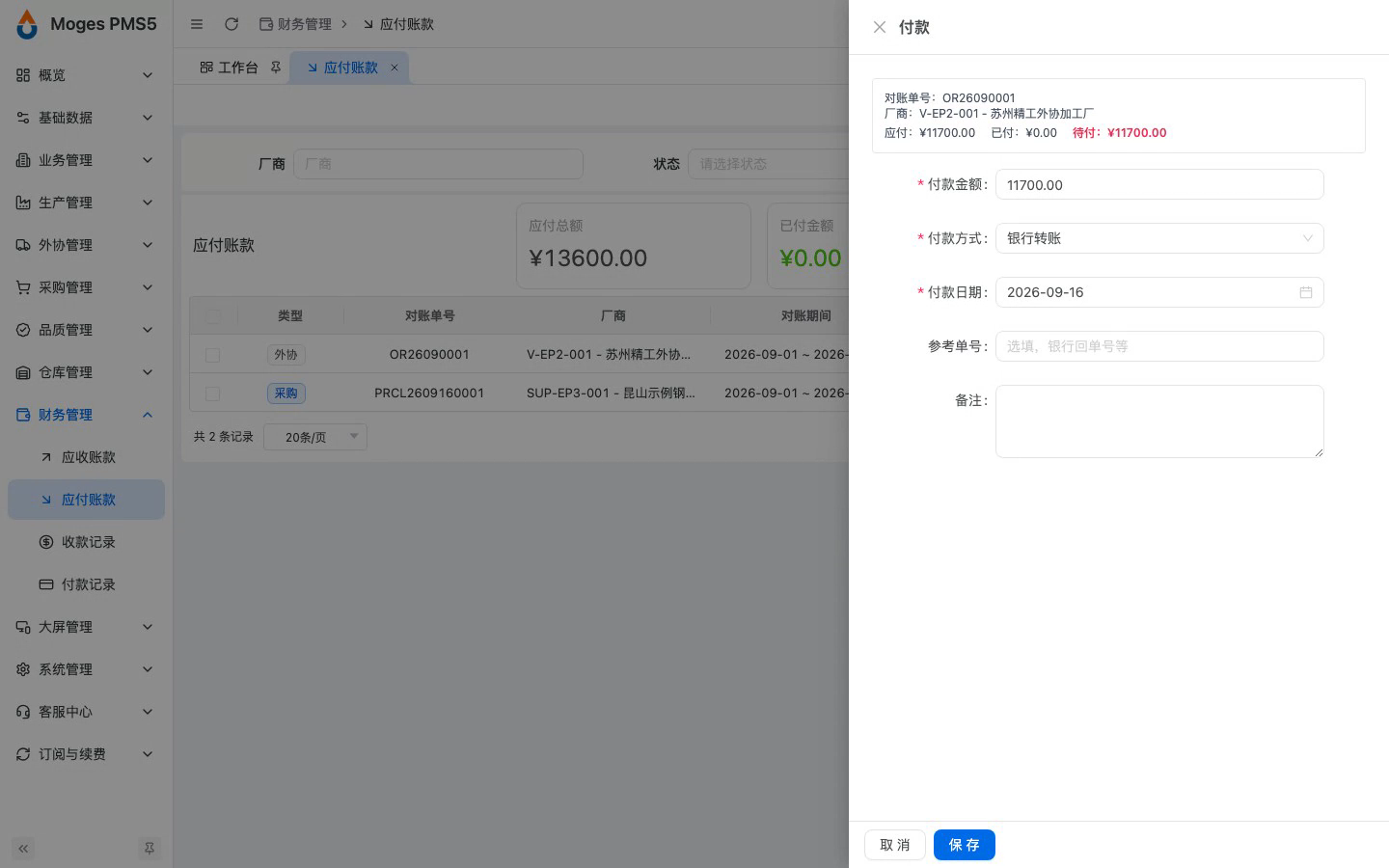
5.2 打开付款抽屉并核对
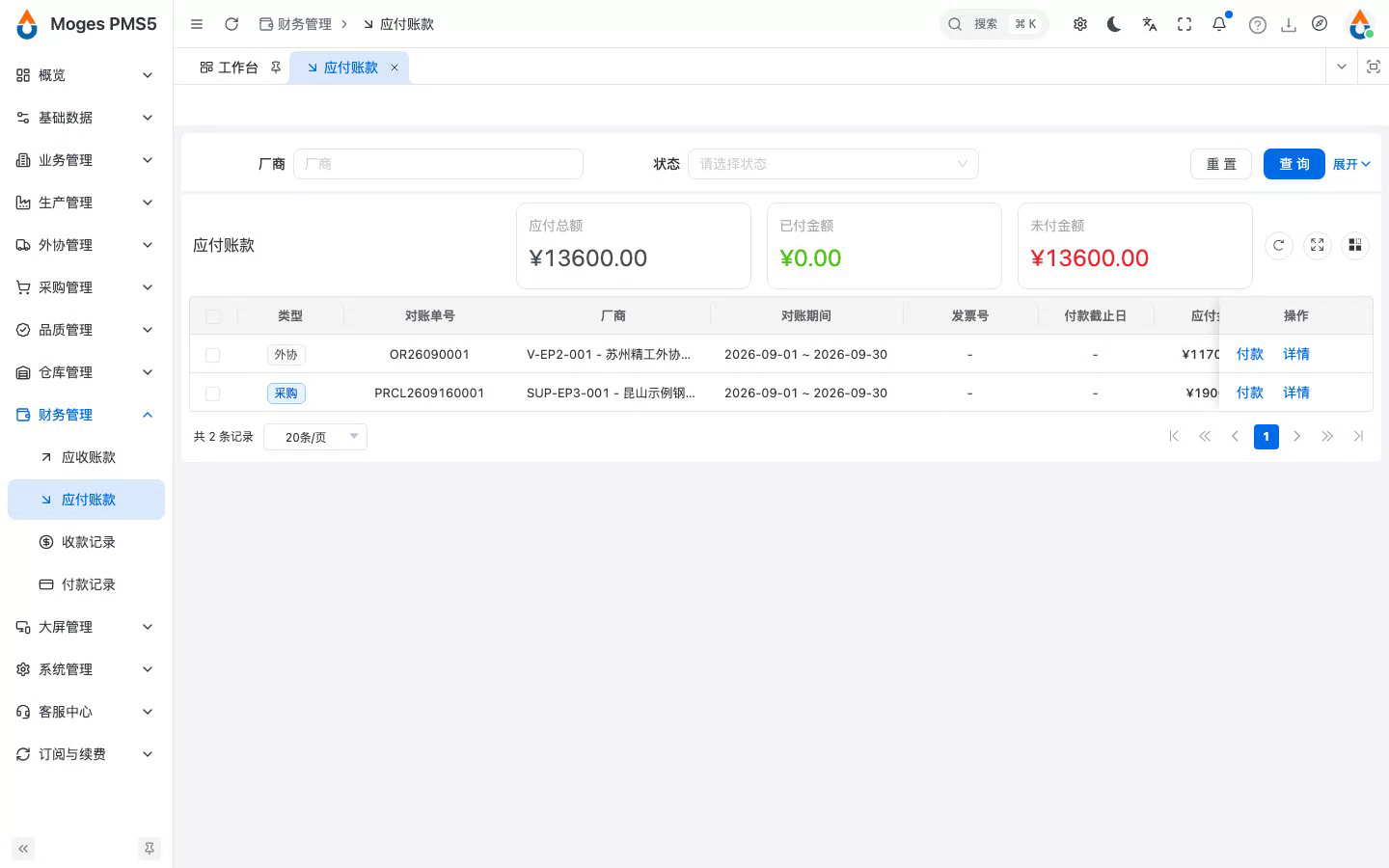
- 点付款,系统自动把厂商、应付金额、已付、待付都带出来了,付款方式默认银行转账、日期默认今天。
- 我们登记一笔全额付款。
5.3 保存付款
- 核对无误,点保存。
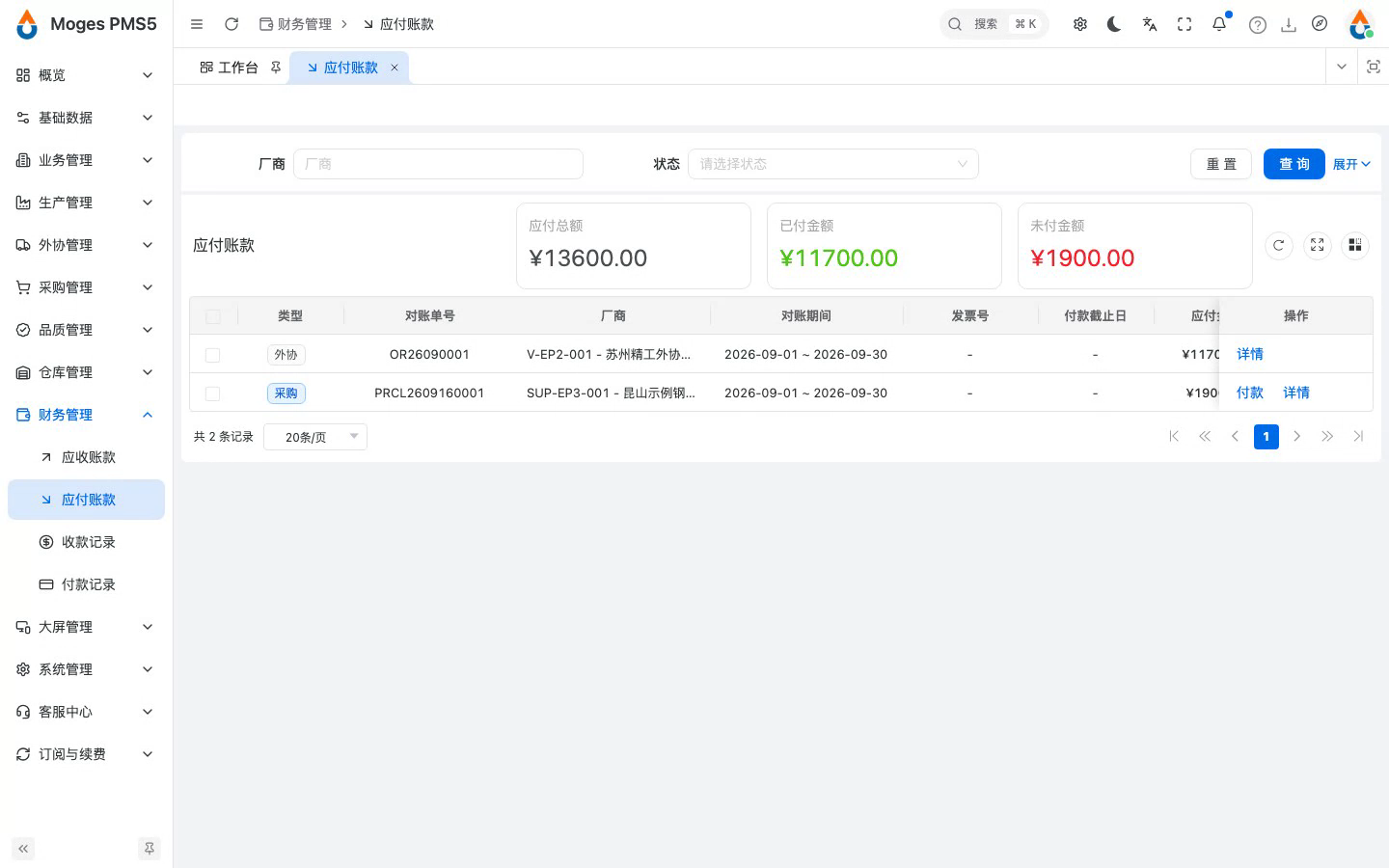
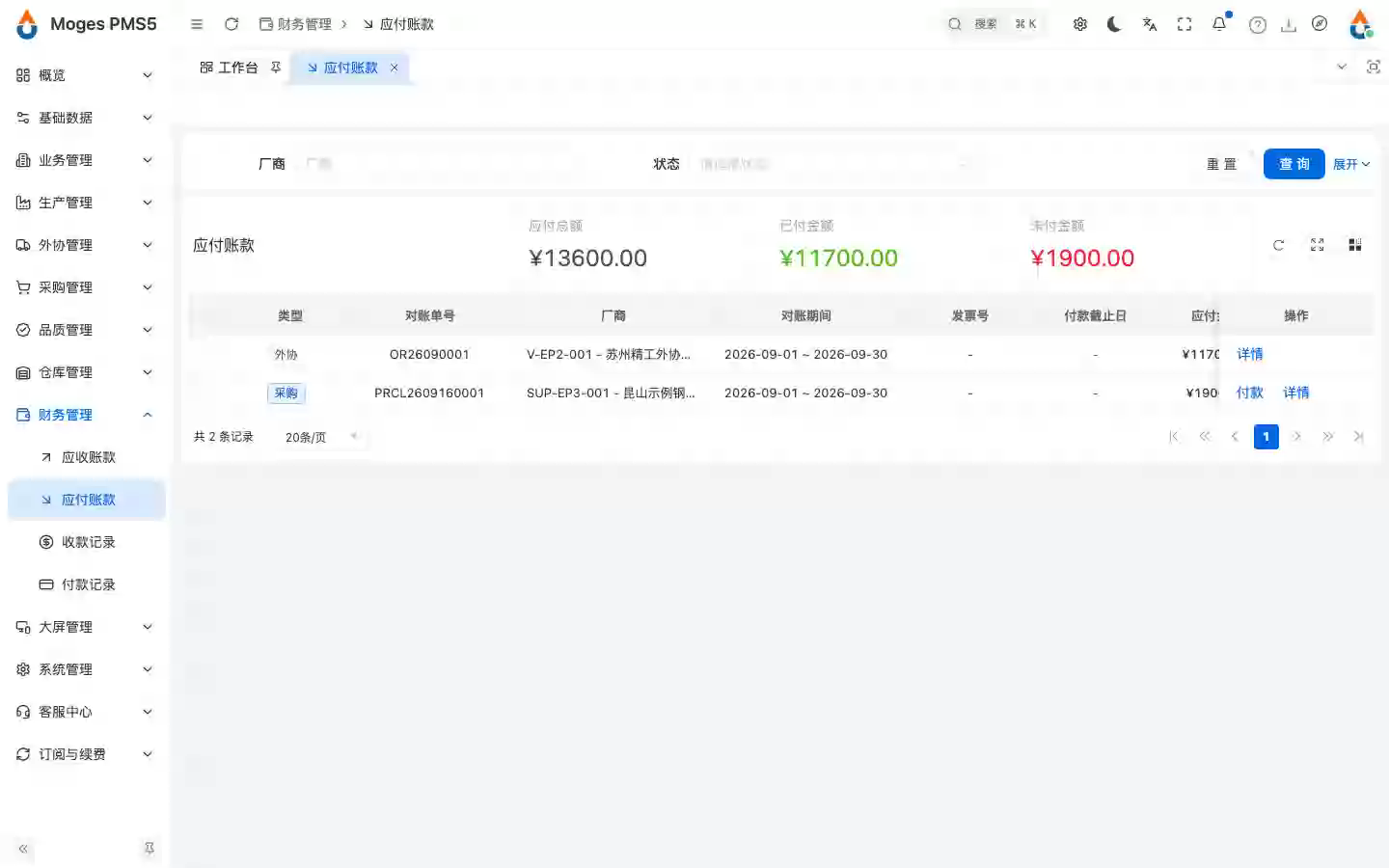
- 保存后回到列表,这张对账单的已付金额立刻更新,状态也变成了已付清。
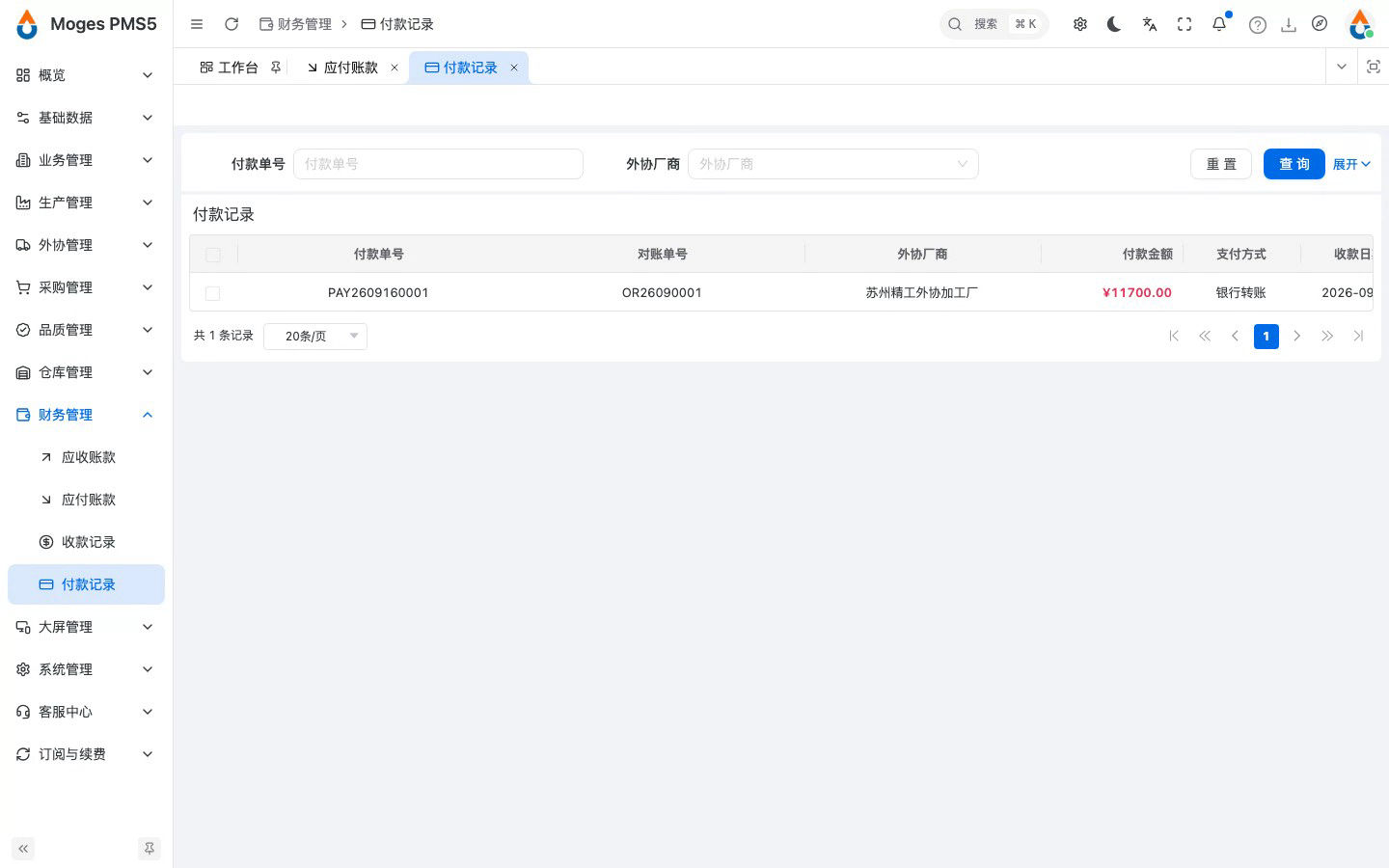
5.4 打开付款记录列表
- 每一笔付款都会沉淀在付款记录里。打开付款记录列表,刚才那张付款单已经清清楚楚地落账了。
6. 采购变更
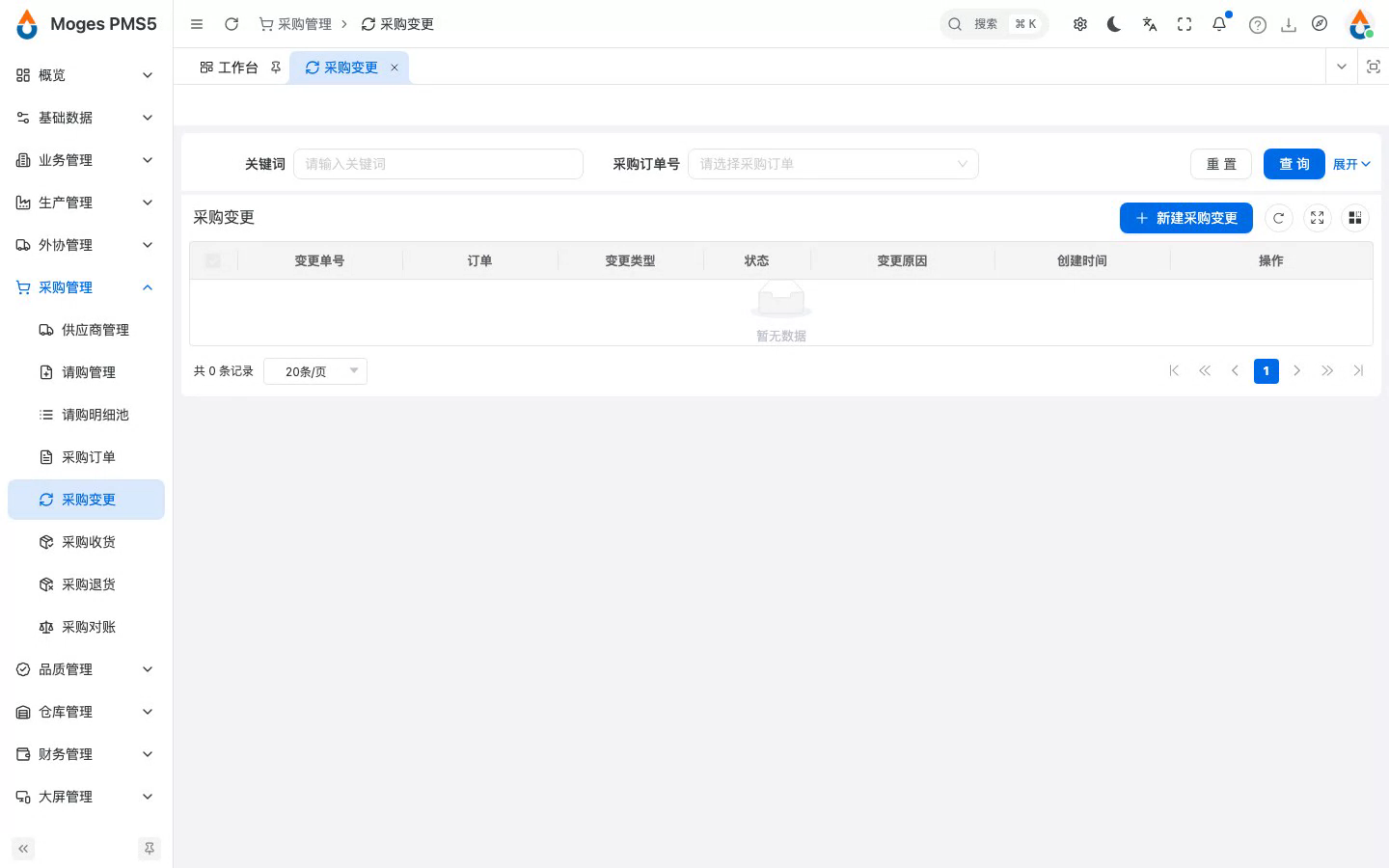
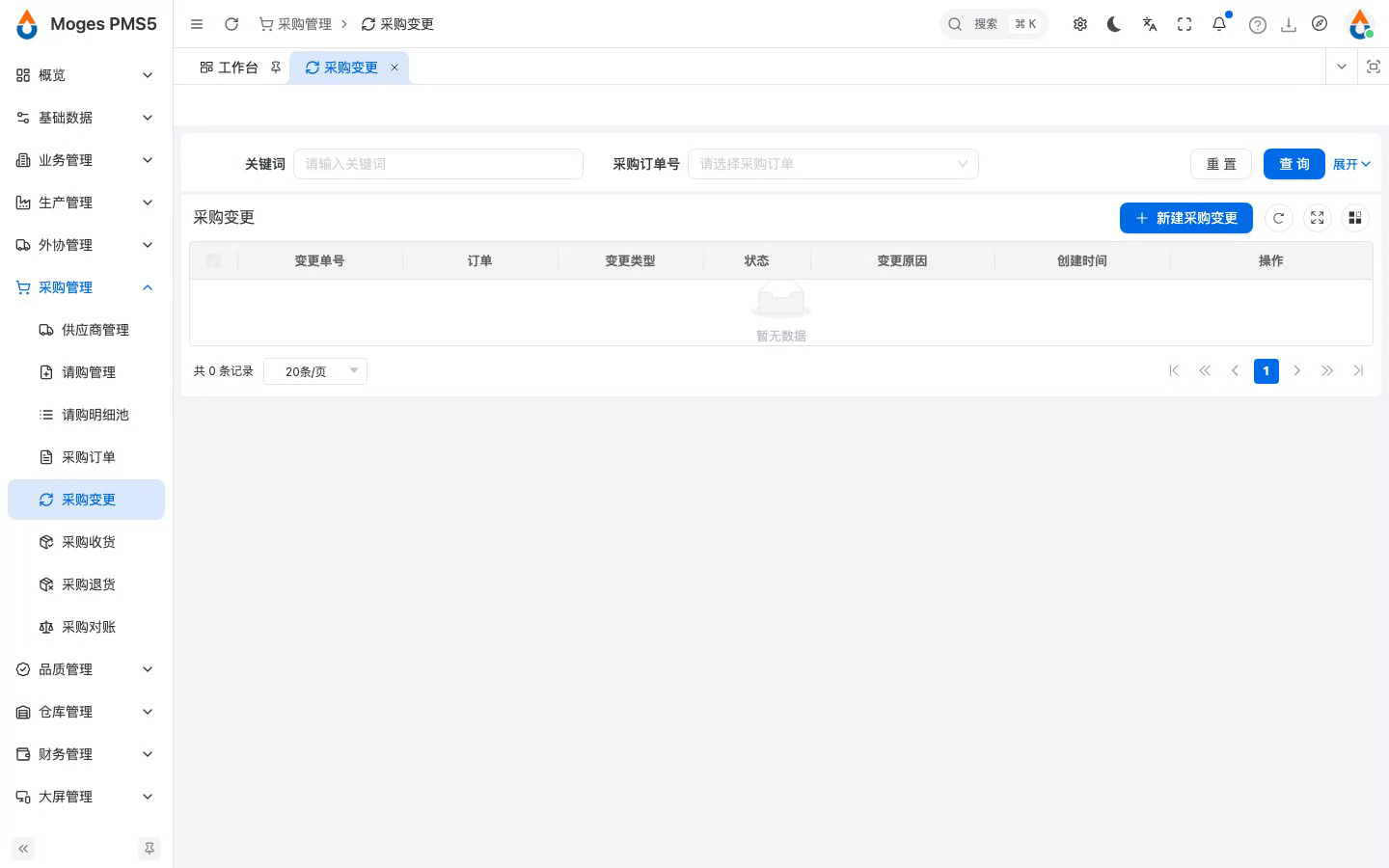
6.1 打开采购变更列表
- 采购订单不是签了就一成不变的,供应商、交期都可能中途要调整。
- 进入采购下的采购变更列表,这里集中管理所有订单的变更记录。
6.2 新建采购变更
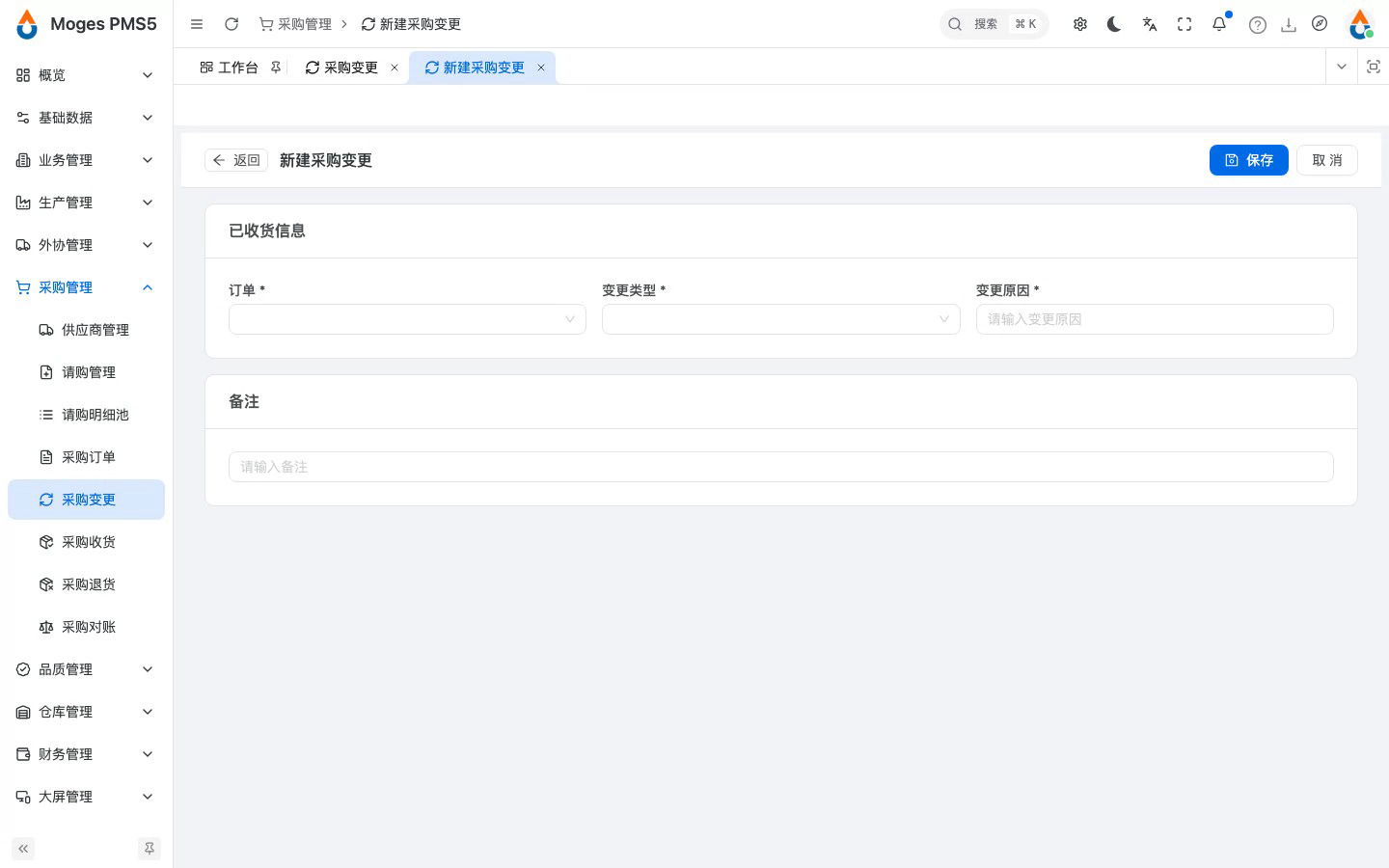
- 点新建,登记一条采购变更。
- 先选要变更的采购订单,再选变更类型。
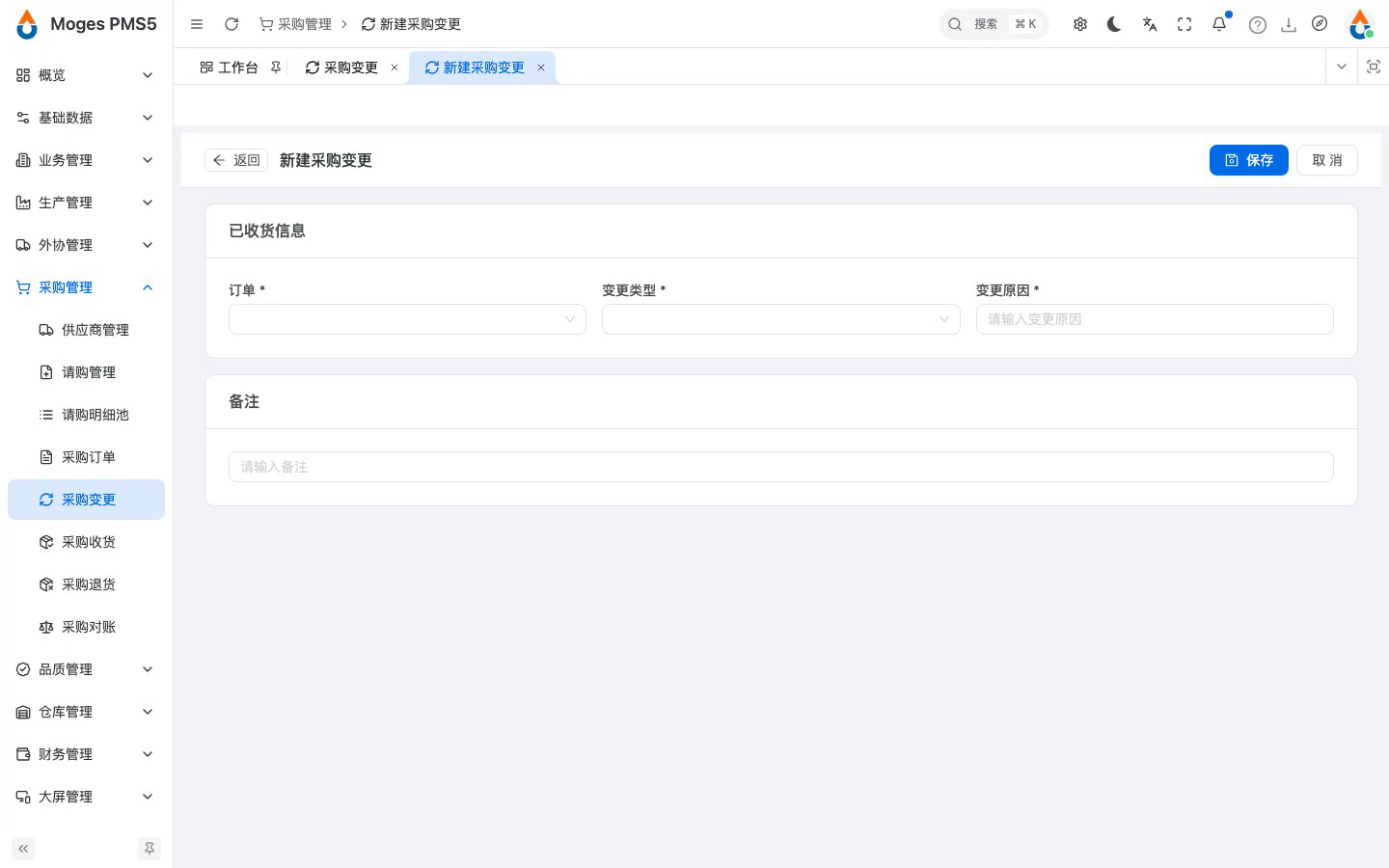
6.3 选择订单并登记变更
- 以第三集那张采购订单为例,我们登记一条取消类型的变更,填好变更原因。
- 核对无误,点保存。系统会生成一张可追溯的采购变更单。
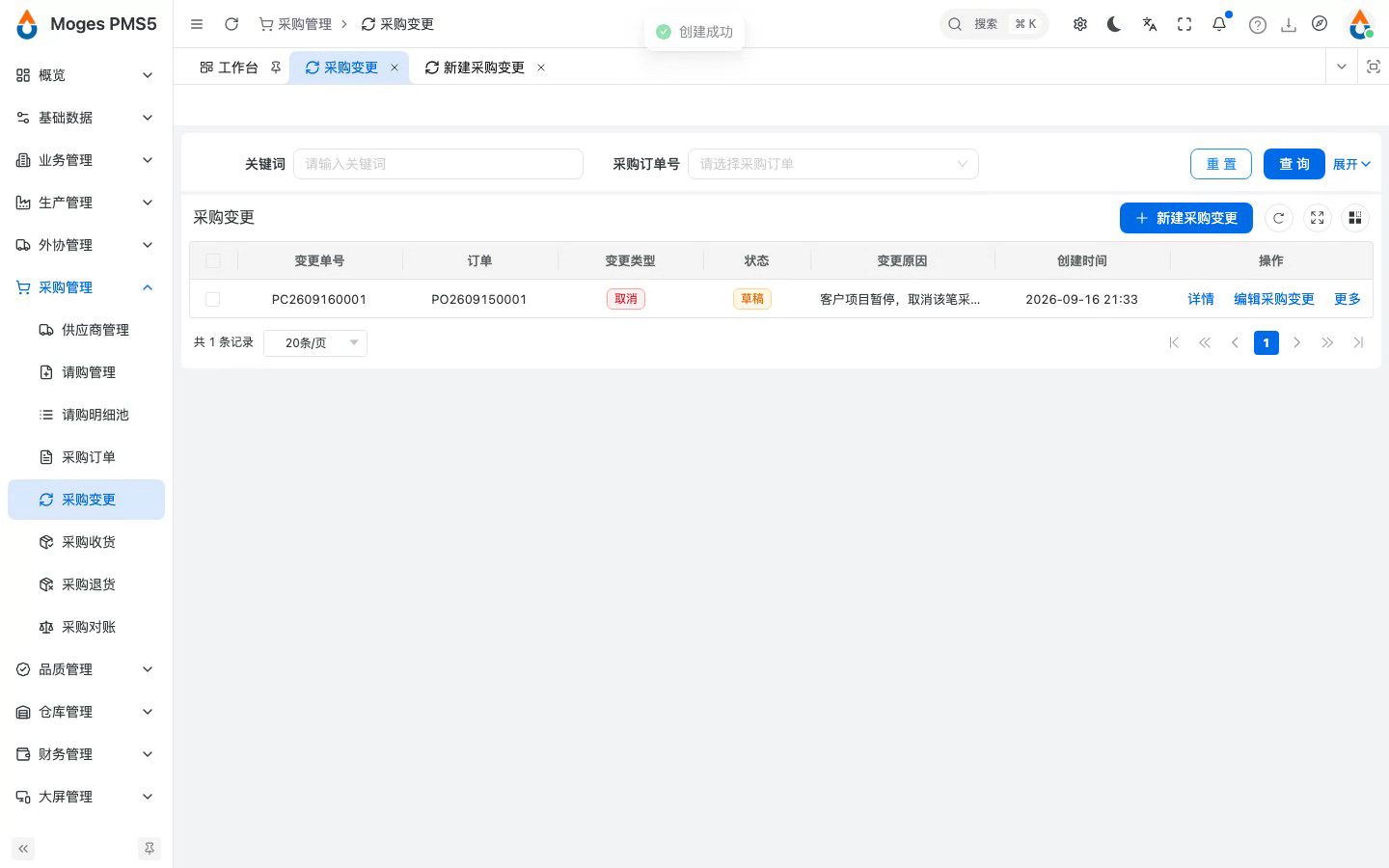
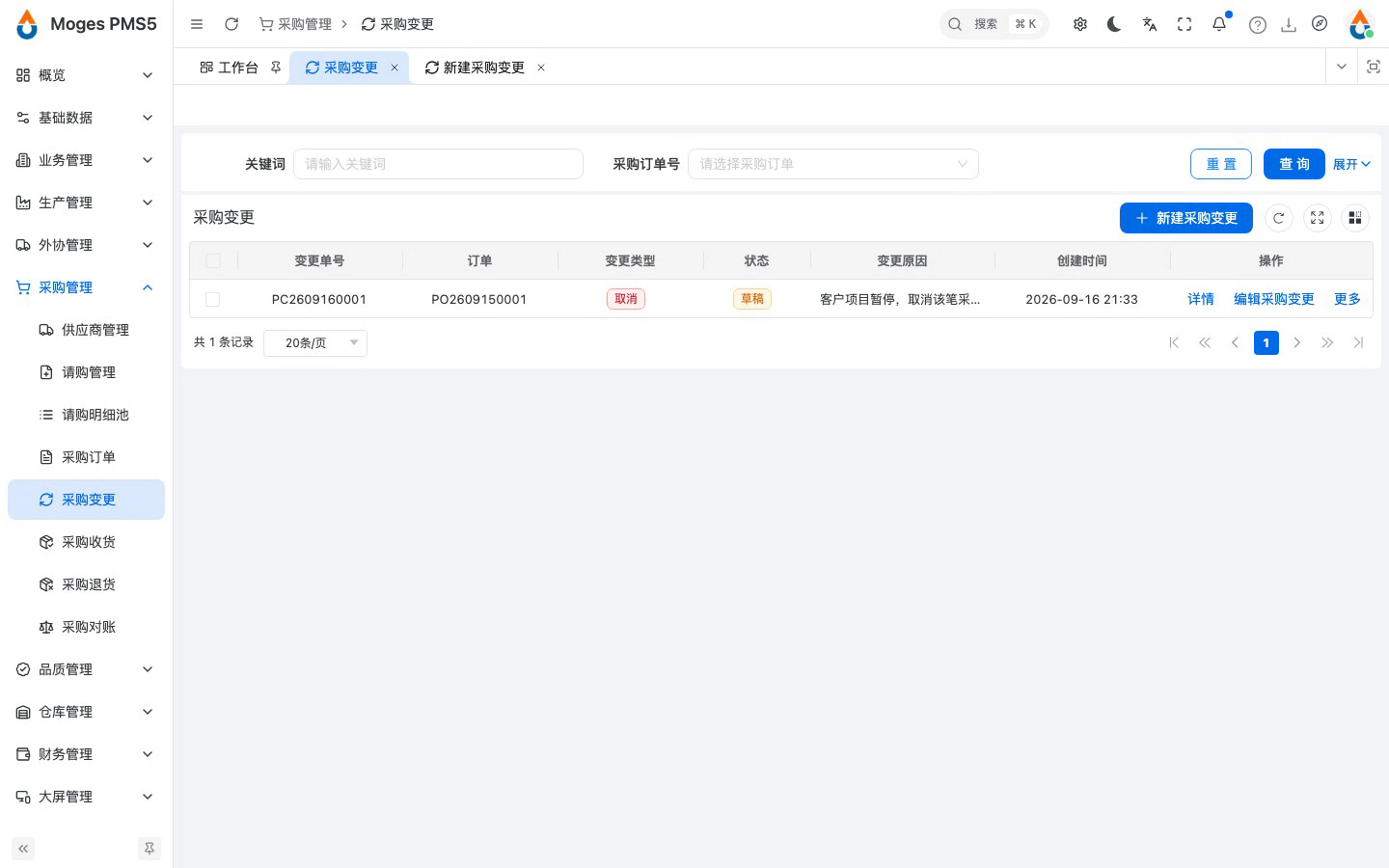
6.4 变更单已生成
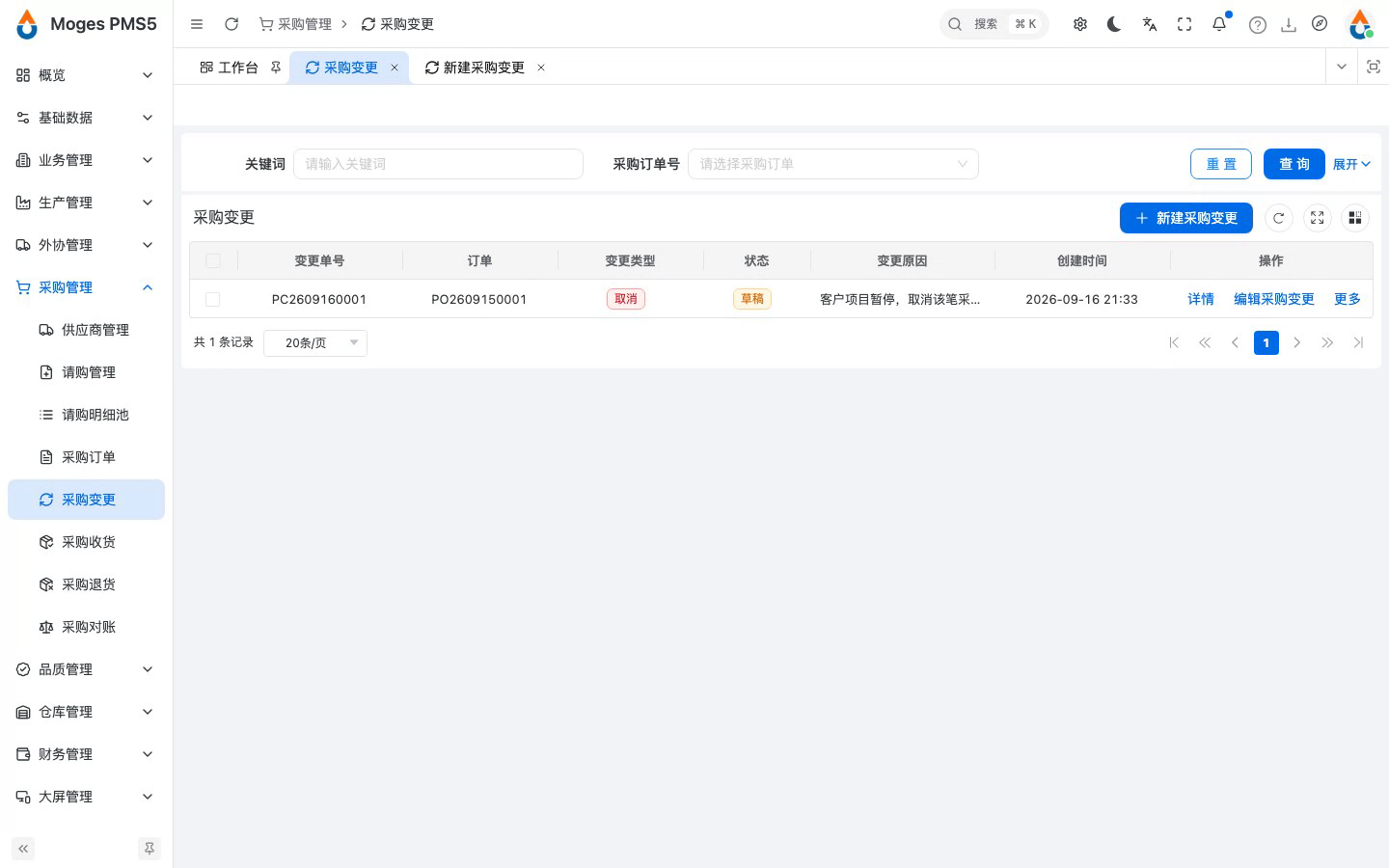
- 保存后回到列表,刚才那张采购变更单已经清清楚楚地列在这里了。
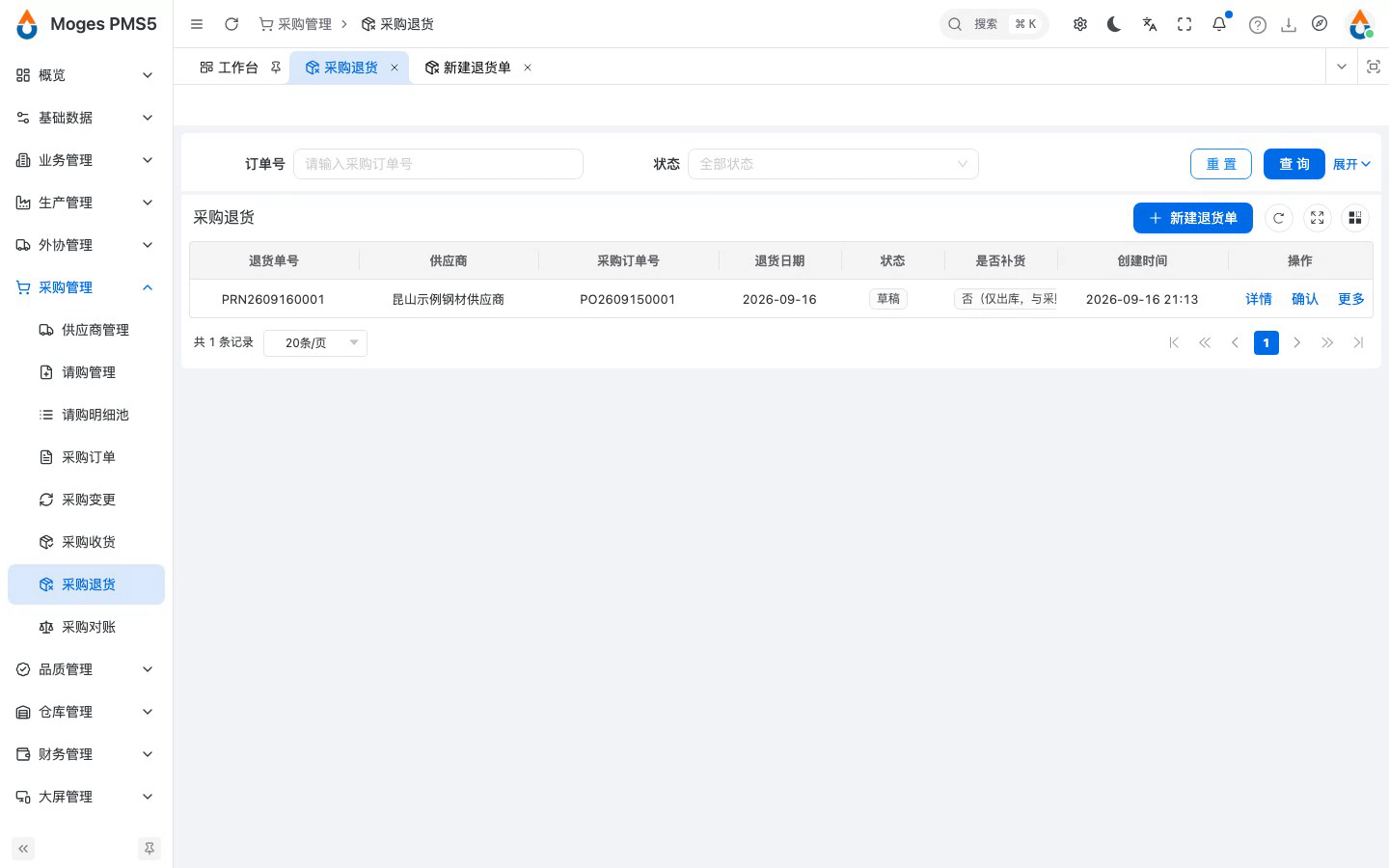
7. 采购退货
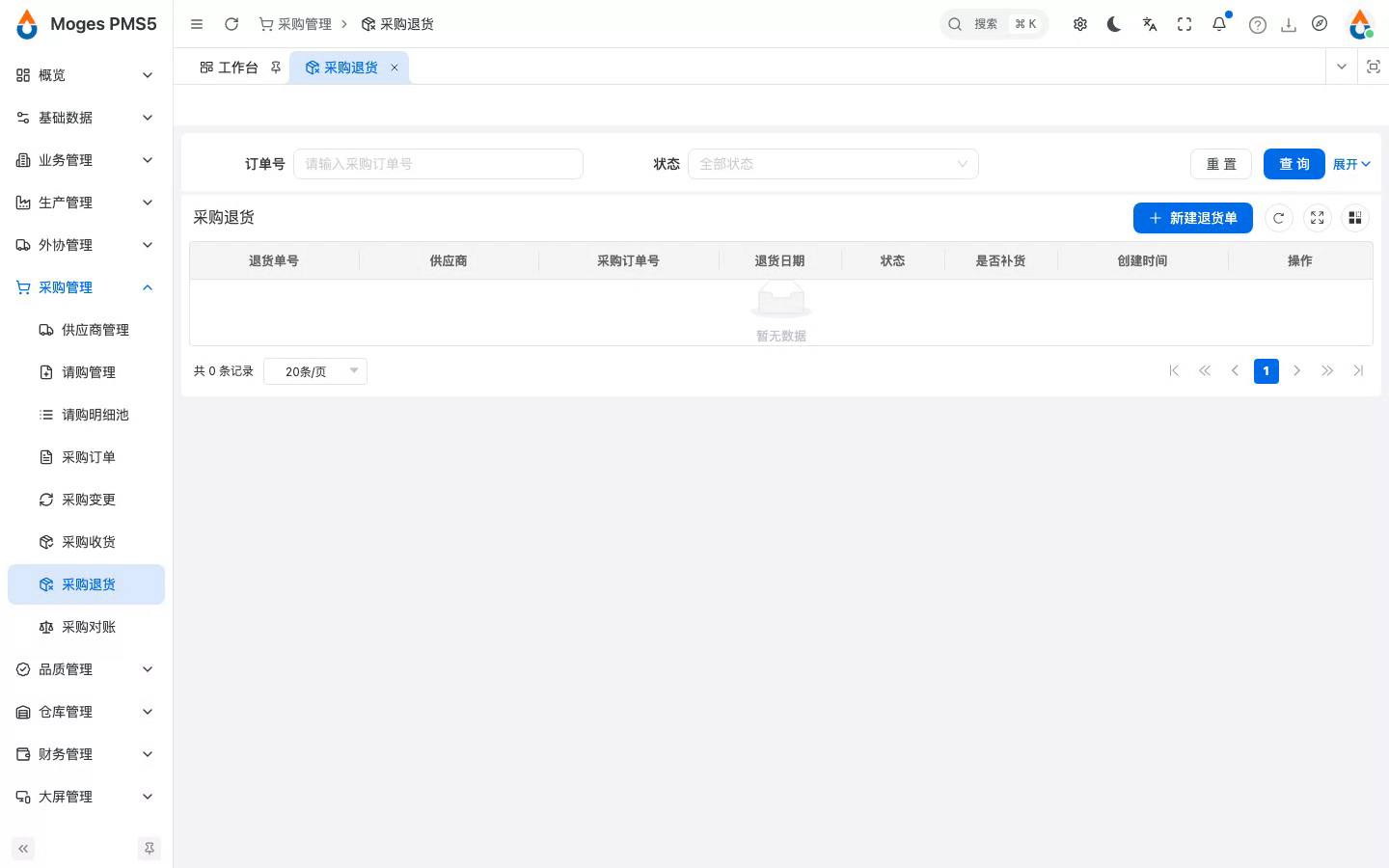
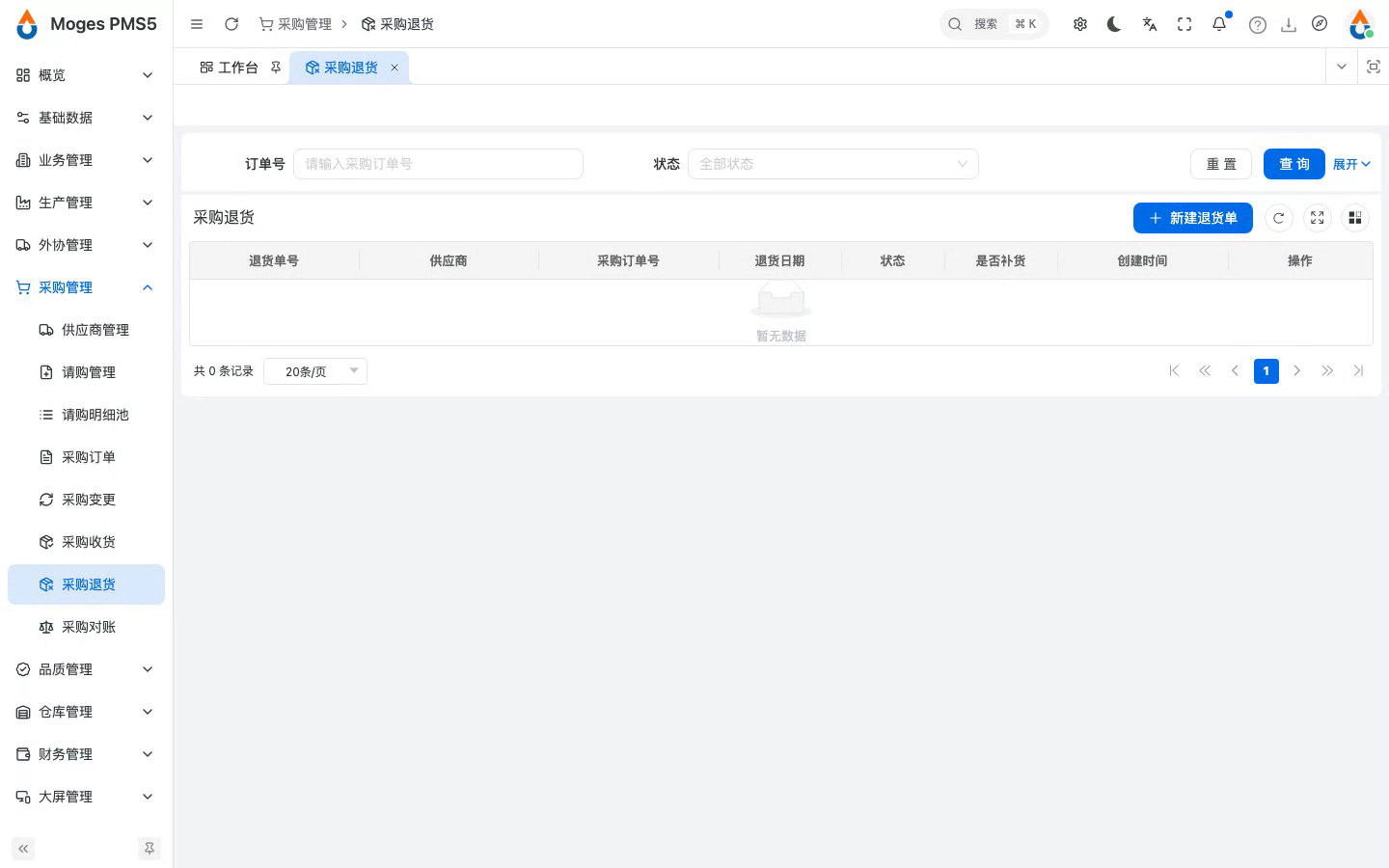
7.1 打开采购退货列表
- 货收回来之后,如果发现质量或者数量不对,就要做采购退货。
- 进入采购下的采购退货列表,这里记录所有退给供应商的货。
7.2 新建采购退货单
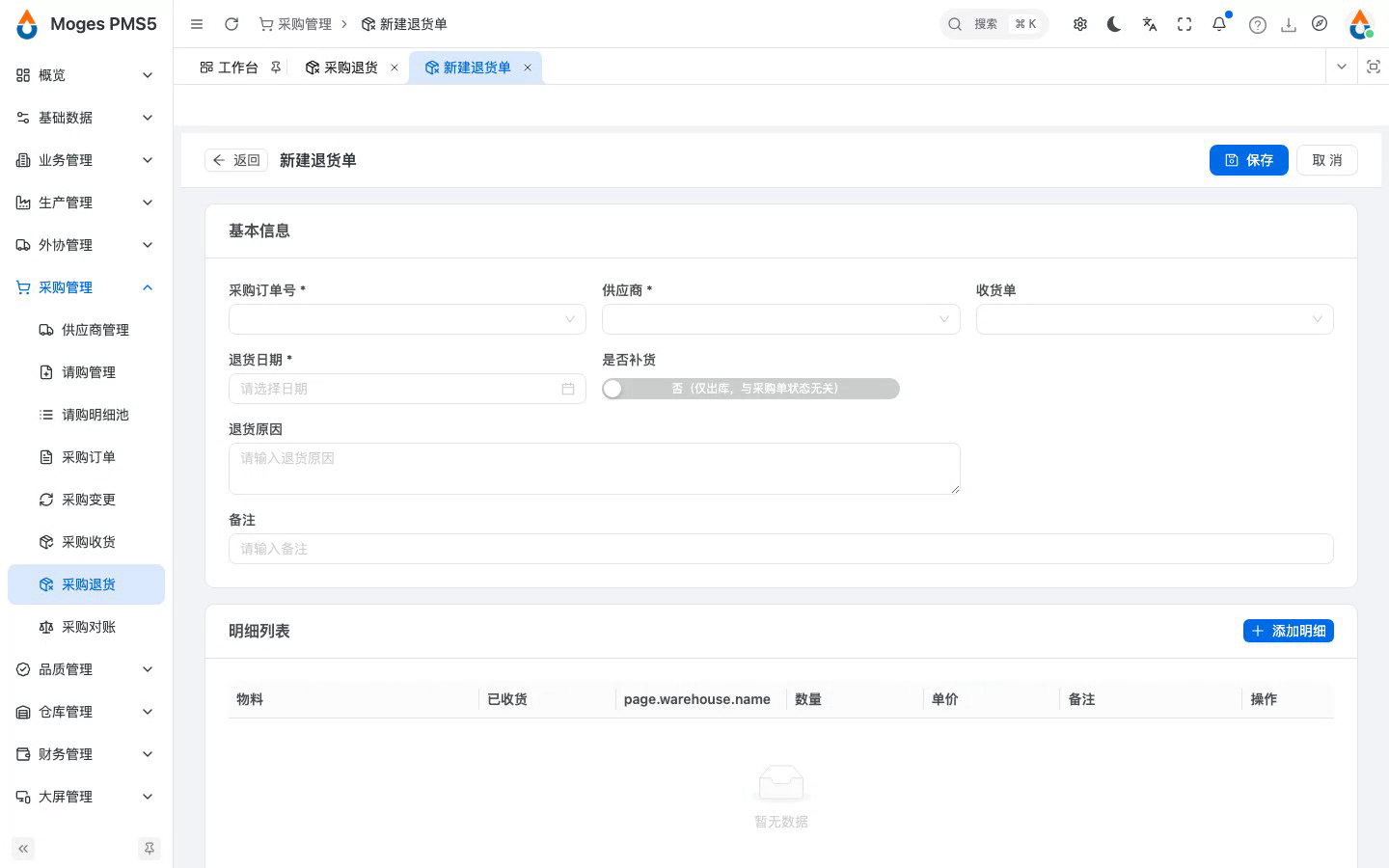
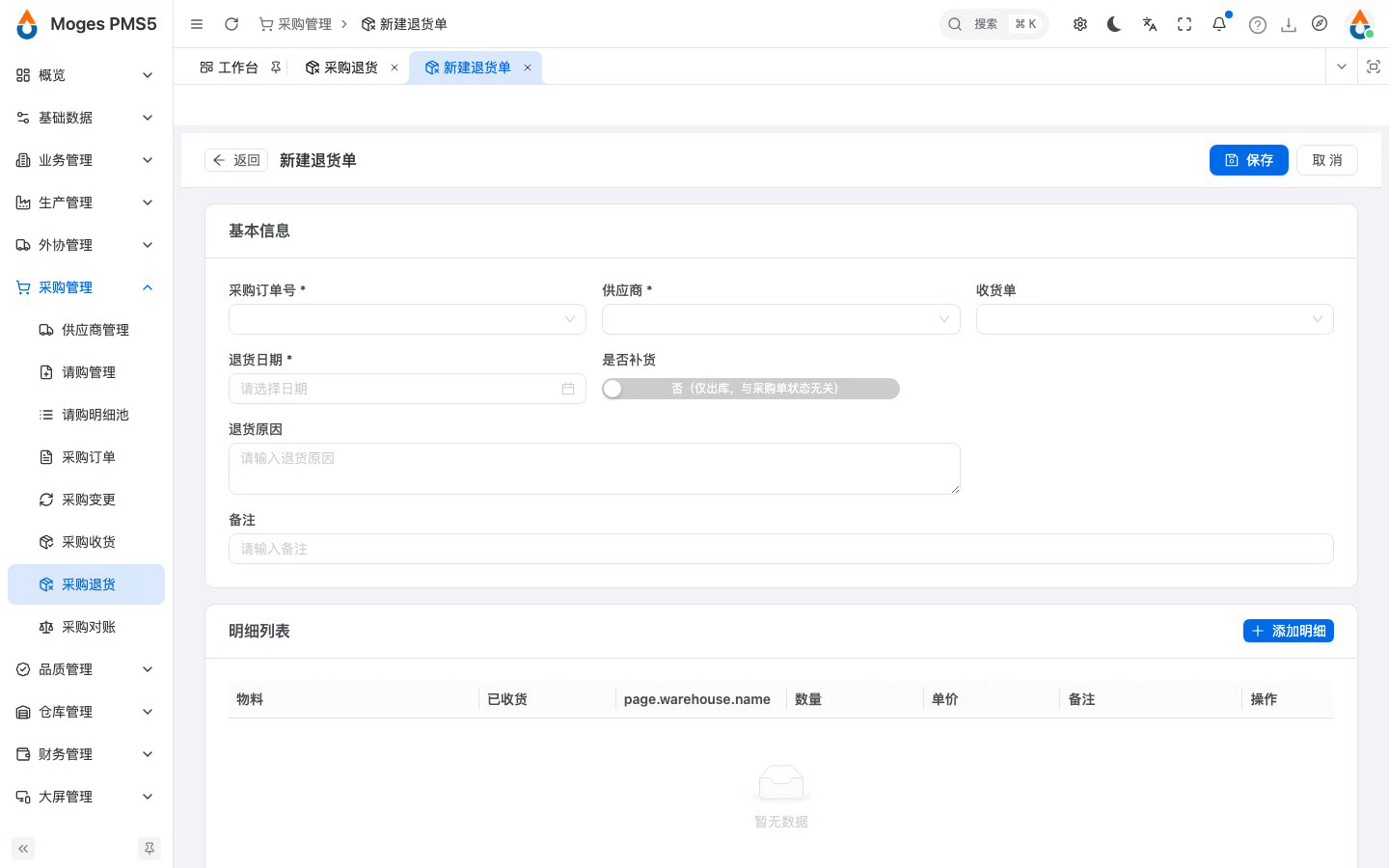
- 点新建,登记一张采购退货单。
- 先选要退货的采购订单,对应的供应商会自动带出来;再选关联的收货单。
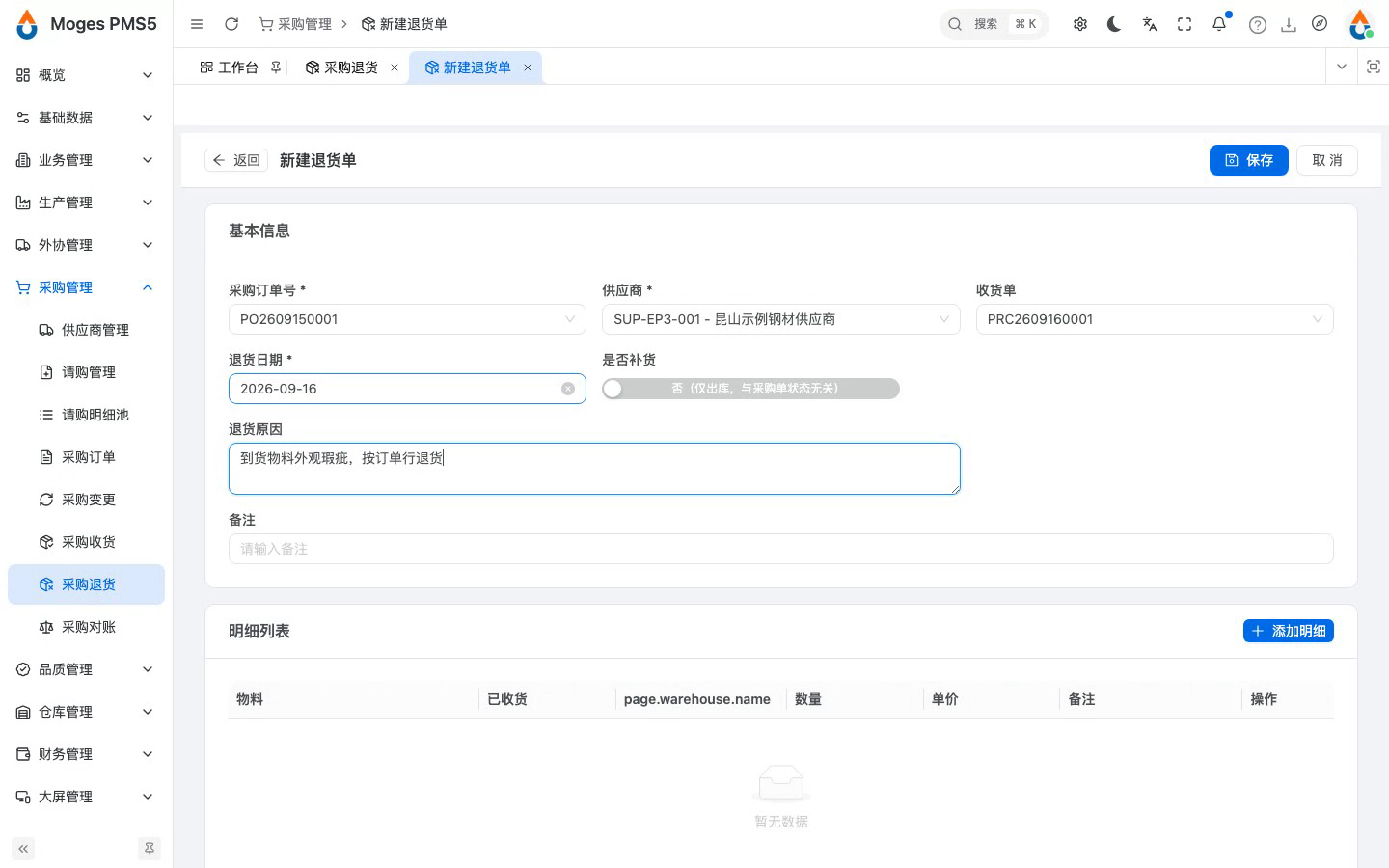
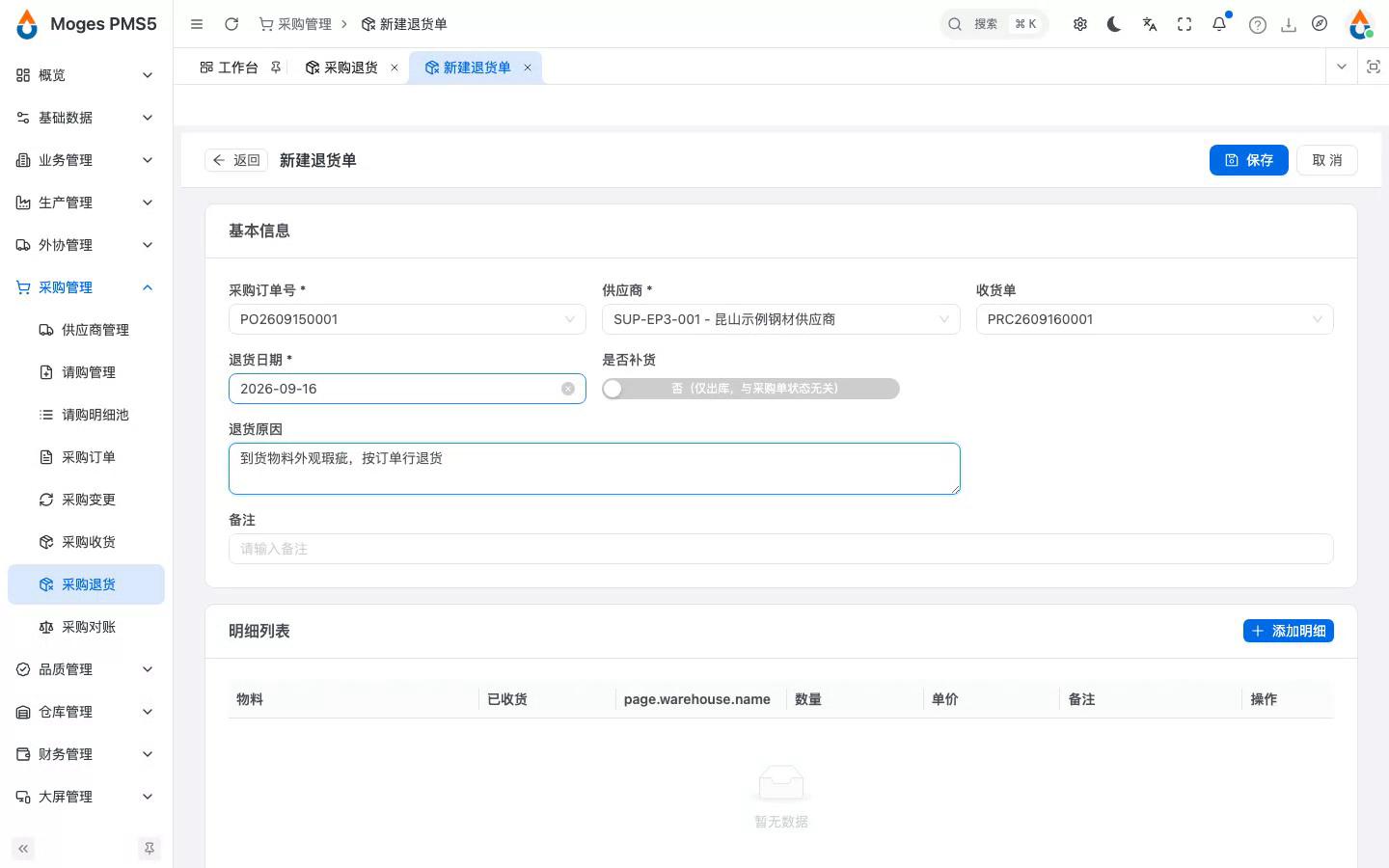
7.3 选择订单与收货单并填表头
- 填好退货日期和退货原因。
- 系统按订单行约束可退数量,避免退超已收货的量。
7.4 添加退货明细并保存
- 在明细里选要退的物料,系统自动带出它的已收货量和默认仓库。
- 填好退货数量,核对无误,点保存。一张可追溯的采购退货单就生成了。
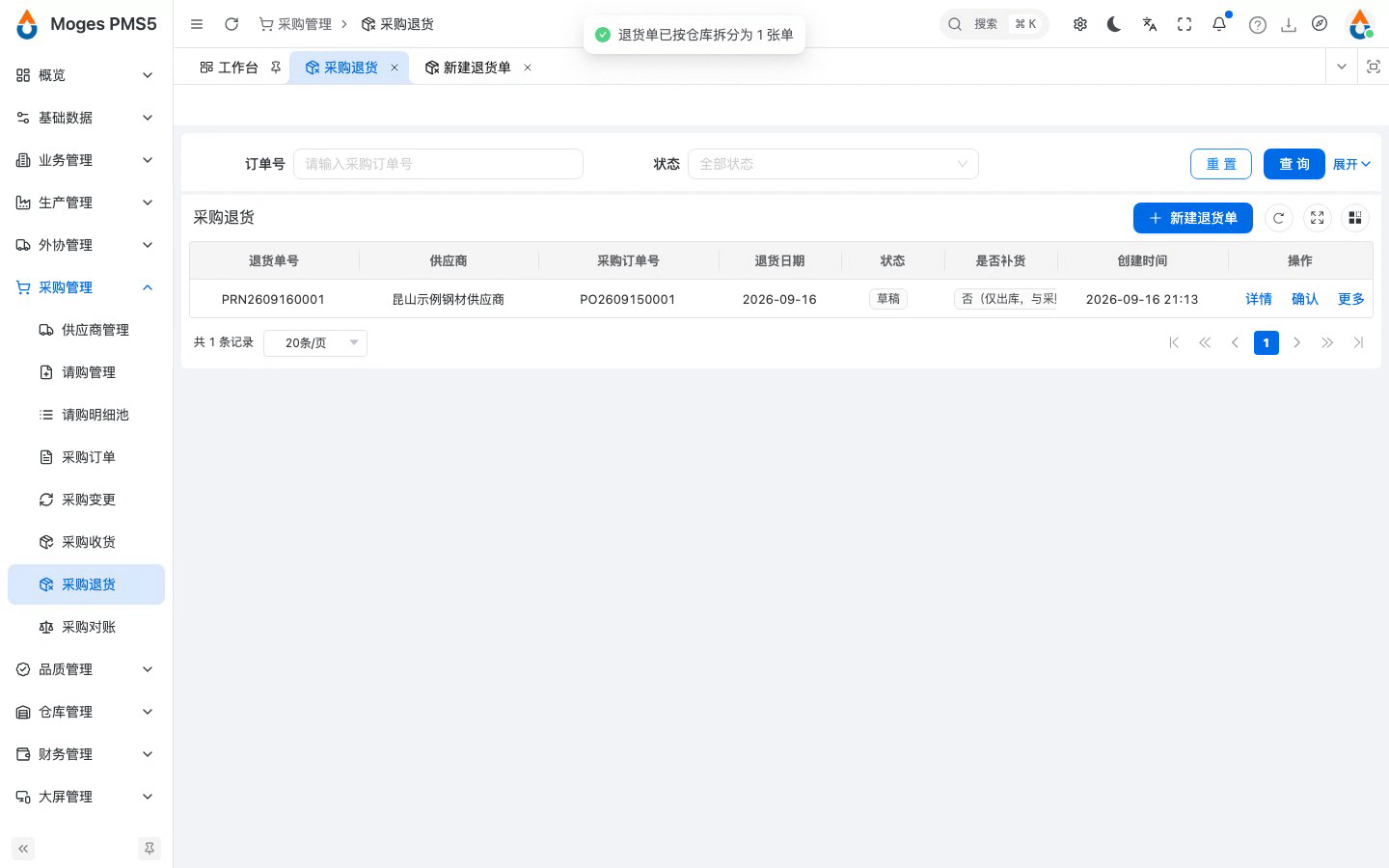
7.5 退货单已生成
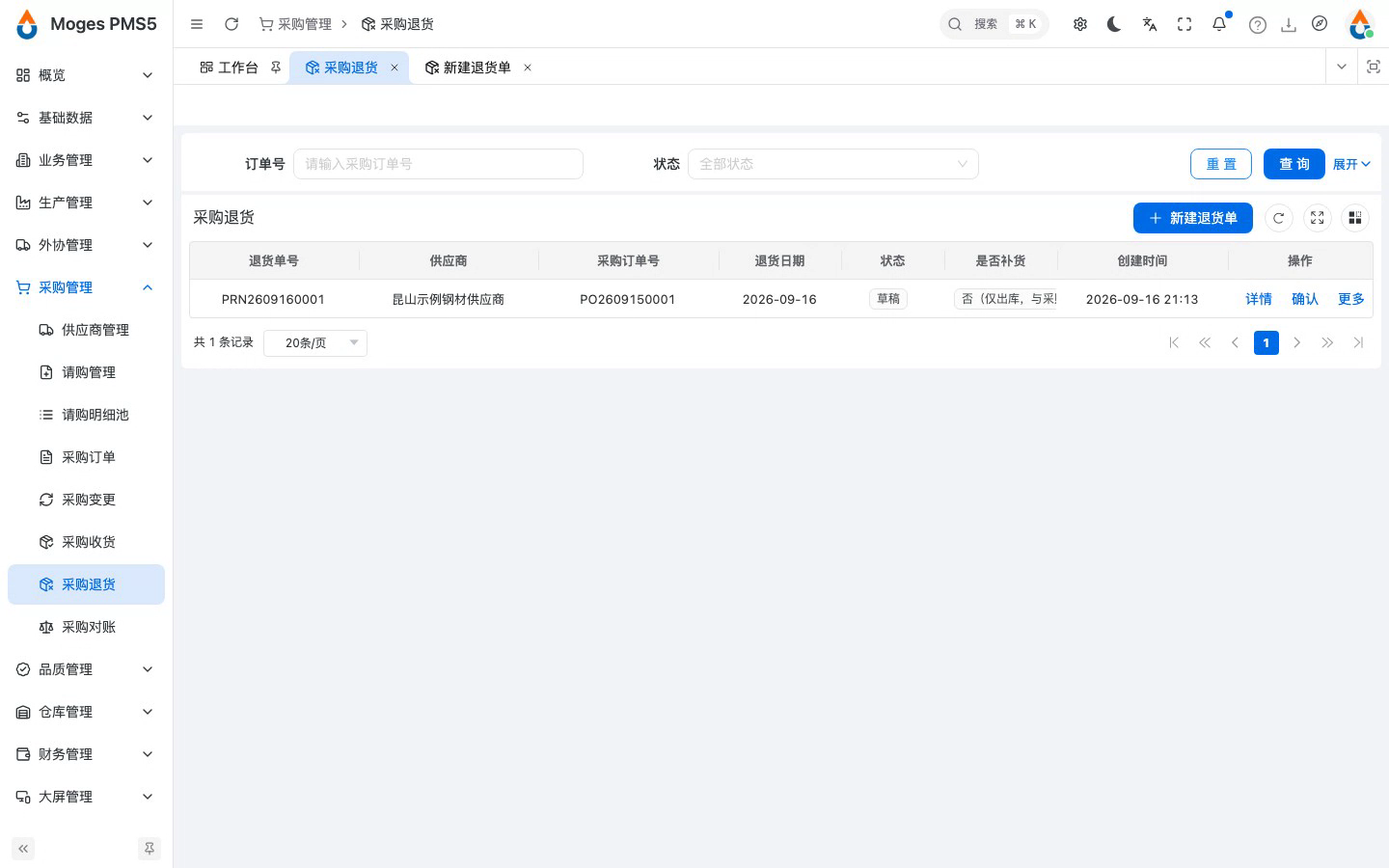
- 保存后回到列表,刚才那张采购退货单已经清清楚楚地列在这里了。