第3集 · 采购管理(视频同步图文教程)
本篇对应新手入门系列视频《第3集 · 采购管理》,按视频顺序逐步讲解,配图为系统实际界面截图,可边看文档边操作系统。
📺 本集视频时长 165 秒:▶️ 在线观看(视频教程专区),图文与视频逐步对应,建议边看边练。
1. 供应商管理
1.1 登录并打开供应商列表
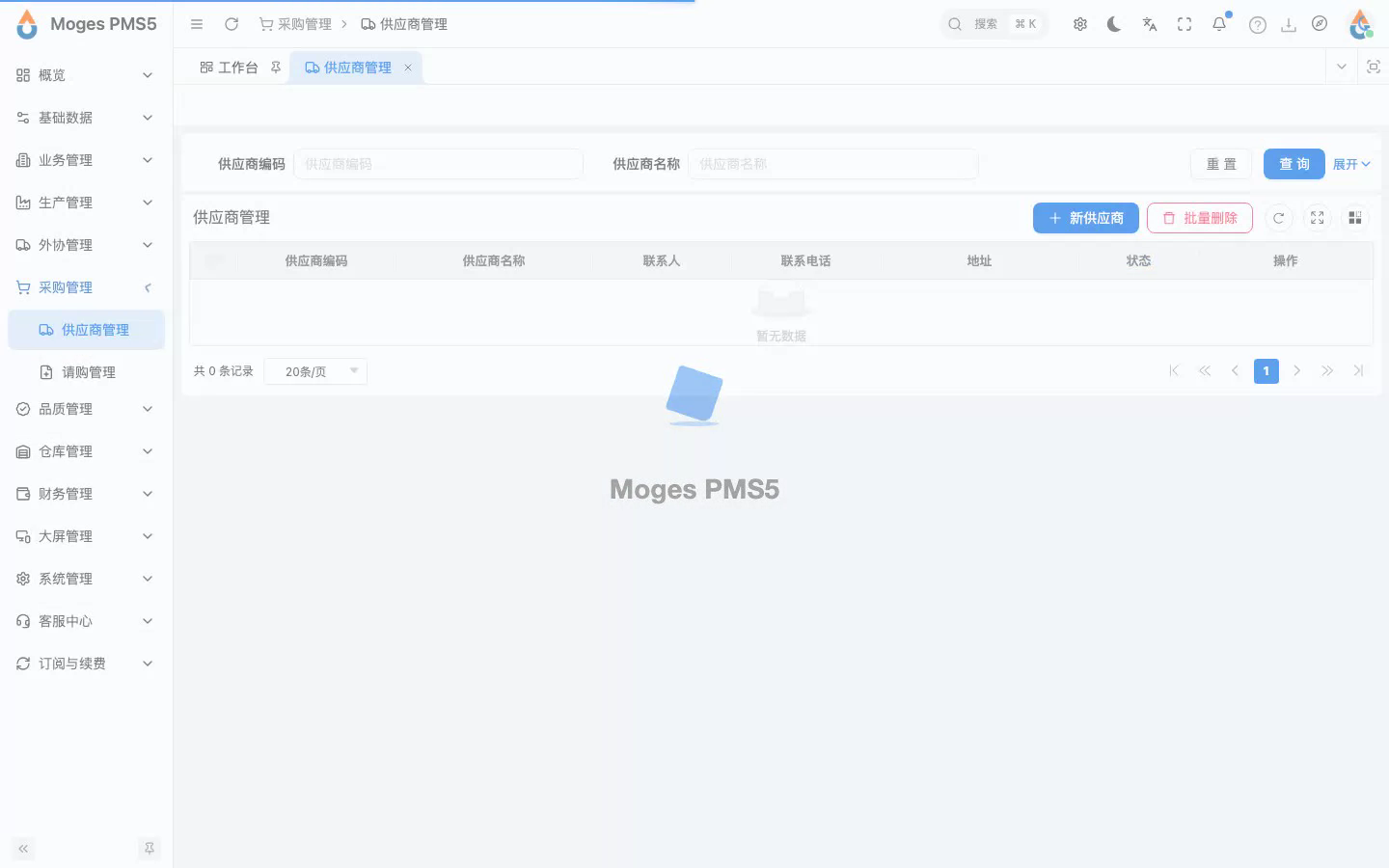
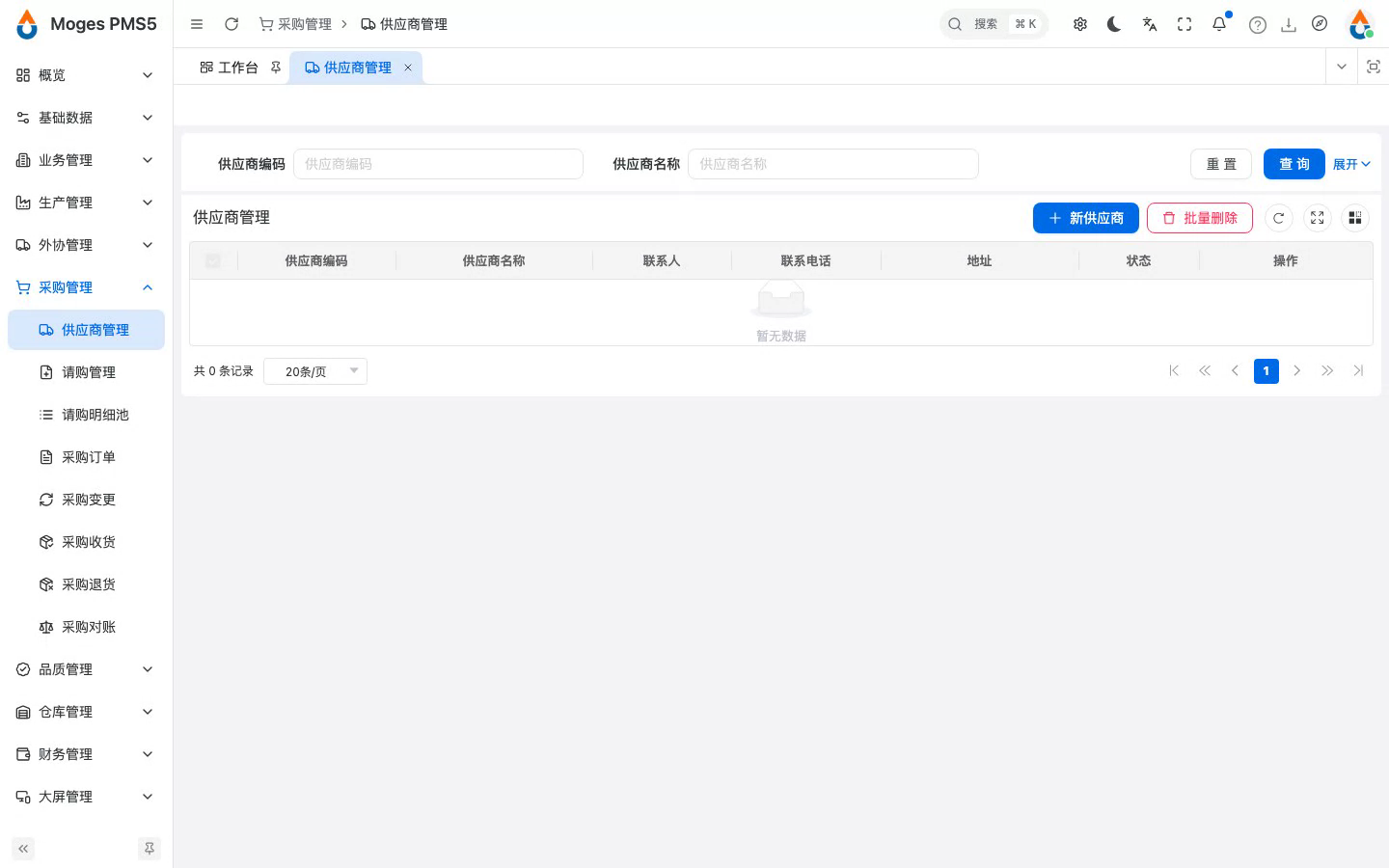
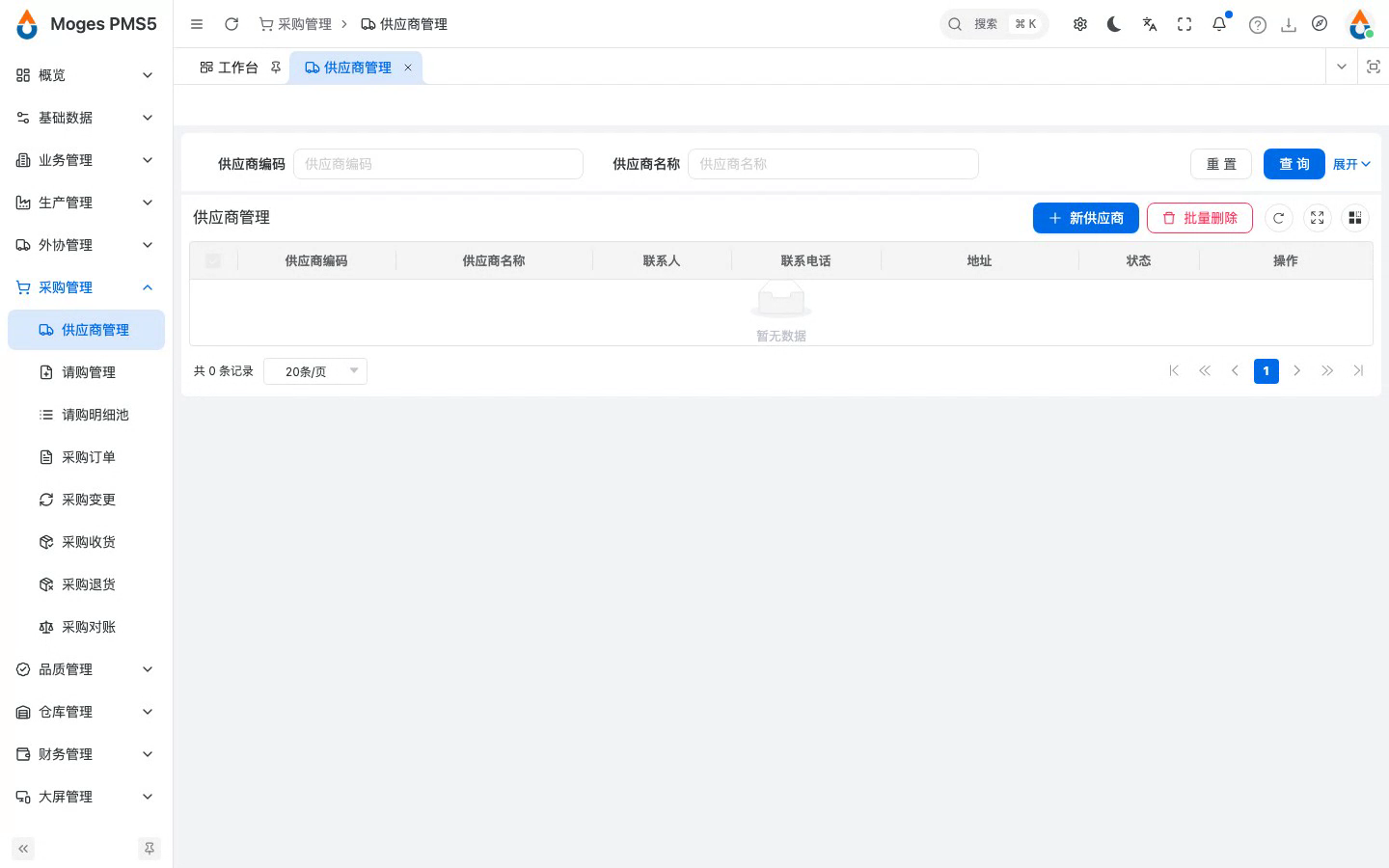
- 采购管理从维护供应商开始。进入采购管理下的供应商管理。
- 这里登记为企业供货的厂商主数据。
- 点新供应商,填写供应商代号、名称、联系人与电话。
1.2 新建供应商并填写档案
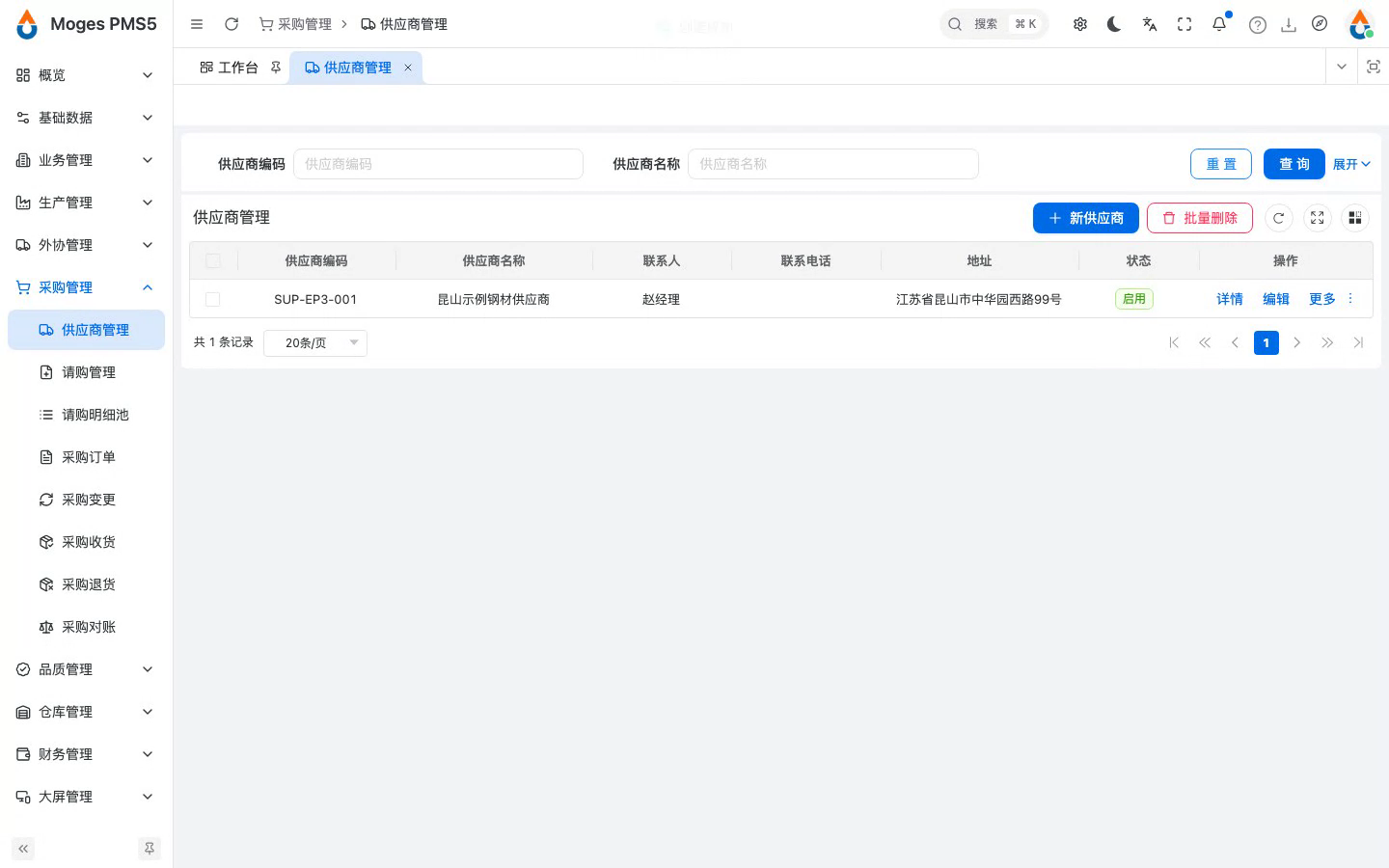
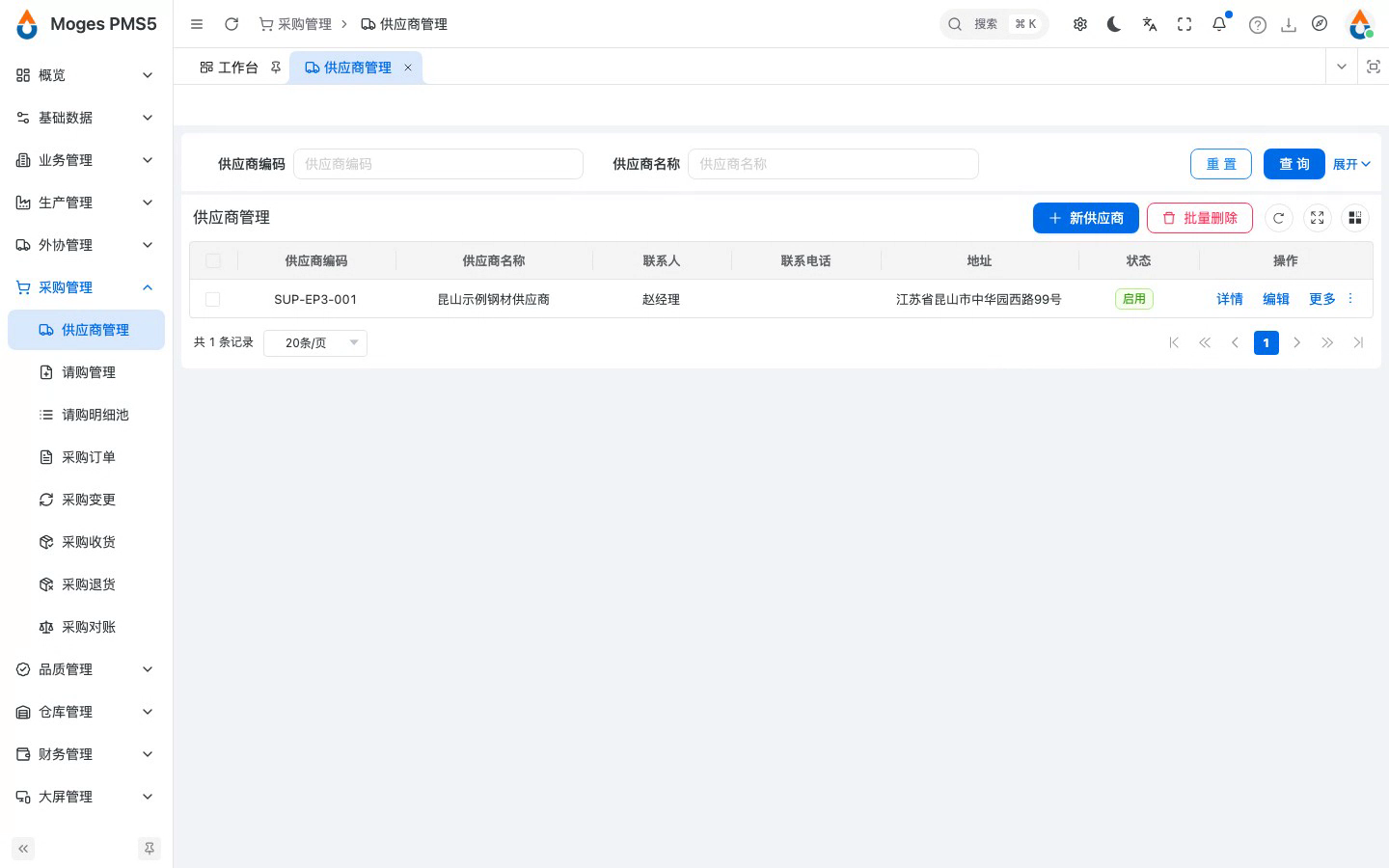
- 供应商代号在系统里唯一,会贯穿后续的采购订单与对账。
- 保存后,这家供应商就可以在采购环节被选用了。
2. 请购管理
2.1 登录并打开请购列表
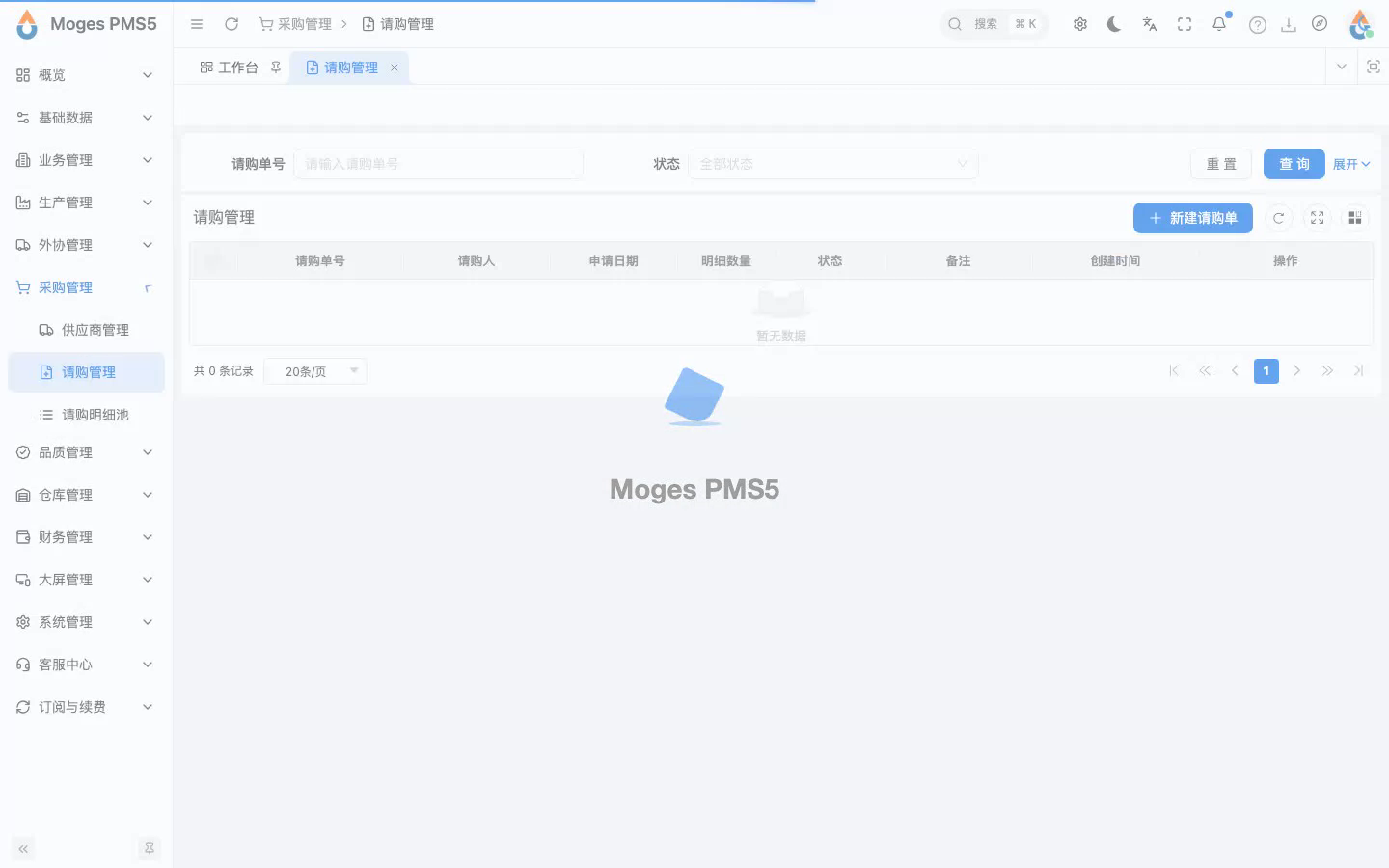
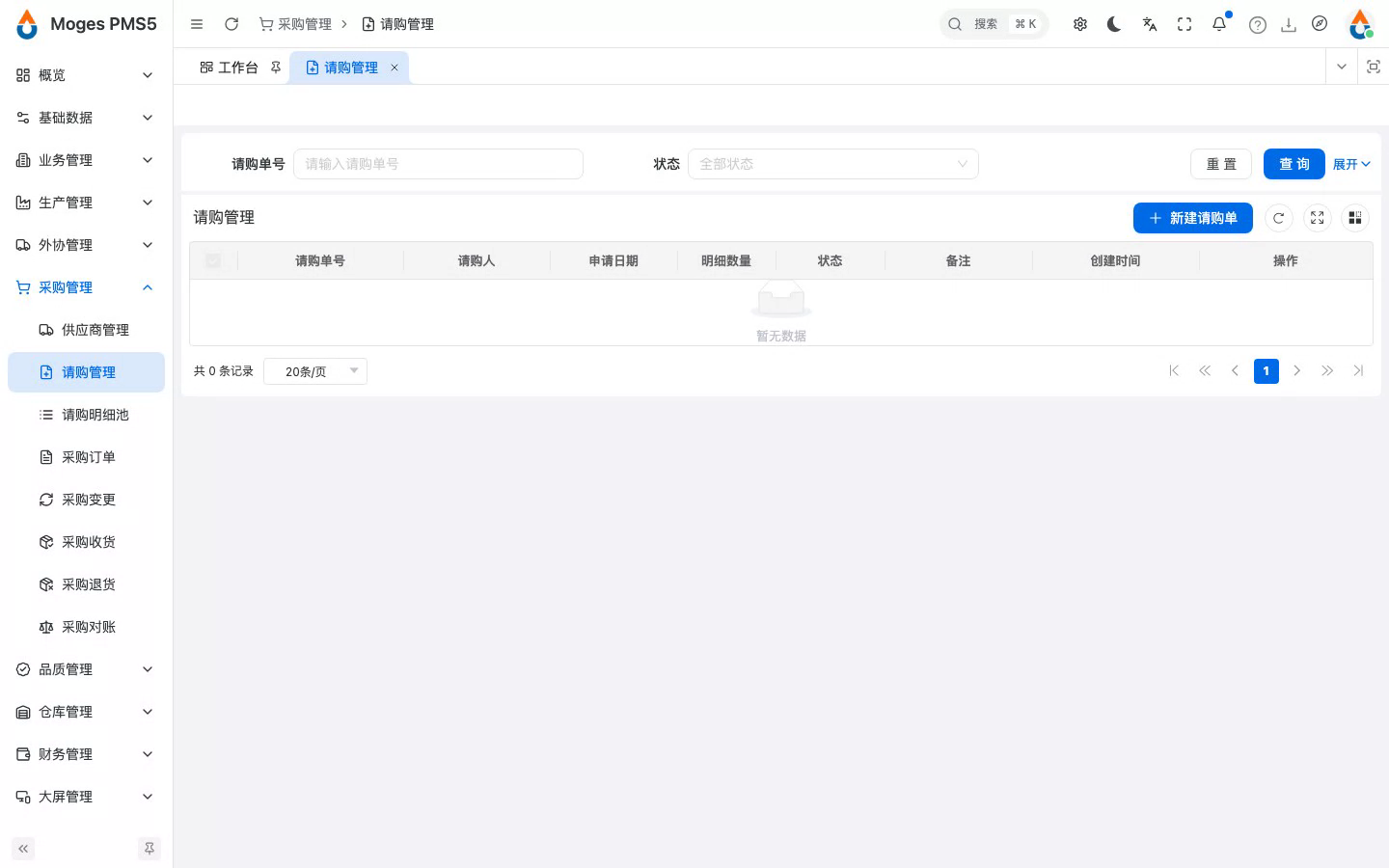
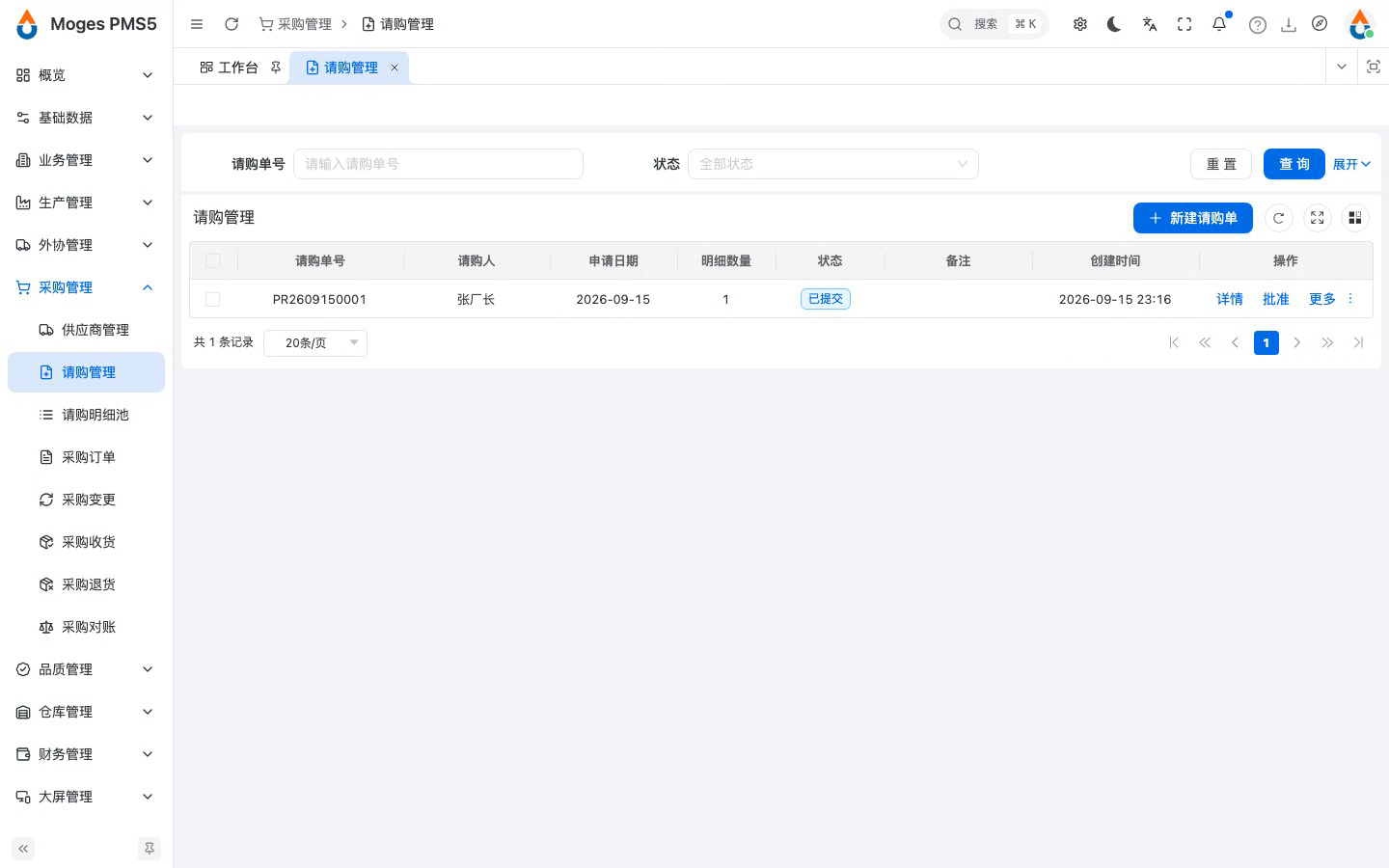
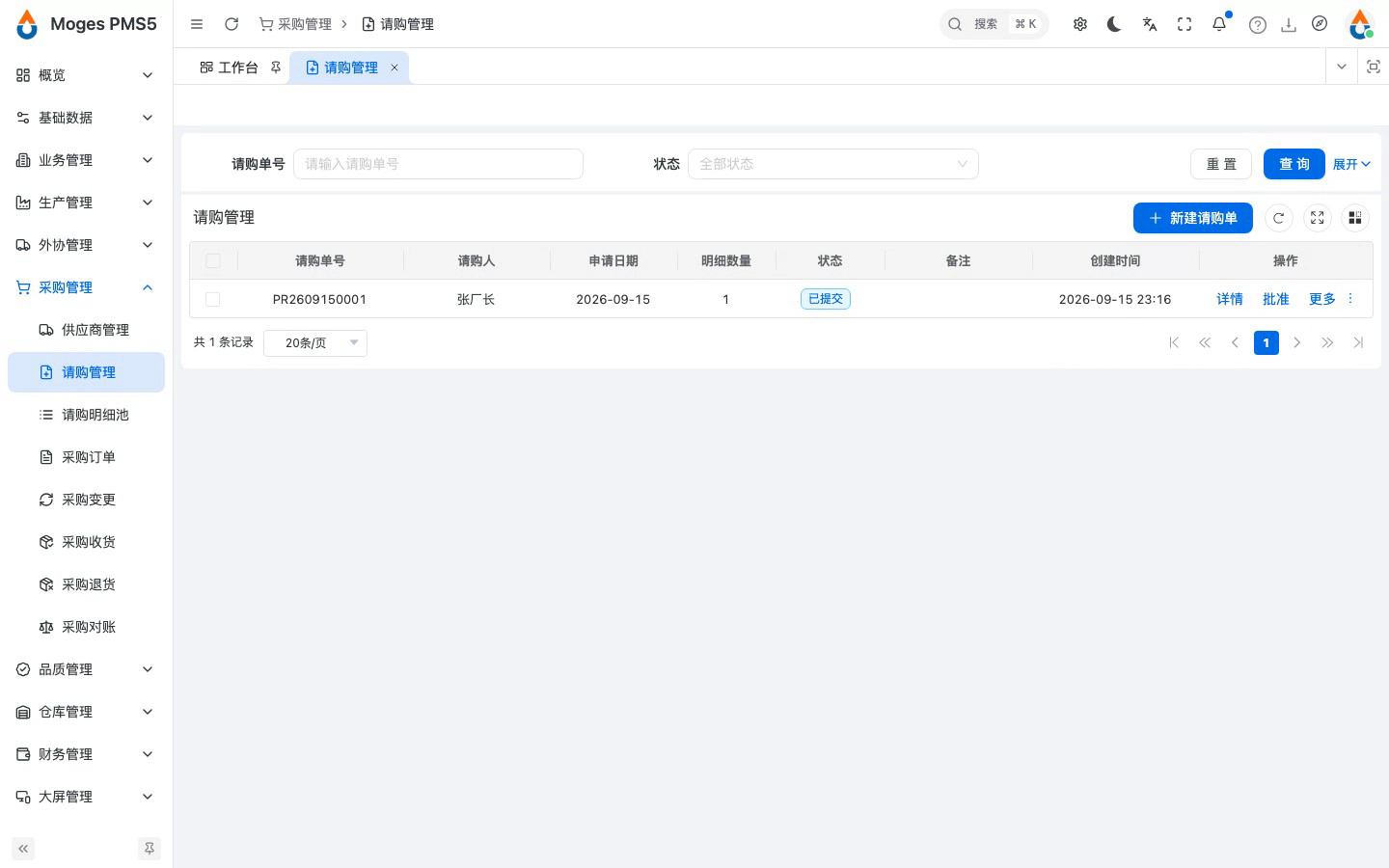
- 请购是采购需求的起点。进入采购管理下的请购管理。
- 车间或计划部门在这里提出要买什么、买多少。
- 点新建请购单,填申请日期,再添加明细行。
2.2 新建请购单并填写明细
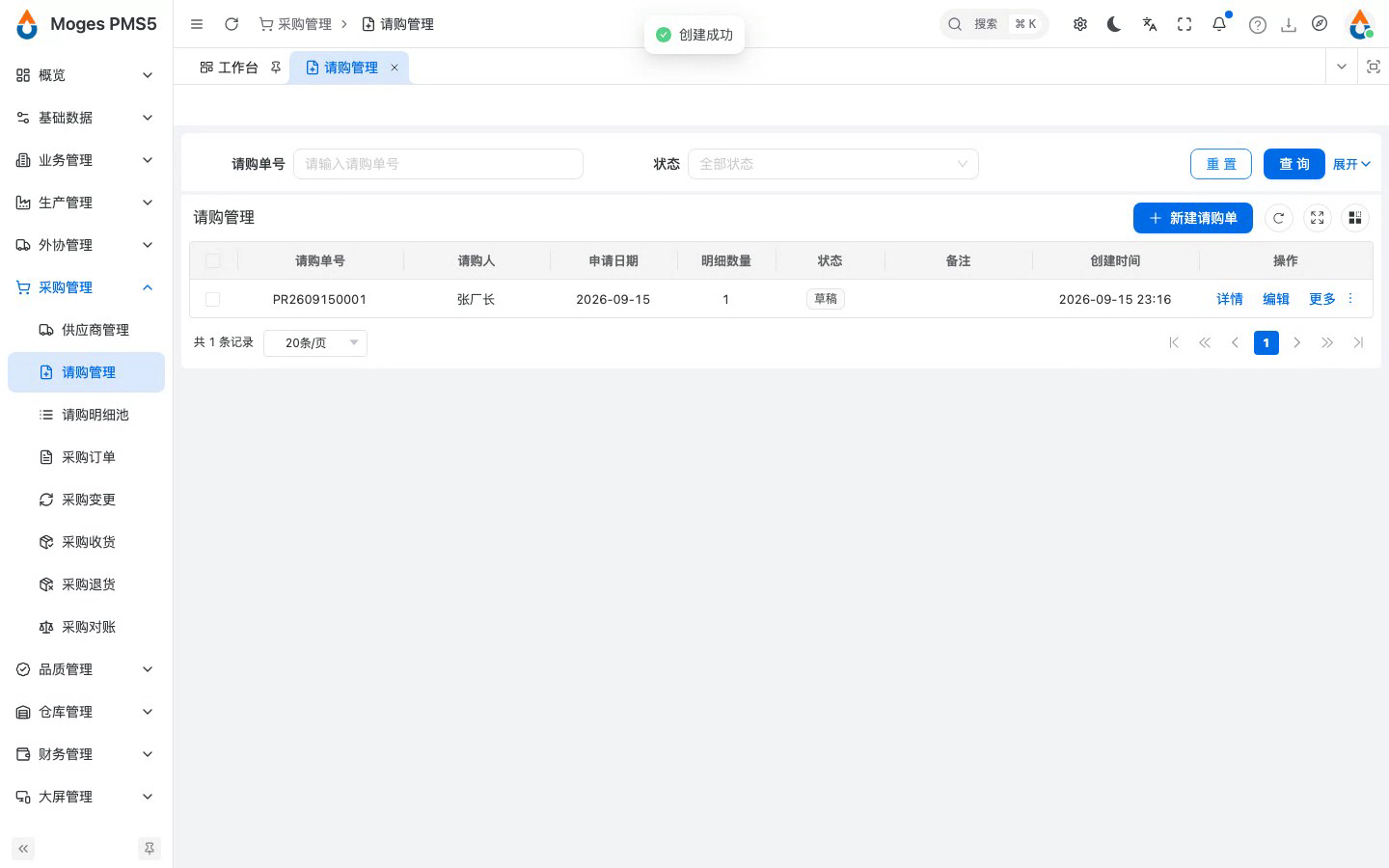
- 明细里选物料、填数量与需求日期、注明用途。
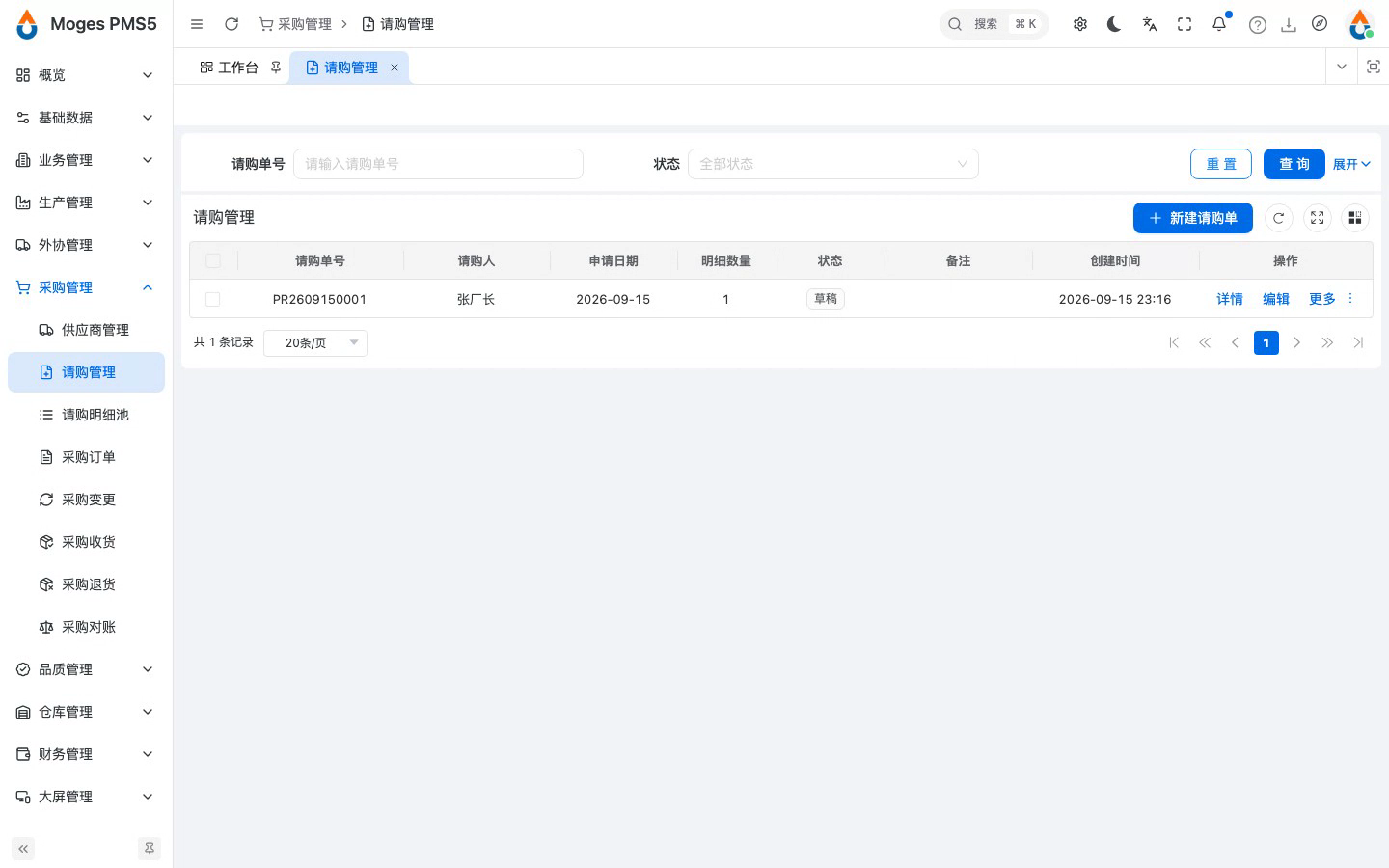
- 保存后这张请购单先进入草稿状态。
2.3 提交请购单使其进入明细池
- 在列表里点这单的更多、提交,请购单就从草稿变为已提交。
- 提交后它的明细会进入请购明细池,等待归集成采购订单。
3. 采购订单(归集生成)
3.1 登录并打开请购明细池
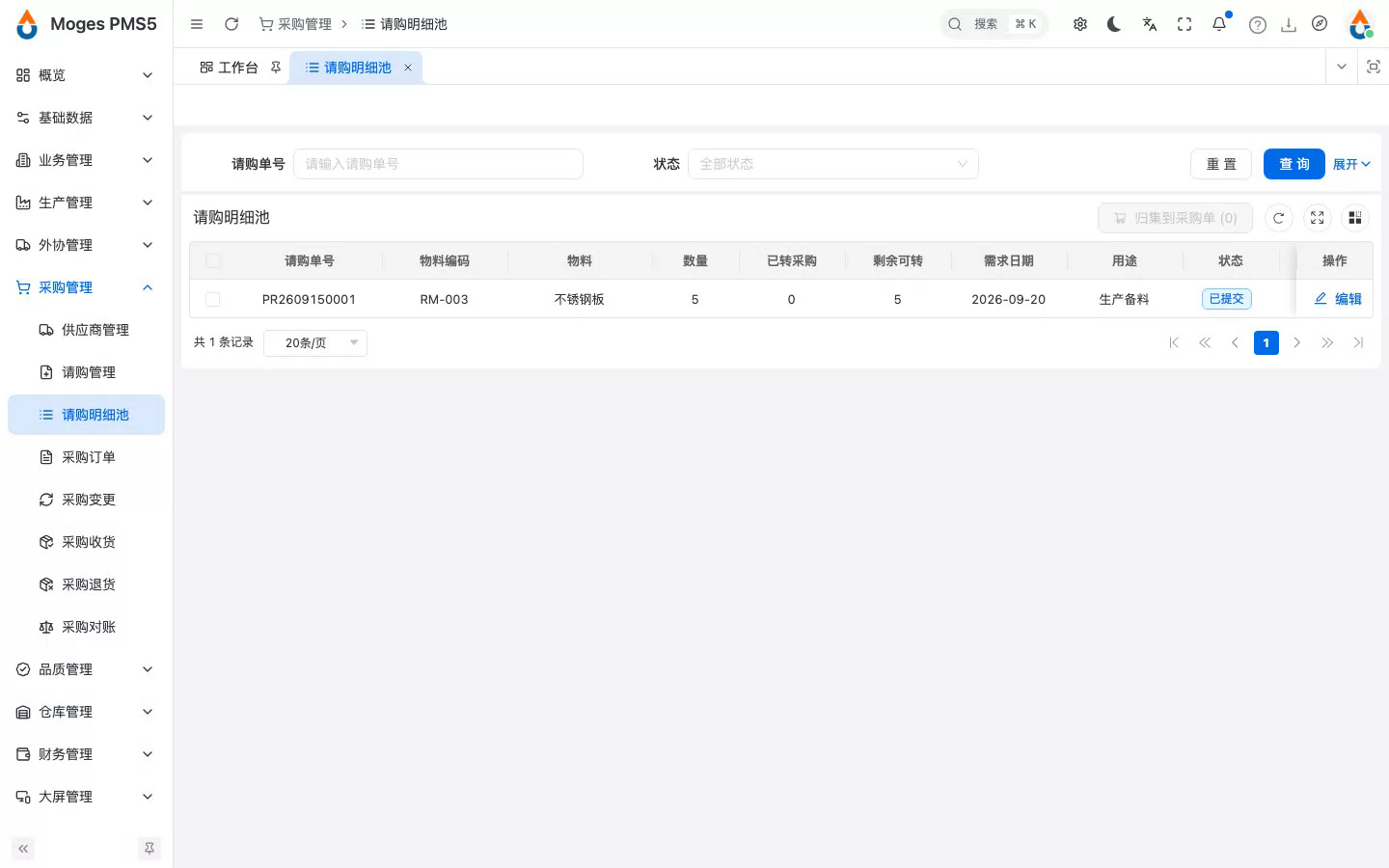
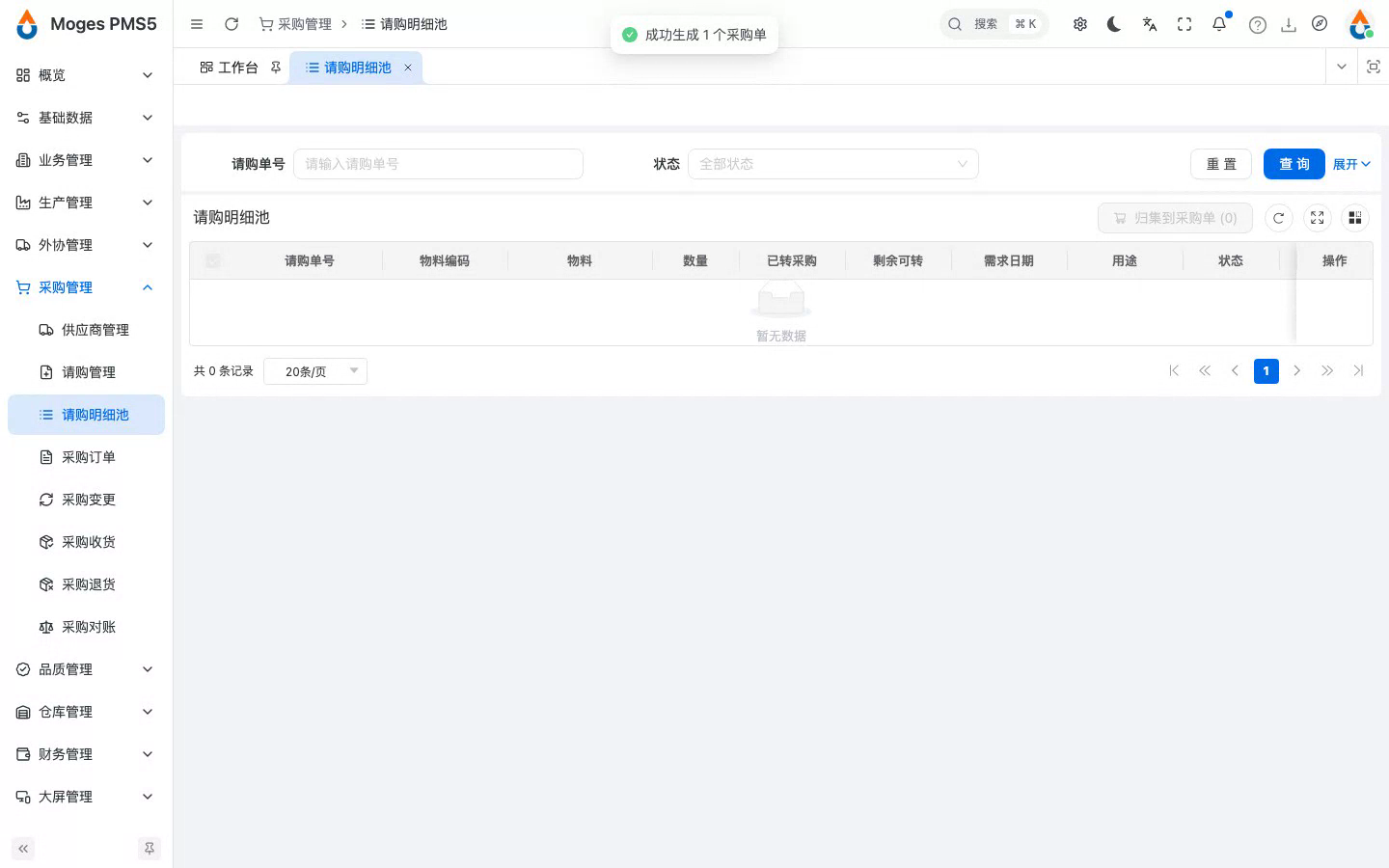
- 采购订单不能直接手工新建,必须从请购明细池归集生成。
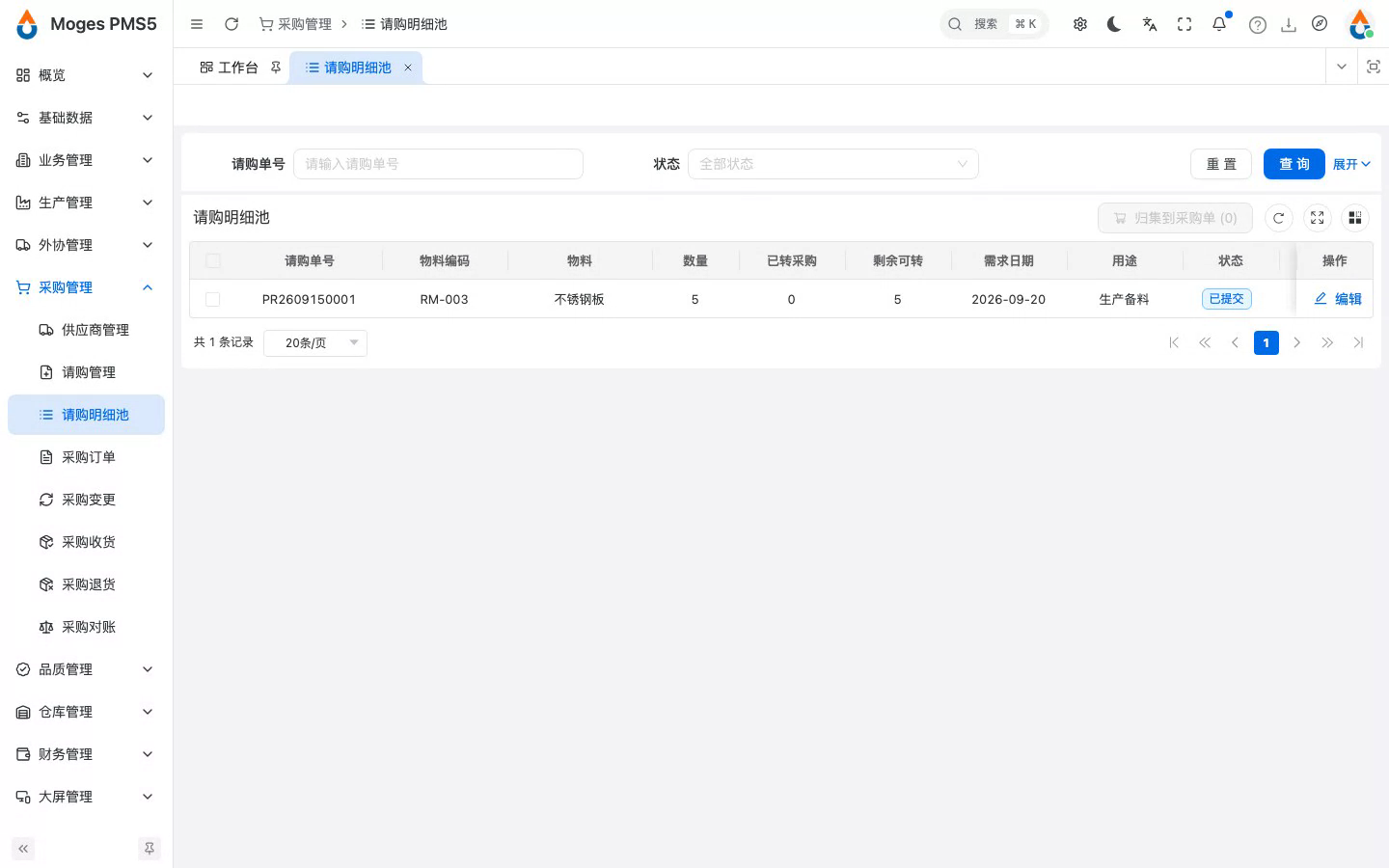
- 进入请购明细池,这里汇集了所有已提交请购的明细。
3.2 勾选明细并归集生成采购订单
- 勾选要采购的明细,点归集到采购单。
- 弹窗里选供应商,填下单日期和交货日期,确定后系统就生成了采购订单。
4. 采购收货
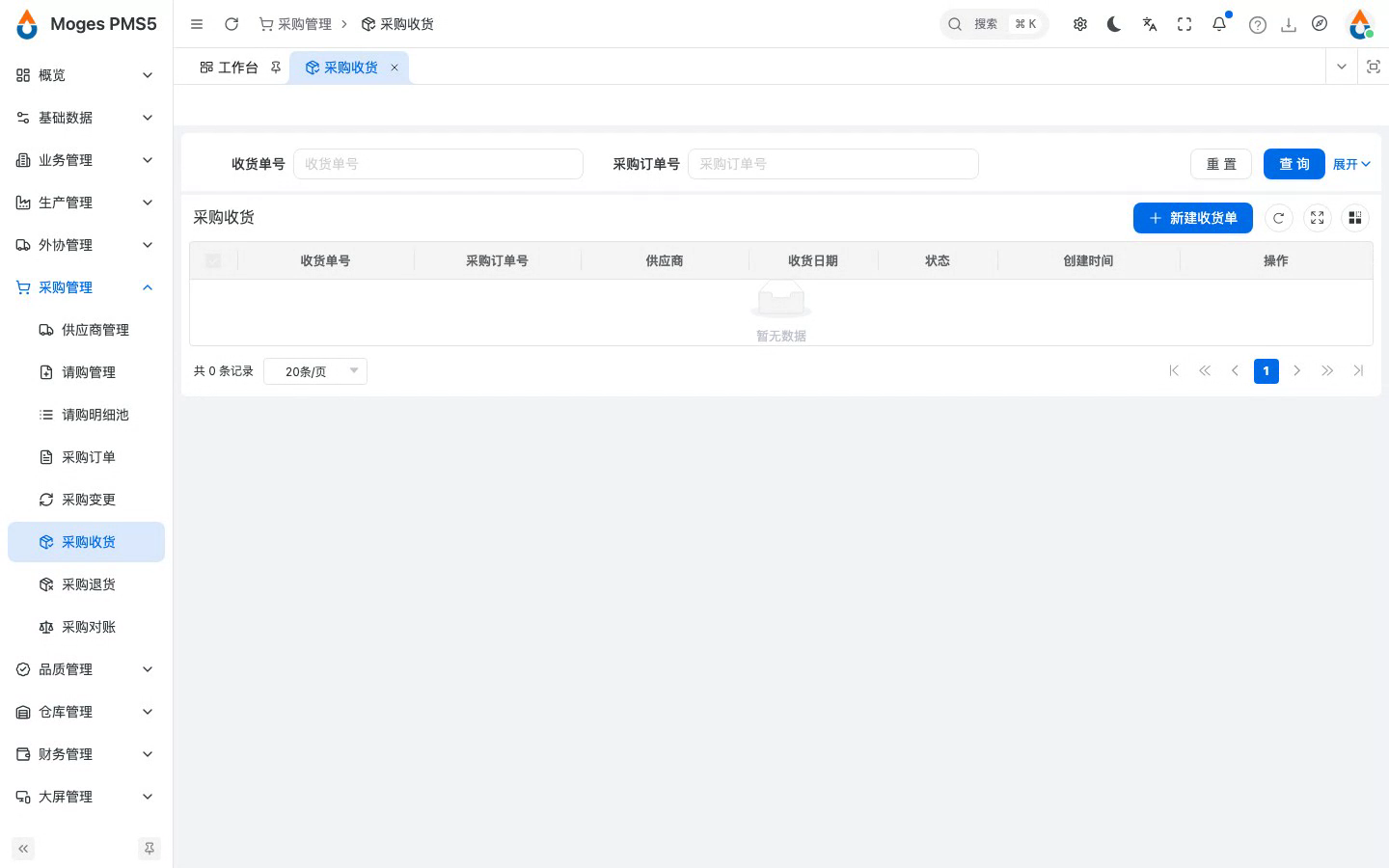
4.1 登录并打开采购收货列表
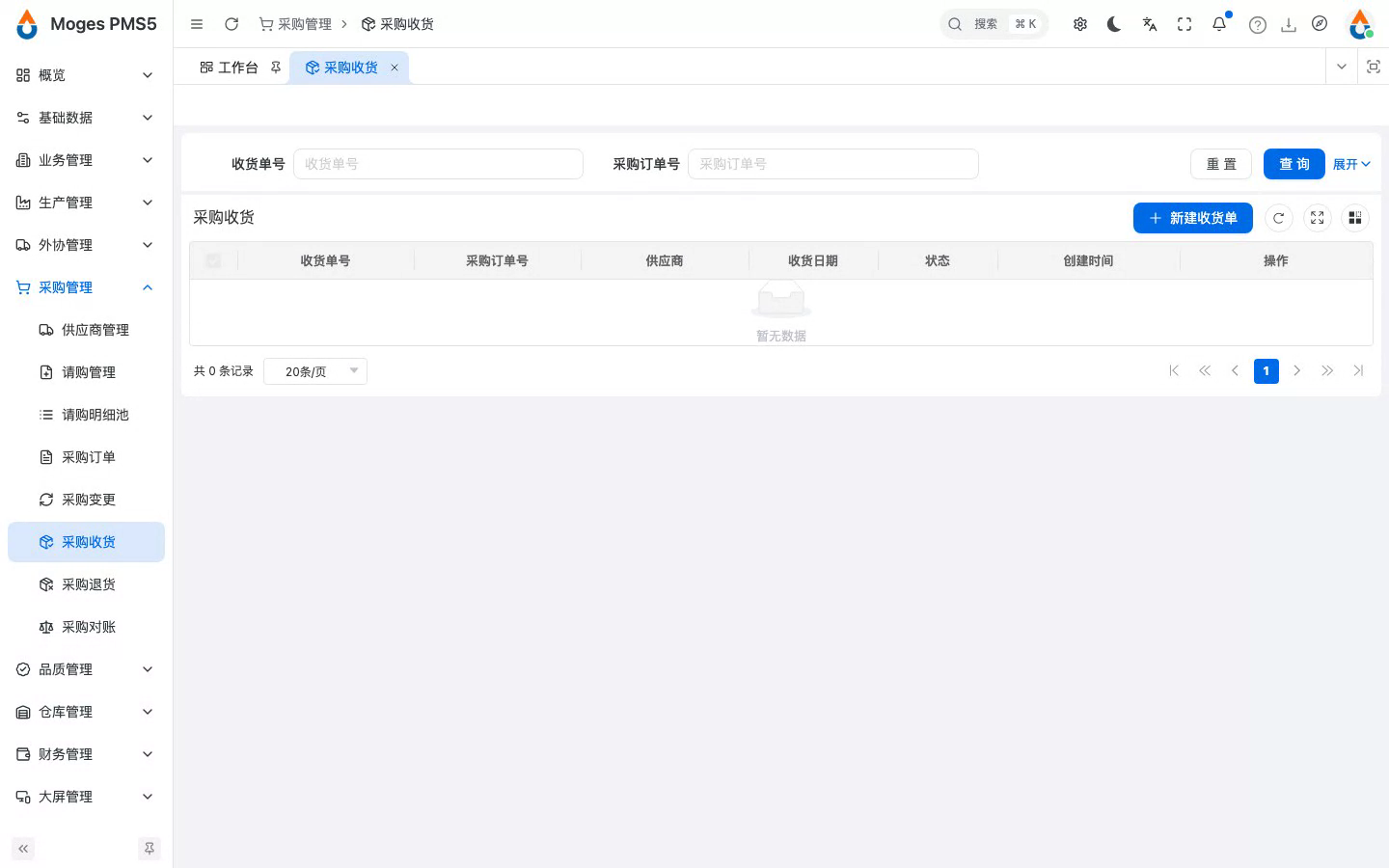
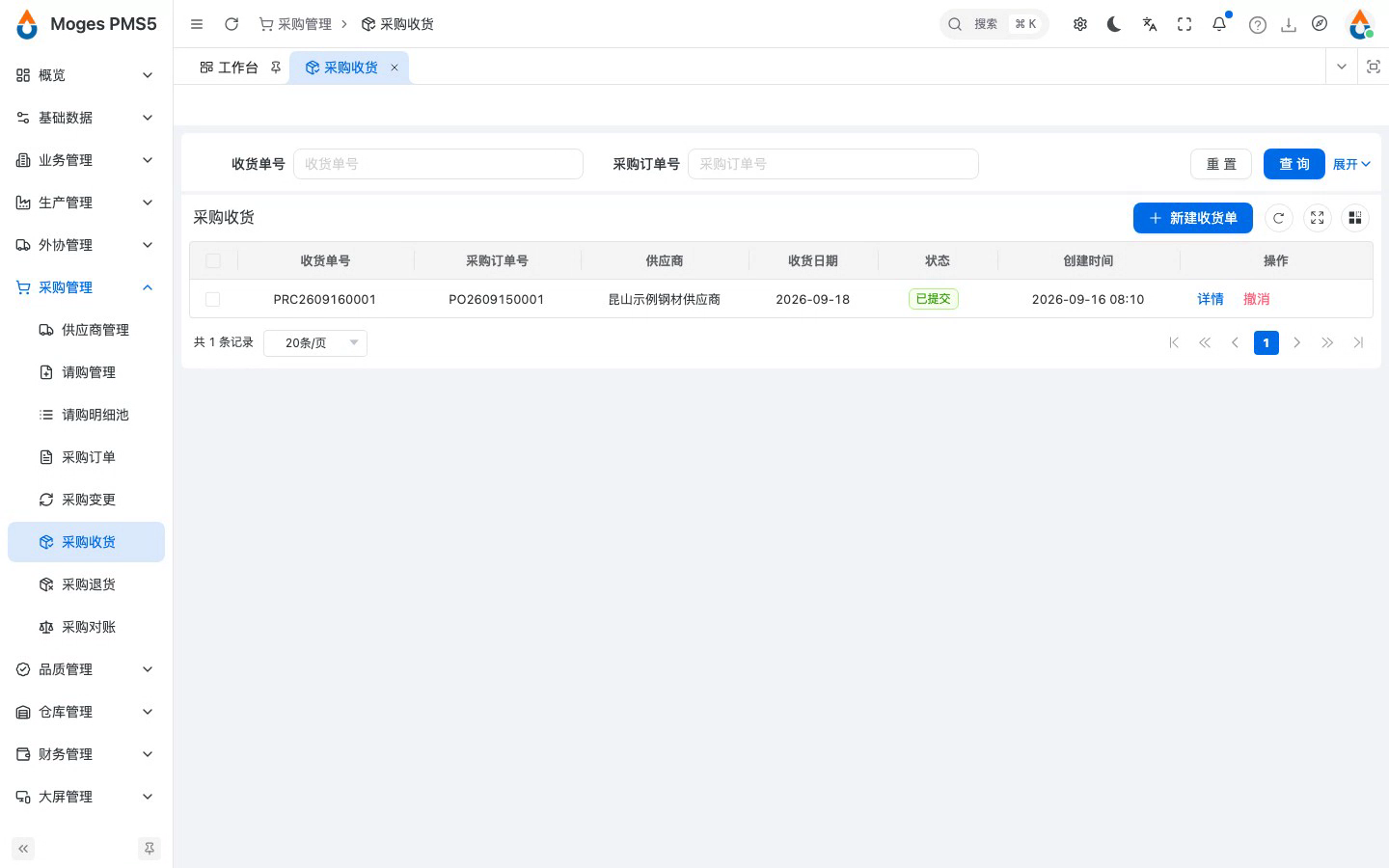
- 供应商发货后,在采购收货里登记实际到货。
- 进入采购管理下的采购收货。
- 点新采购收货,选对应的采购订单和供应商。
4.2 新建收货单并按可收数量填充
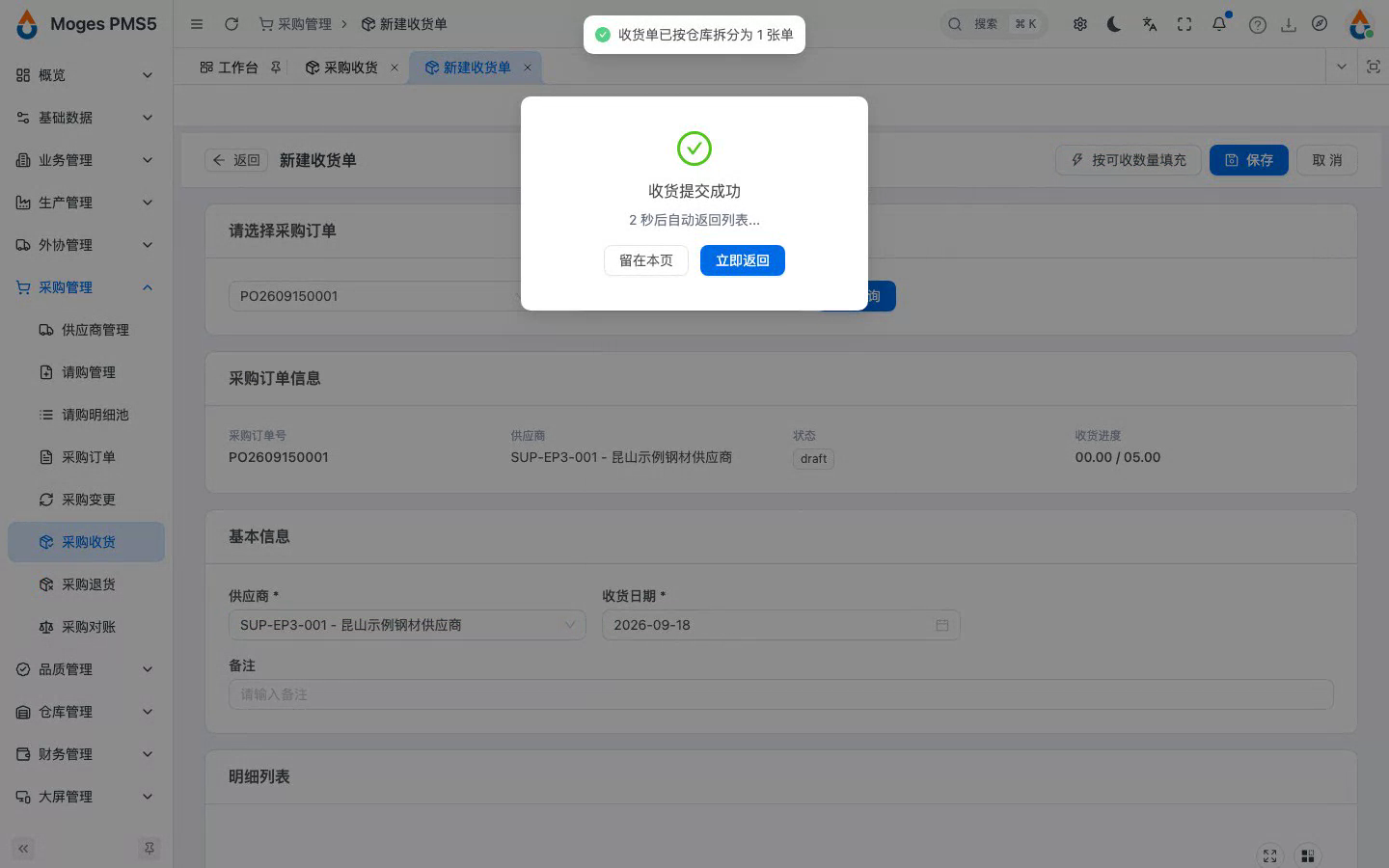
- 点按可收数量填充,系统把可收数量带入收货明细,确认无误后保存。
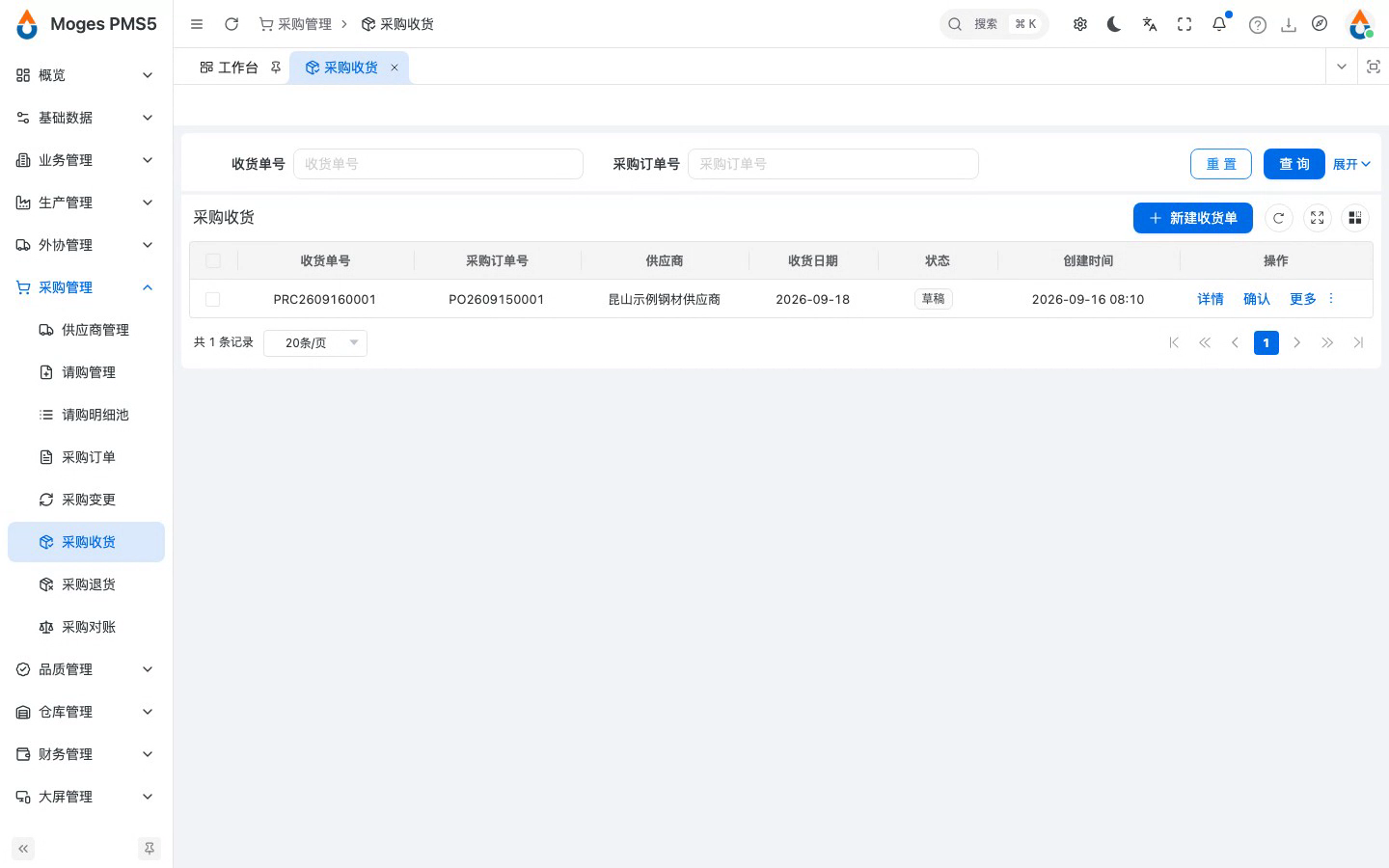
- 收货单保存后是草稿状态,还需点确认完成入库确认。
4.3 确认收货(草稿→已确认,解锁对账)
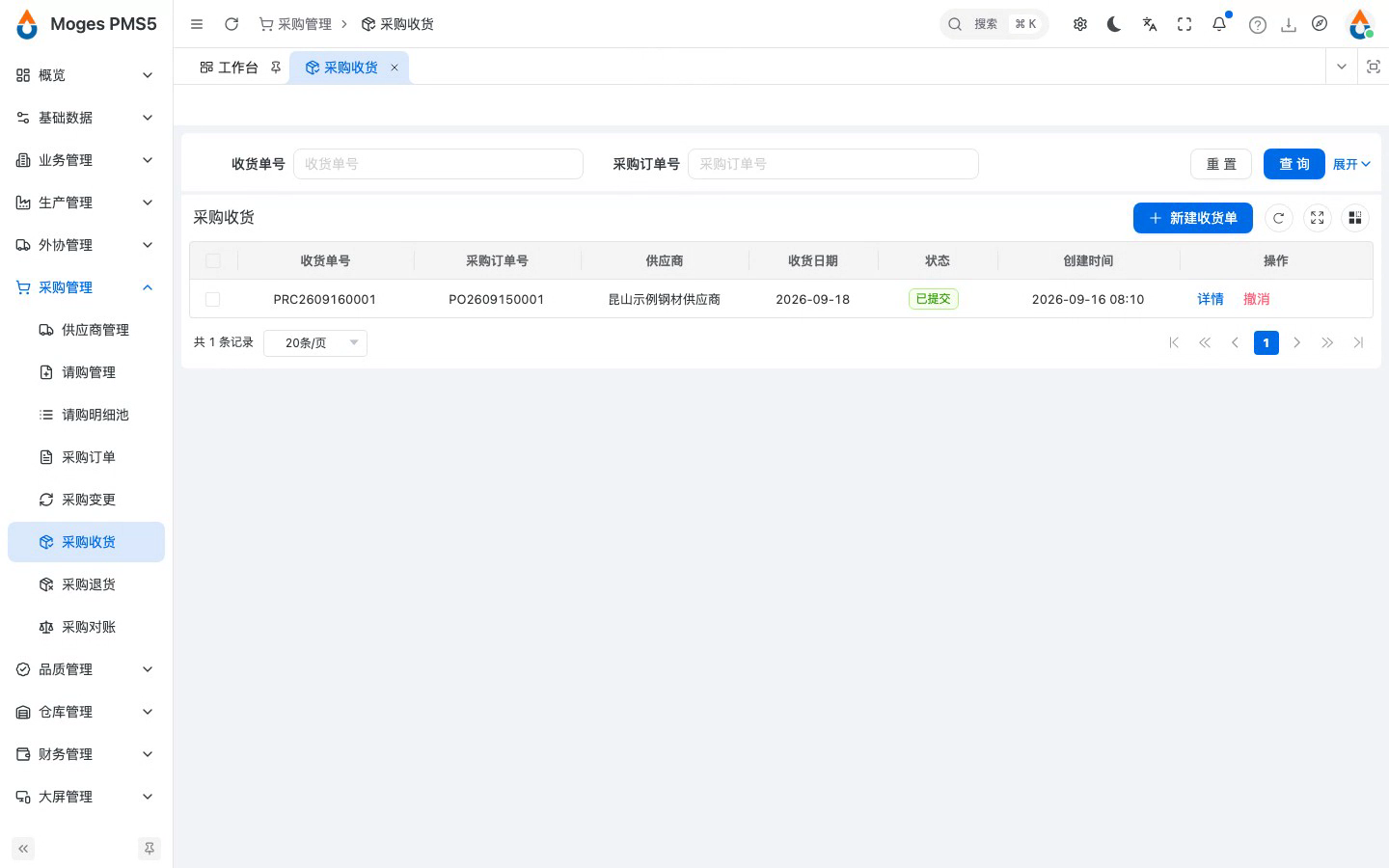
- 在收货列表里,对这张草稿收货单点确认,状态变为已确认。
- 已确认的收货明细,才能在采购对账里自动带出。
5. 采购对账
5.1 登录并打开采购对账列表
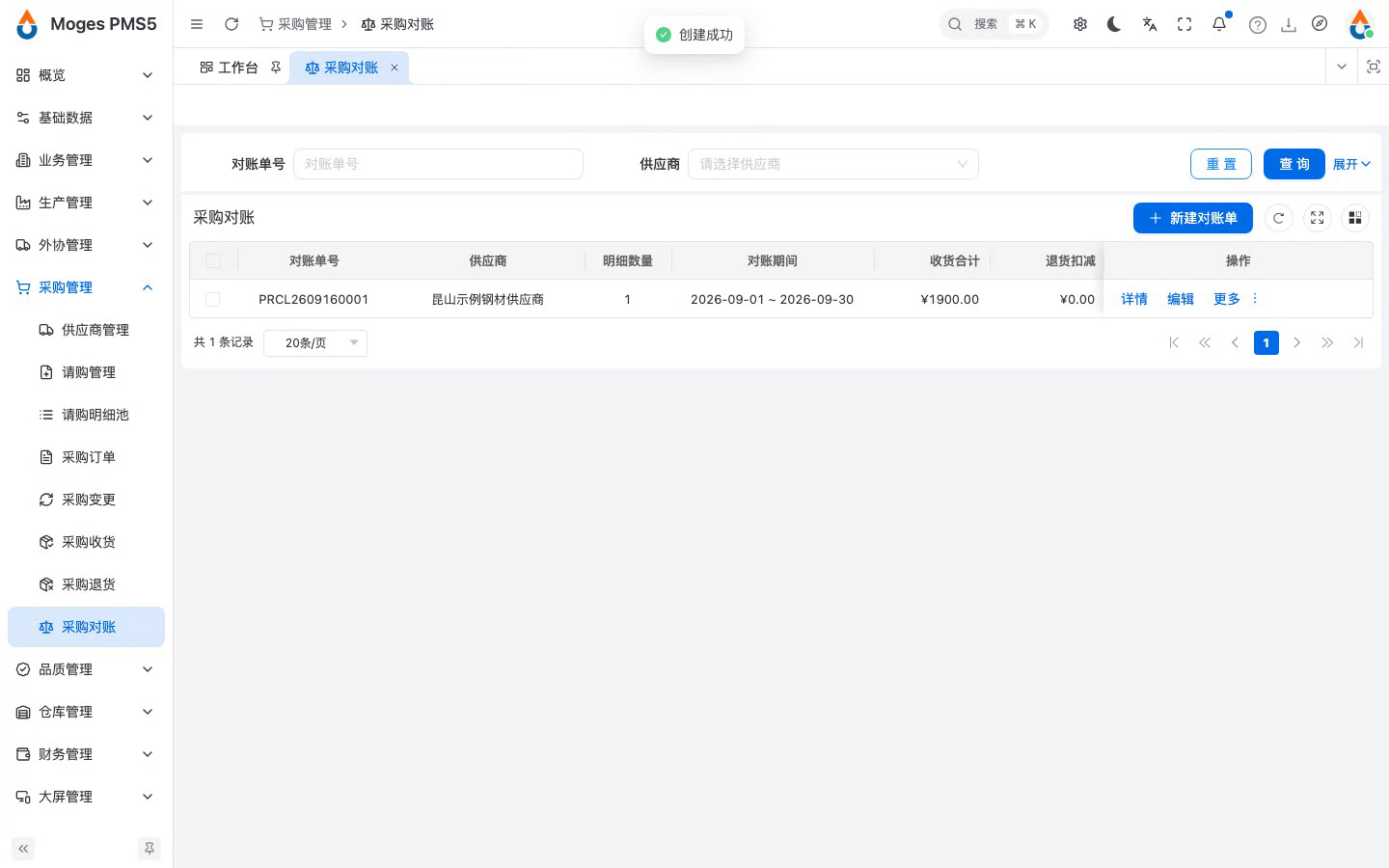
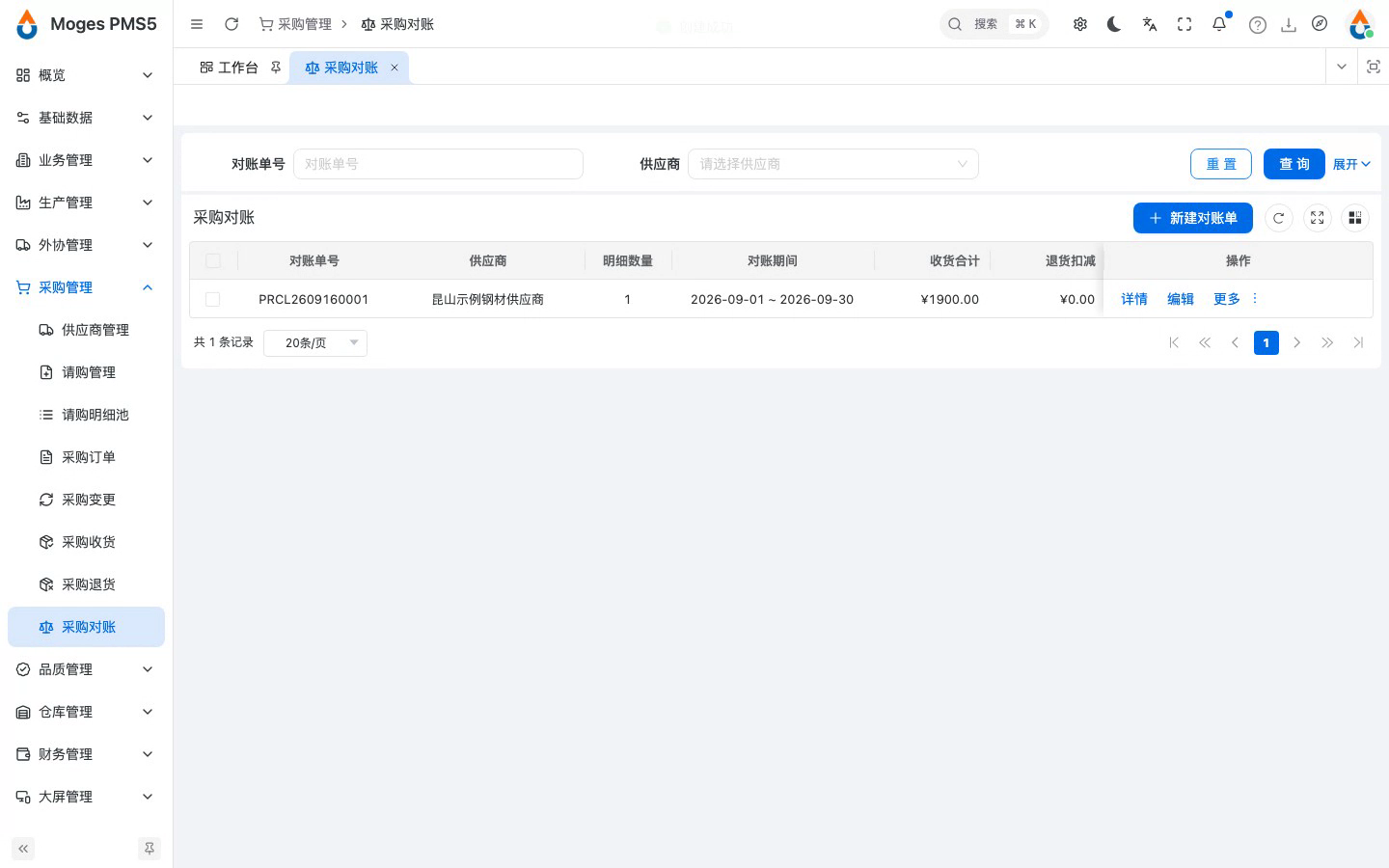
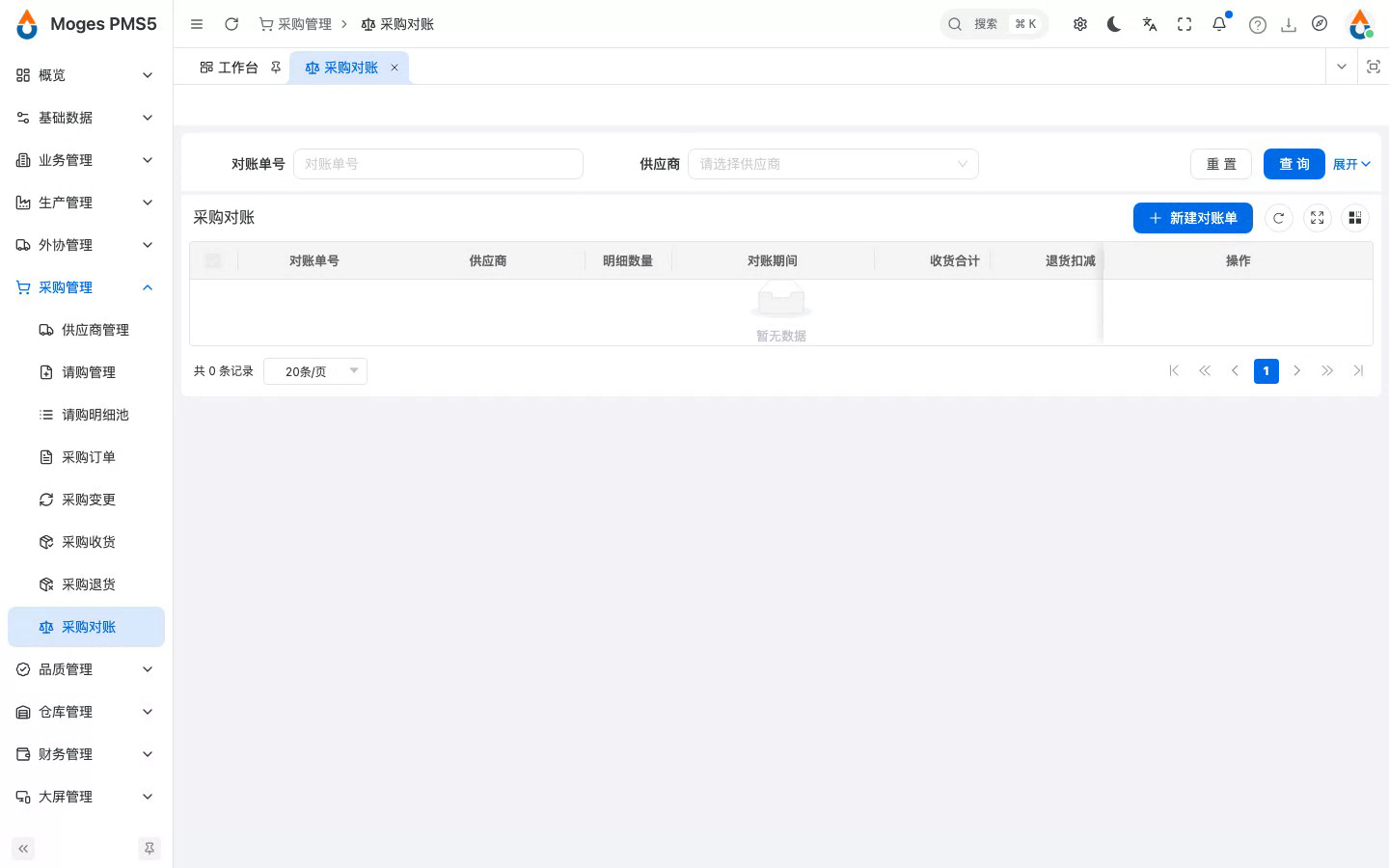
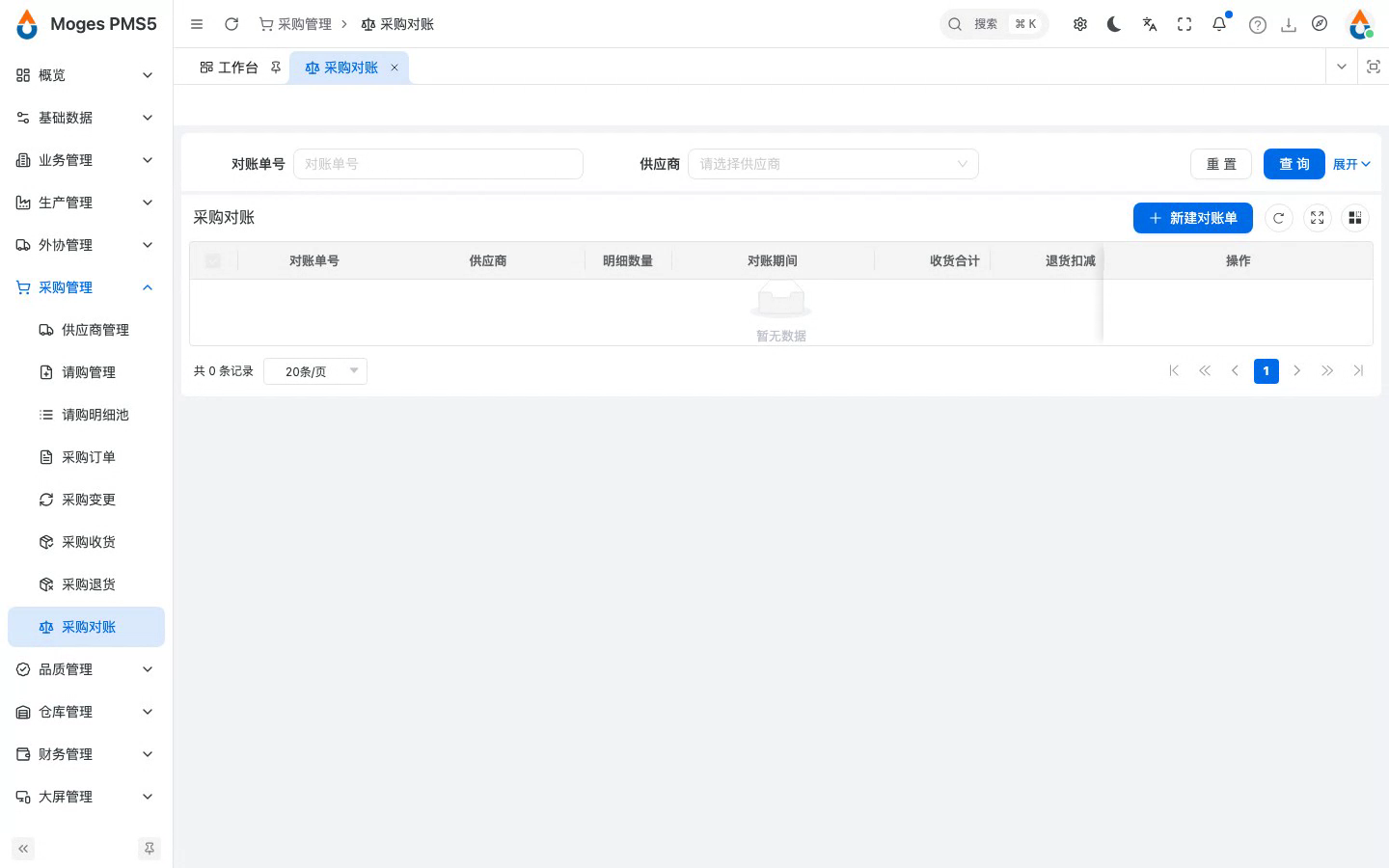
- 采购主线的最后一环是对账。进入采购管理下的采购对账。
- 这里把已收货的明细与供应商核对,生成应付。
- 点新建对账单,选供应商、填账期,点自动带出。
5.2 新建对账单并自动带出收货明细
- 系统按供应商和账期,自动带出本期已收货的明细。
- 核对明细无误后保存,这张采购对账单就生成了,并可继续走付款流程。