第4集 · 非正常处理(视频同步图文教程)
本篇对应新手入门系列视频《第4集 · 非正常处理》,按视频顺序逐步讲解,配图为系统实际界面截图,可边看文档边操作系统。
📺 本集视频时长 372 秒:▶️ 在线观看(视频教程专区),图文与视频逐步对应,建议边看边练。
1. 订单变更
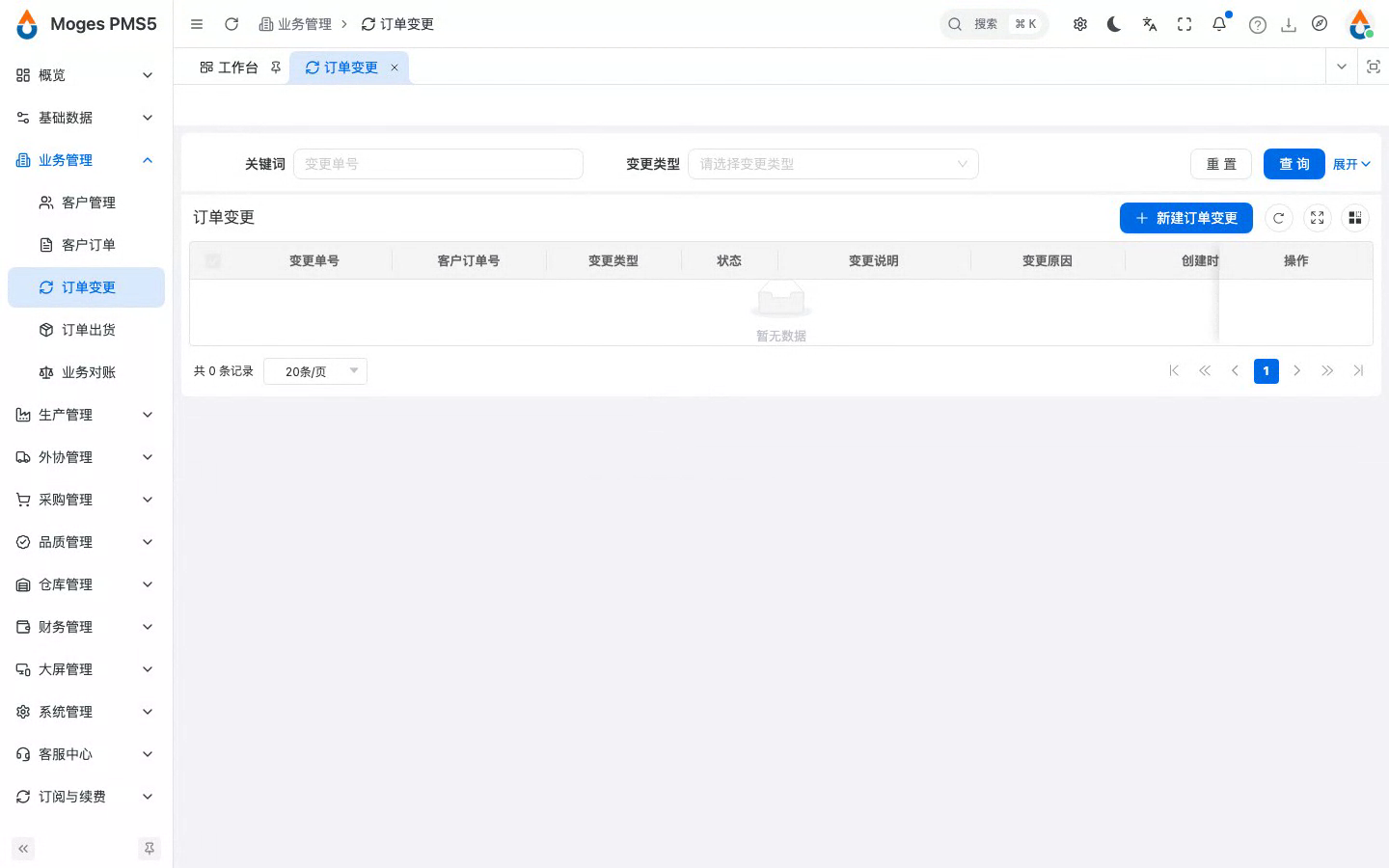
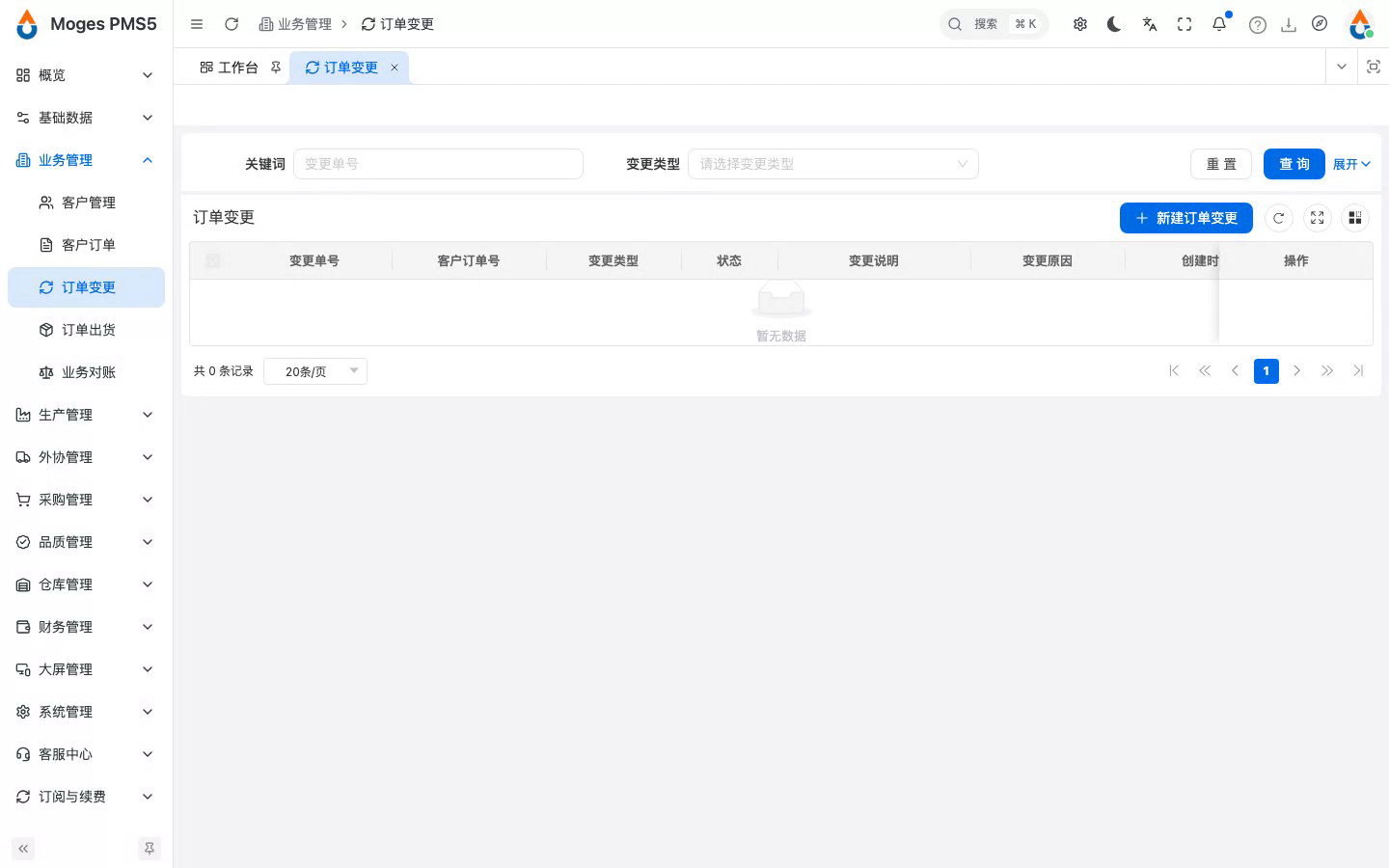
1.1 打开订单变更列表
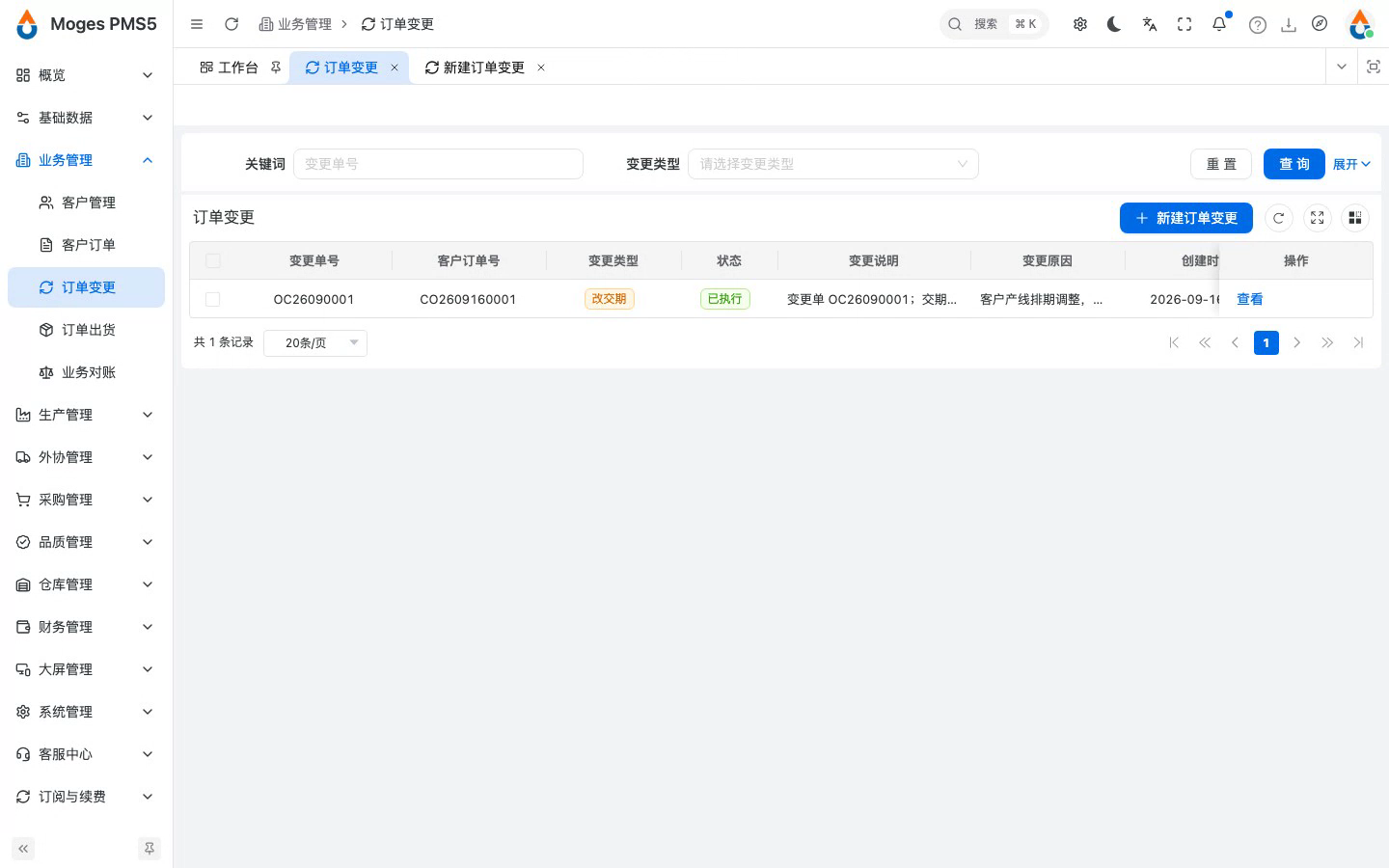
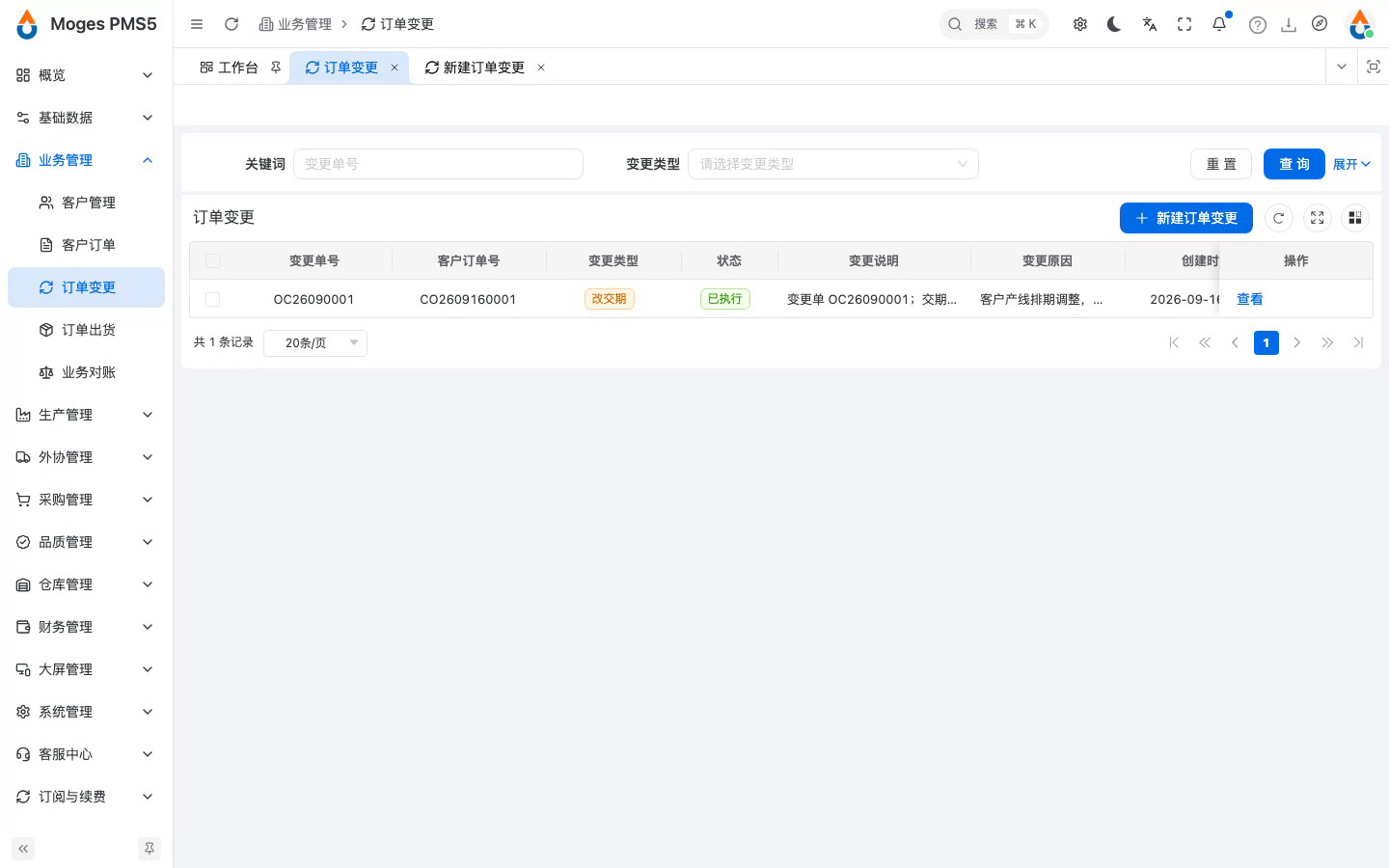
- 客户临时改需求是常有的事。进入业务管理下的订单变更。
- 变更单不会直接改订单,而是先登记一笔变更,提交后立即生效并留下记录。
1.2 新建变更单:选订单 + 改交期 + 填原因
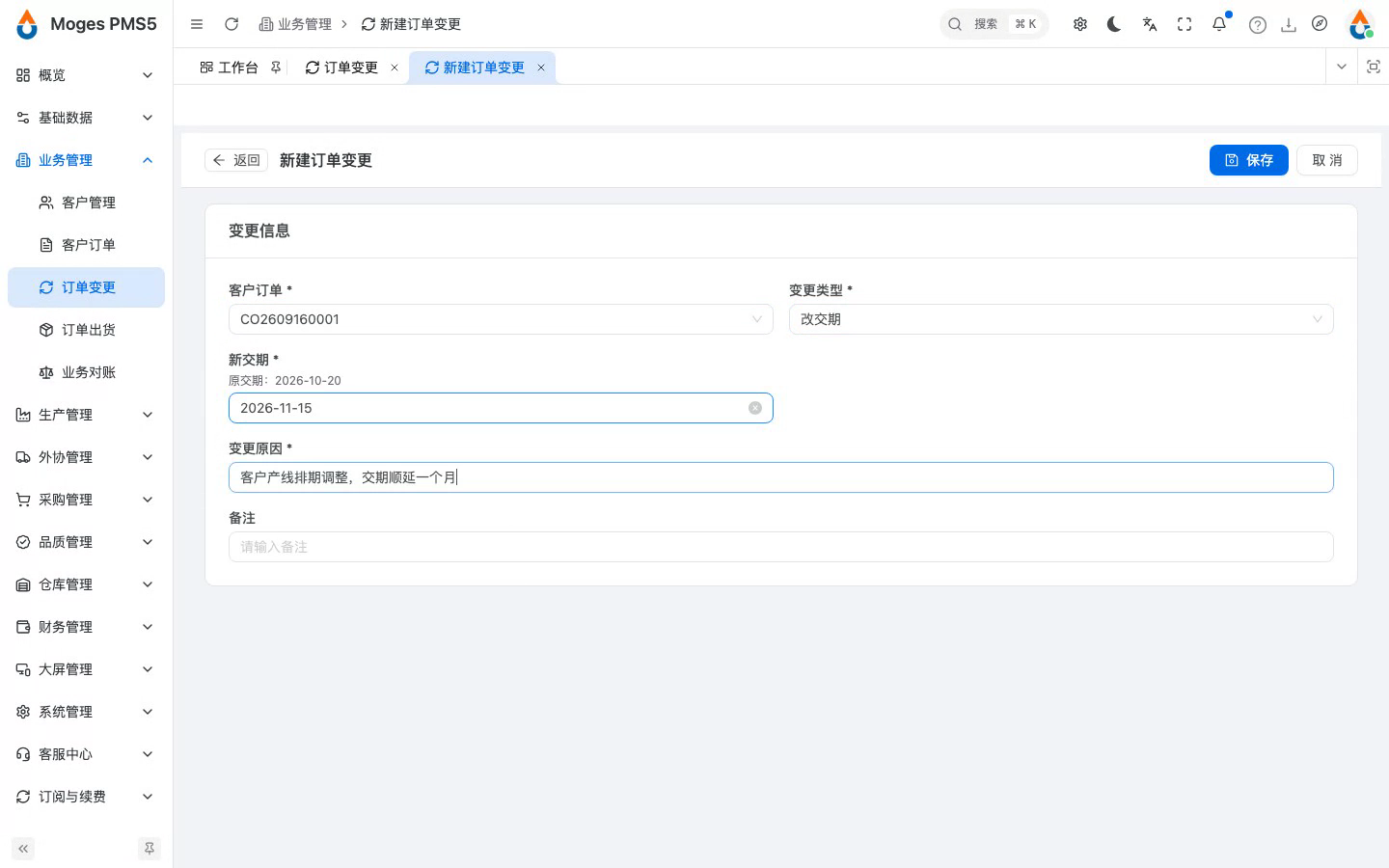
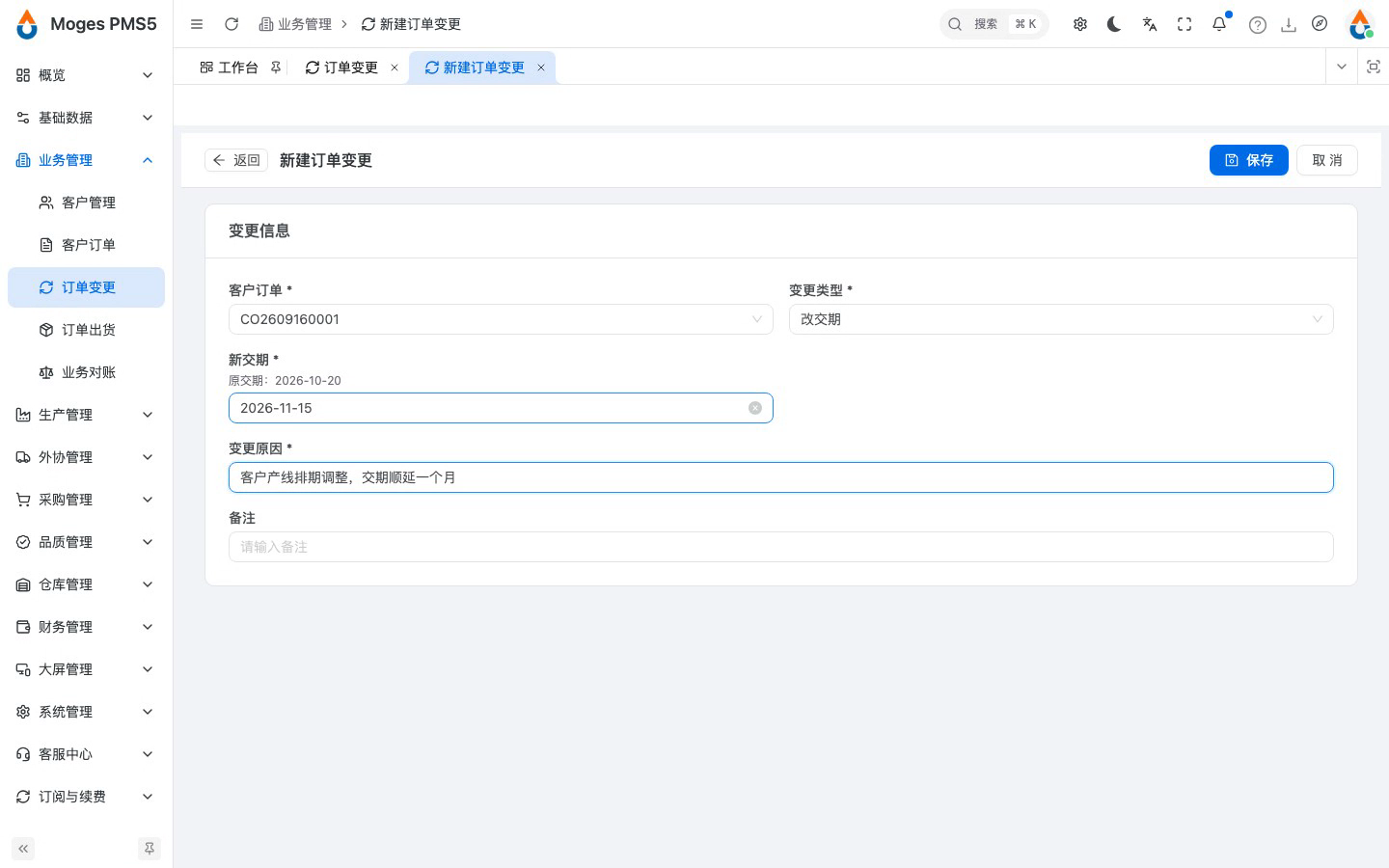
- 点新建订单变更,选择要变更的客户订单,系统会带出原交期。
- 变更类型选改交期,填入客户新的交期要求,再写明变更原因,便于后续追溯。
1.3 保存变更单(草稿)
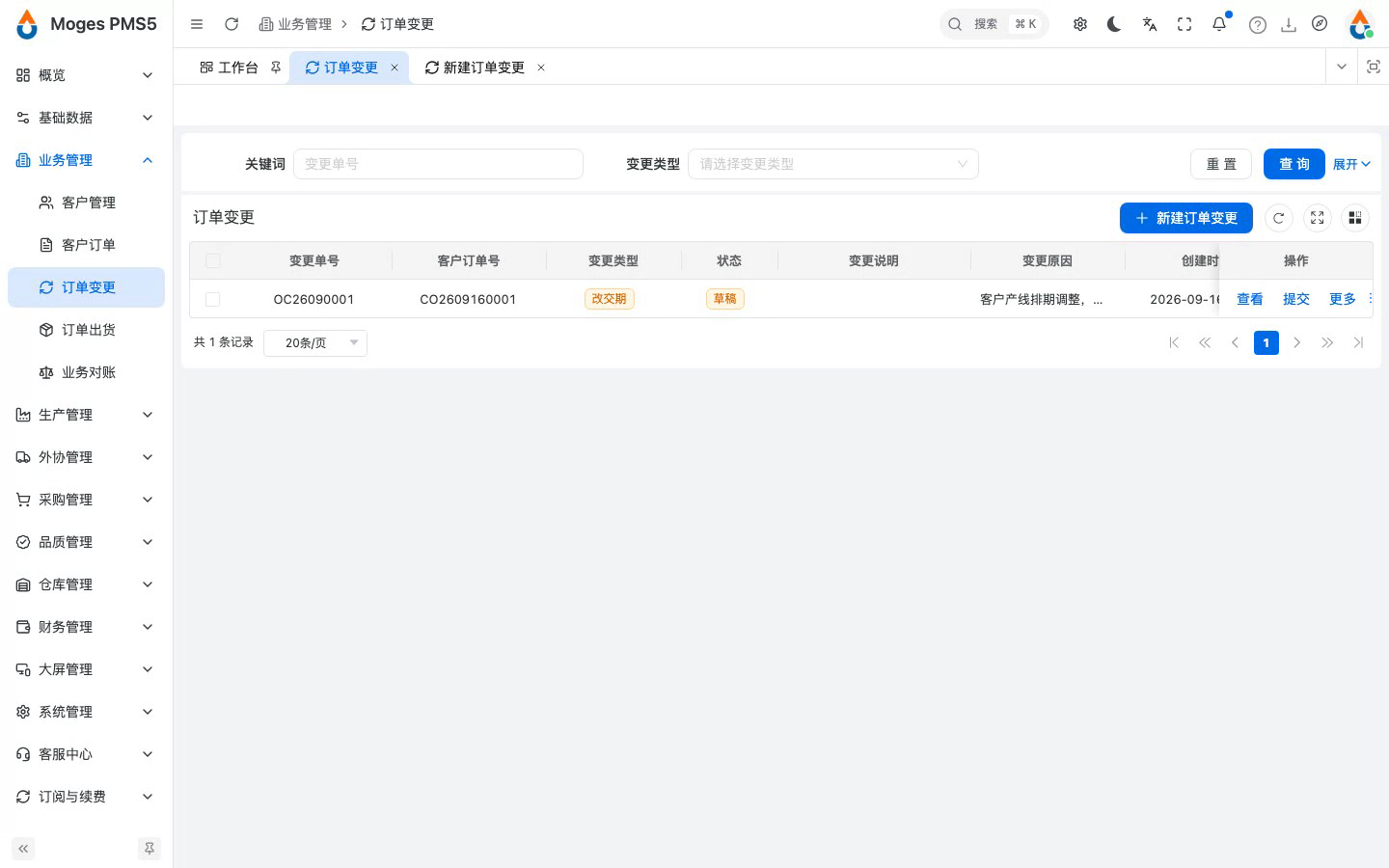
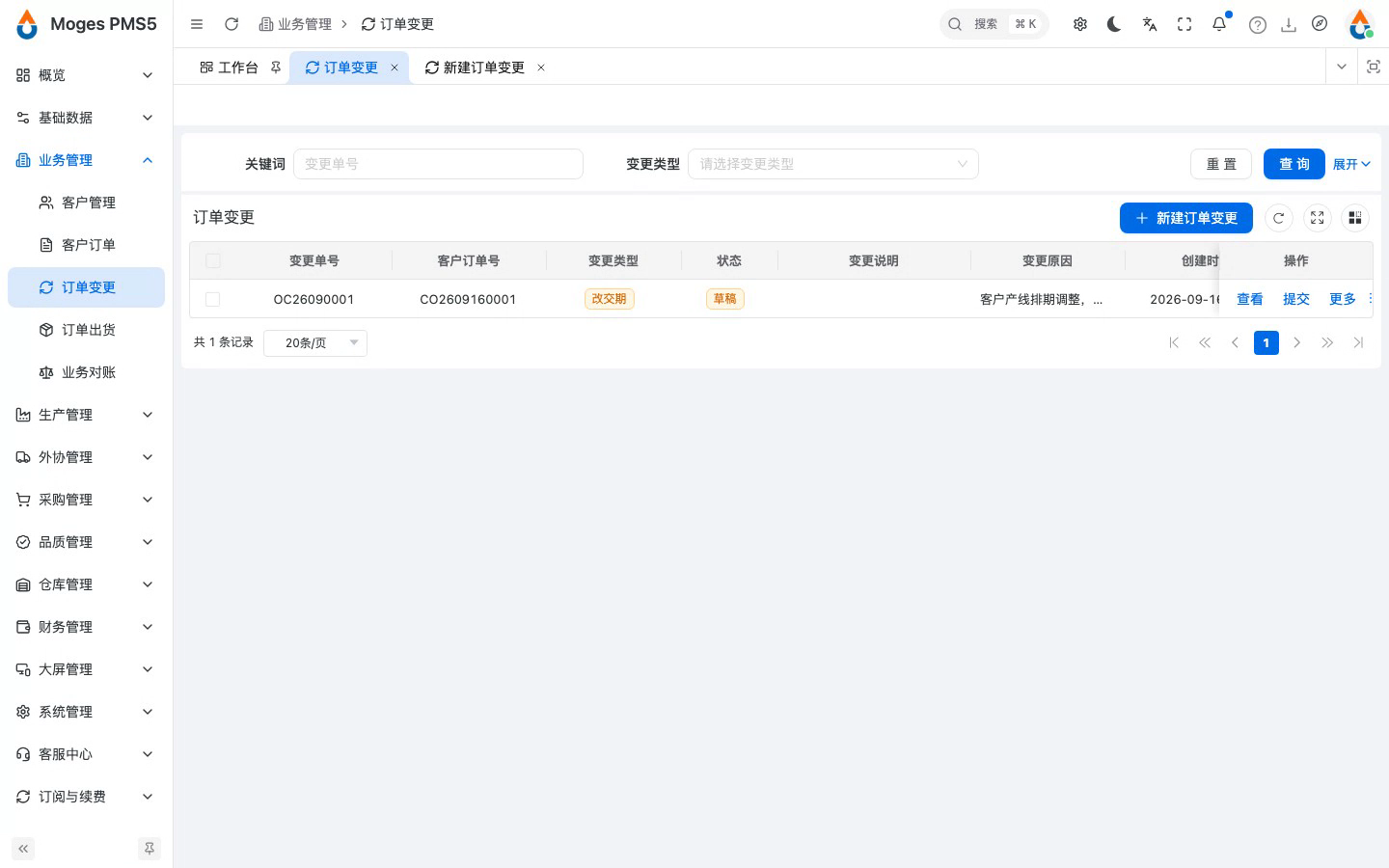
- 先保存,变更单生成后处于草稿状态,此时订单还没有变化。
- 草稿可以反复修改,确认无误后再提交。
1.4 提交变更并二次确认(立即生效)
- 在列表点提交,系统弹出确认提示:提交后将立即生效。
- 确定后,客户订单的交期就改好了。
2. 工单变更
2.1 打开工单变更列表
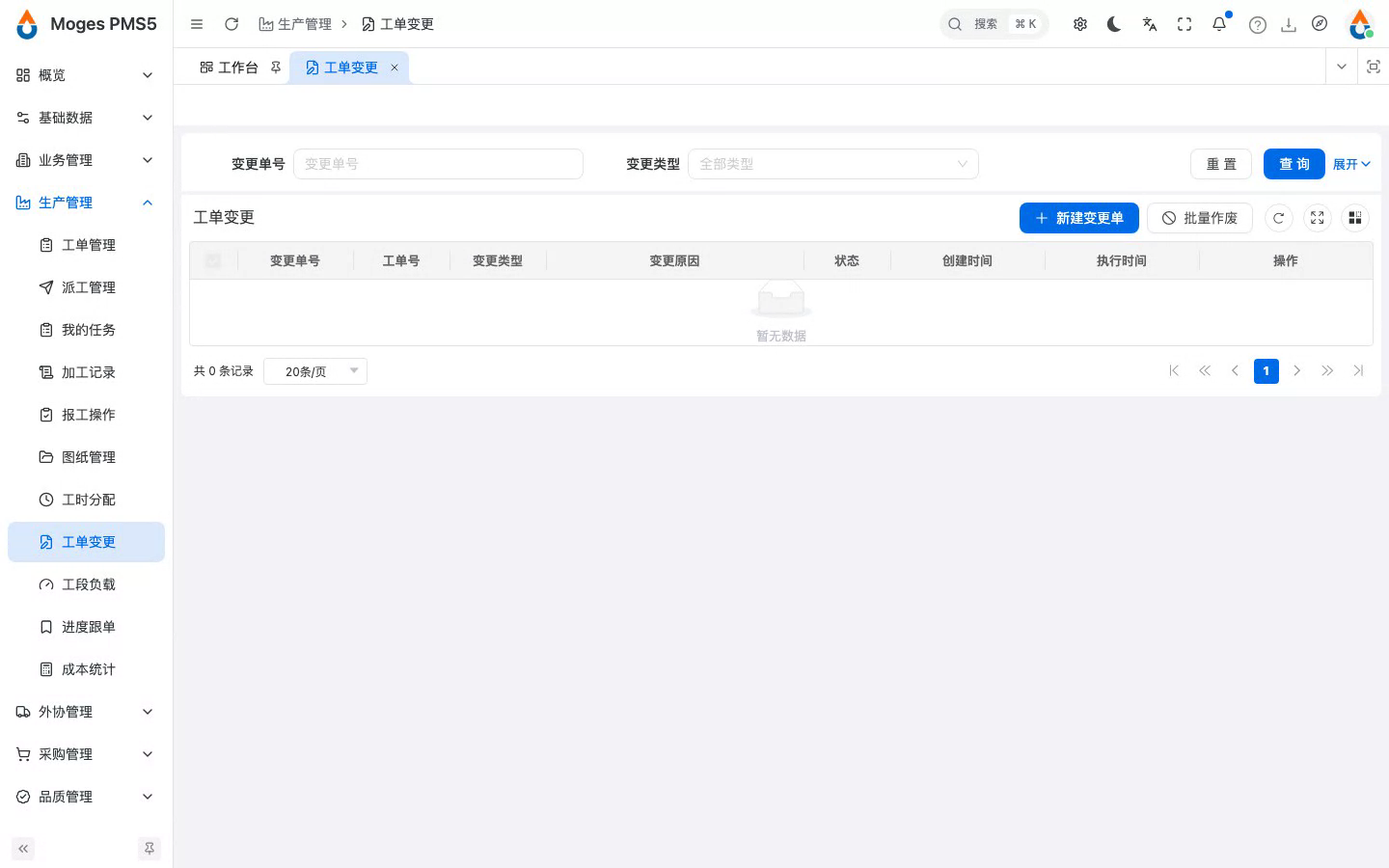
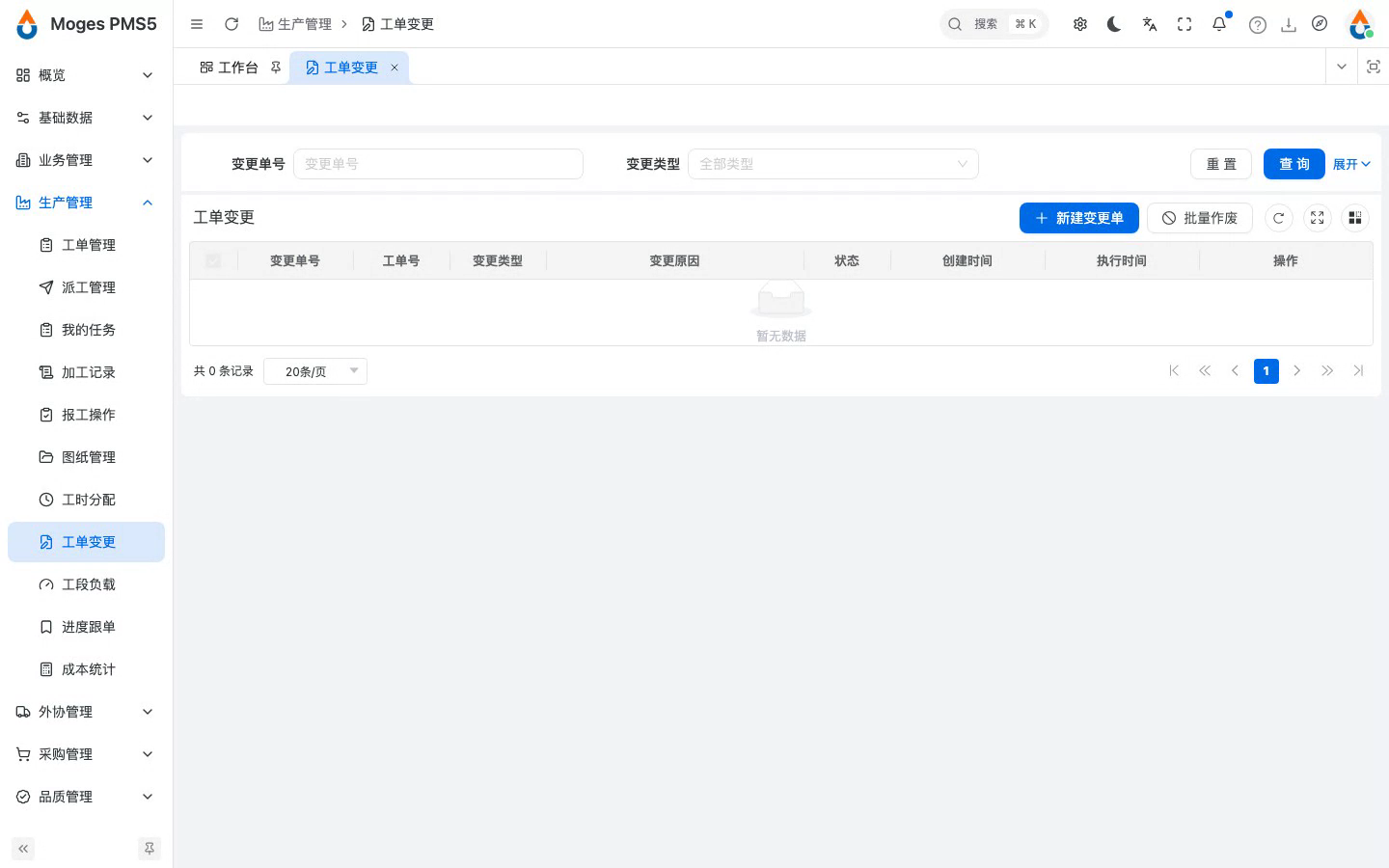
- 工单已经下达,客户又要加量,这时不能直接改工单。
- 进入生产管理下的工单变更,所有对工单的改动都要先登记变更单。
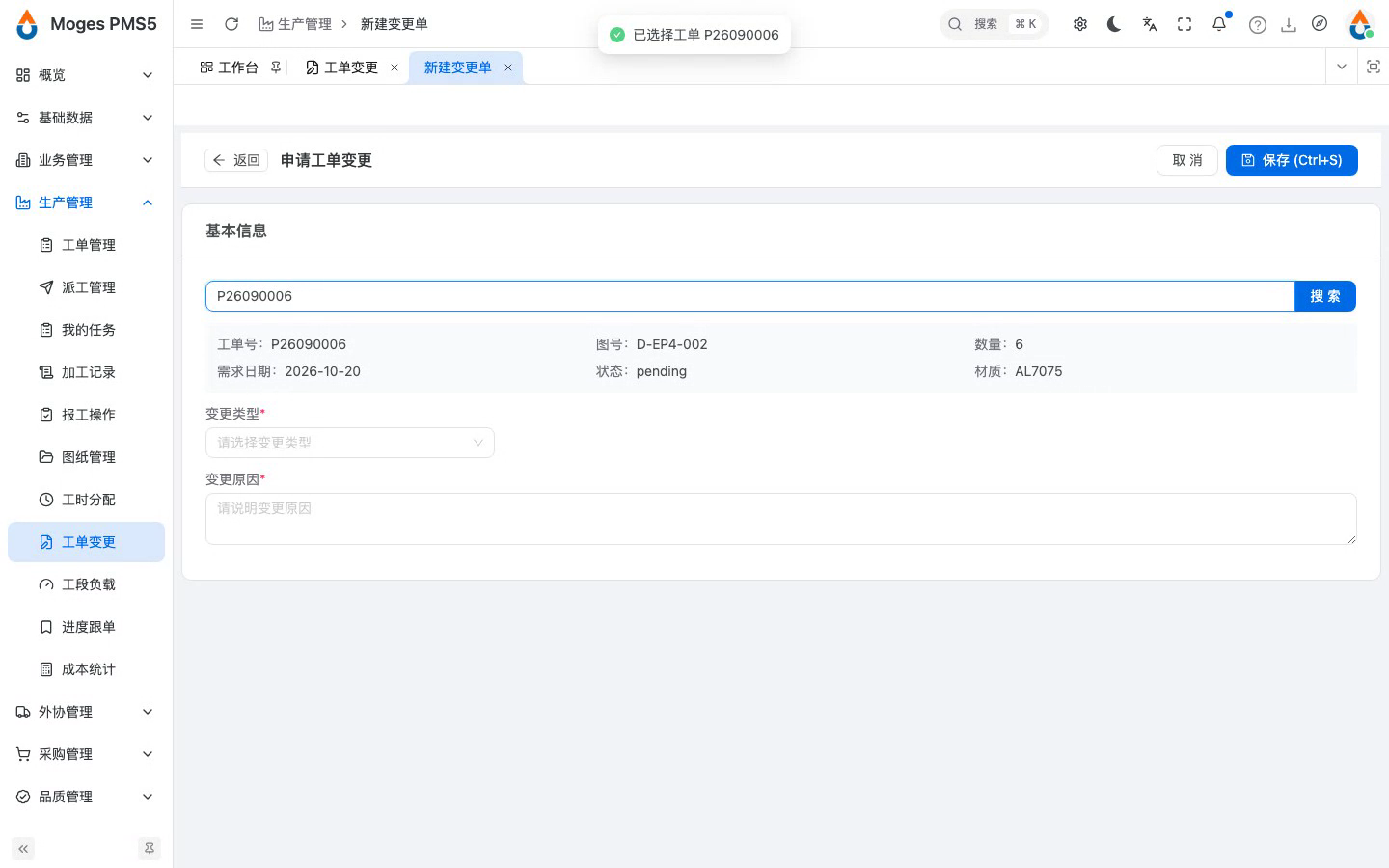
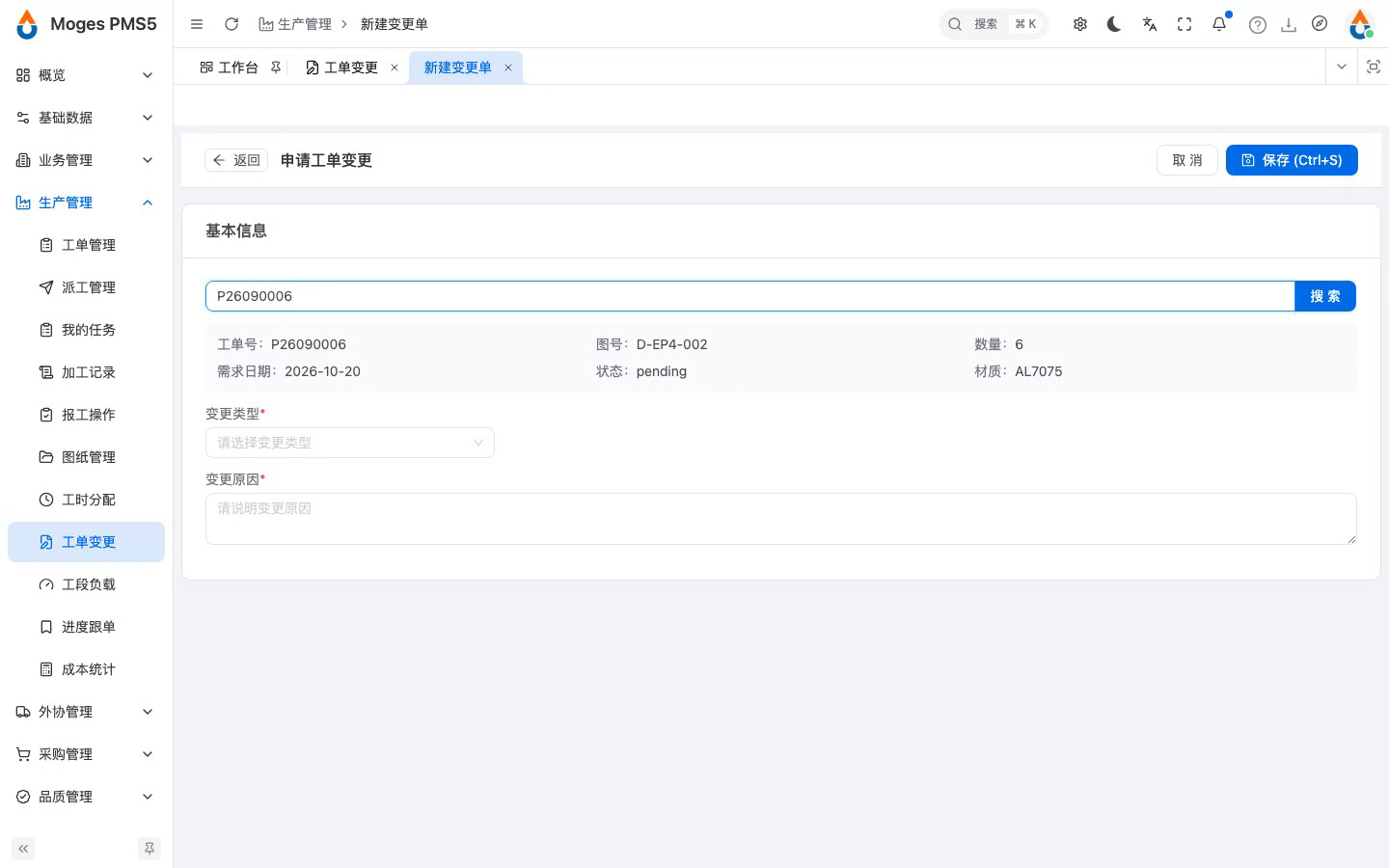
2.2 新建变更单并搜出工单
- 点新建变更单,输入工单号搜索,系统带出这张工单的图号、数量、需求日期与当前状态。
- 选好要变更的工单,这一步确保改的是对的单子。
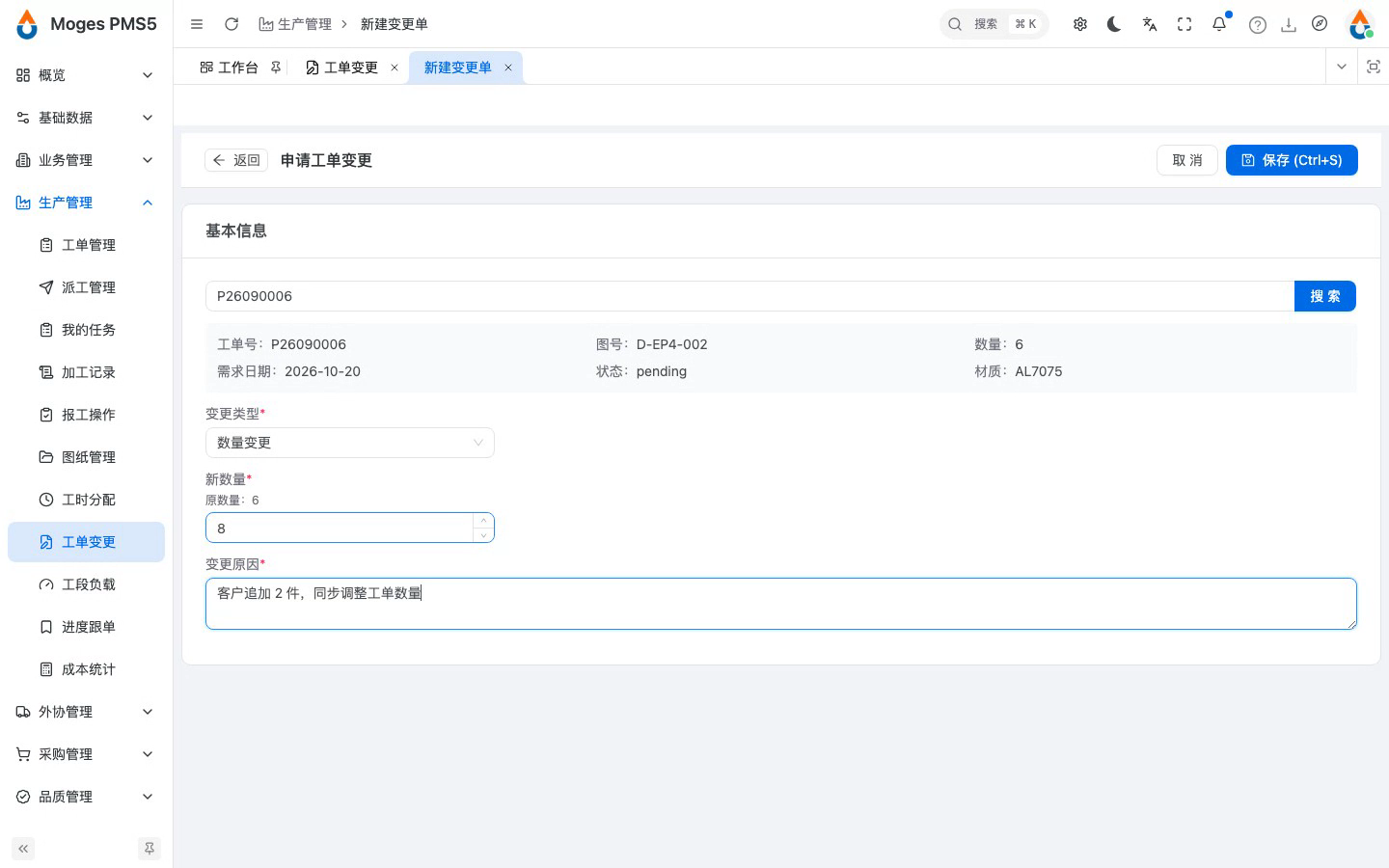
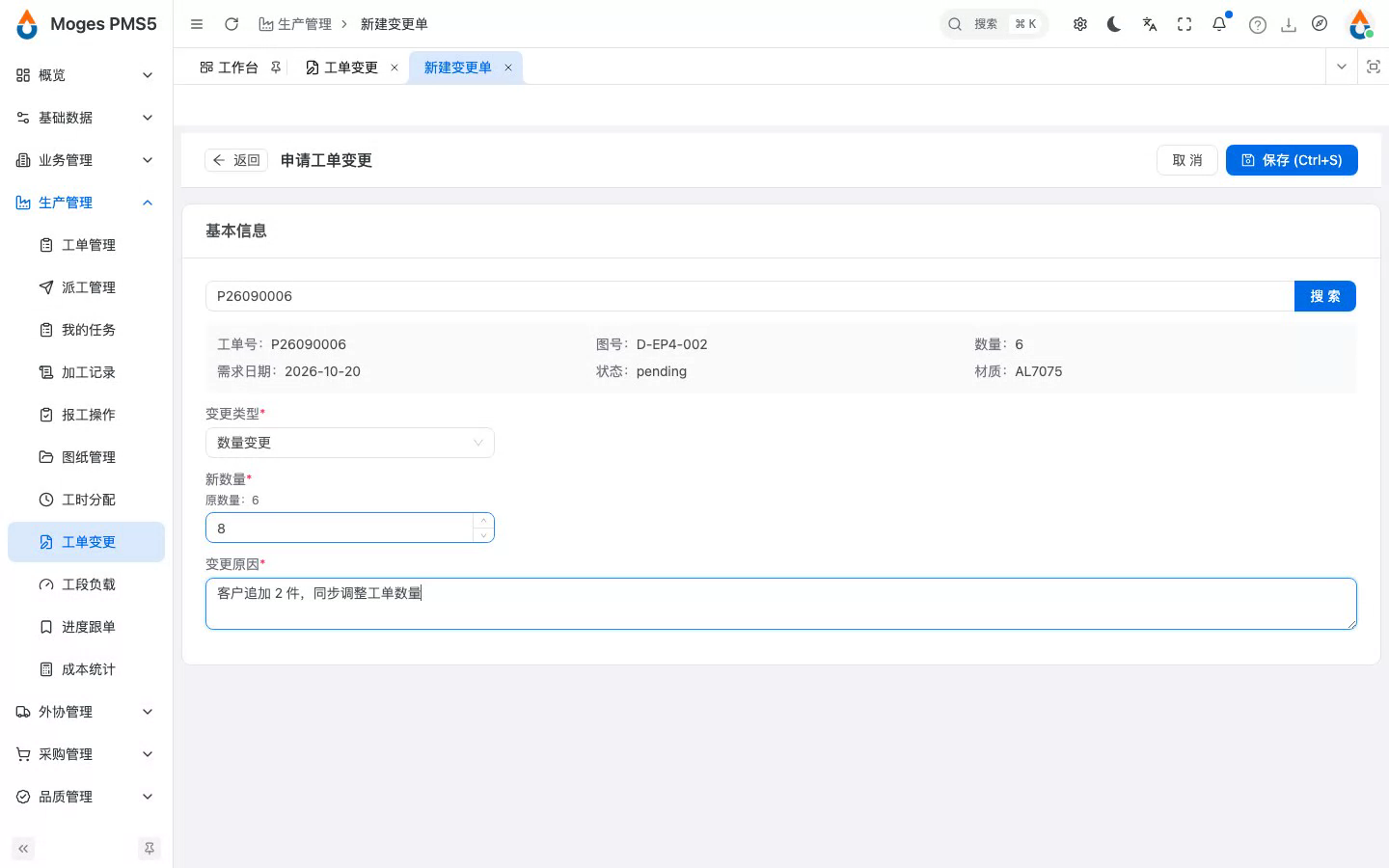
2.3 选数量变更并填新数量与原因
- 变更类型选数量变更,填入客户要求的新数量。
- 系统会校验新数量不能小于已完工数量,再写明变更原因。
2.4 保存变更单(草稿)
- 保存后变更单是草稿状态,工单还没有变化。
- 工艺变更时还可以在这里增删、调整工段顺序。
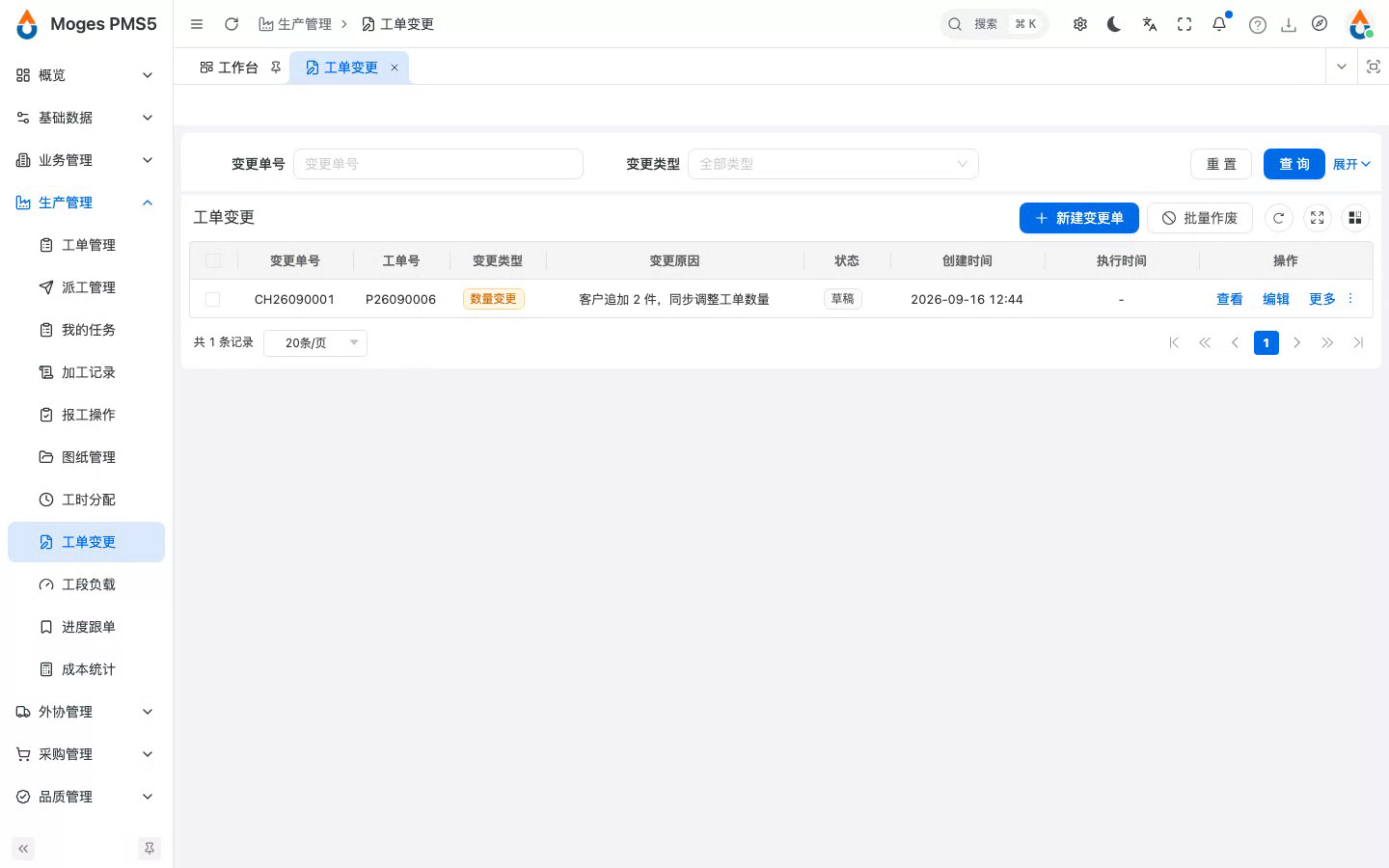
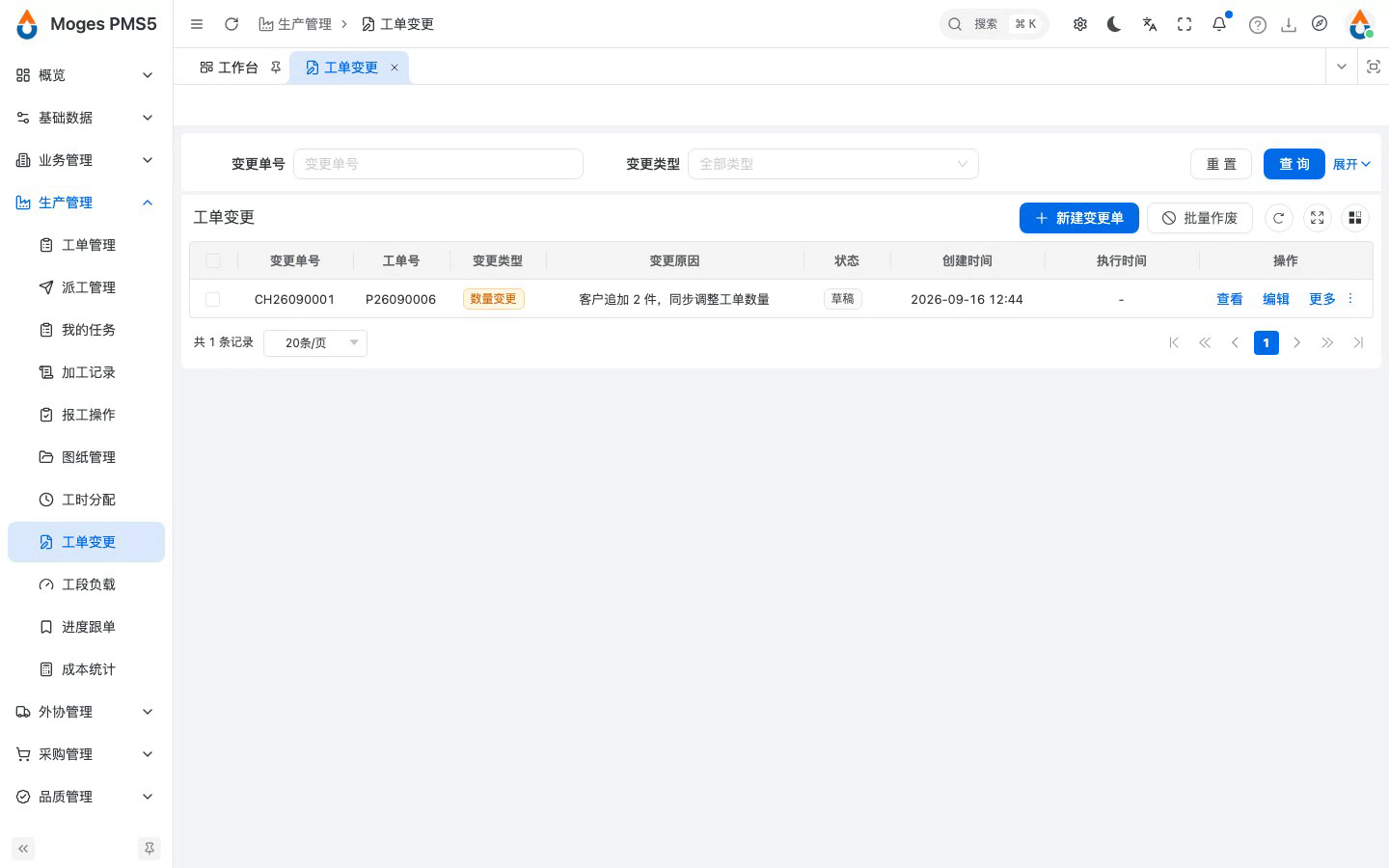
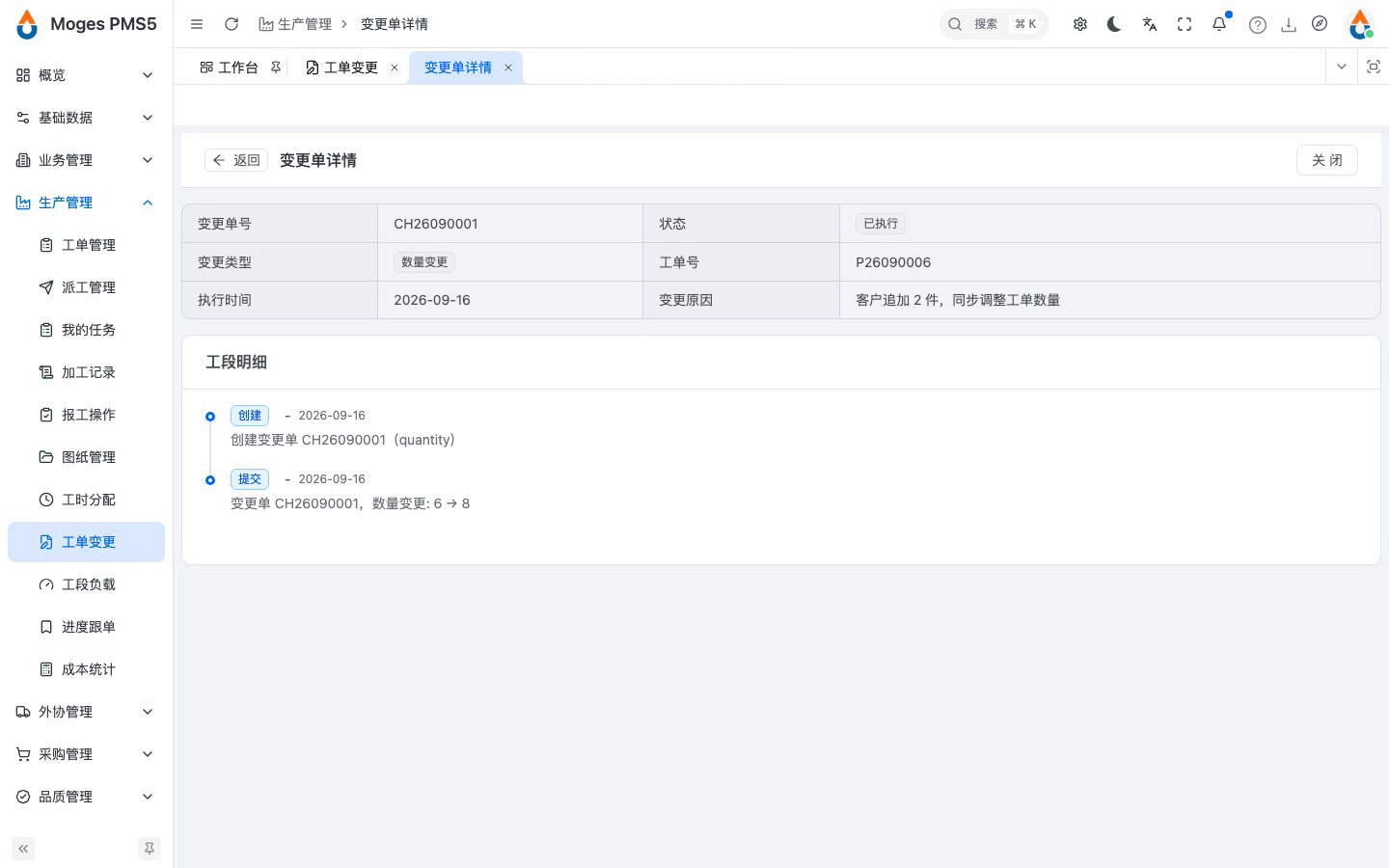
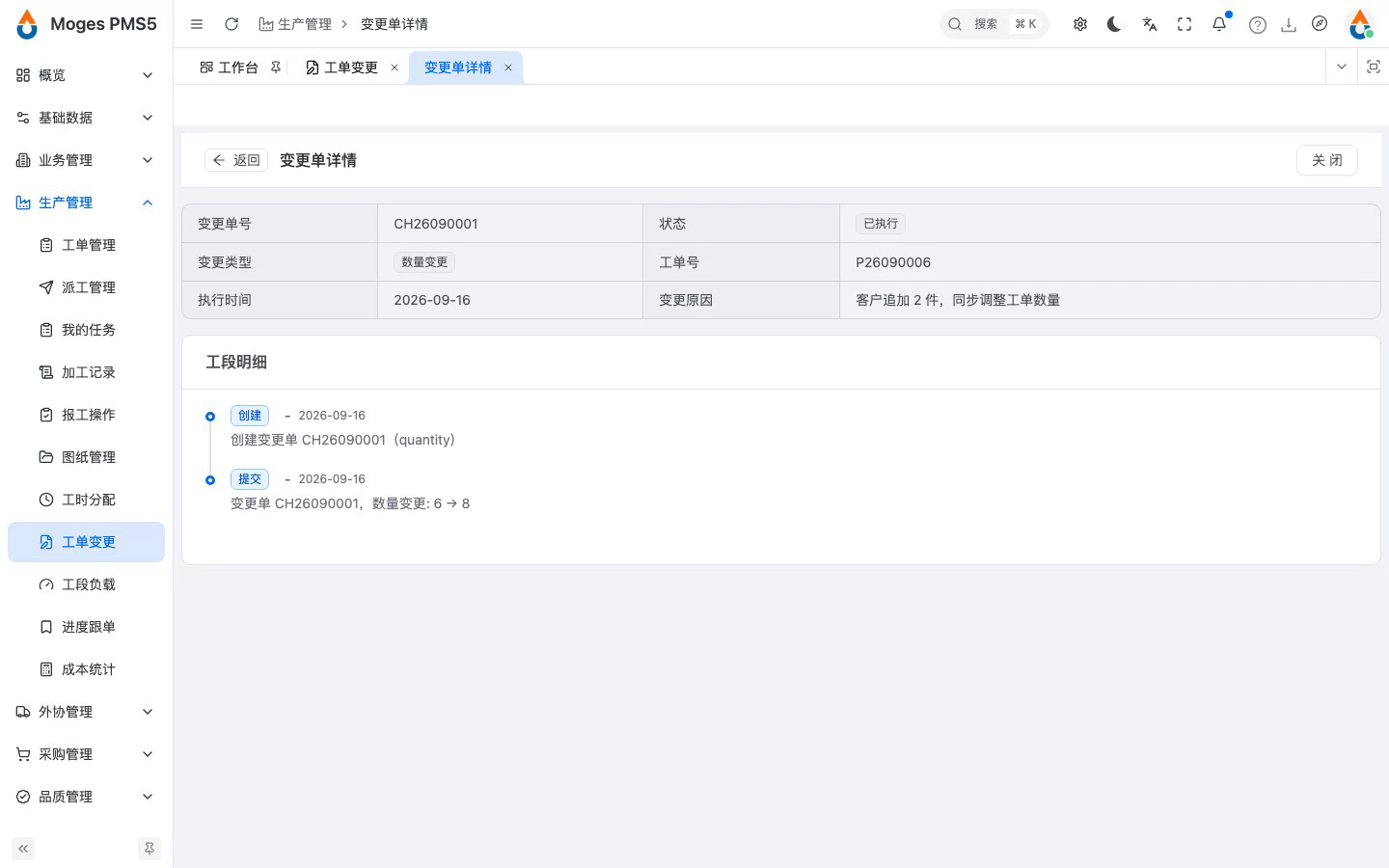
2.5 打开变更单详情(变更前后对比)
- 点查看进入变更单详情,这里记录着变更单的基本信息和操作轨迹。
- 草稿状态下还可以返回修改或作废,确认无误再提交。
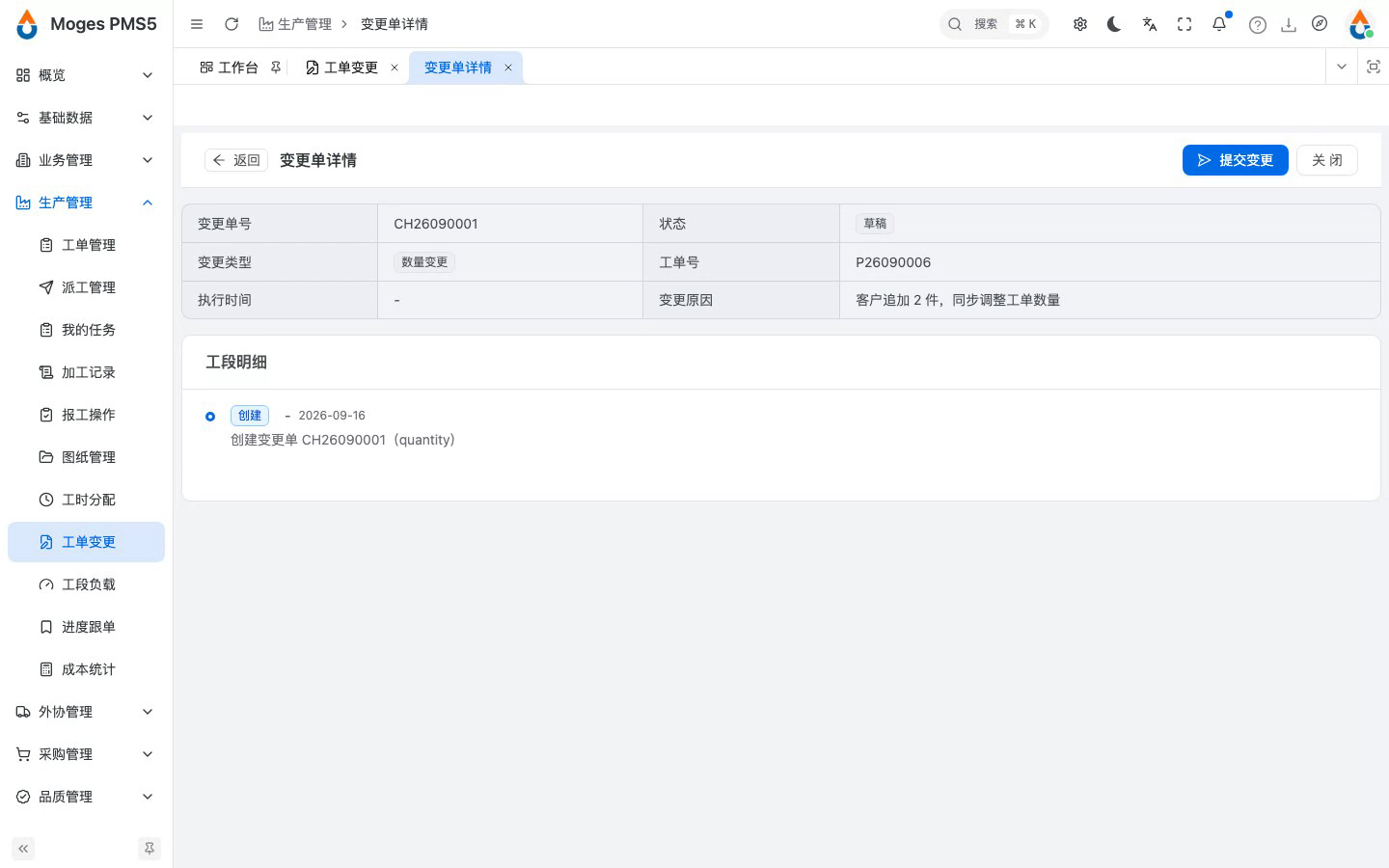
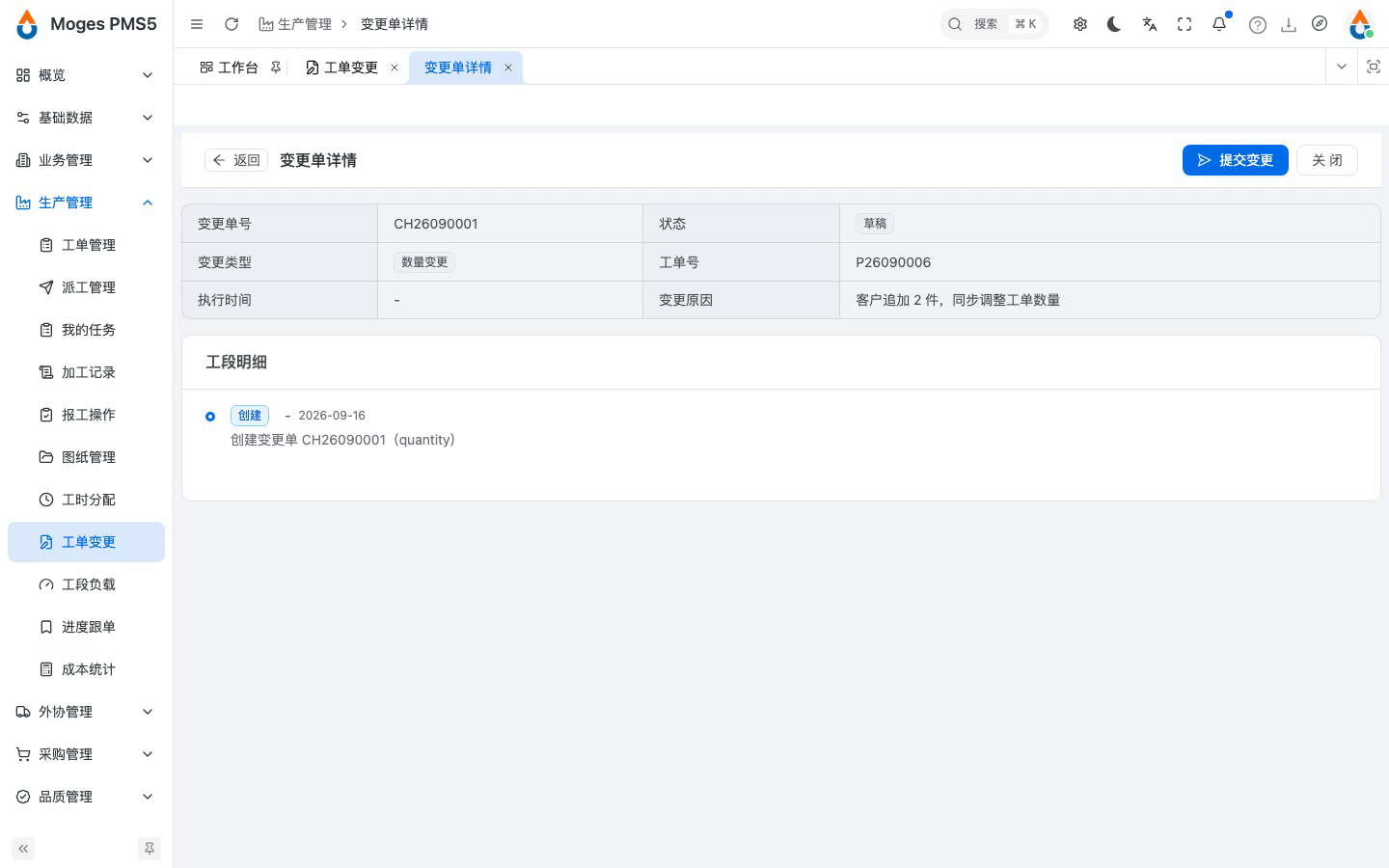
2.6 提交变更并二次确认(工单立即生效)
- 点提交变更,系统再确认一次。
- 确定后变更立即作用到工单,并留下数量变更从六件到八件这样的记录,便于追溯。
3. 工时分配
3.1 打开工时分配(列出多人加工完成的工段)
- 同一个工段,往往不是一个人做完的。
- 比如李师傅开工做到一半临时被叫走,暂停让出工段,王师傅接着开工直到完工。
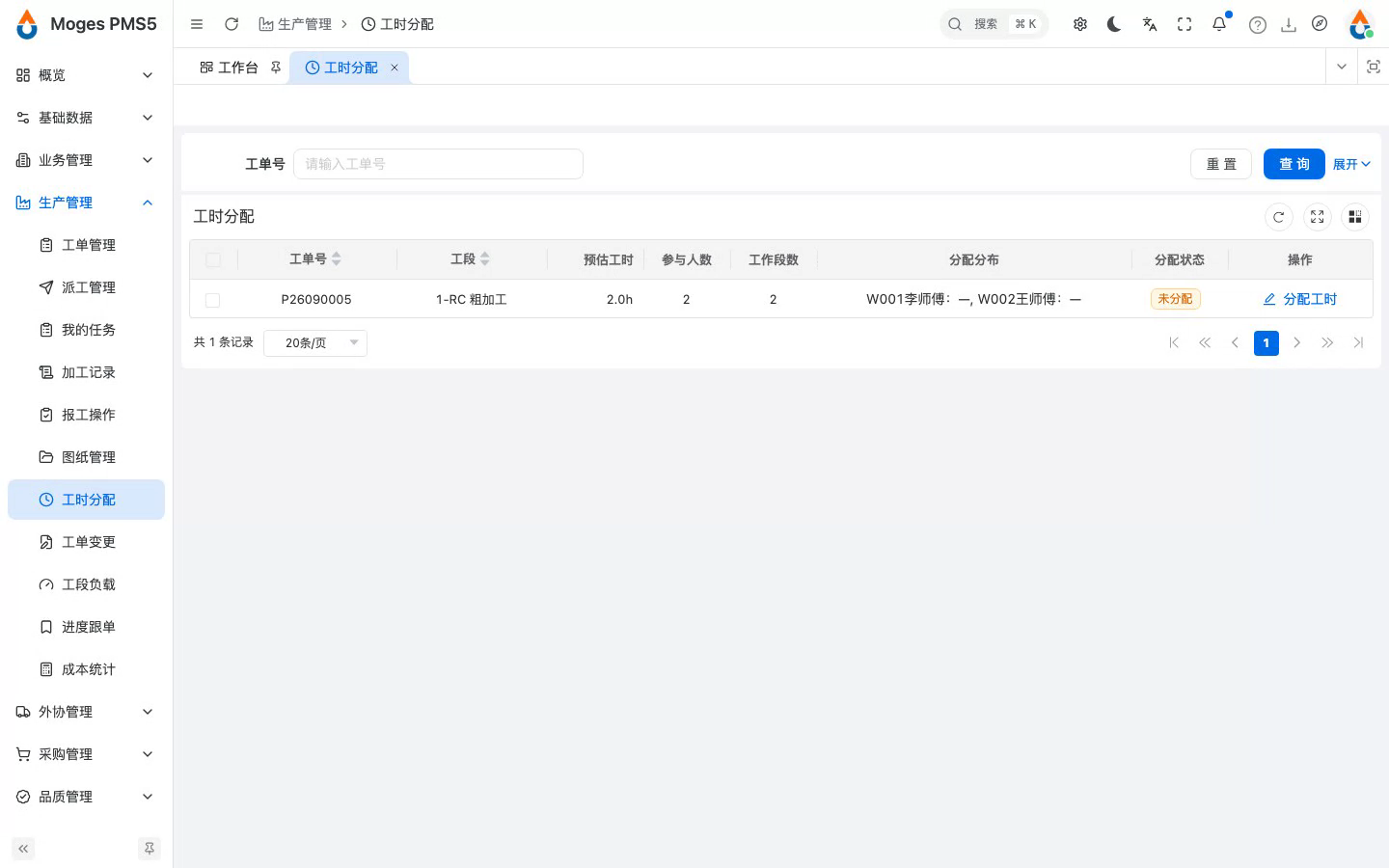
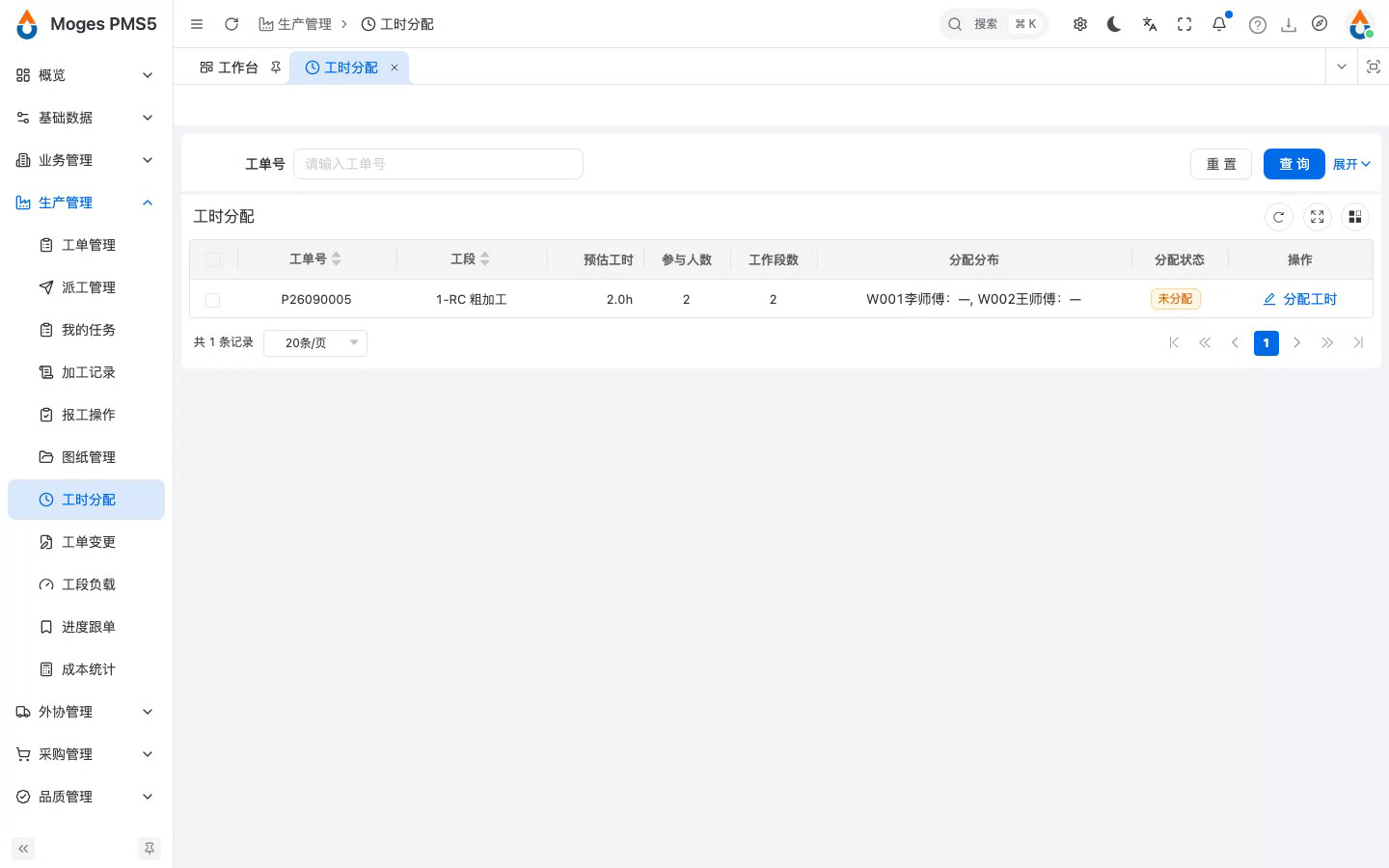
- 进入生产管理下的工时分配。列表只列出由多人加工完成的工段。
3.2 打开该工段的工时分配抽屉
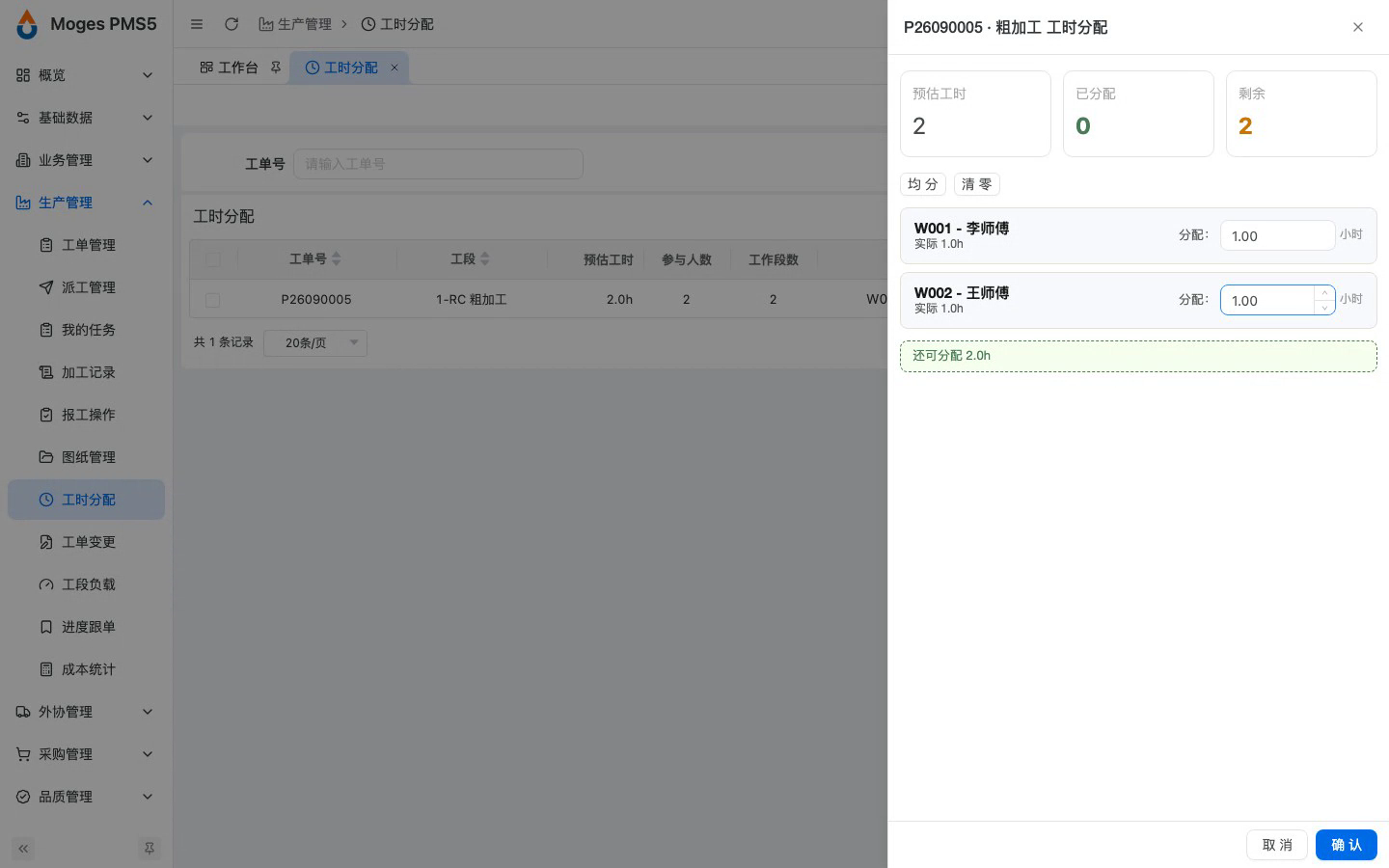
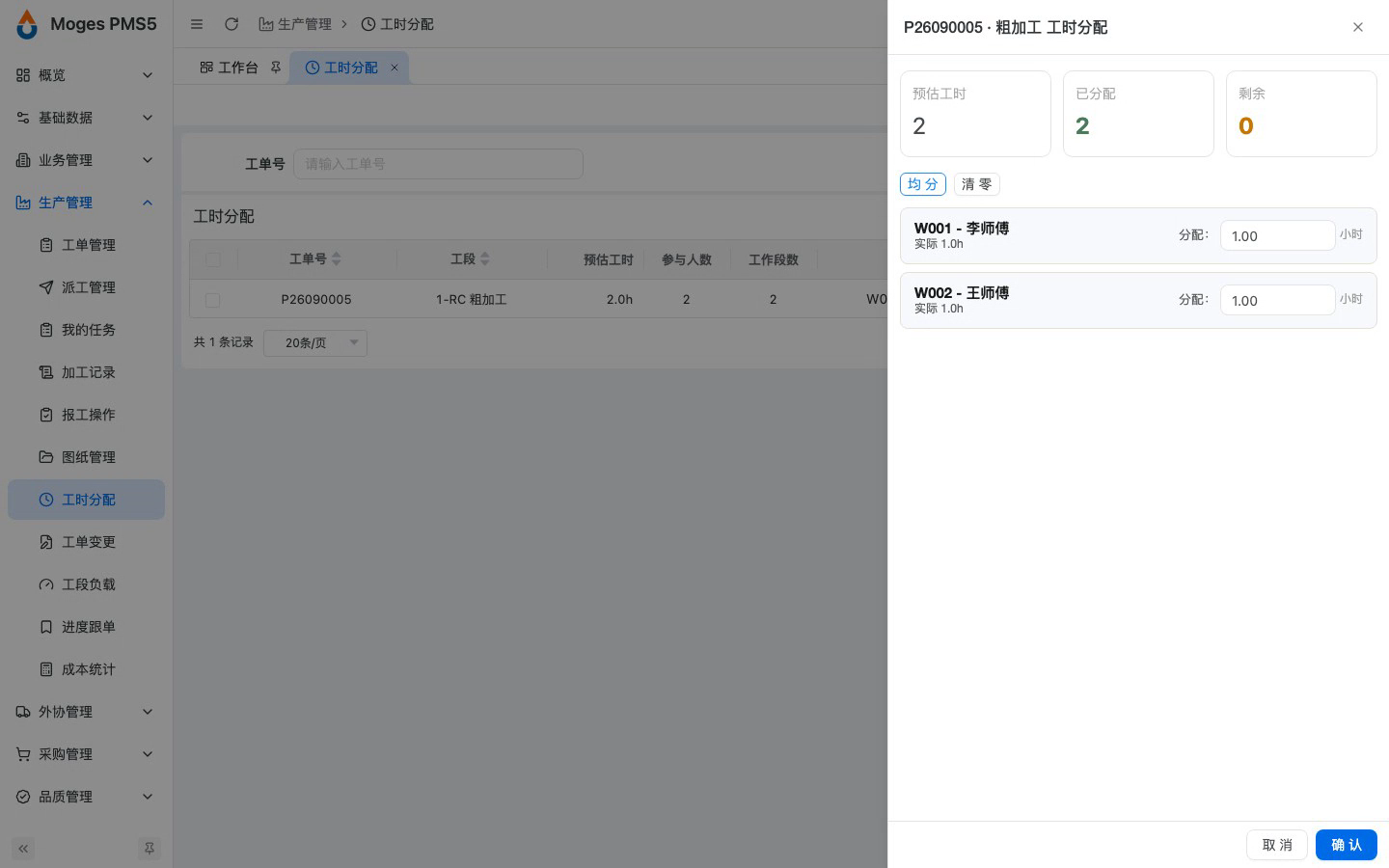
- 这一行显示参与人数两人、两个工作段,点分配工时打开分配窗口。
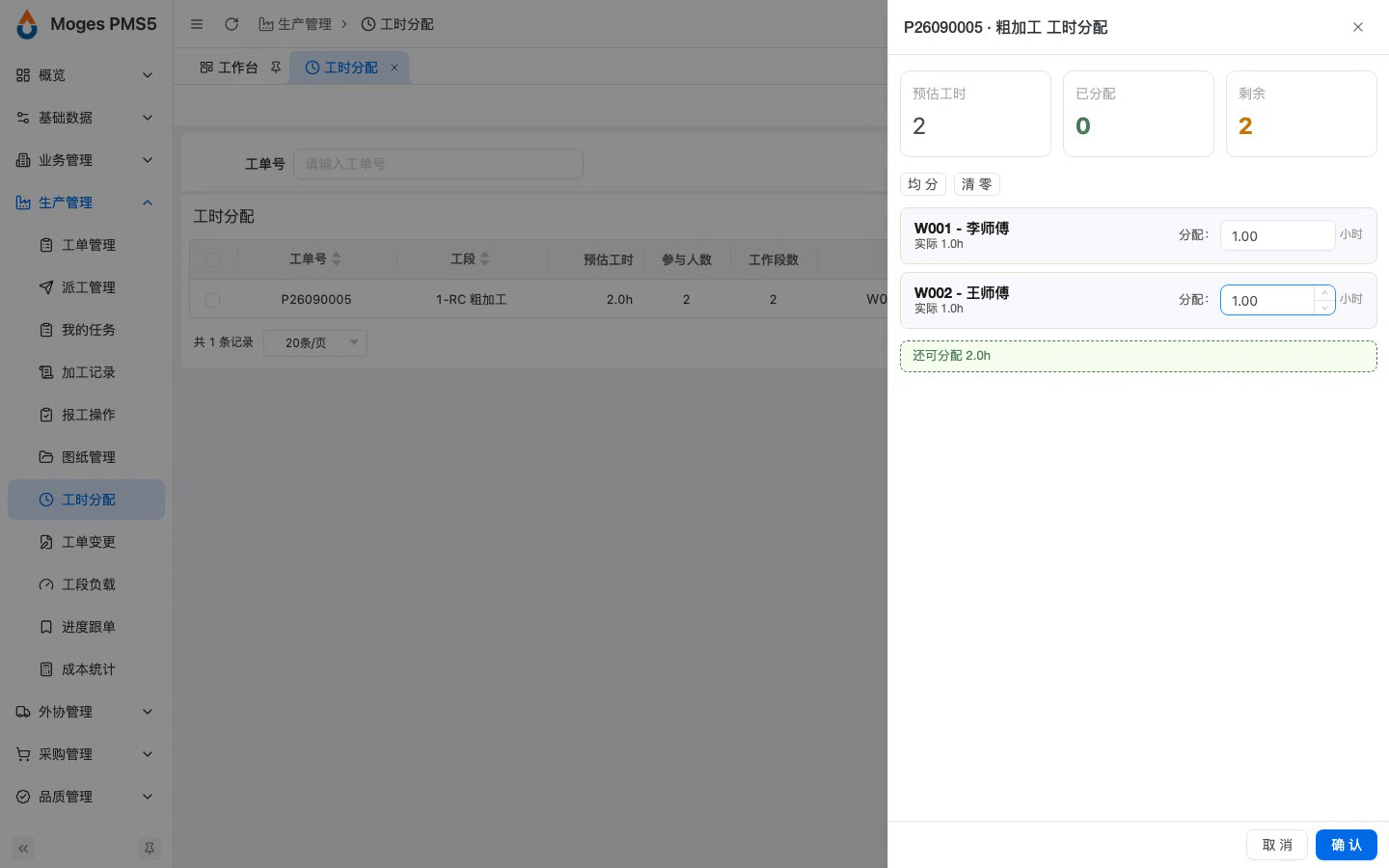
- 窗口里能看到这个工段的预估工时,以及每位工人实际加工了多久。
3.3 按预估工时均分给两位工人
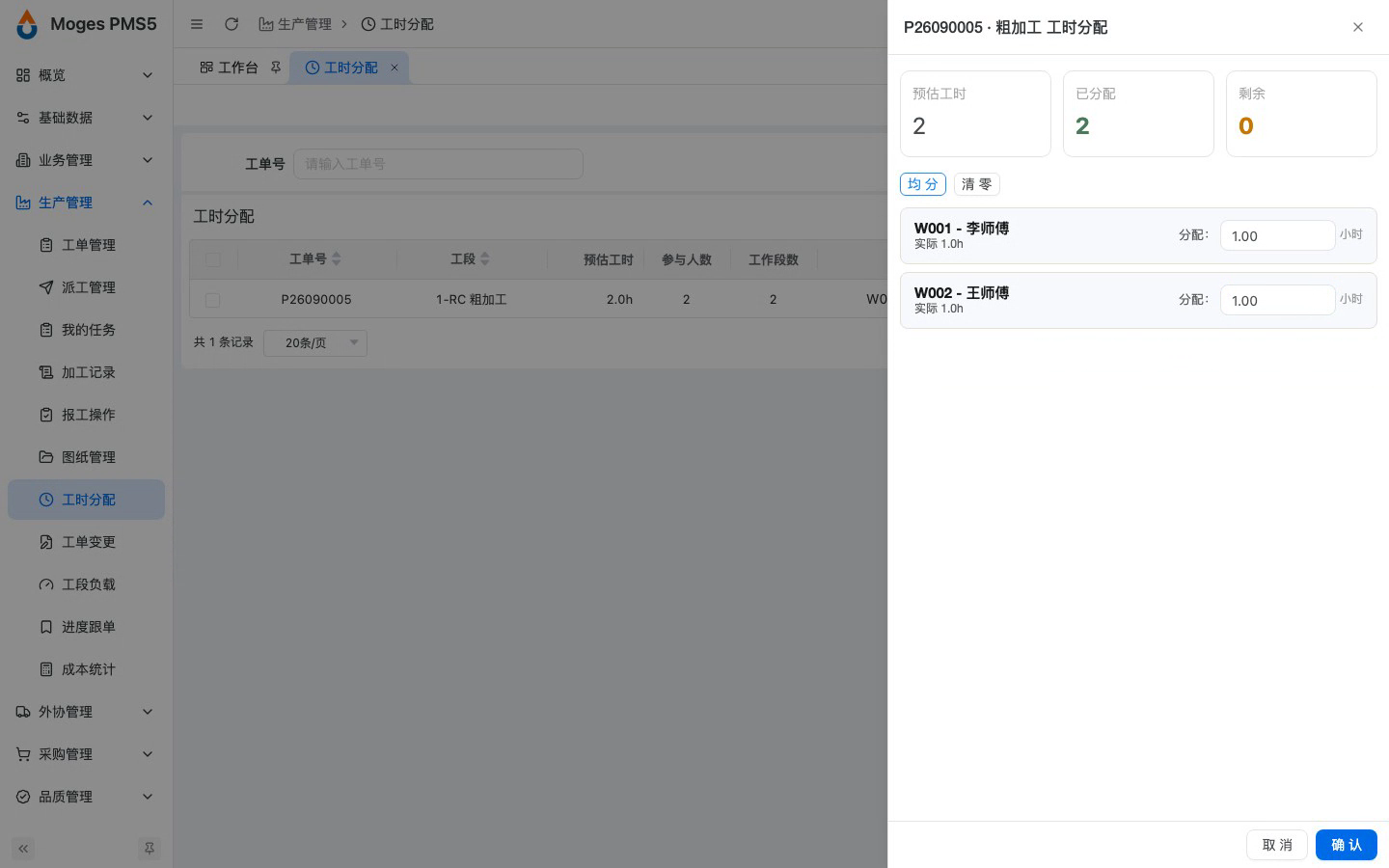
- 点均分,系统把预估工时平分给两位工人;也可以按实际时长手工微调。
- 系统会校验分配总额不超过预估工时,超出会拦下来。
3.4 保存分配(回列表看到分配分布)
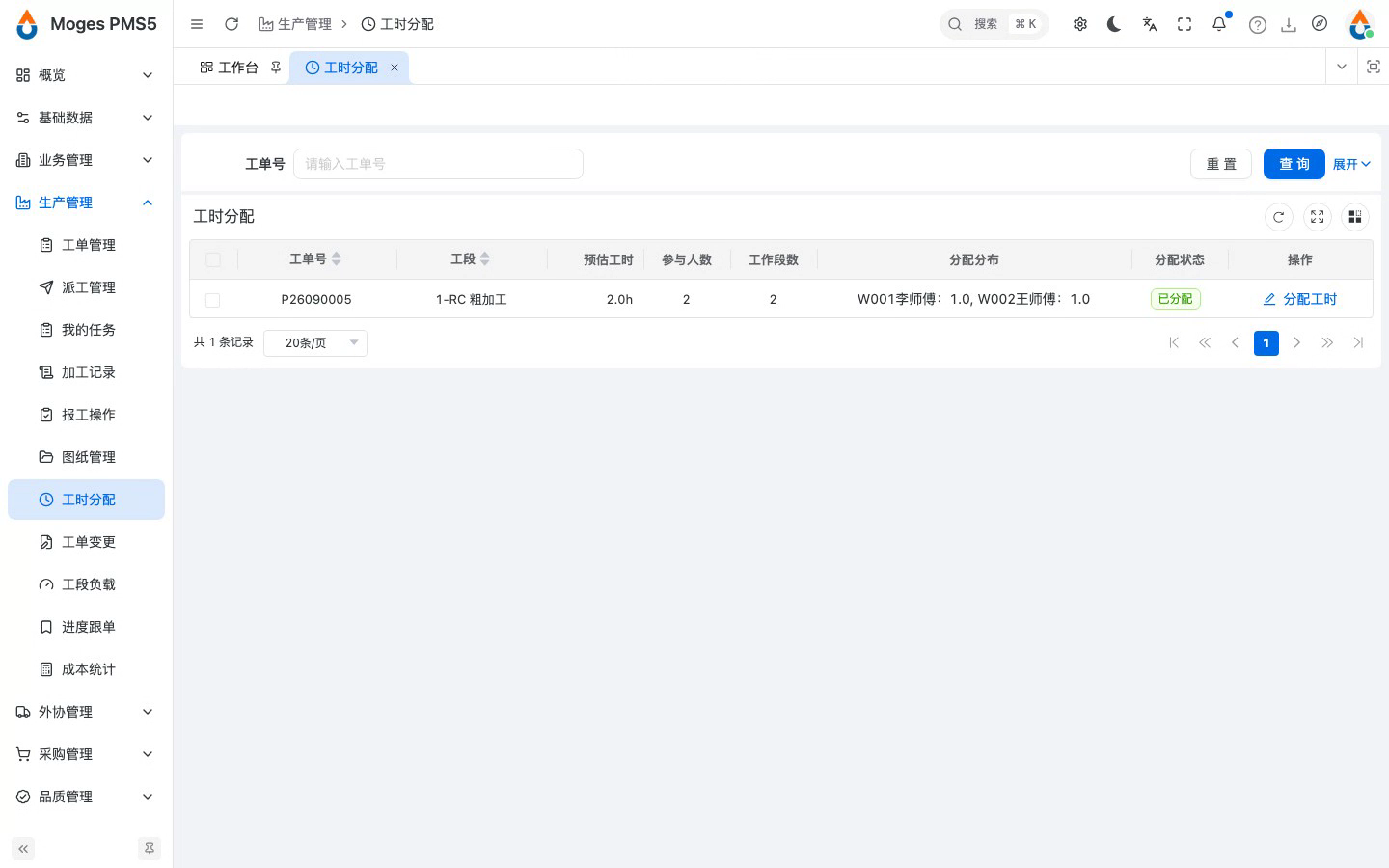
- 确认保存,两人的工时分配就写好了。
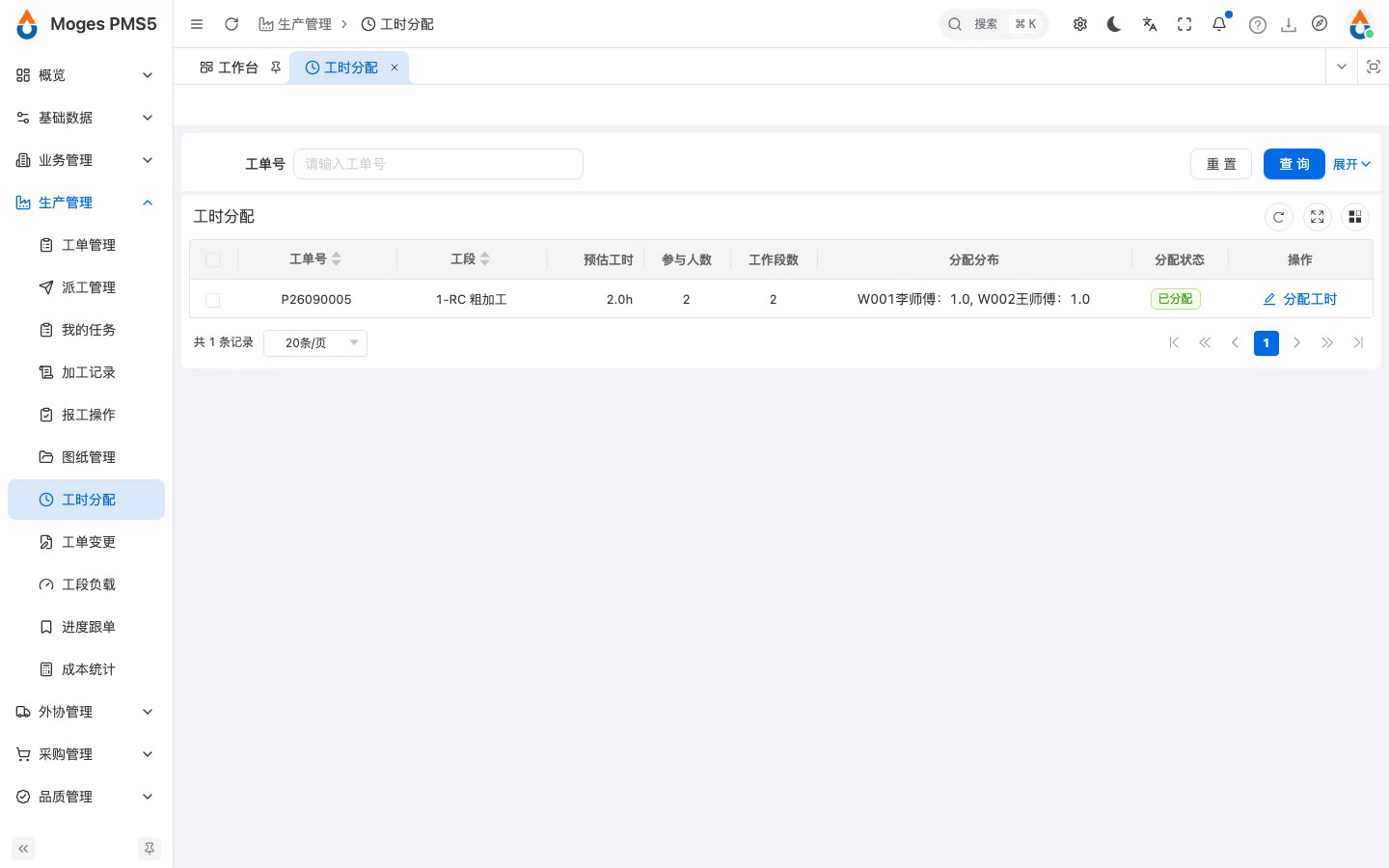
- 回到列表可以看到分配分布与已分配状态,这些数据会进入工时与成本统计。
4. 工单维护
4.1 从工单列表进入维护页
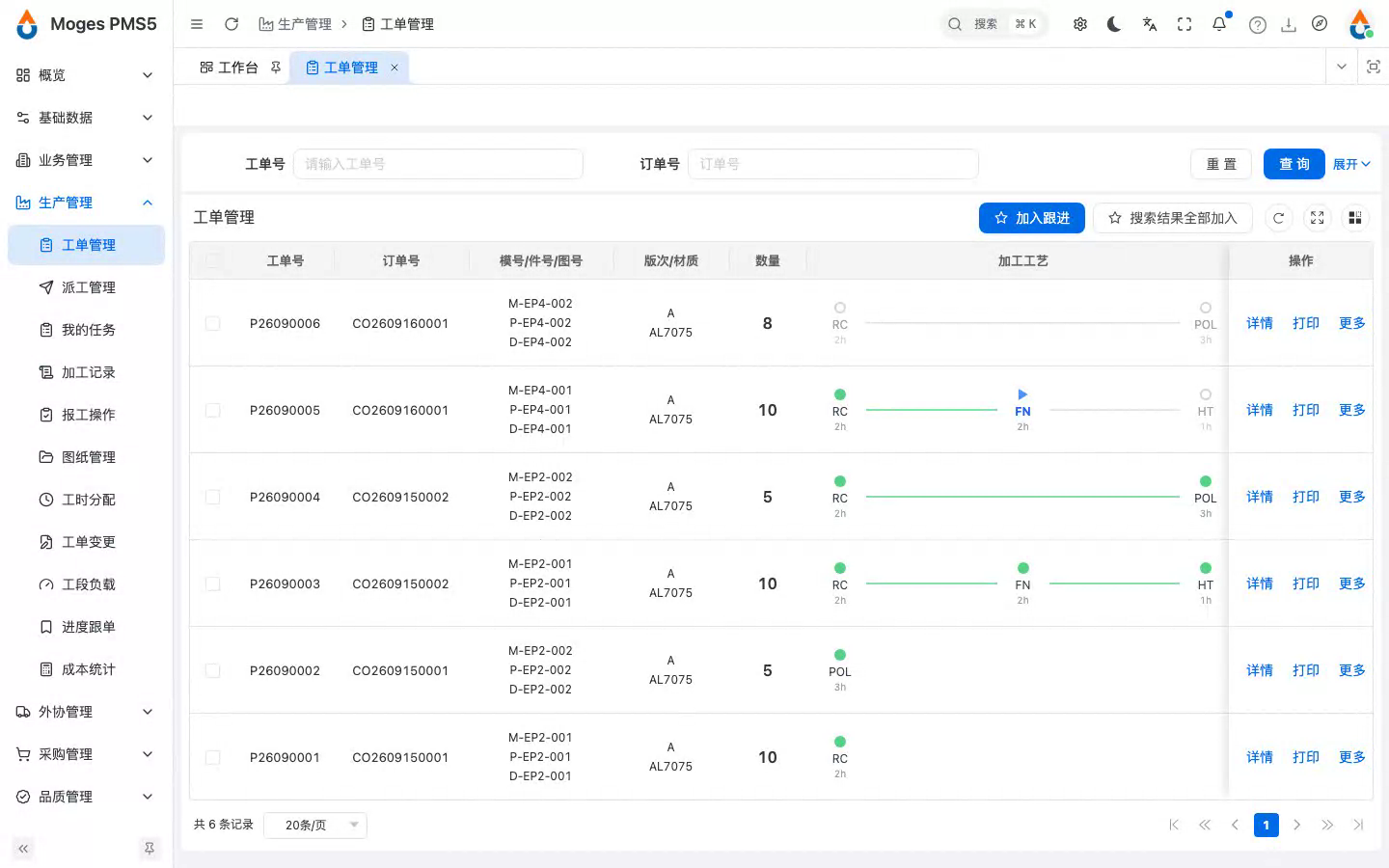
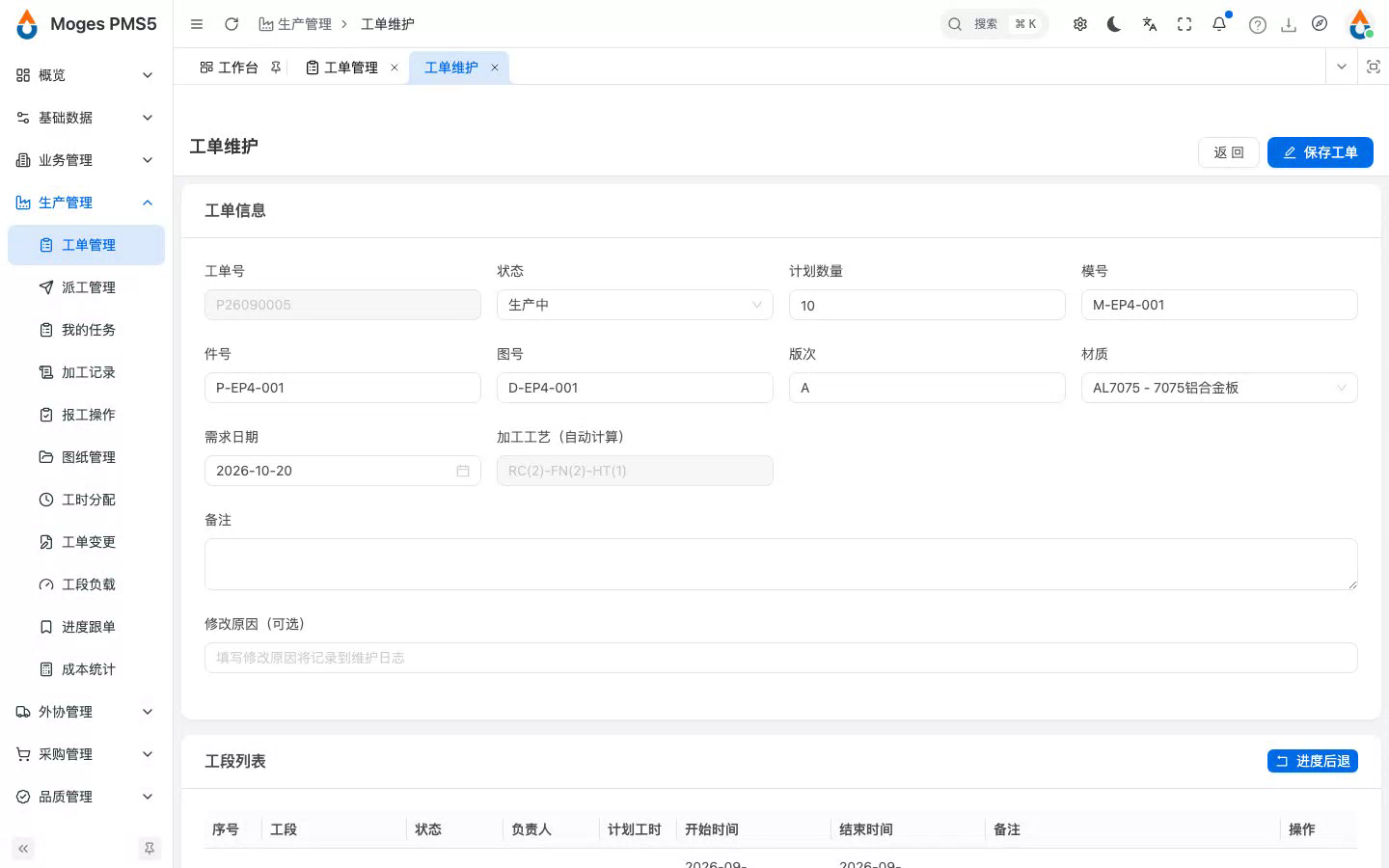
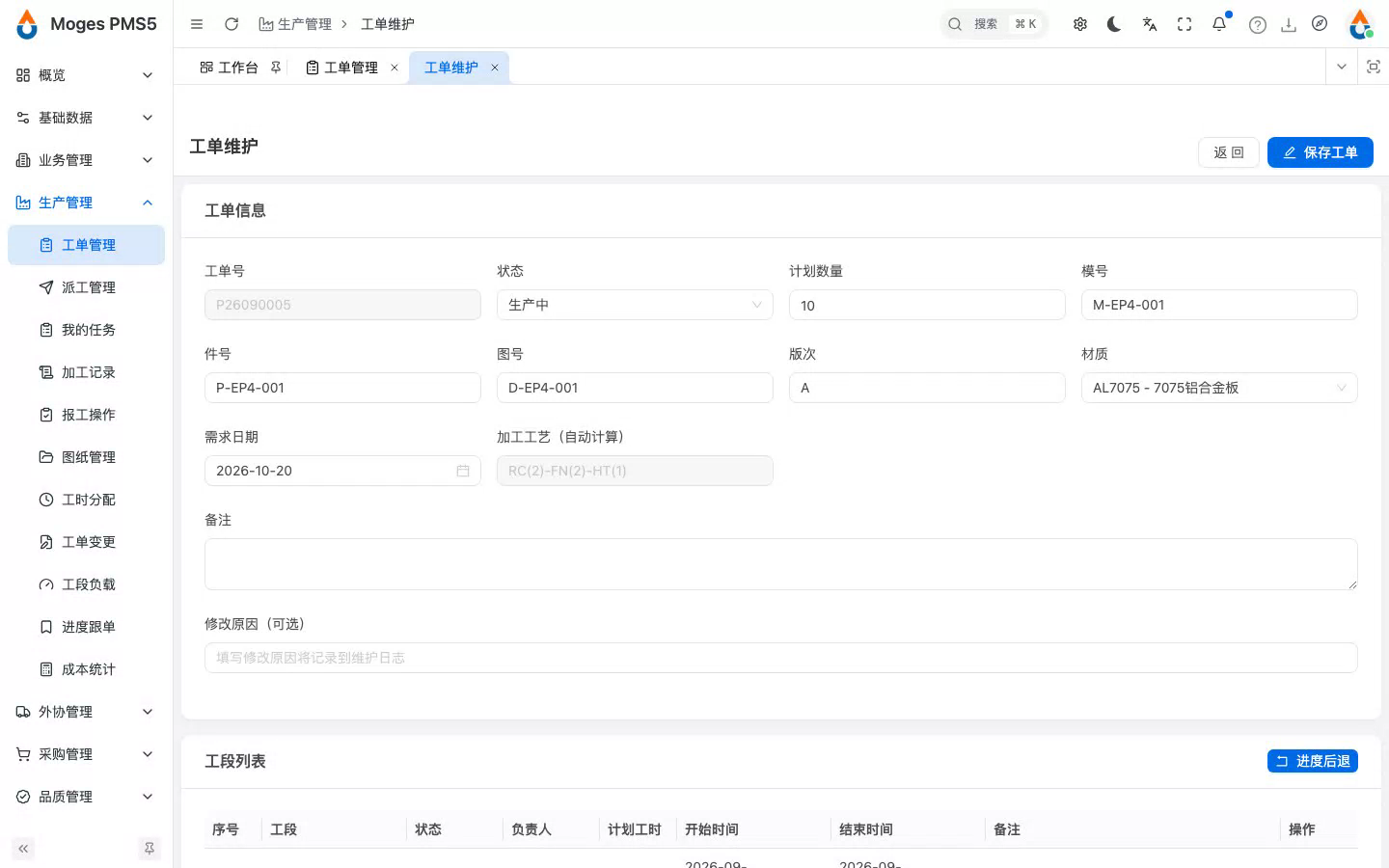
- 生产现场难免有异常:工人忘了扫码、工时记错、工段状态要往后退。
- 这些都在生产管理下的工单维护里处理。从工单列表点维护进入。
- 这一页能看到工单信息、工段列表和全部报工记录。
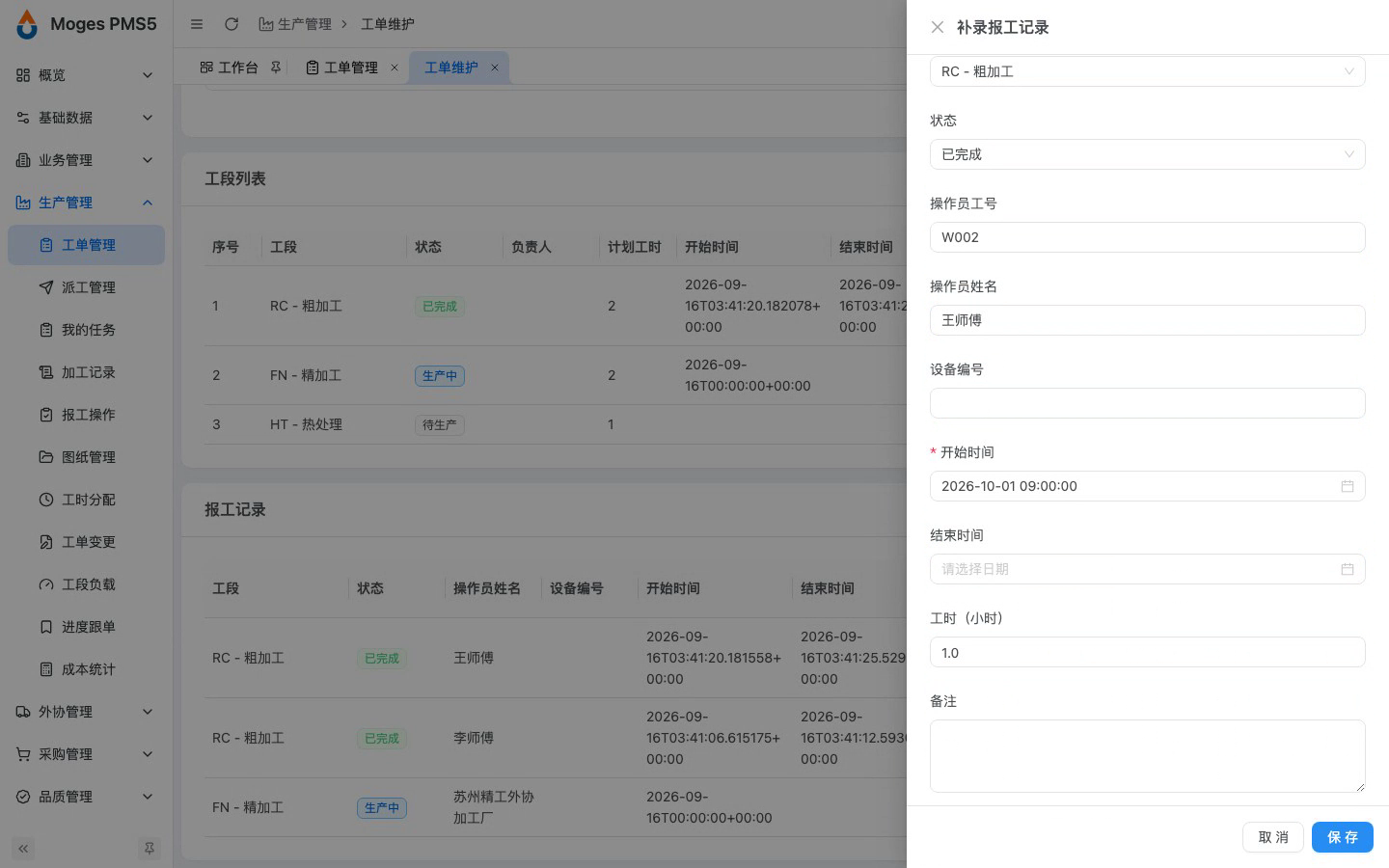
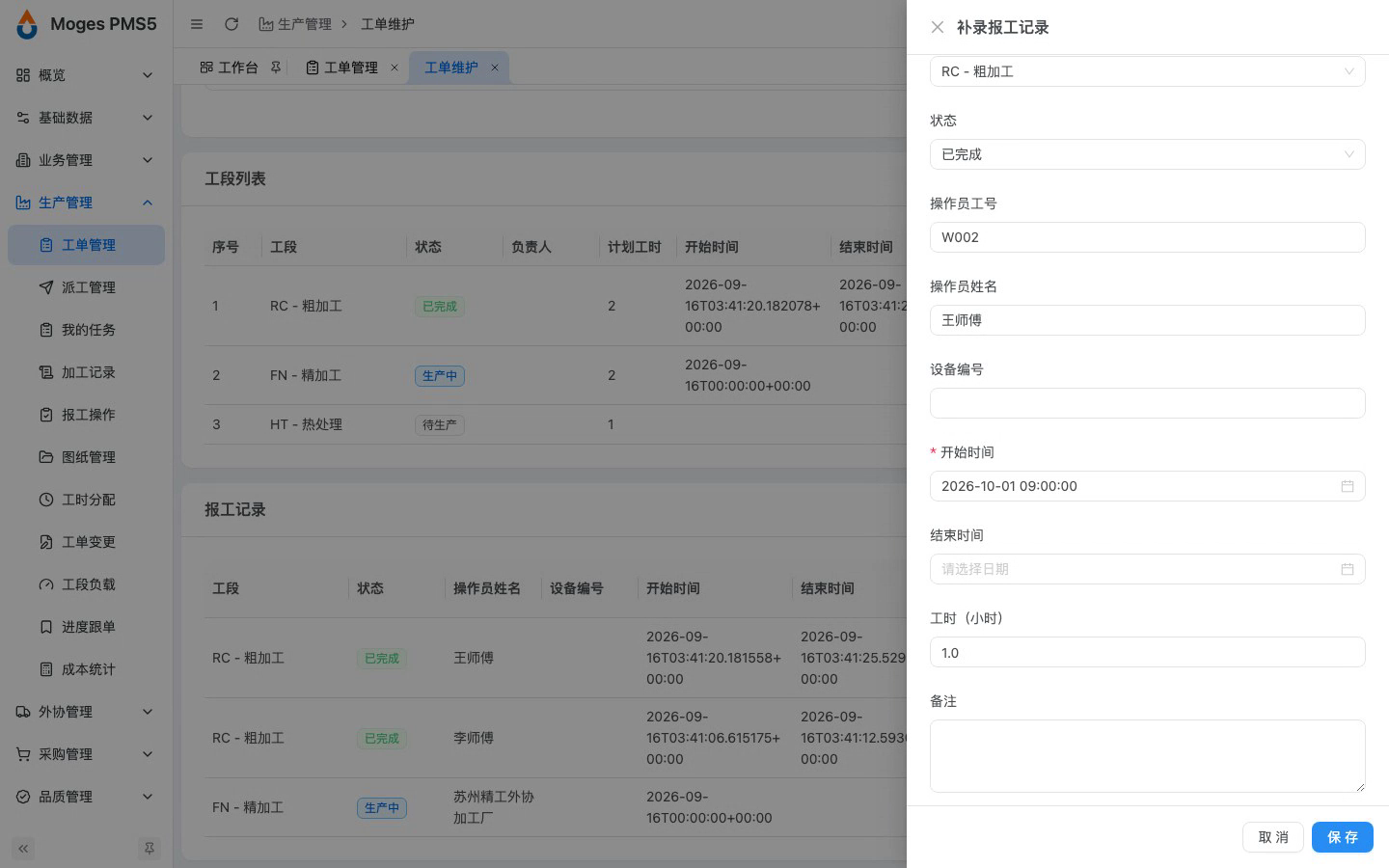
4.2 打开补录报工窗口
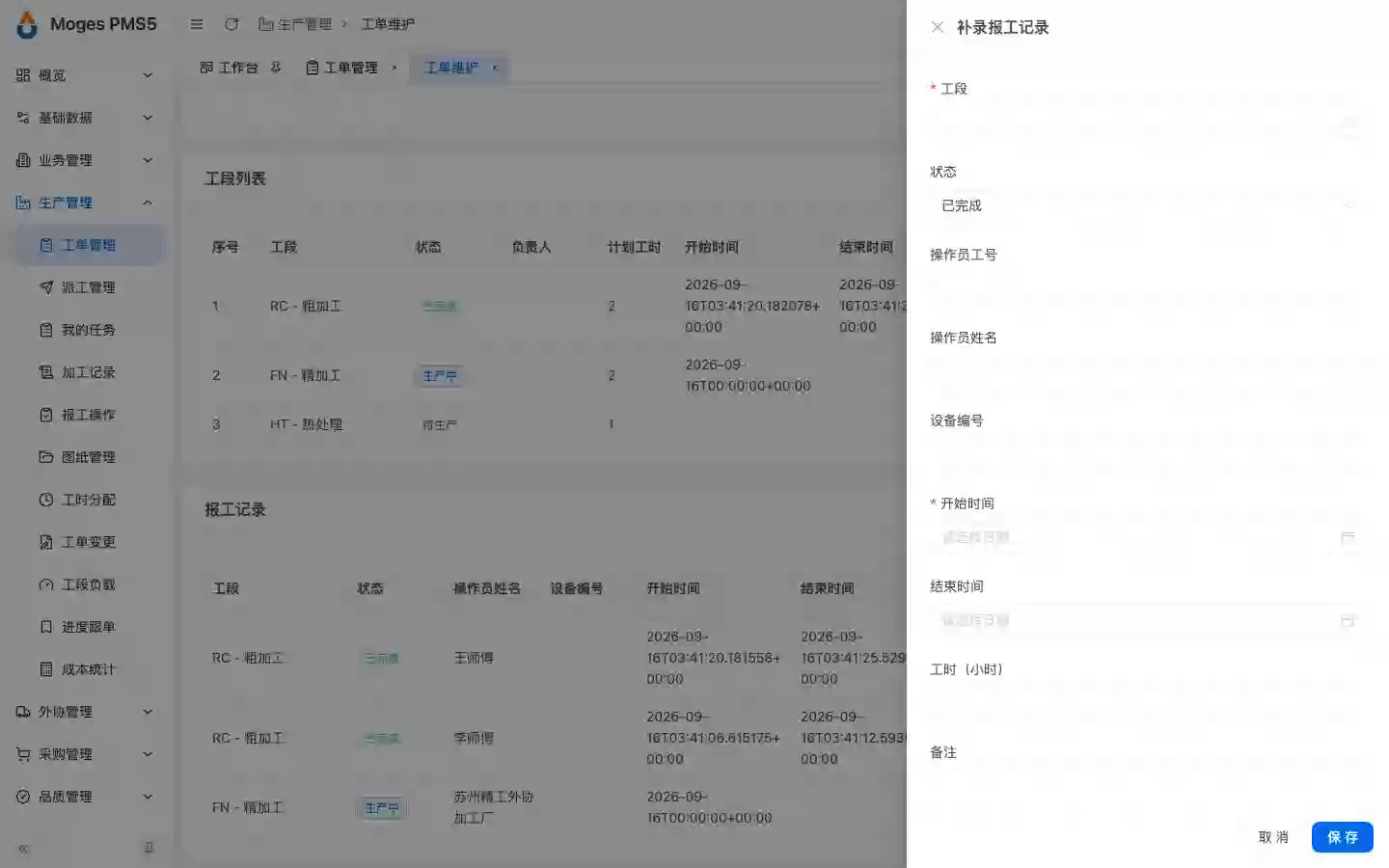
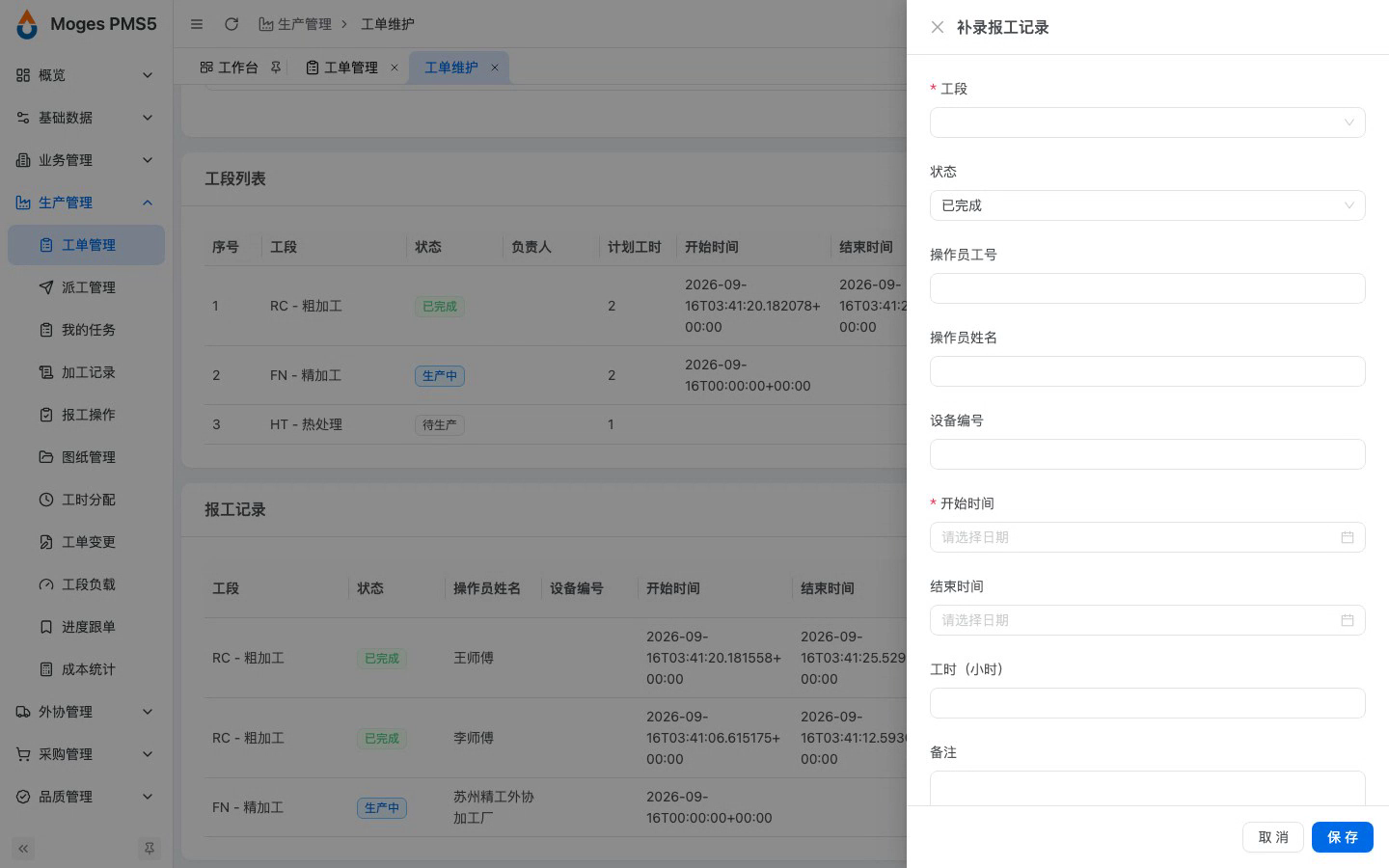
- 点补录,为漏扫的操作补一条报工记录。
- 选好工段与状态,填上操作员、开始时间和工时。
4.3 补录:工段 / 状态 / 操作员 / 开始时间 / 工时 / 原因
- 补录原因必须写清楚,这一步是为了留痕。
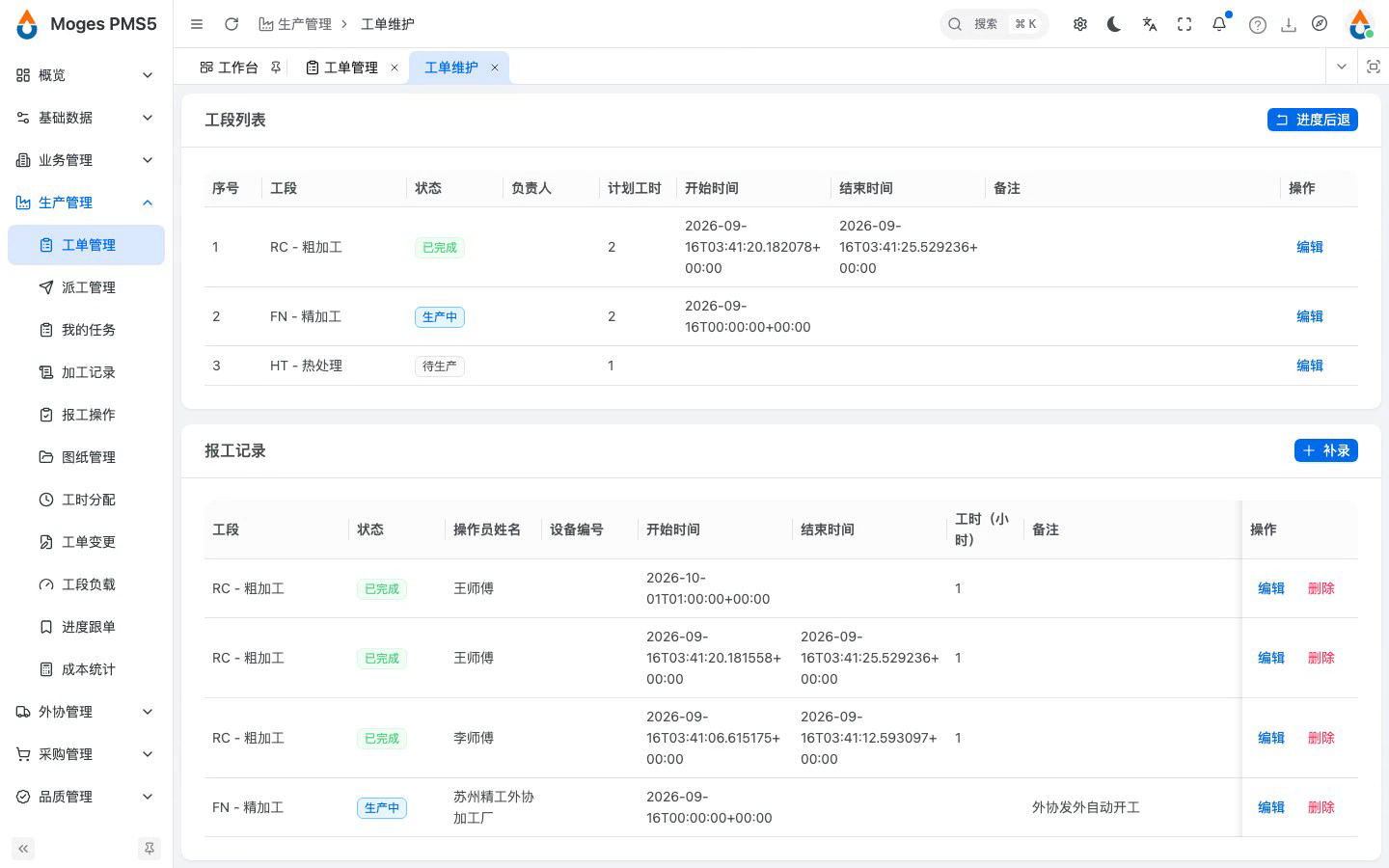
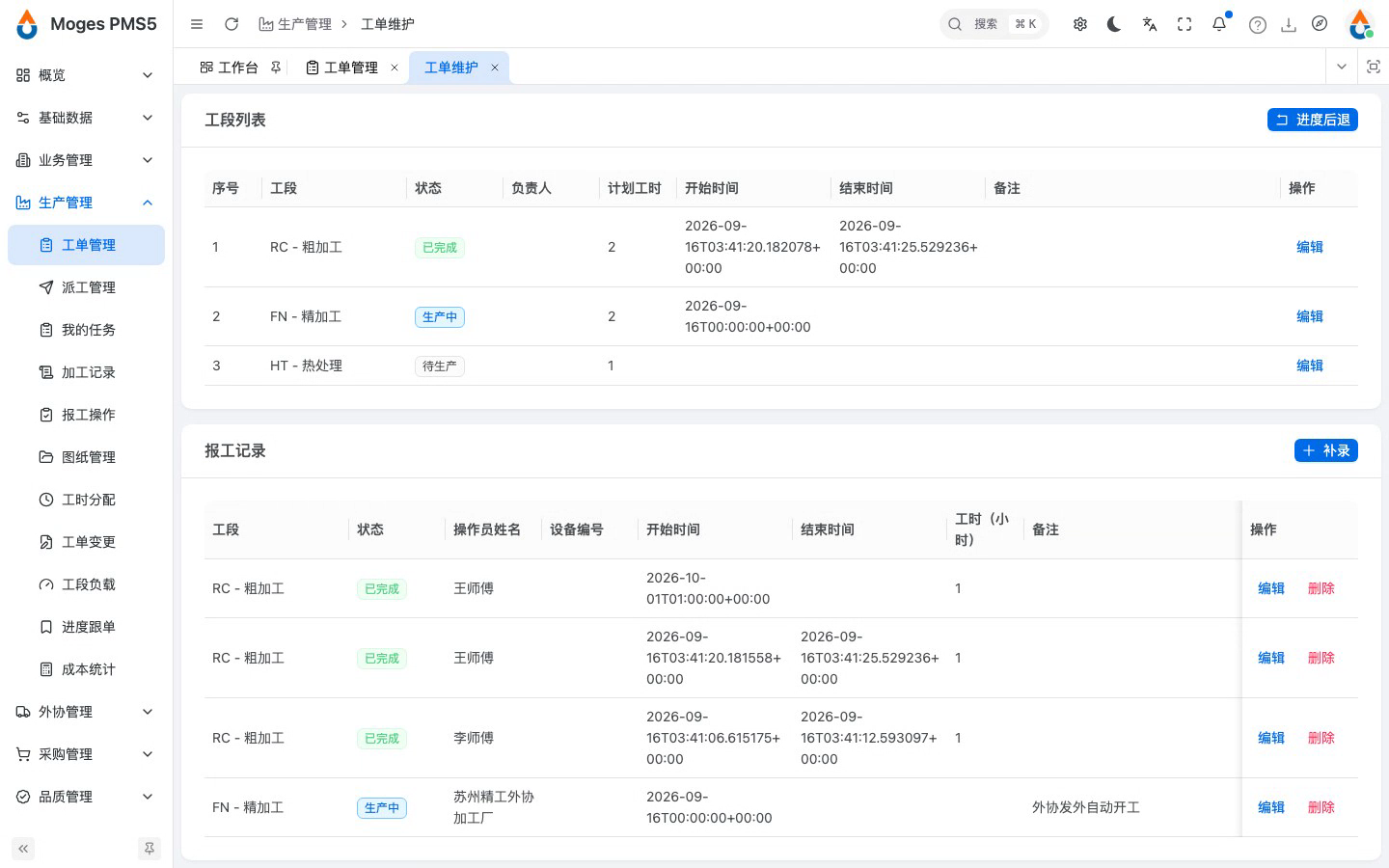
- 保存后报工记录就补上了。
4.4 保存补录(报工记录更新,留痕维护日志)
- 页面下方的维护日志会记录每一次改动:改了什么、变更前后的值、原因和操作人。
- 需要纠错时,也可以在这里把工段状态甚至整单进度往后退。
5. 返修报废
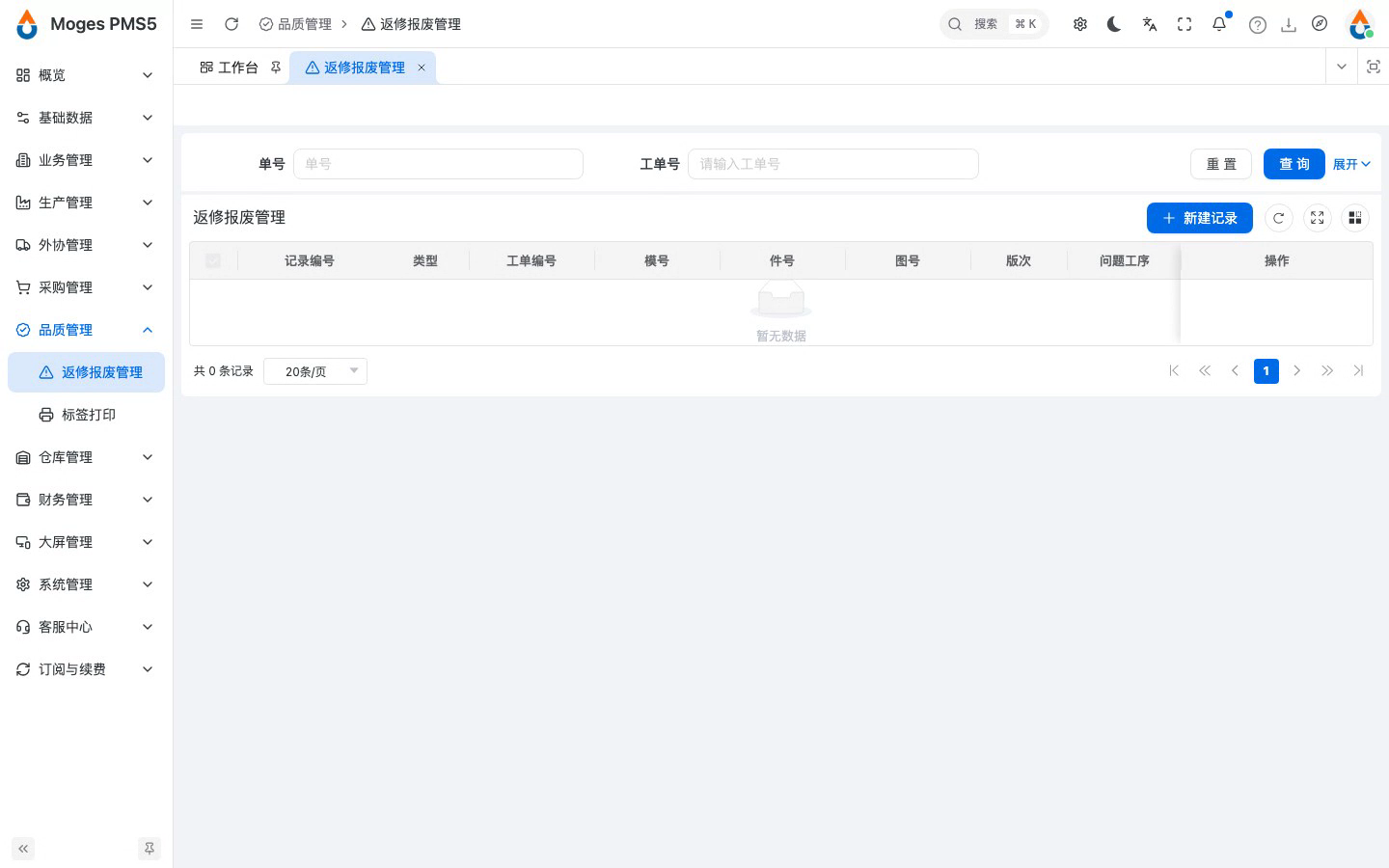
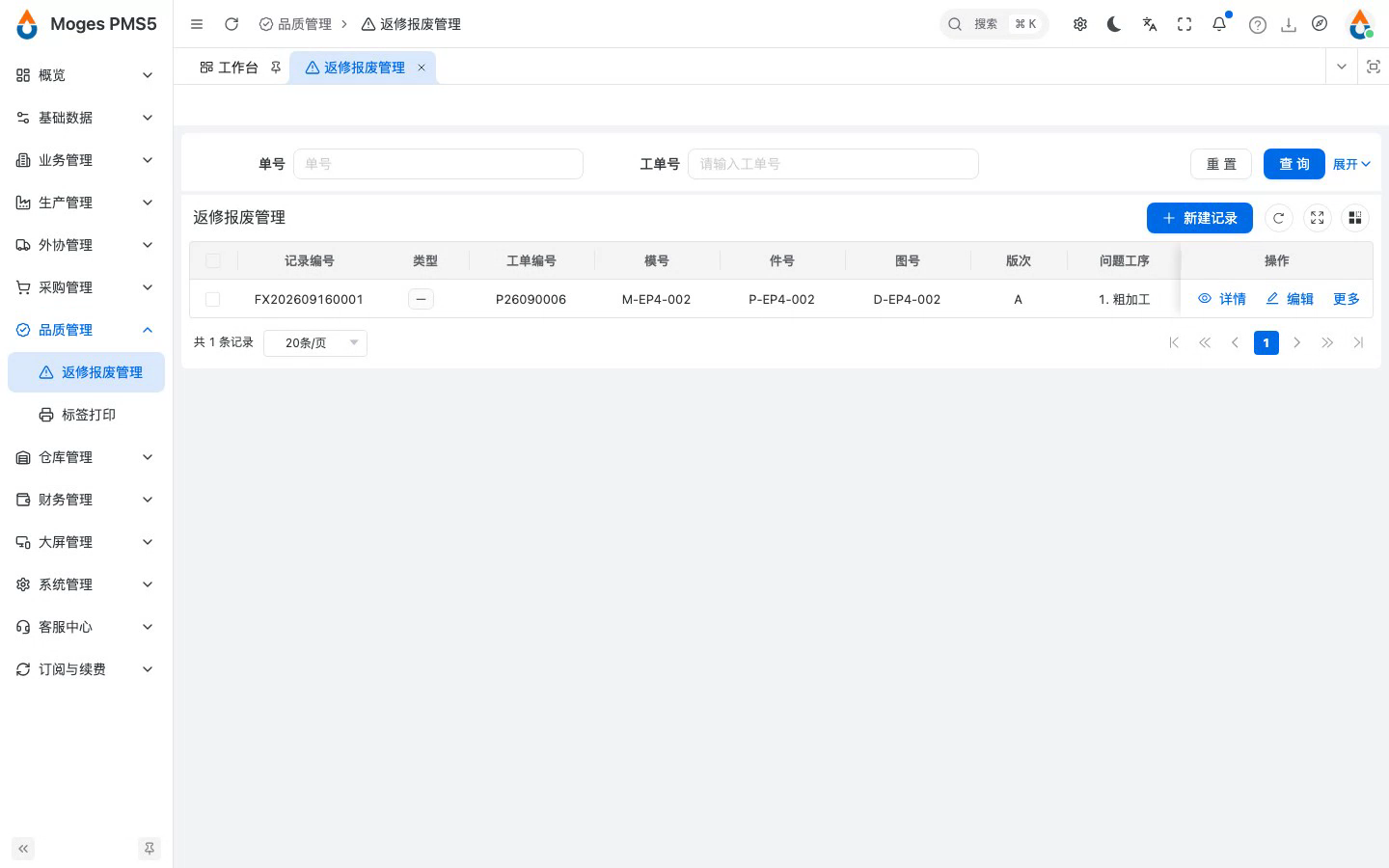
5.1 打开返修报废管理并新建记录
- 加工过程中发现零件报废,也要在系统里走正式流程。
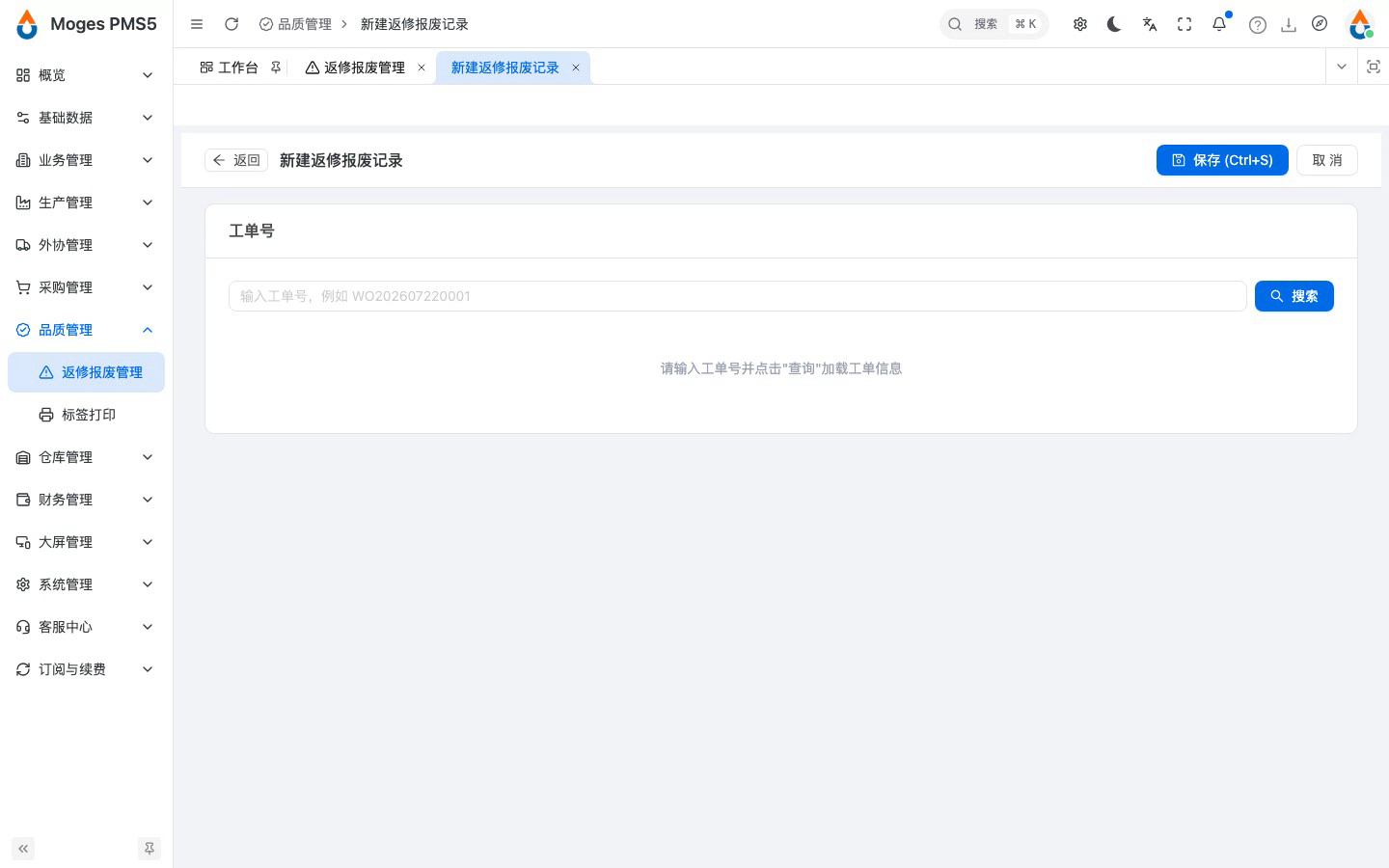
- 进入品质管理下的返修报废管理,点新建记录。
5.2 查询工单并填写异常信息
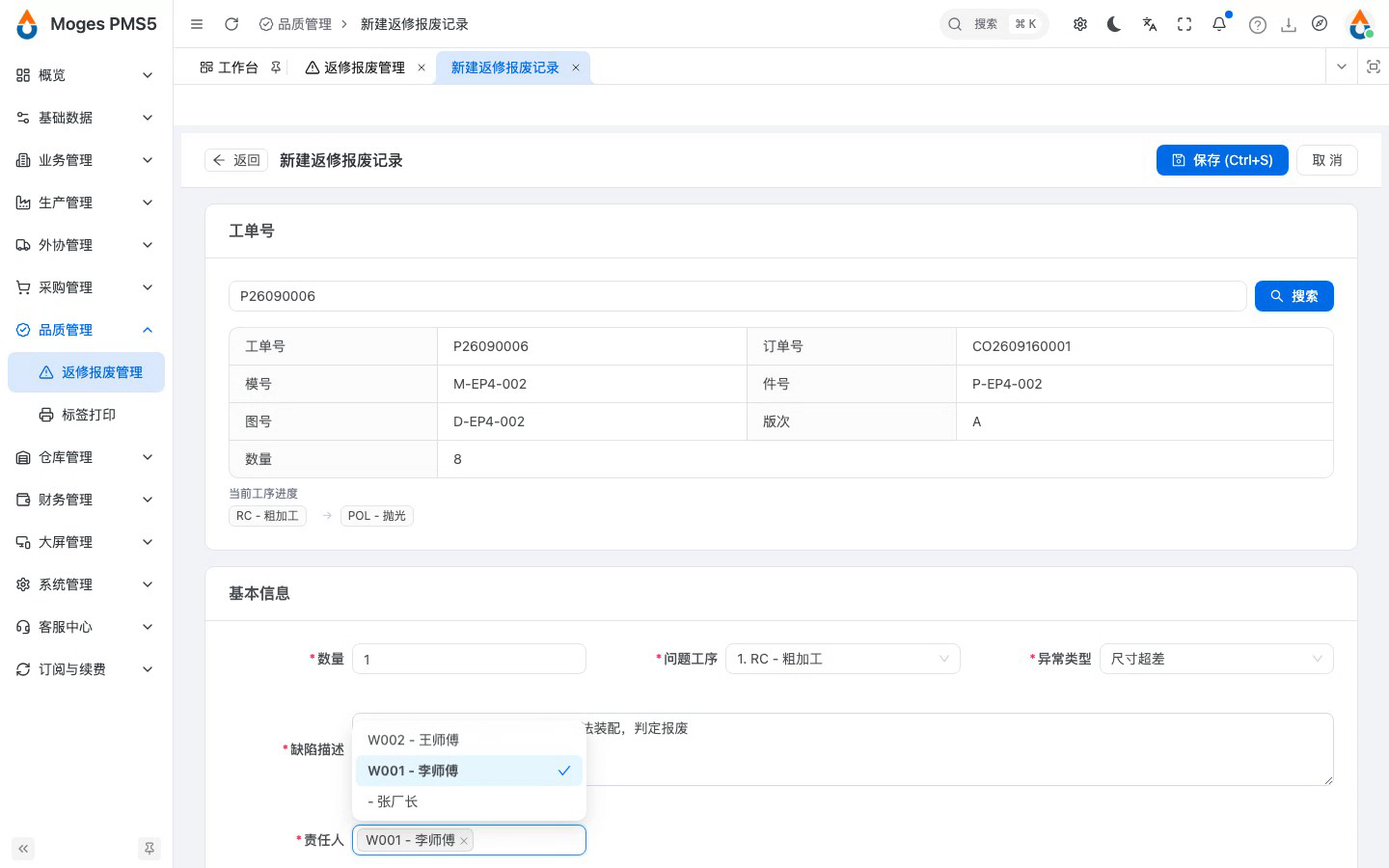
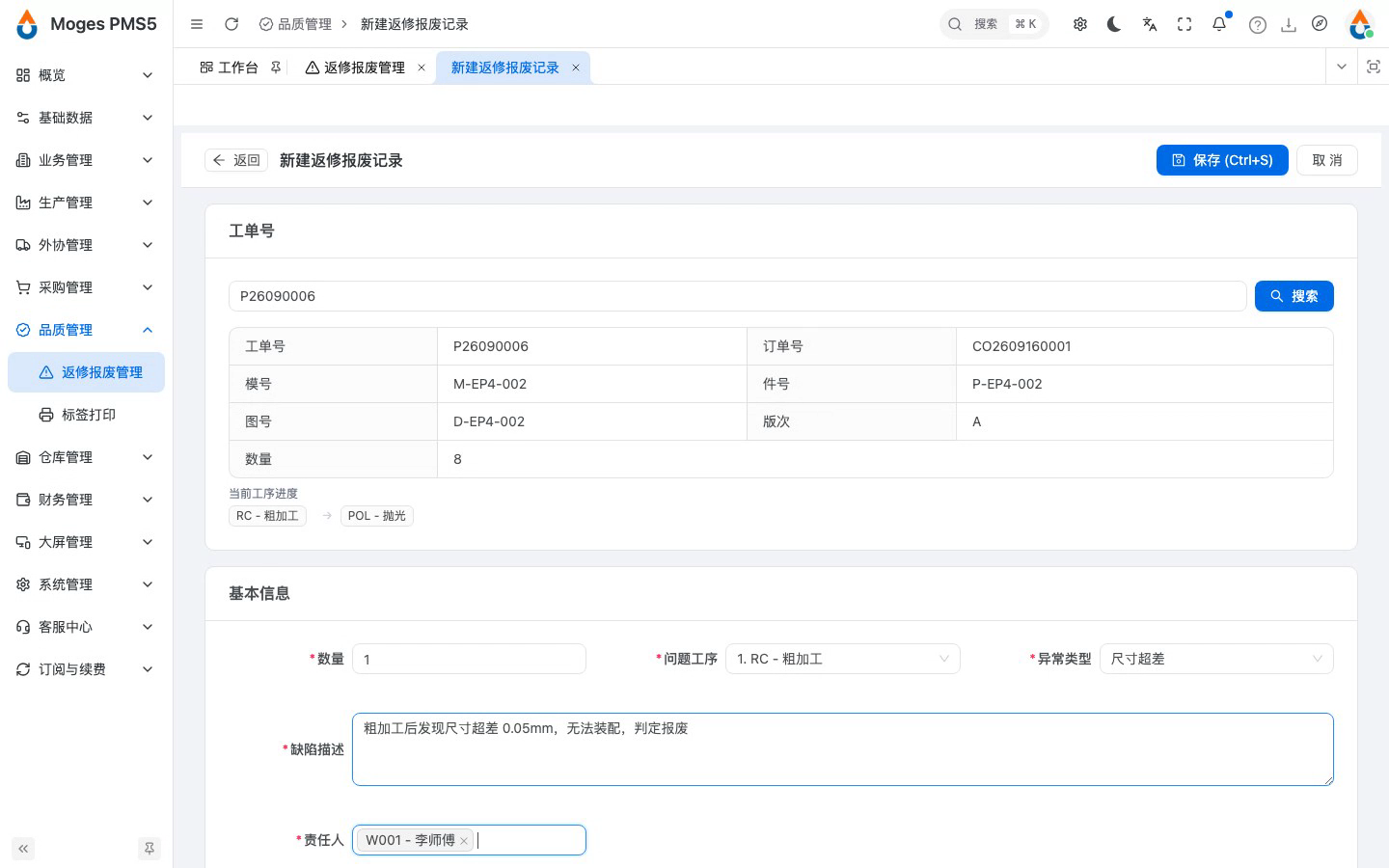
- 输入工单号搜索,系统带出工单、零件和当前工序进度。
- 填上异常数量、问题工序与异常类型,再描述缺陷情况并指定责任人。
5.3 保存异常记录(待处理)
- 先保存,这条异常记录处于待处理状态,此时工单还没变化。
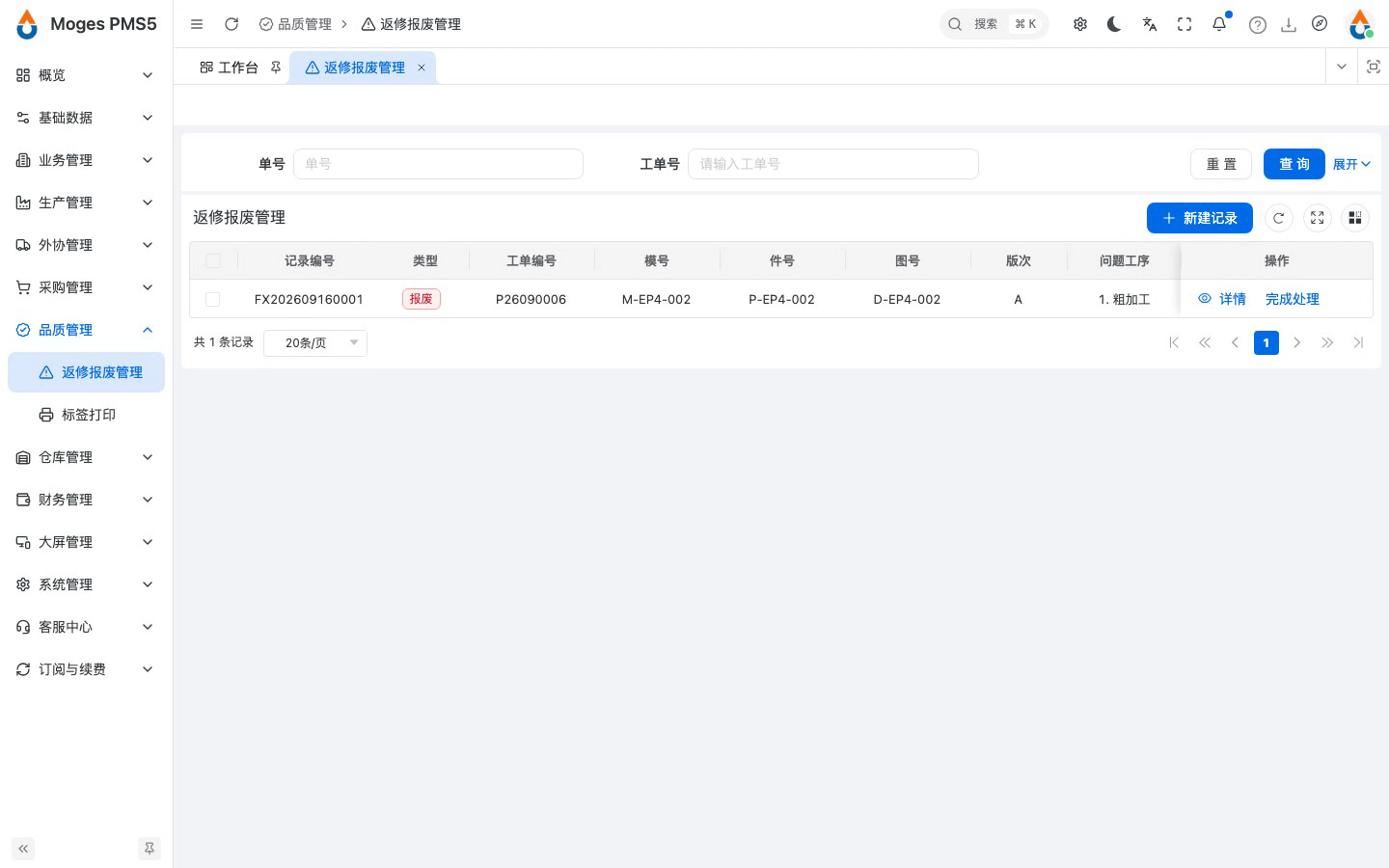
- 点确认提交,选择判定类型。判定报废后,原工单会扣减相应数量并记入不良。
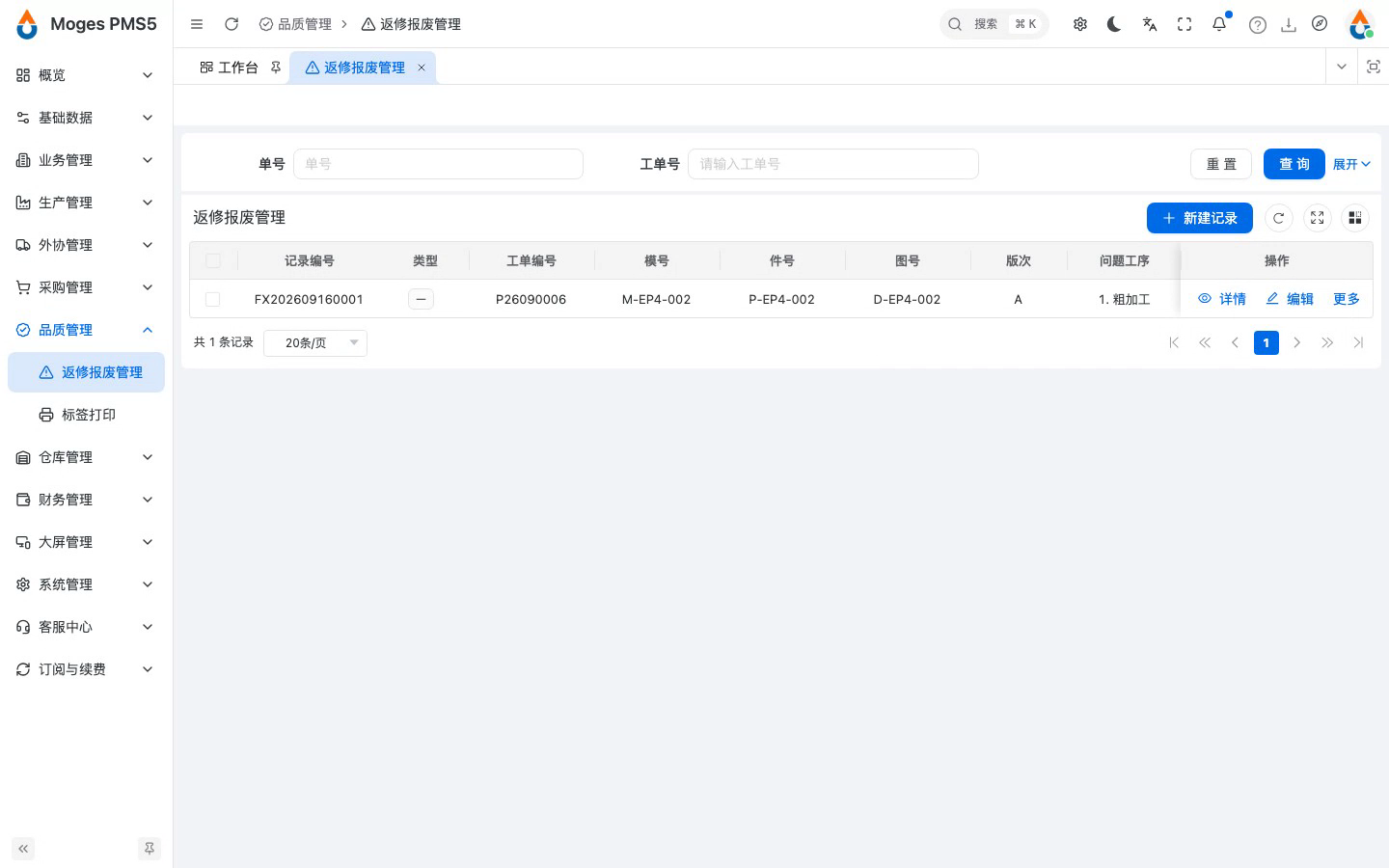
5.4 确认提交:判定报废并生效
- 如果判定为返修,系统还会追加一道维修工序并自动开一张返修工单。
6. 外协异常与外发变更
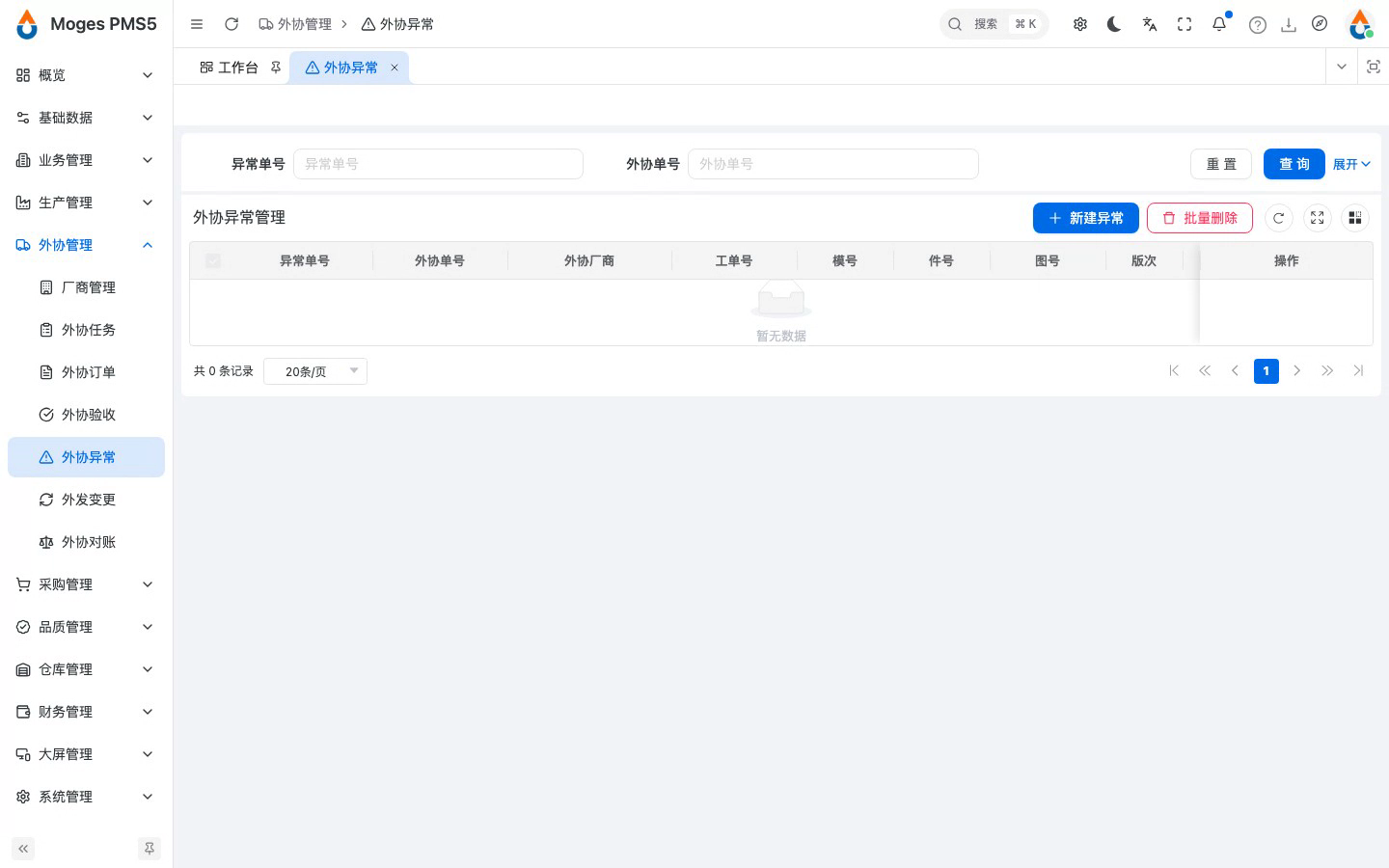
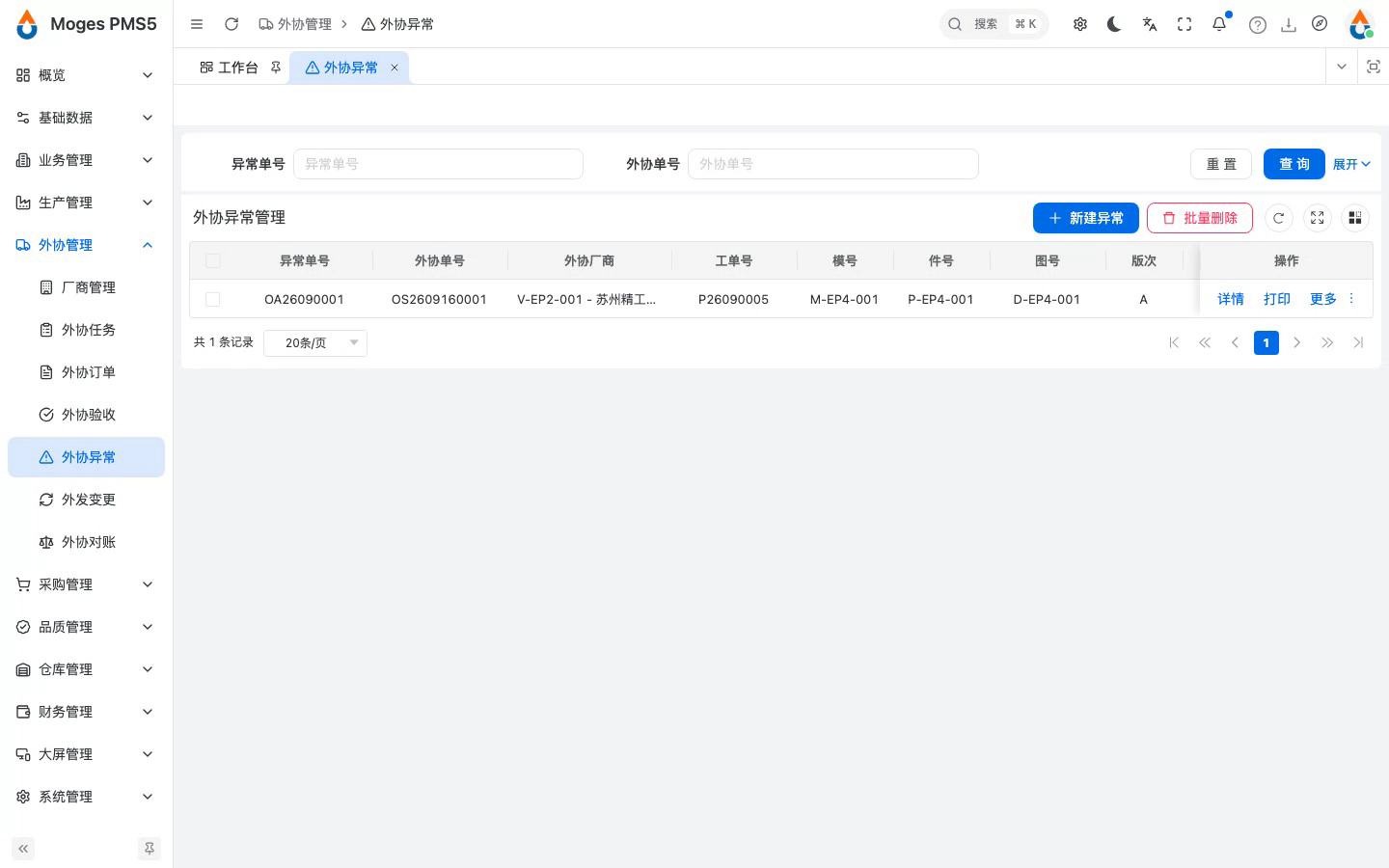
6.1 打开外协异常管理并新建异常
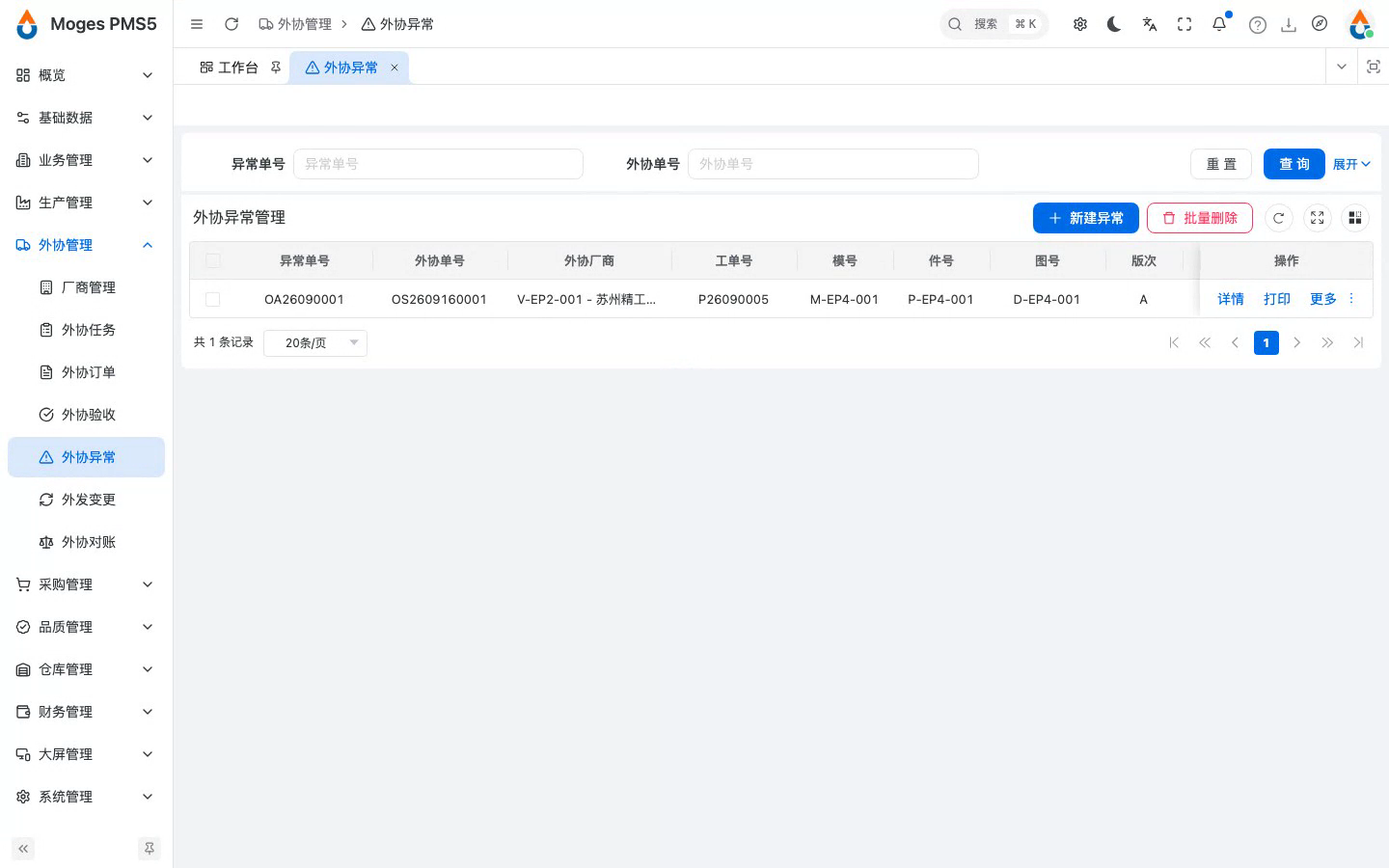
- 外协回来的货也可能出问题。进入外协管理下的外协异常。
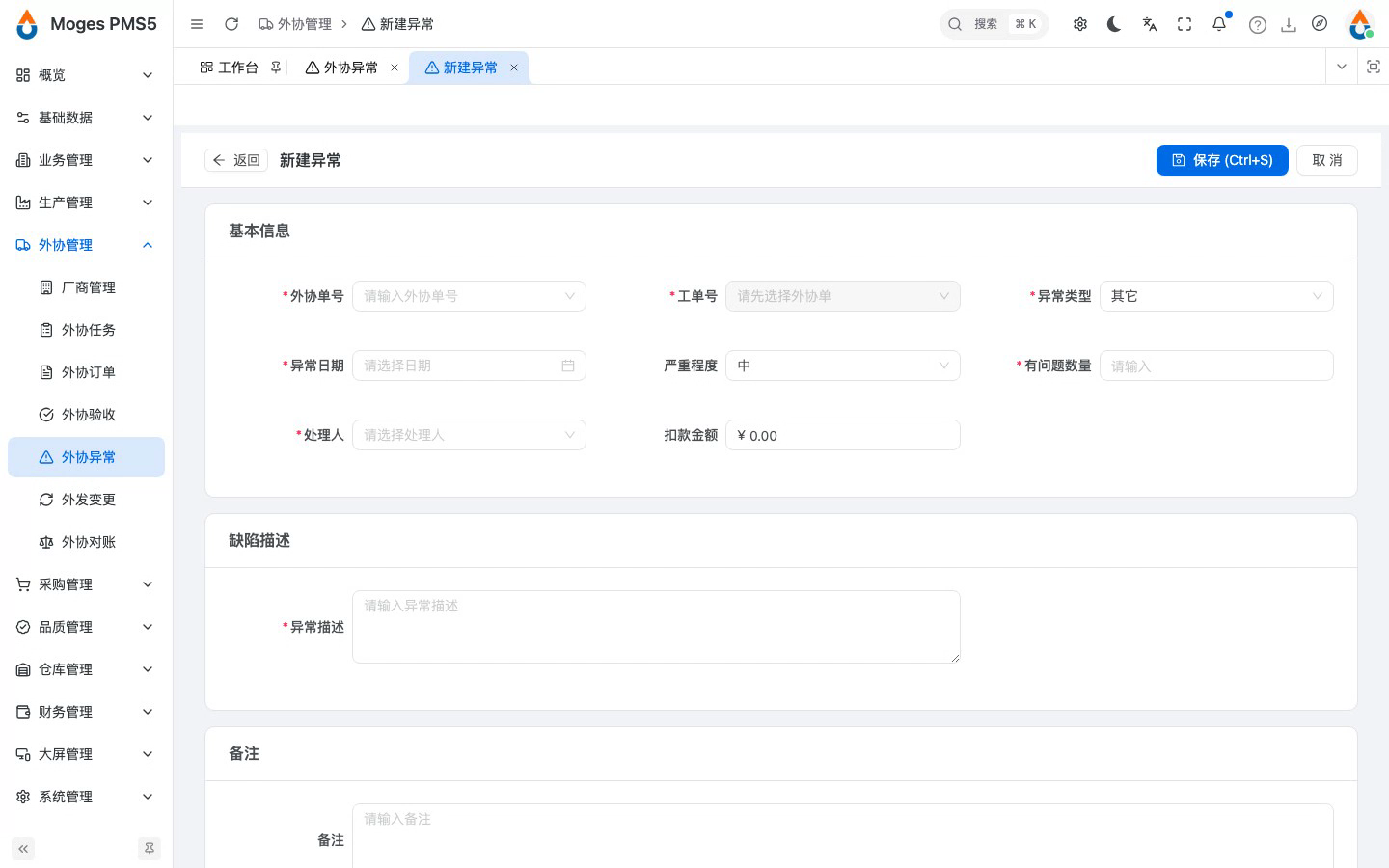
- 点新建异常,先选定是哪张外协单。
6.2 选外协单并填写异常信息
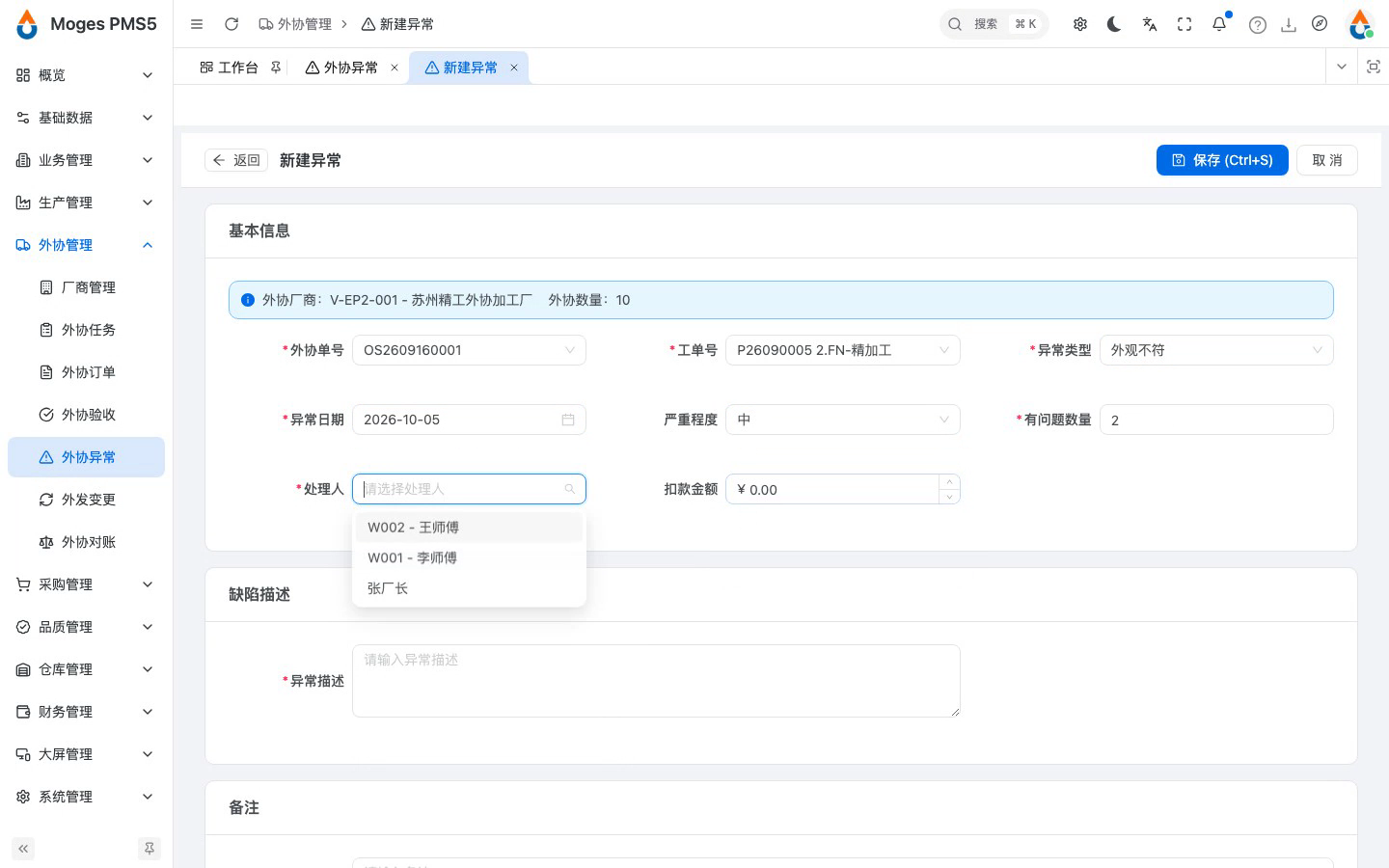
- 选定外协单后,系统自动带出外协厂商、外协数量,以及这张单涉及的工单。
- 填上异常类型、发生日期、严重程度和有问题数量,再指定处理人。
6.3 保存外协异常单(对账时可引用扣款)
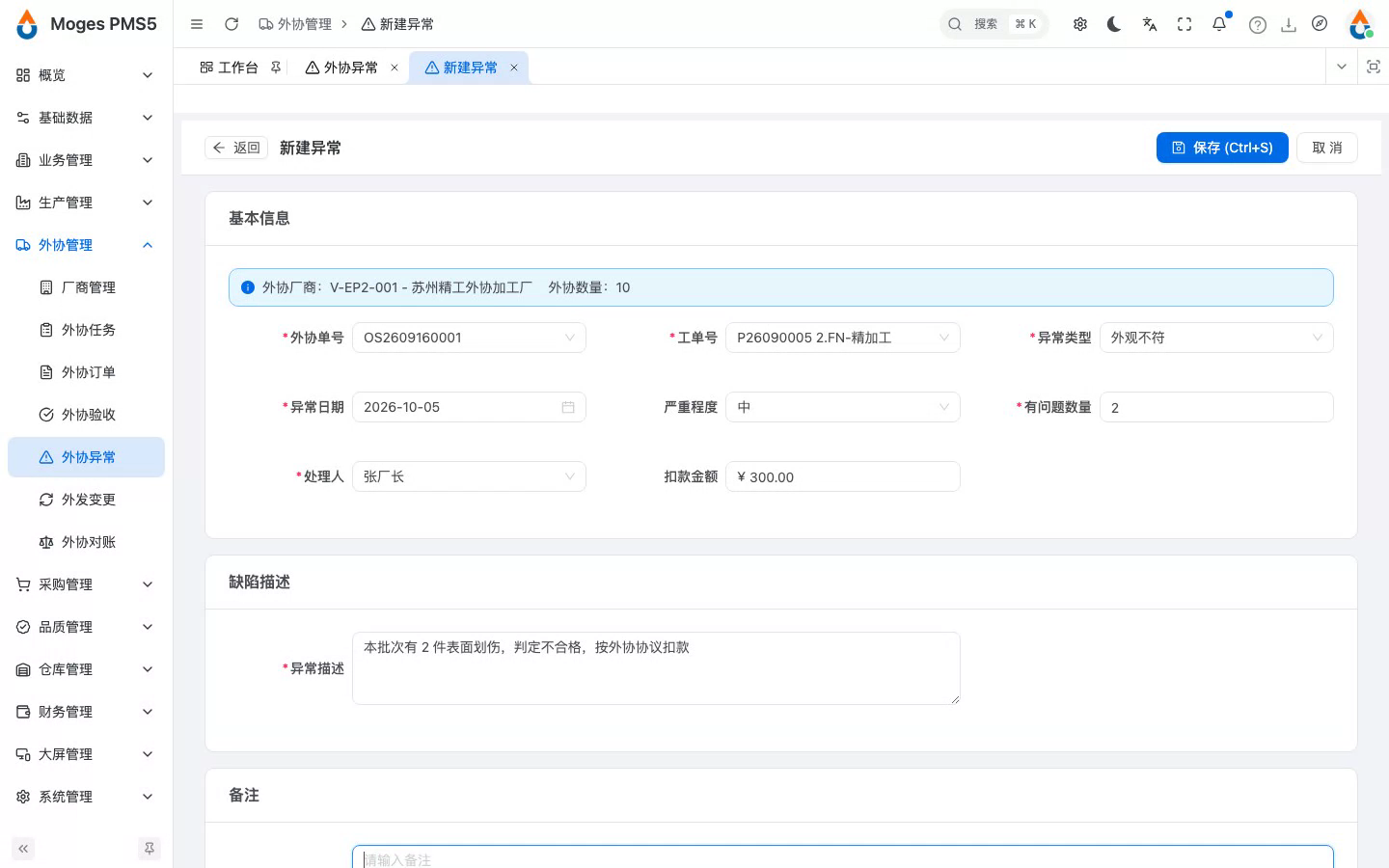
- 如果有损失,填上扣款金额,后续外协对账会自动引用这笔扣款。
- 保存后异常单就登记好了,可以打印成外协异常确认单发给厂商签字确认。
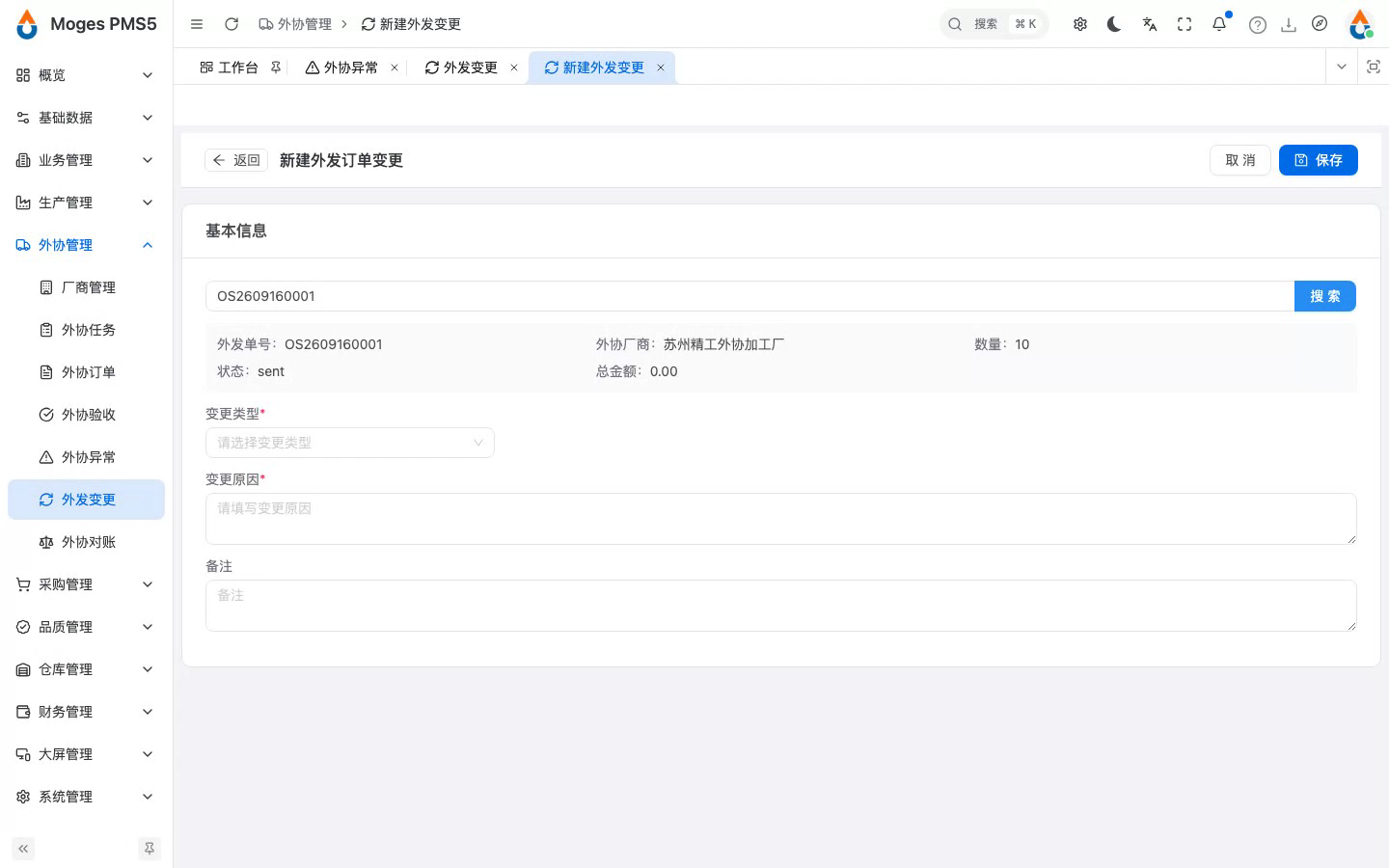
6.4 新建外发变更单并搜索外发单
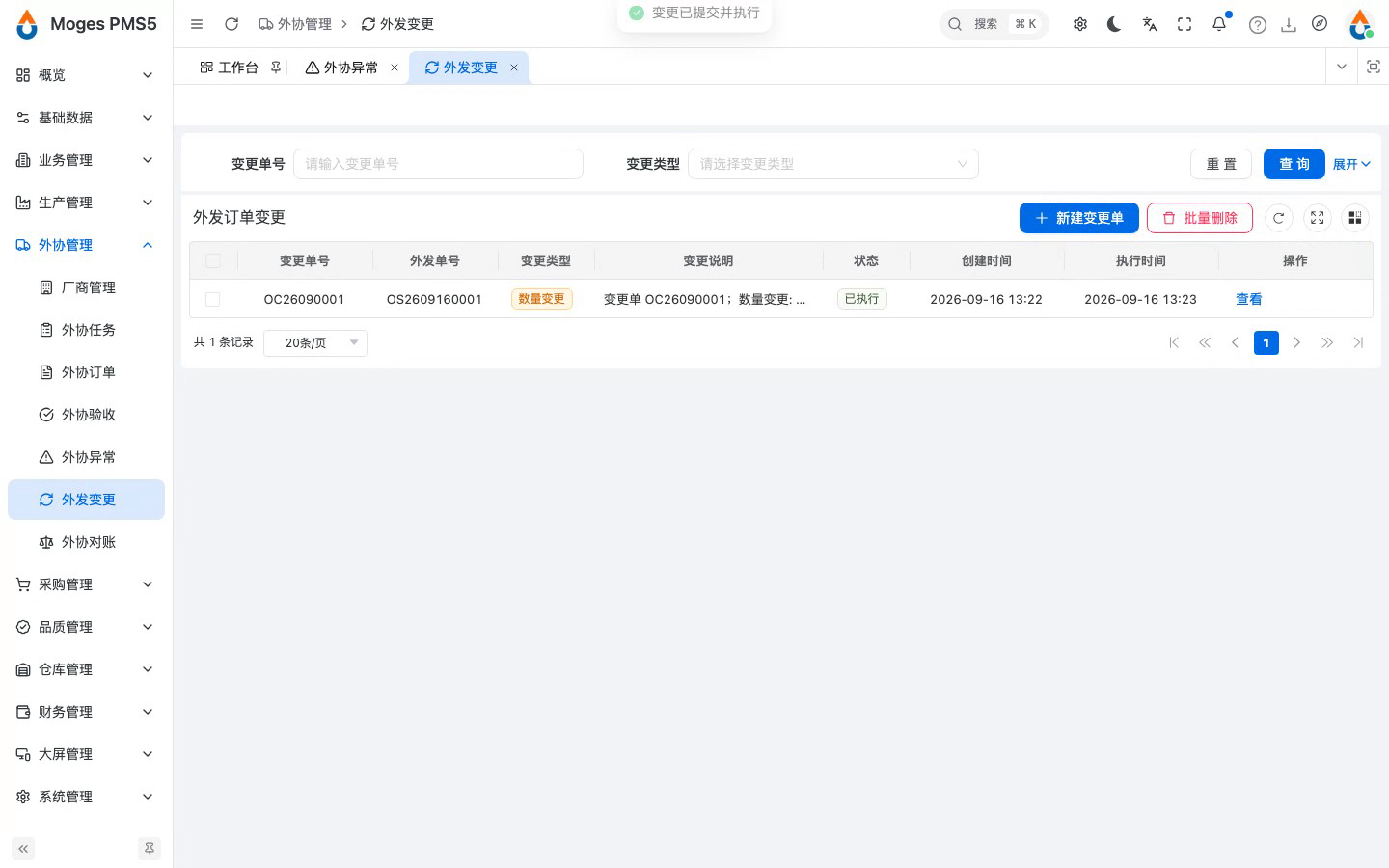
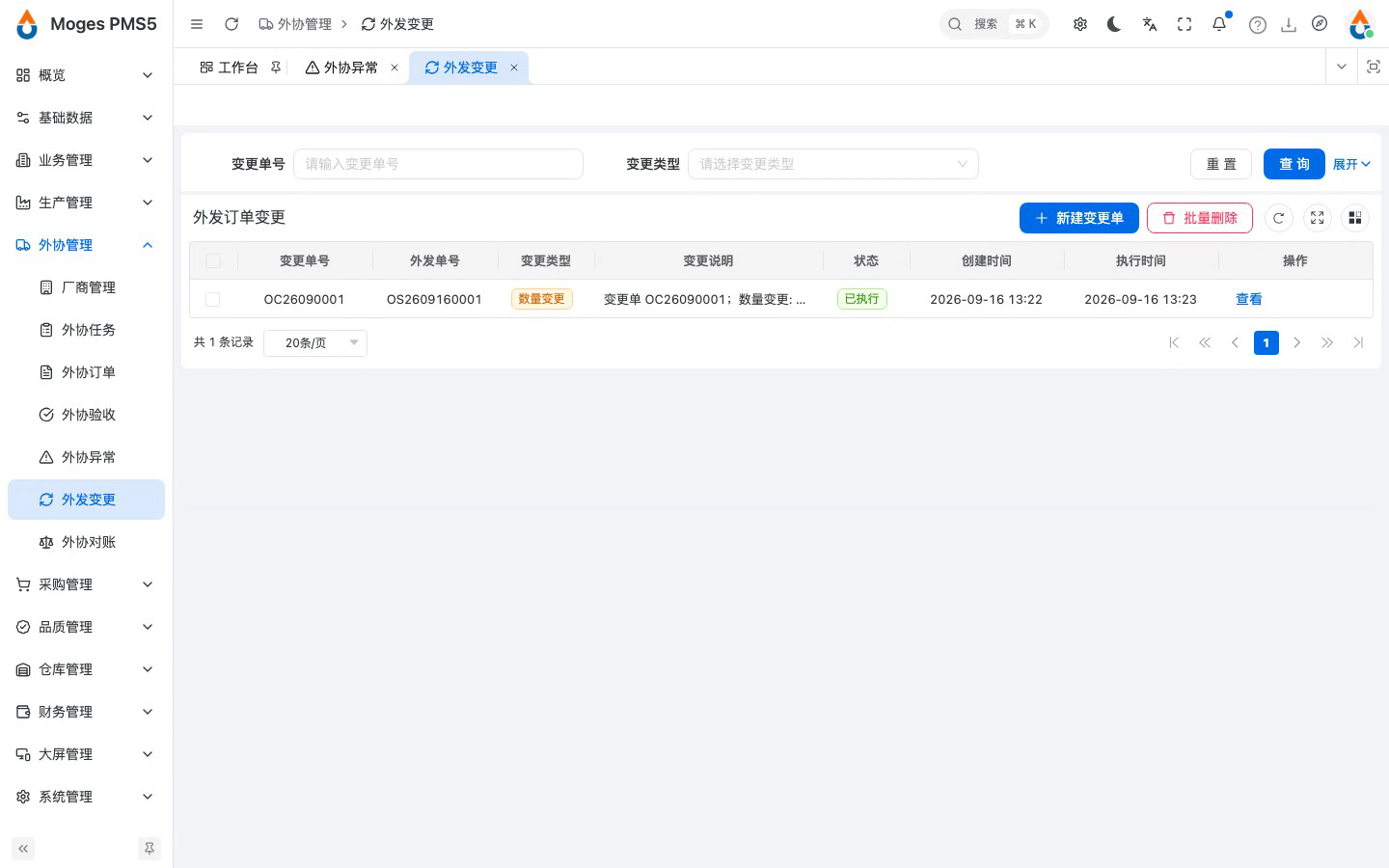
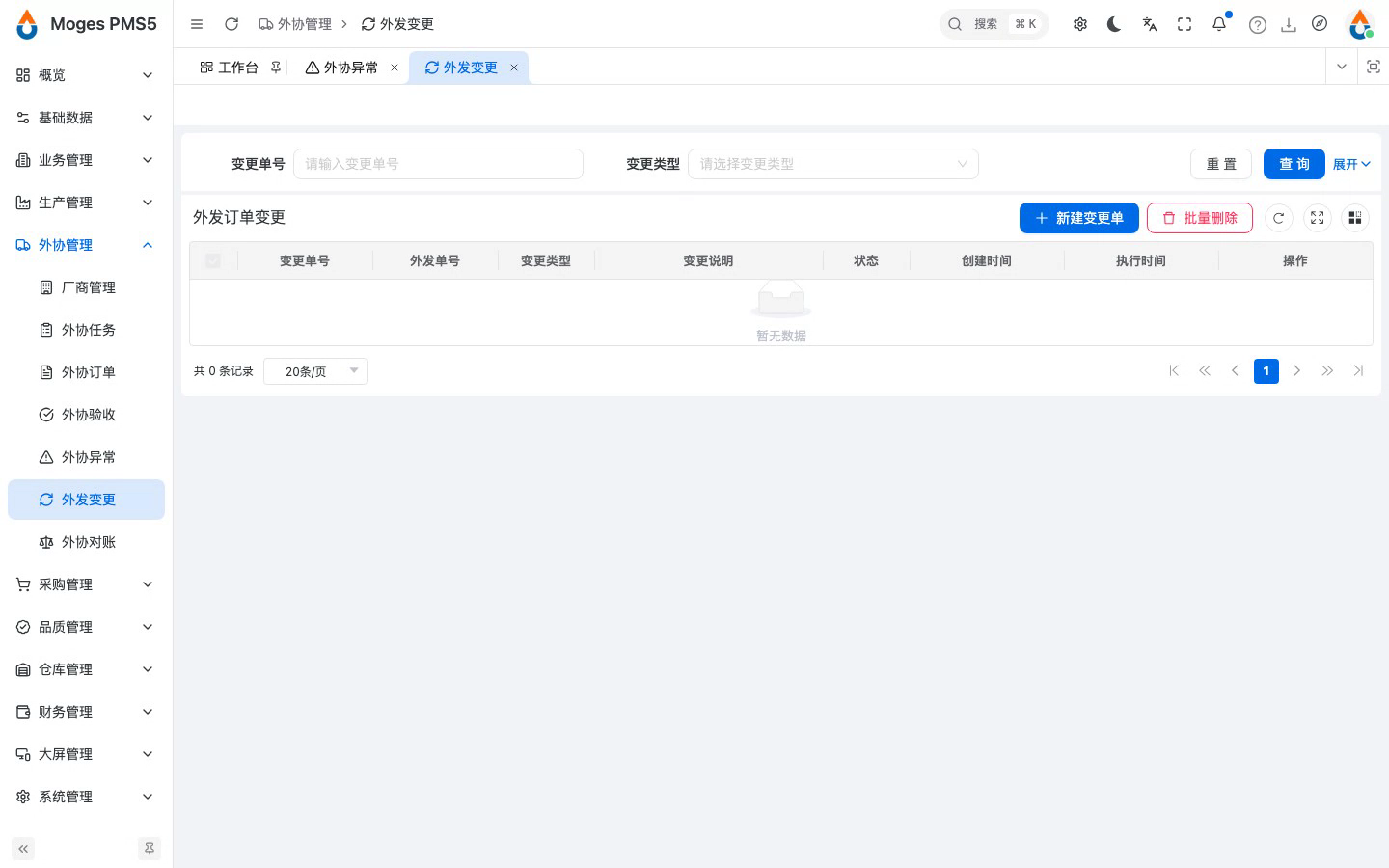
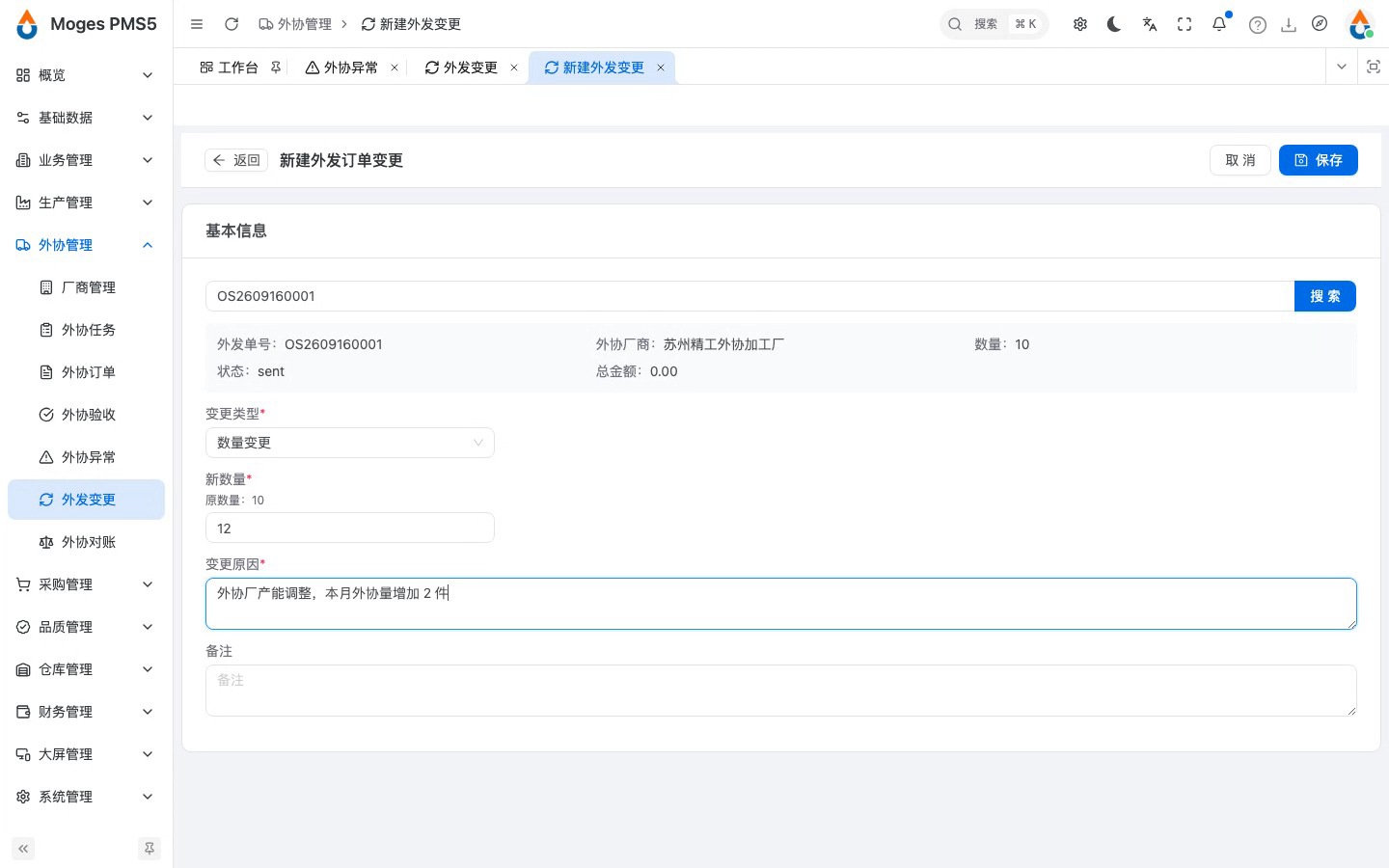
- 外协的加工量有时也要调整,这时走外发变更。
- 进入外协管理下的外发变更,点新建变更单,输入外发单号搜索并选中。
6.5 选择数量变更并填写新数量与原因
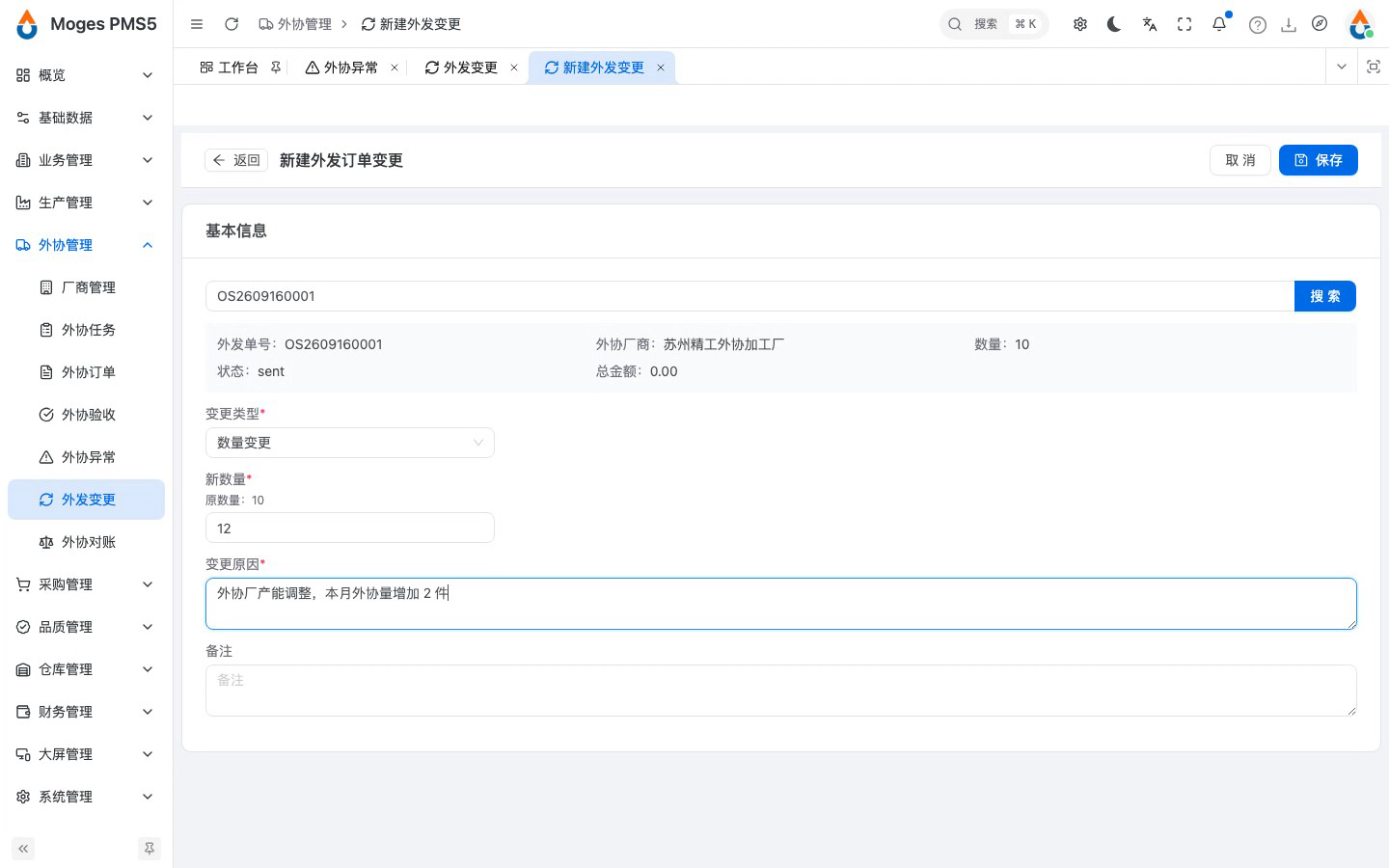
- 变更类型选数量变更,填入新的外协数量。
- 除了数量,还可以变更单价、更换厂商,甚至取消整张外发单。
6.6 保存并提交变更(同步到外协单)
- 保存后变更单是草稿,点提交变更并确认,改动会直接同步到外协订单。
- 外发单只有在已发出等可变更状态下才允许改动,已完成的单子是改不动的。