第6集 · 生产现场(视频同步图文教程)
本篇对应新手入门系列视频《第6集 · 生产现场》,按视频顺序逐步讲解,配图为系统实际界面截图,可边看文档边操作系统。
📺 本集视频时长 254 秒:▶️ 在线观看(视频教程专区),图文与视频逐步对应,建议边看边练。
1. 派工管理
1.1 登录并打开派工管理(人员×日期看板)
- 生产主管每天要做的,是把工单里的工段安排到人、排到天。
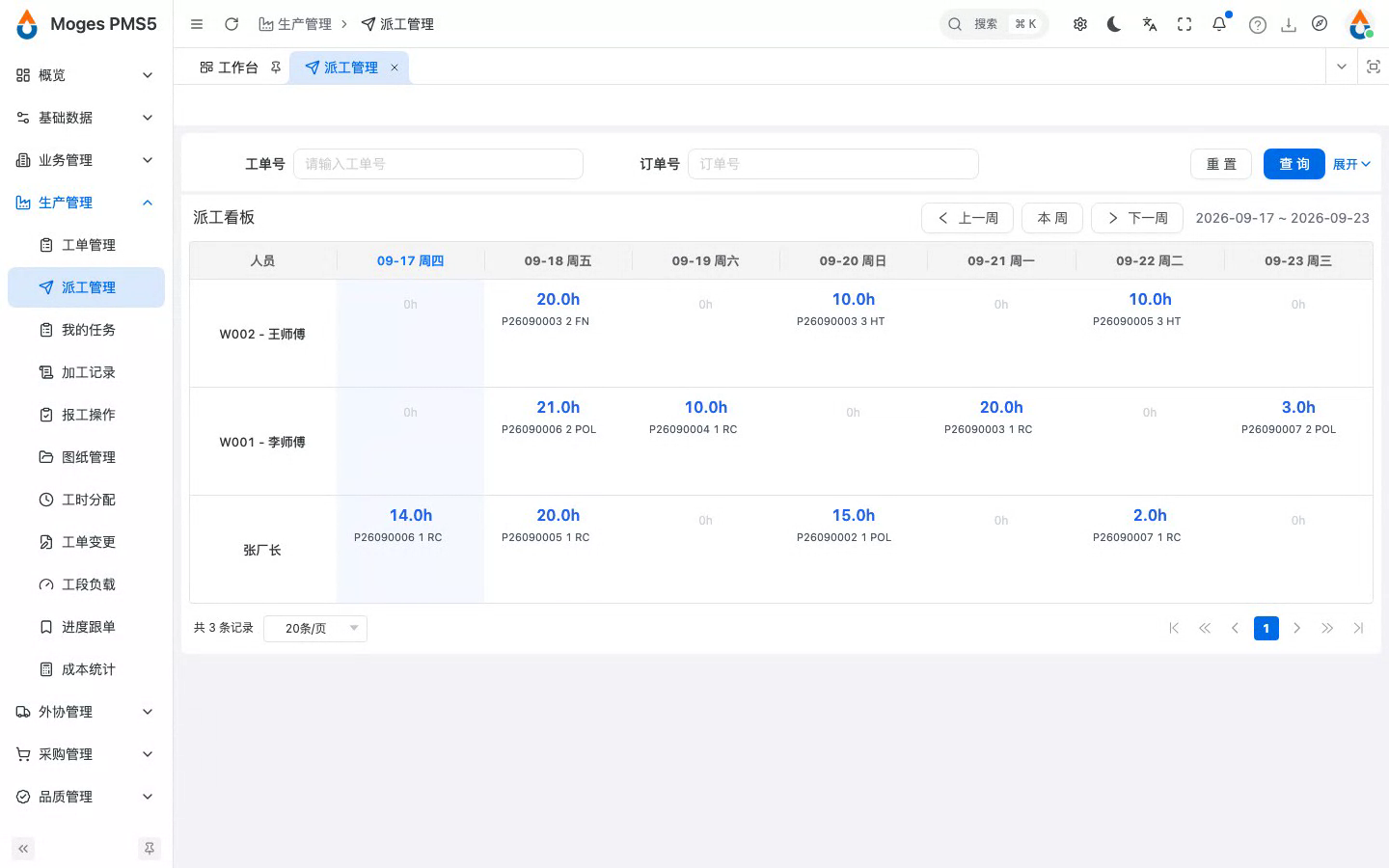
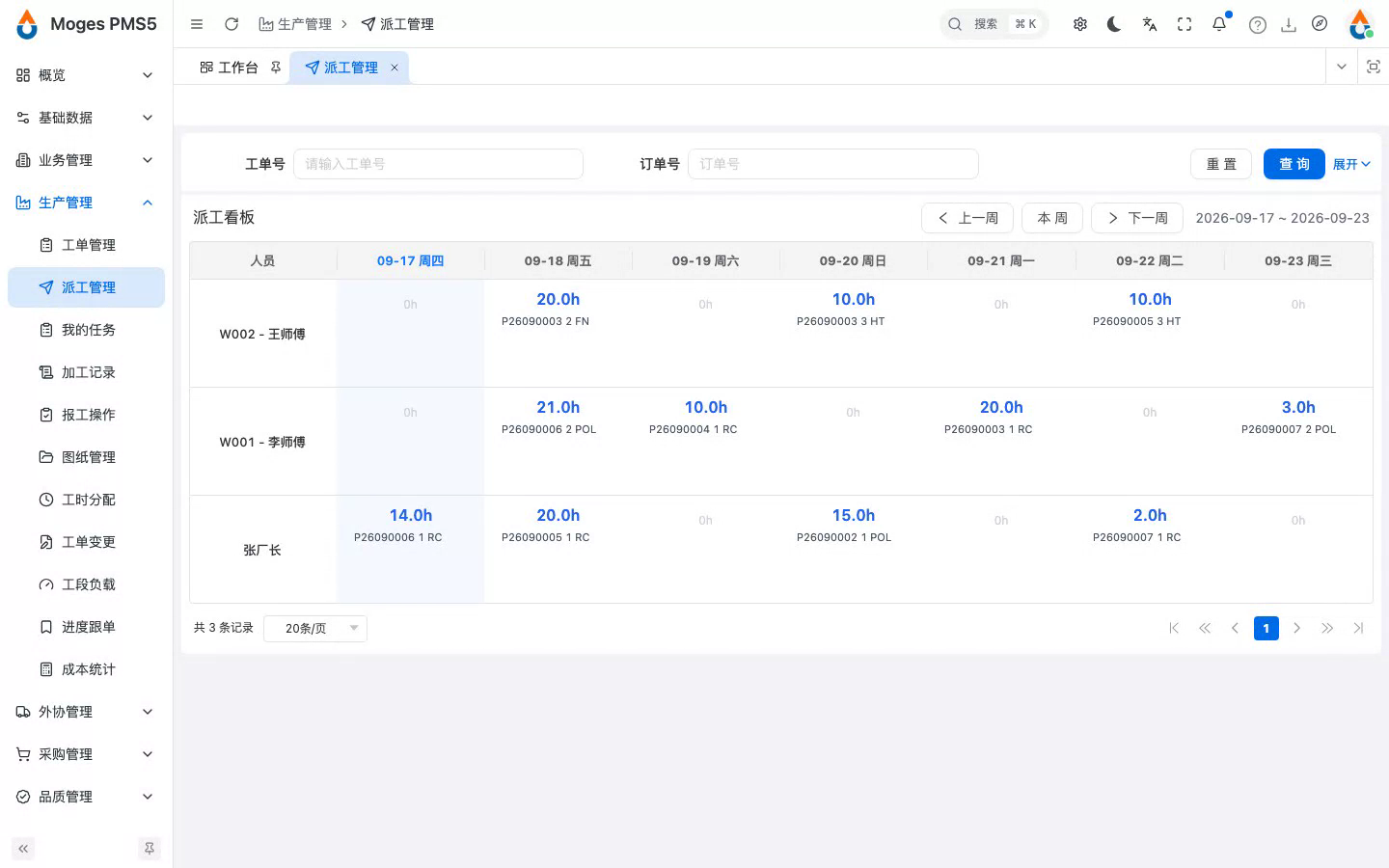
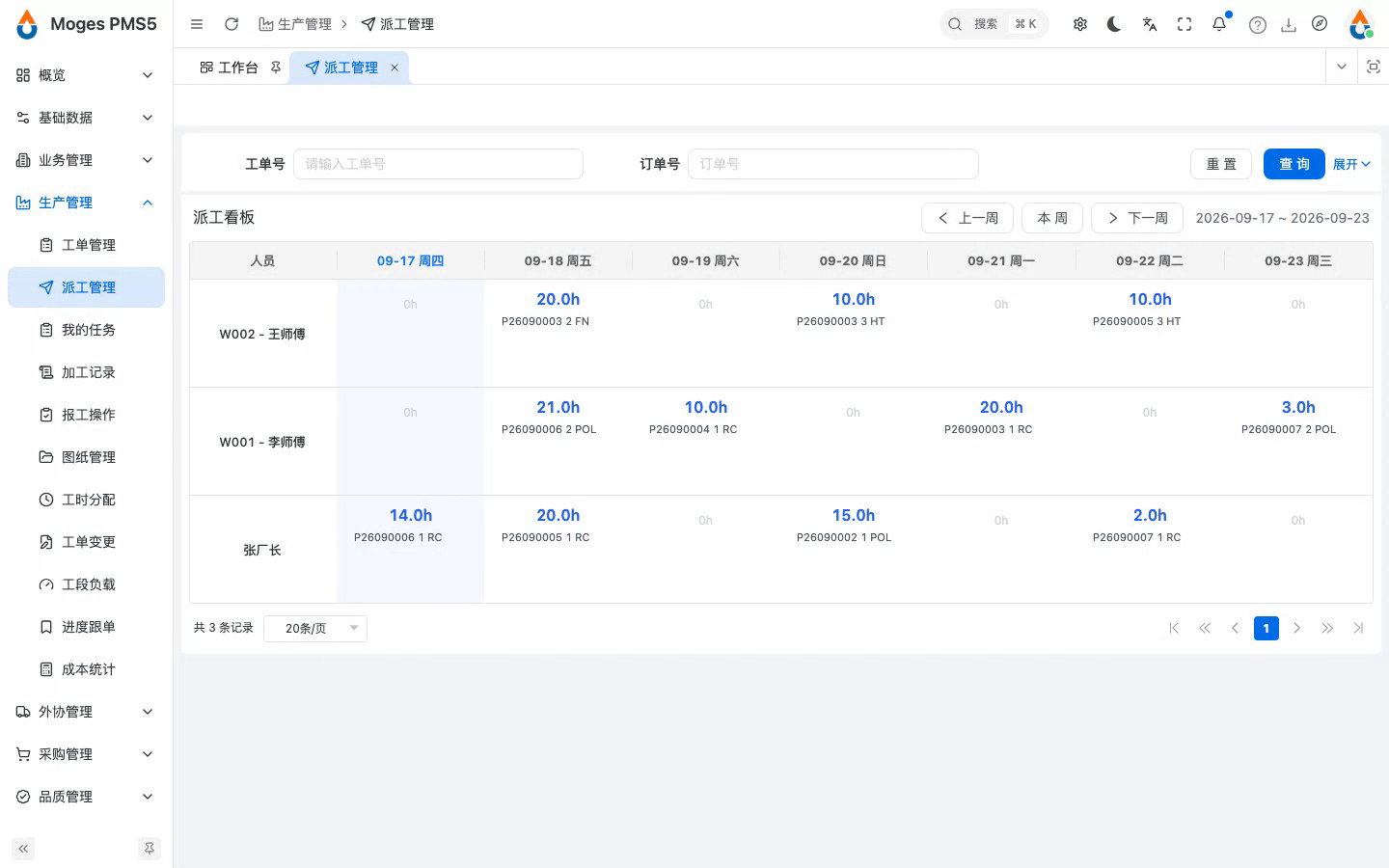
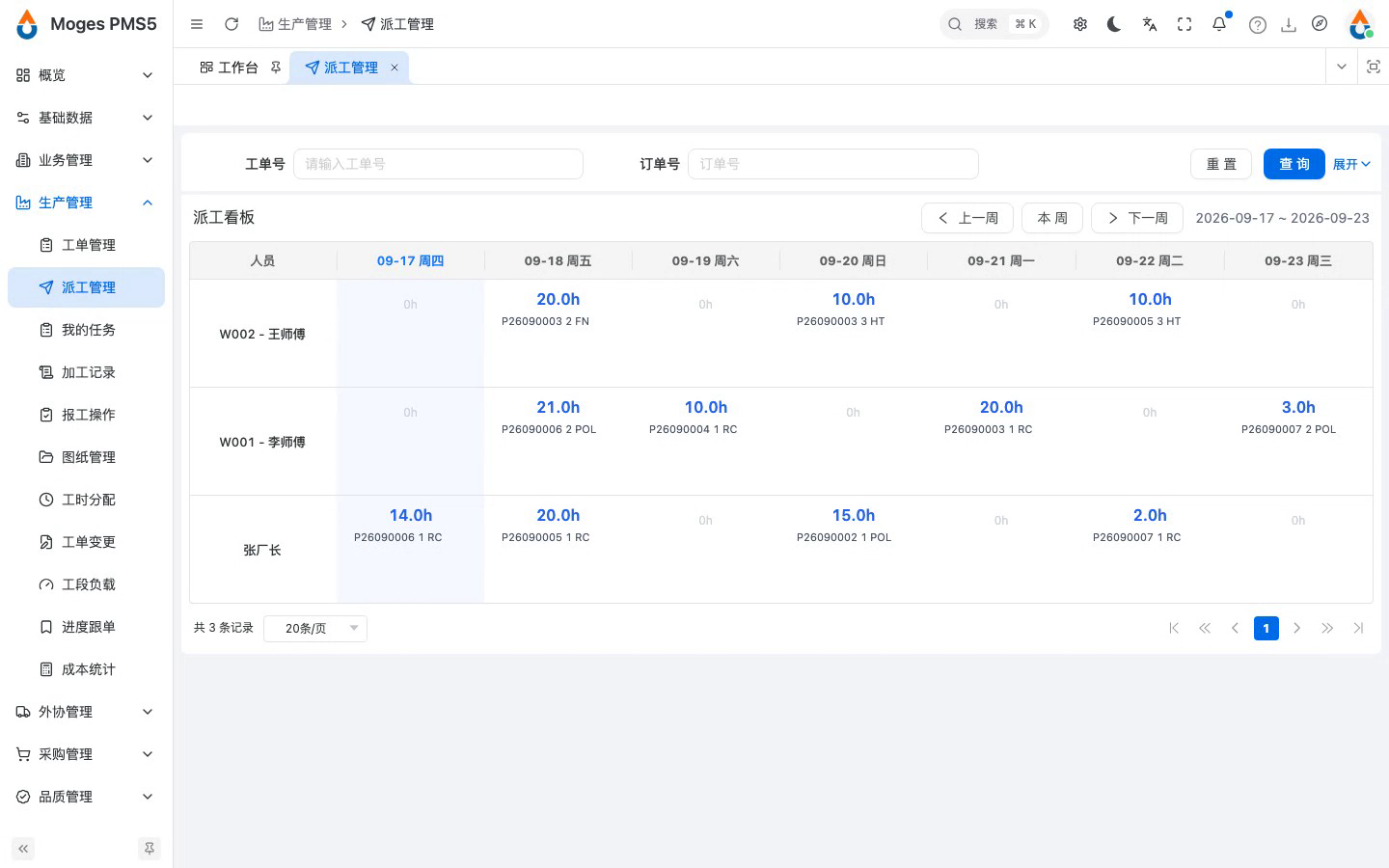
- 进入生产管理下的派工管理,看到的就是一张派工看板。
1.2 派工看板:每位员工的每日任务一目了然
- 看板左边是每一位员工,上面是最近七天。
- 哪个人哪天有什么活,一眼就清楚,今天的列会高亮标出来。
1.3 点开某员工某天的派工明细
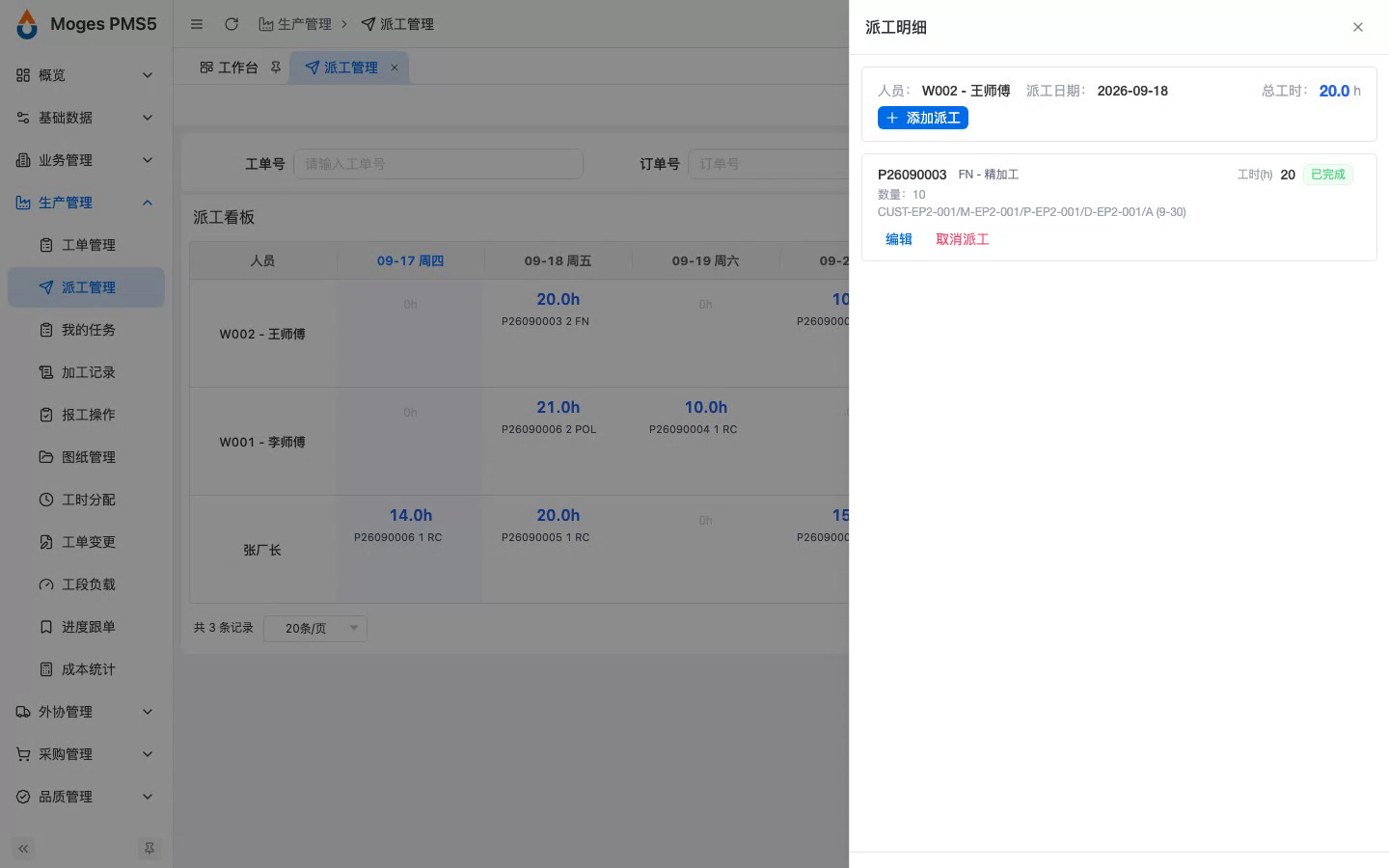
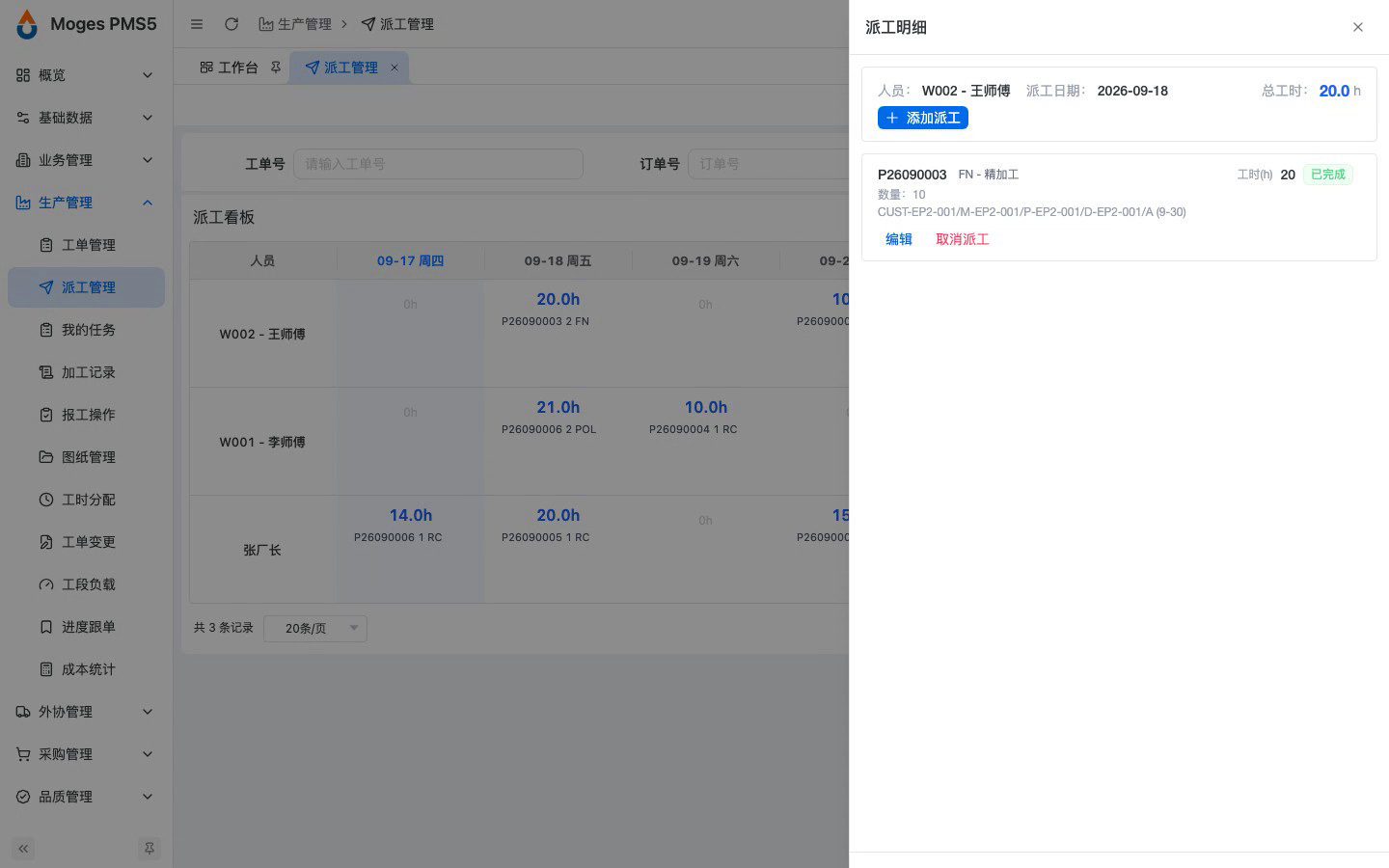
- 点开某个人某一天,就能看到当天派给他的具体工段。
- 在这里可以改派、改期或者取消,所有调整都会留下记录。
2. 我的派工
2.1 登录并打开我的派工
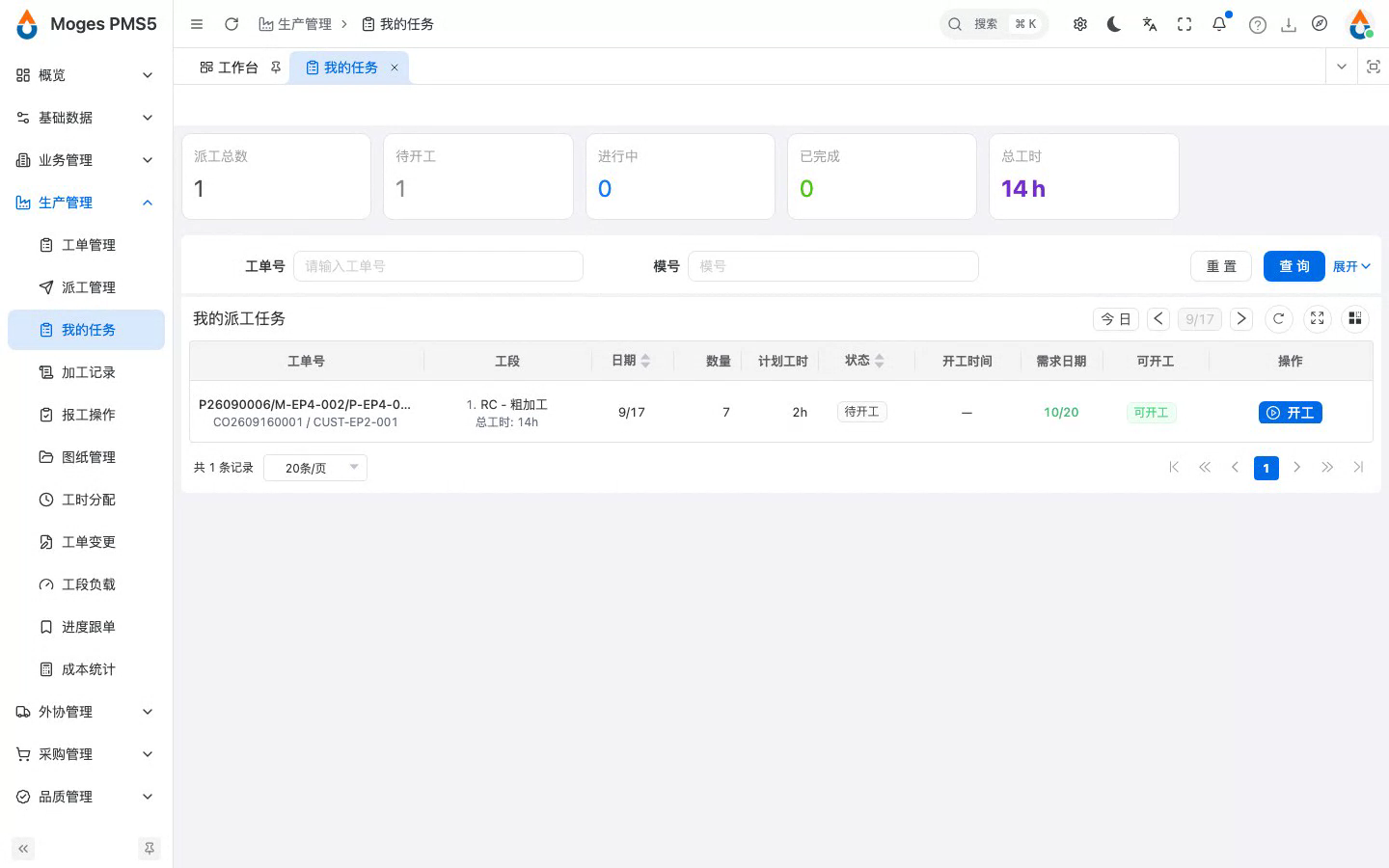
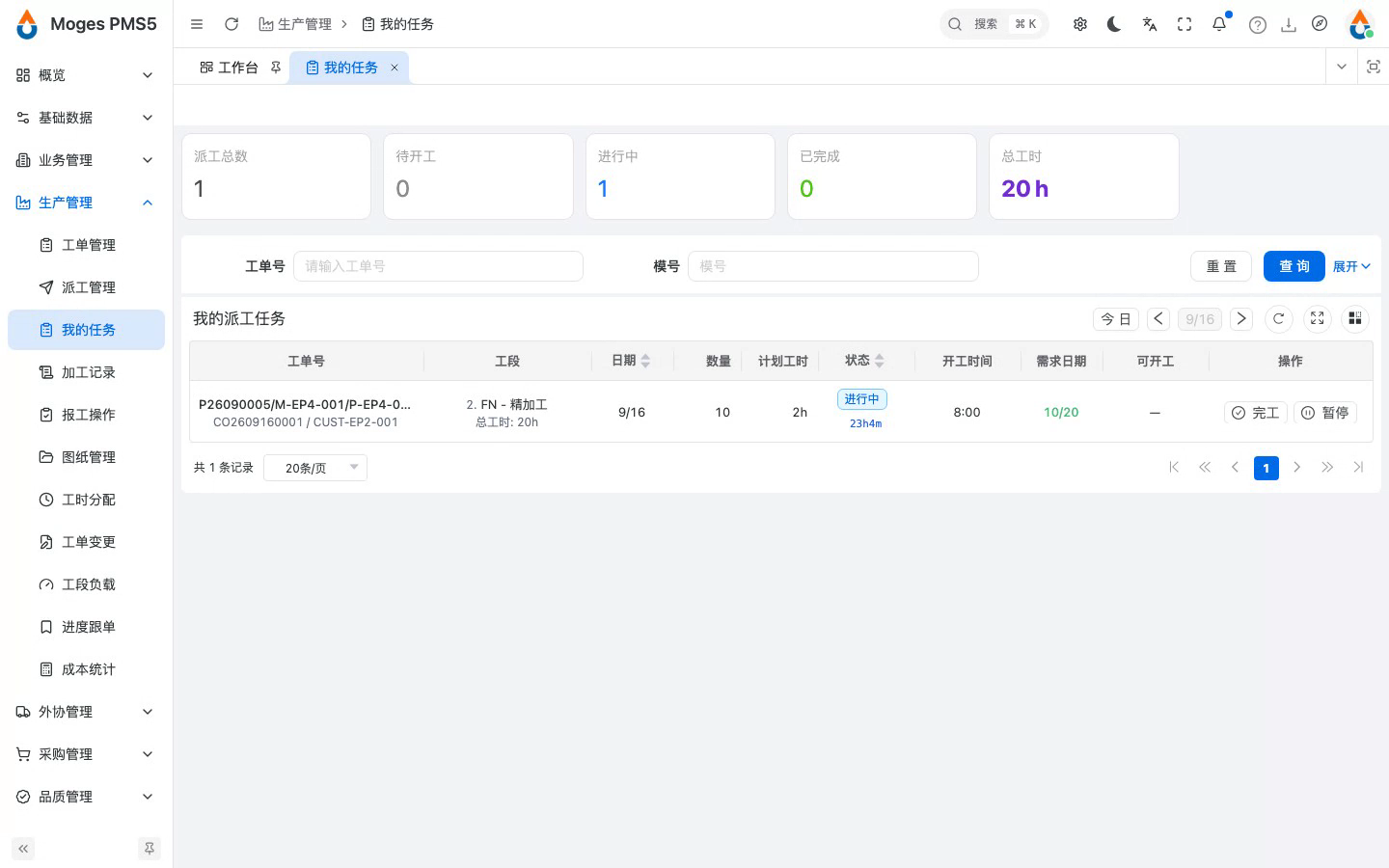
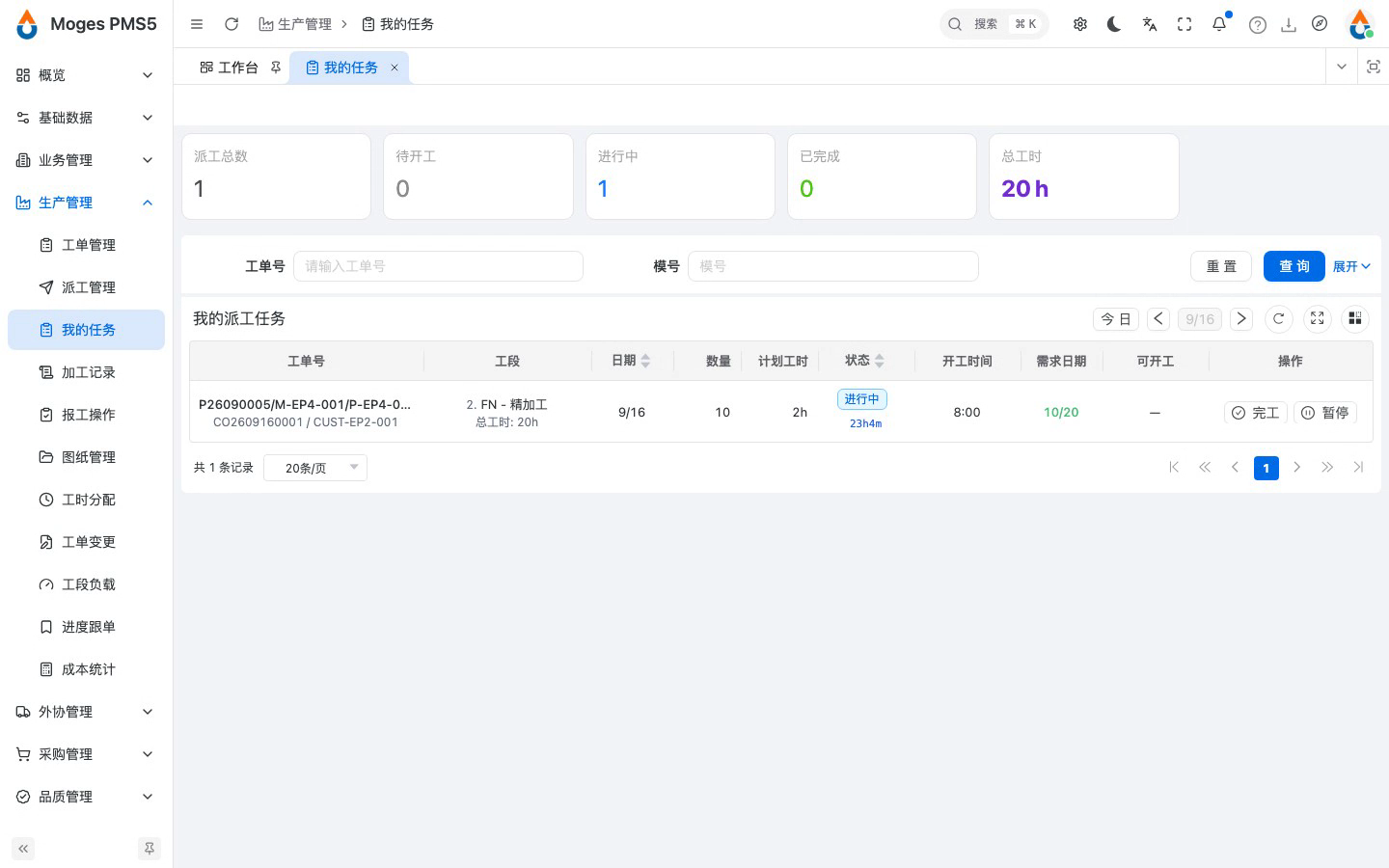
- 员工不用去翻看板,打开我的派工就行。
- 今天派给自己的工段任务,全都列在这里。
2.2 当天派给自己的工段任务列表
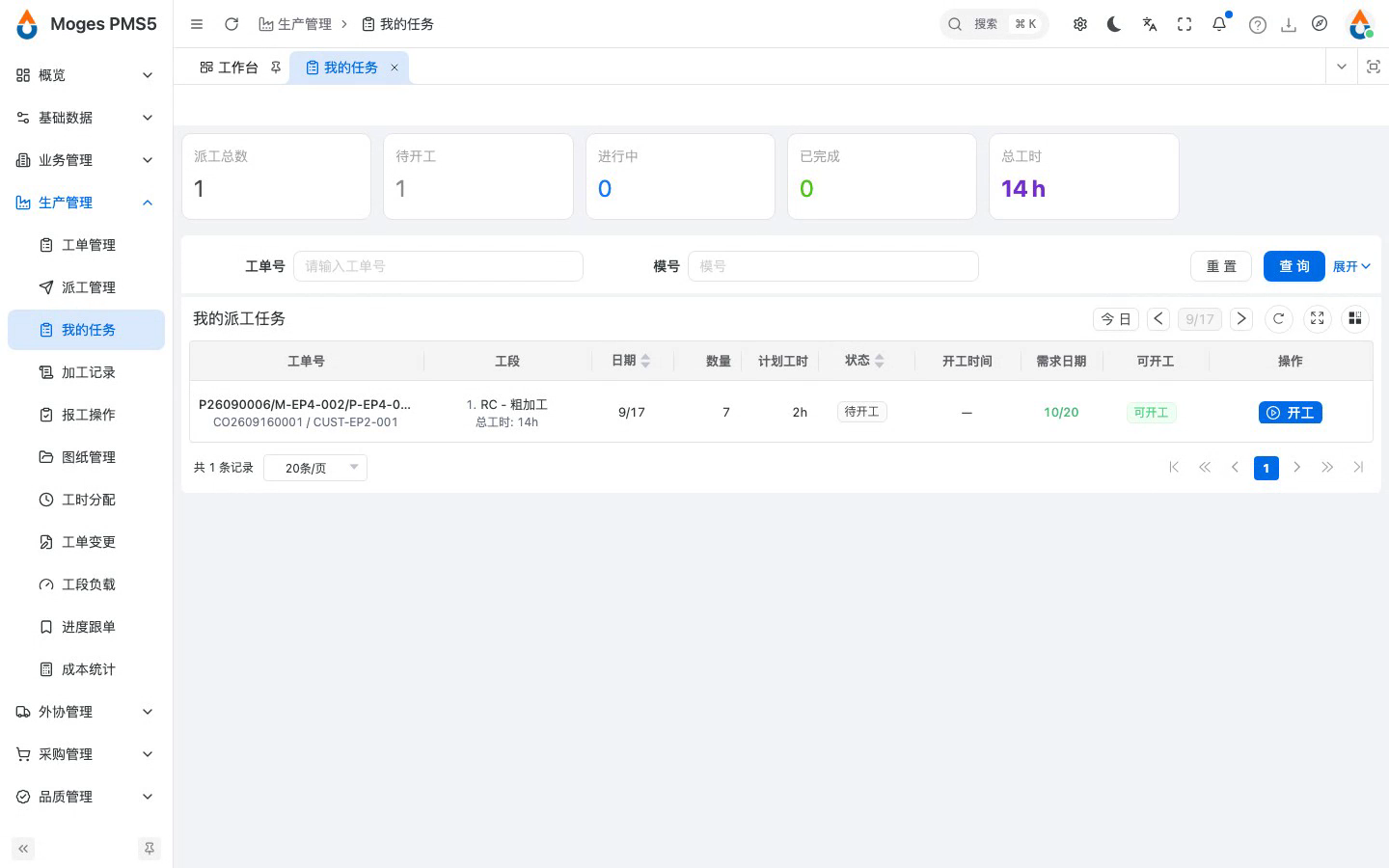
- 每条任务显示工单、模号、件号,还有需求日期。
- 需求日期临近会变橙色、超期变红色,先做什么心里有数。
2.3 点开一条任务开工
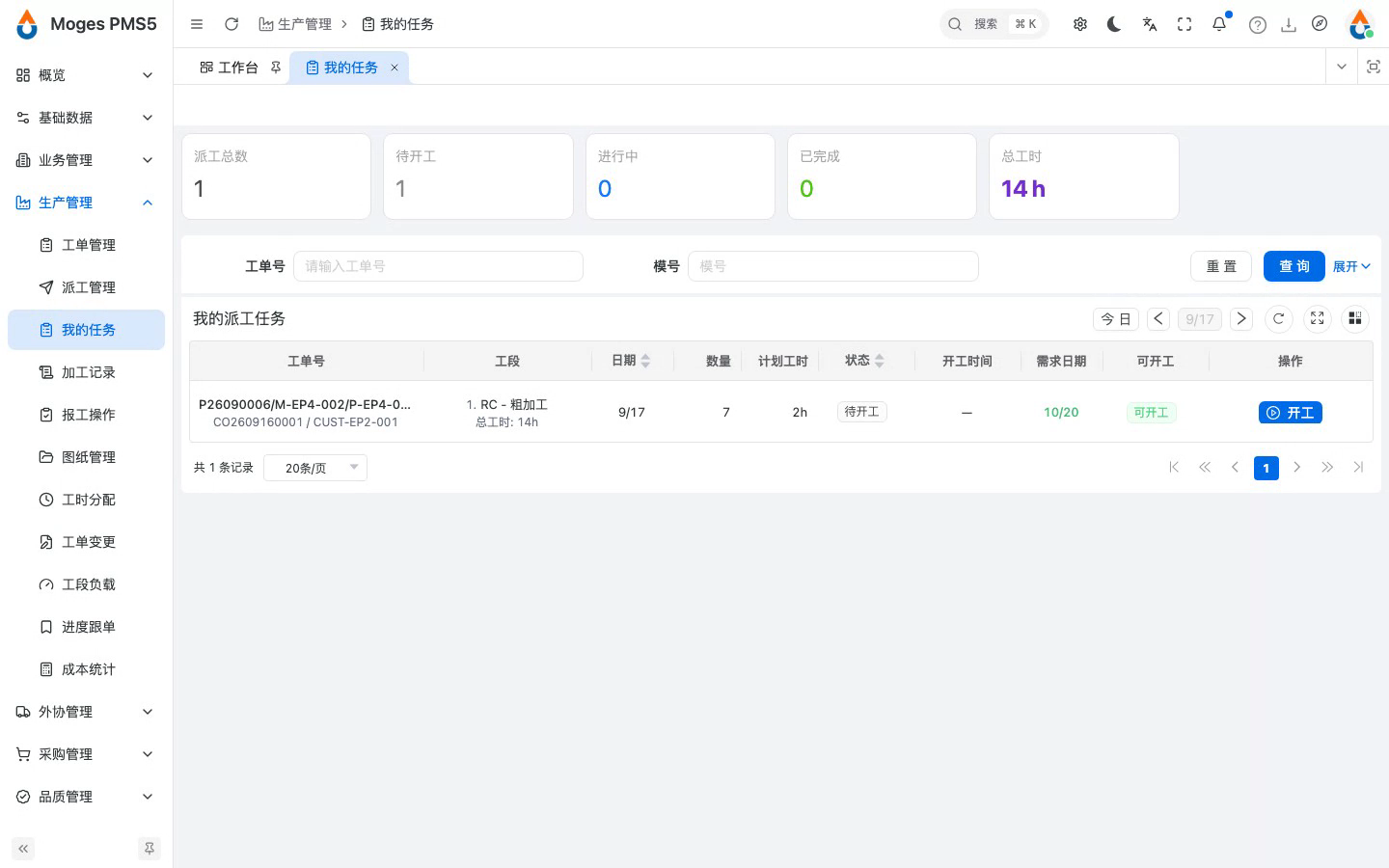
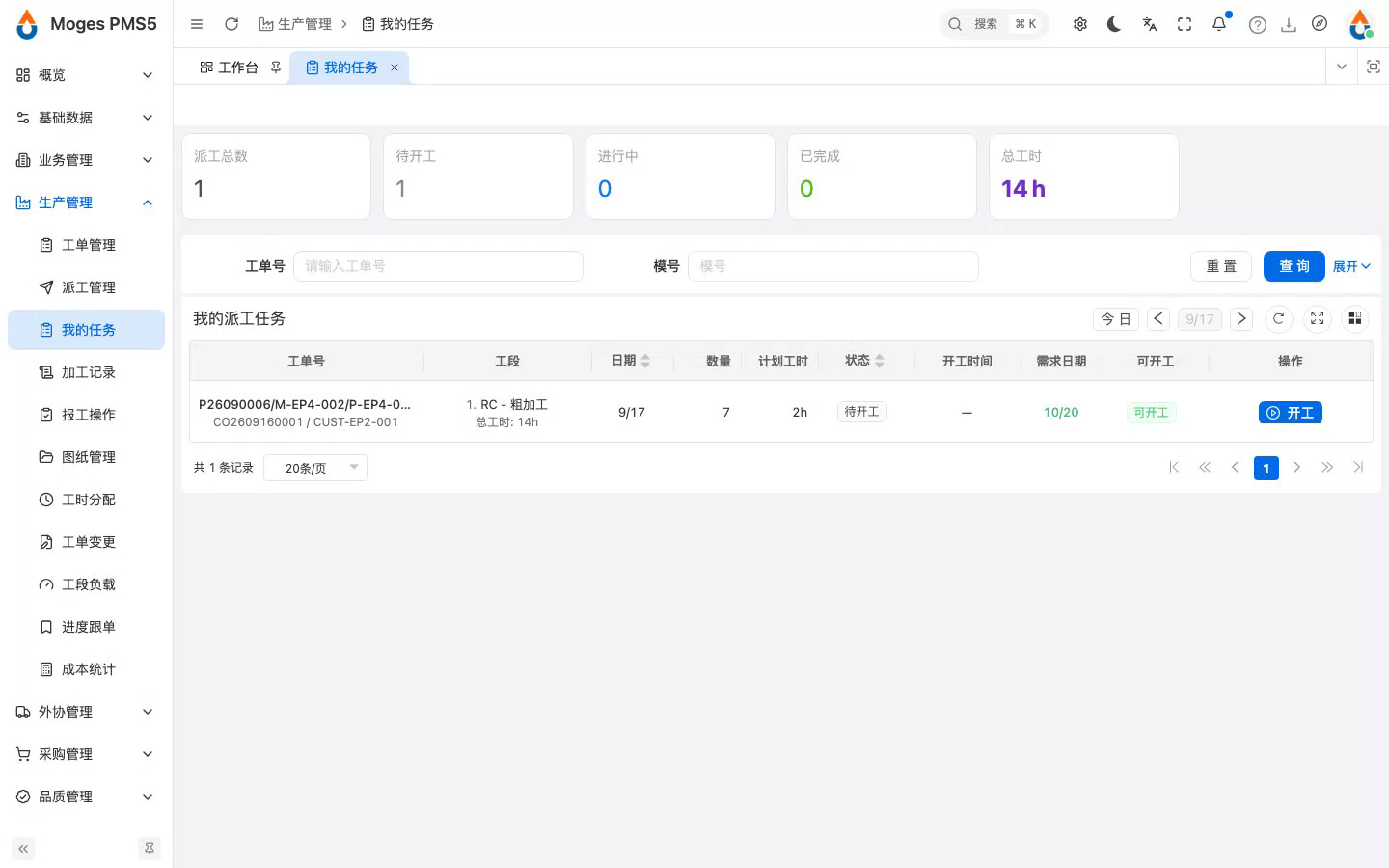
- 点开一条任务,点开工,系统开始计时。
- 做不完可以先暂停,让出工段给同事,做完再点完工。
3. 工段负载
3.1 登录并打开工段负载
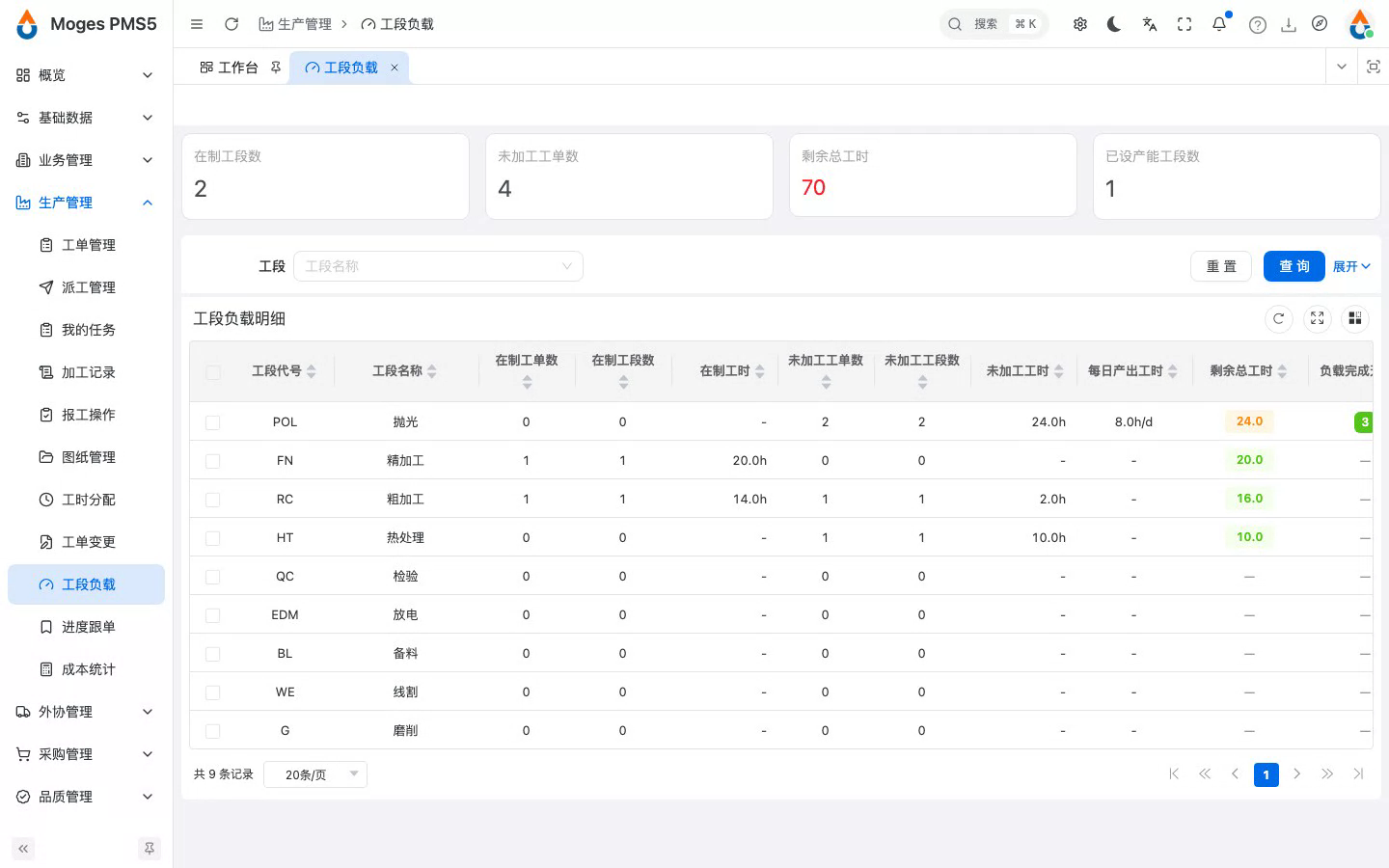
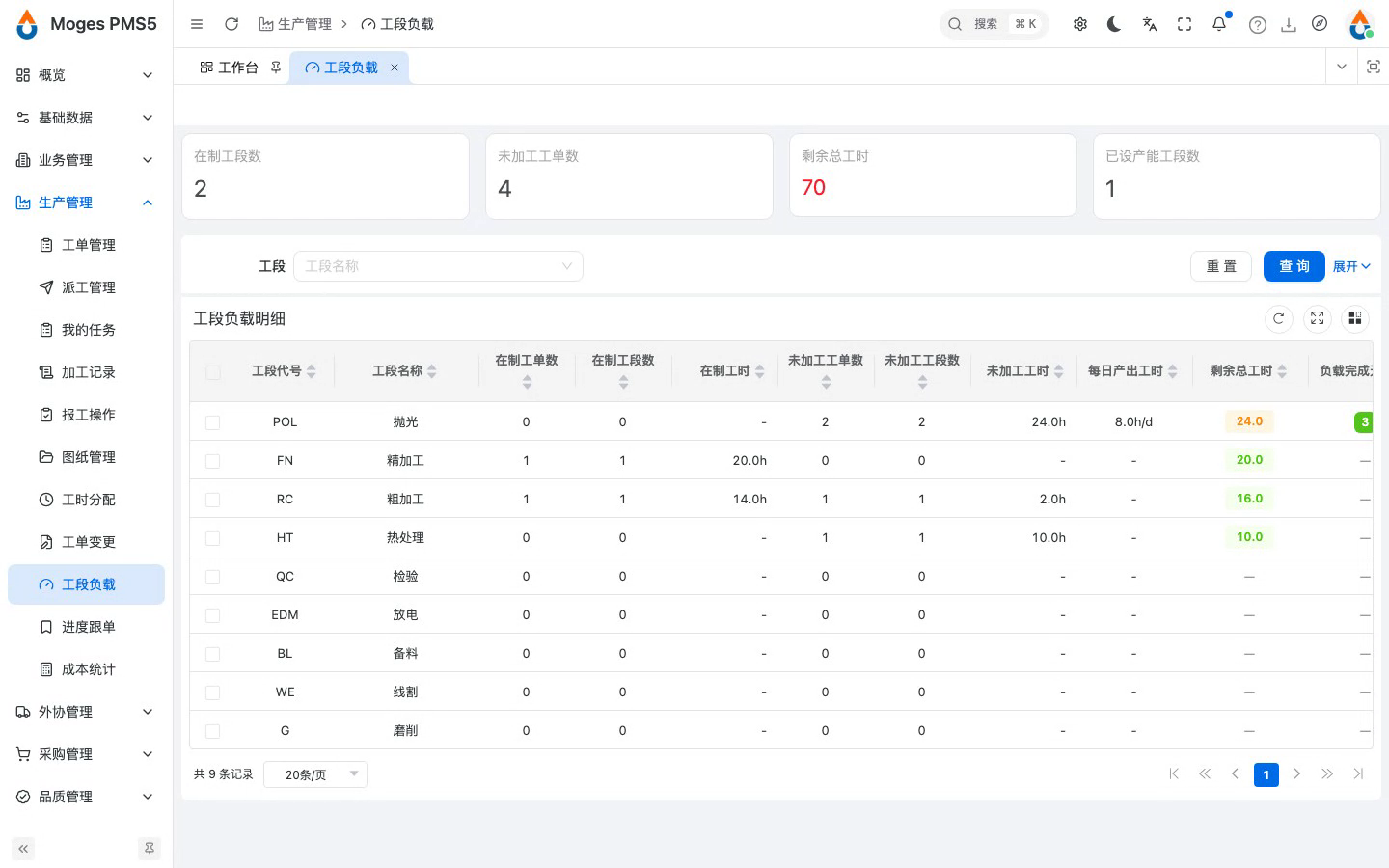
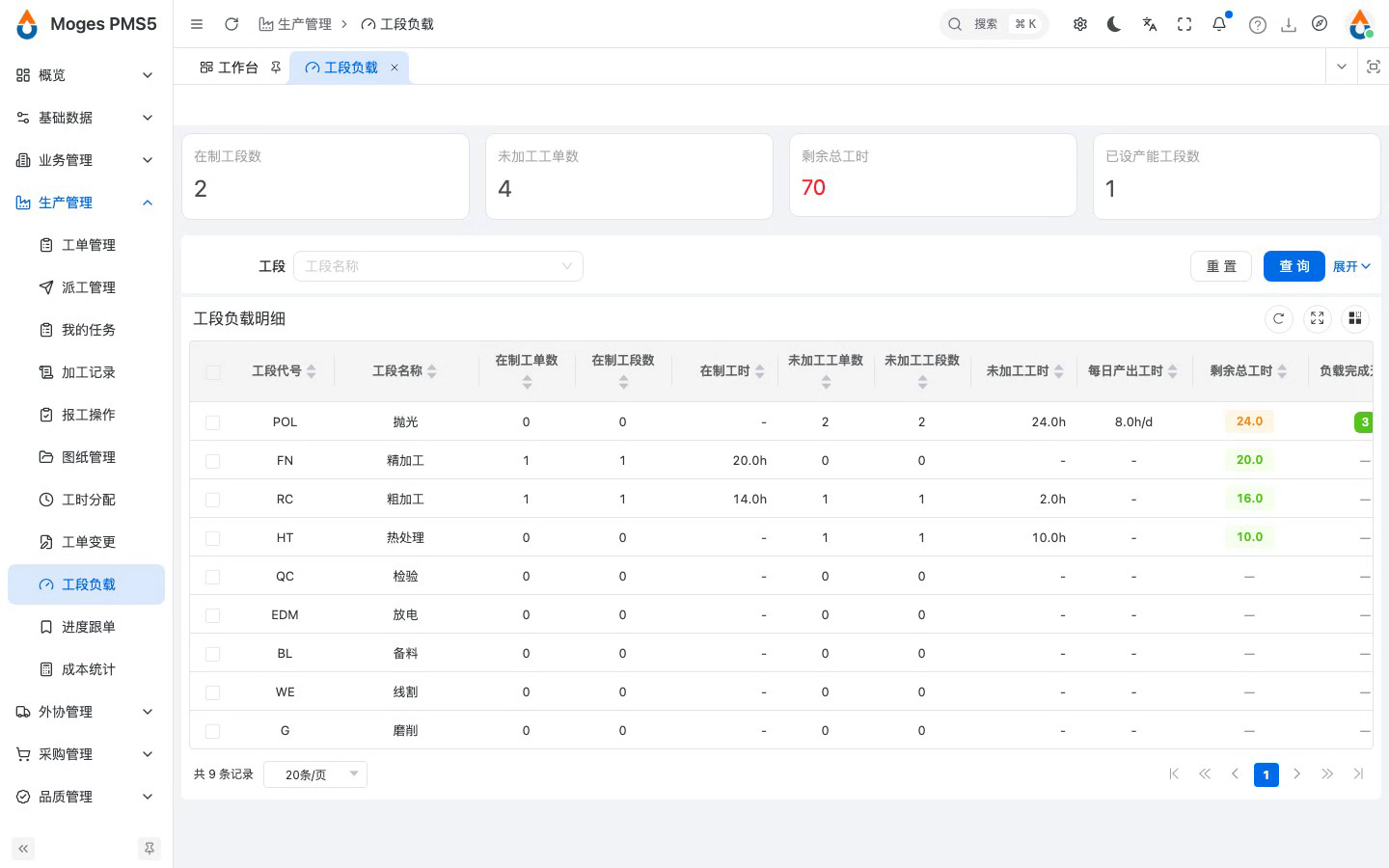
- 车间里每个工段忙不忙,生产计划员最关心。
- 工段负载把这件事量化成一张表。
3.2 各工段在制与待排负载总览
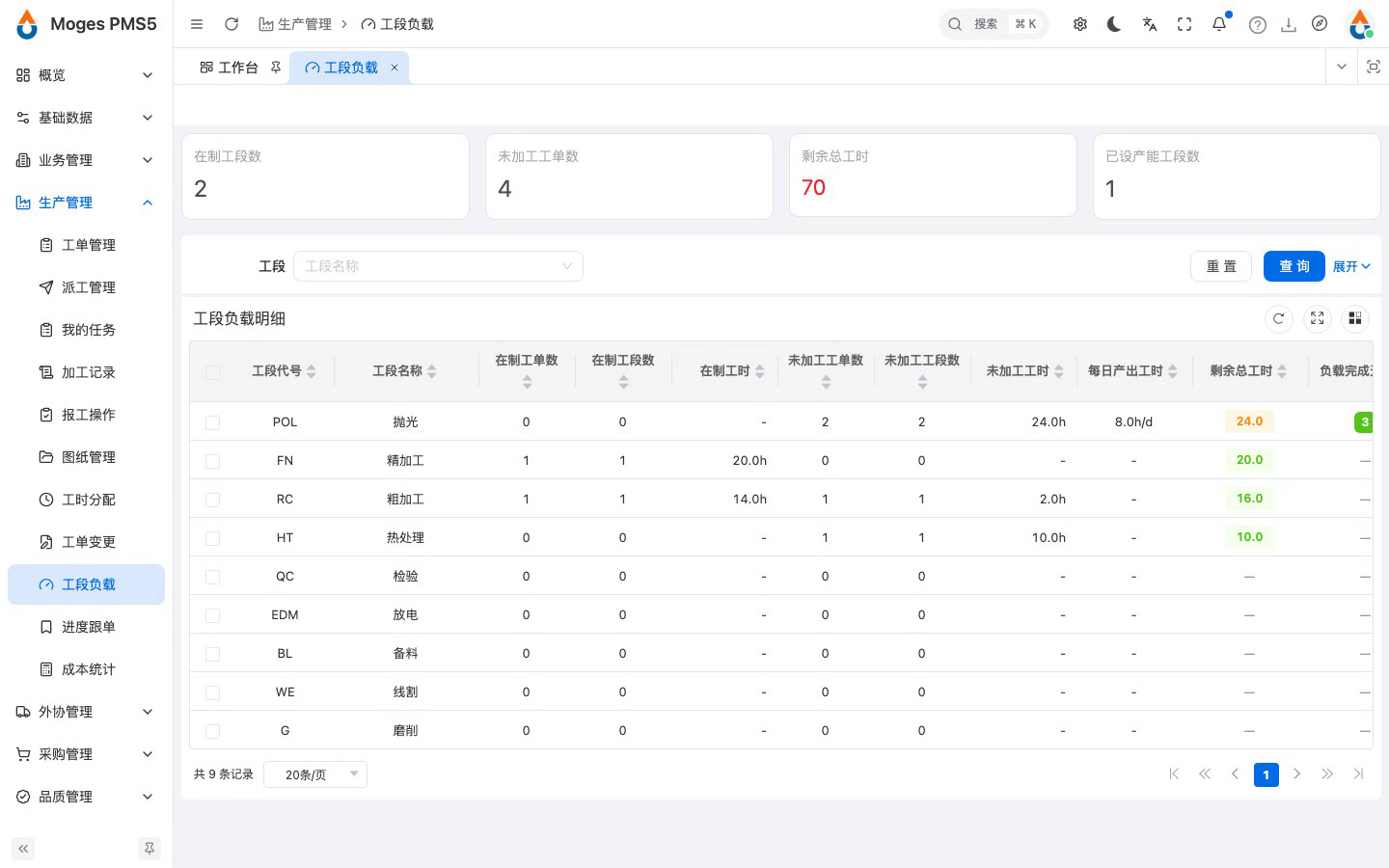
- 表里列出每个工段的在制订单、在制工段、累计待做工时。
- 剩余工时按多少用不同颜色标出来,红的多说明已经积压了。
3.3 按工段筛选查看
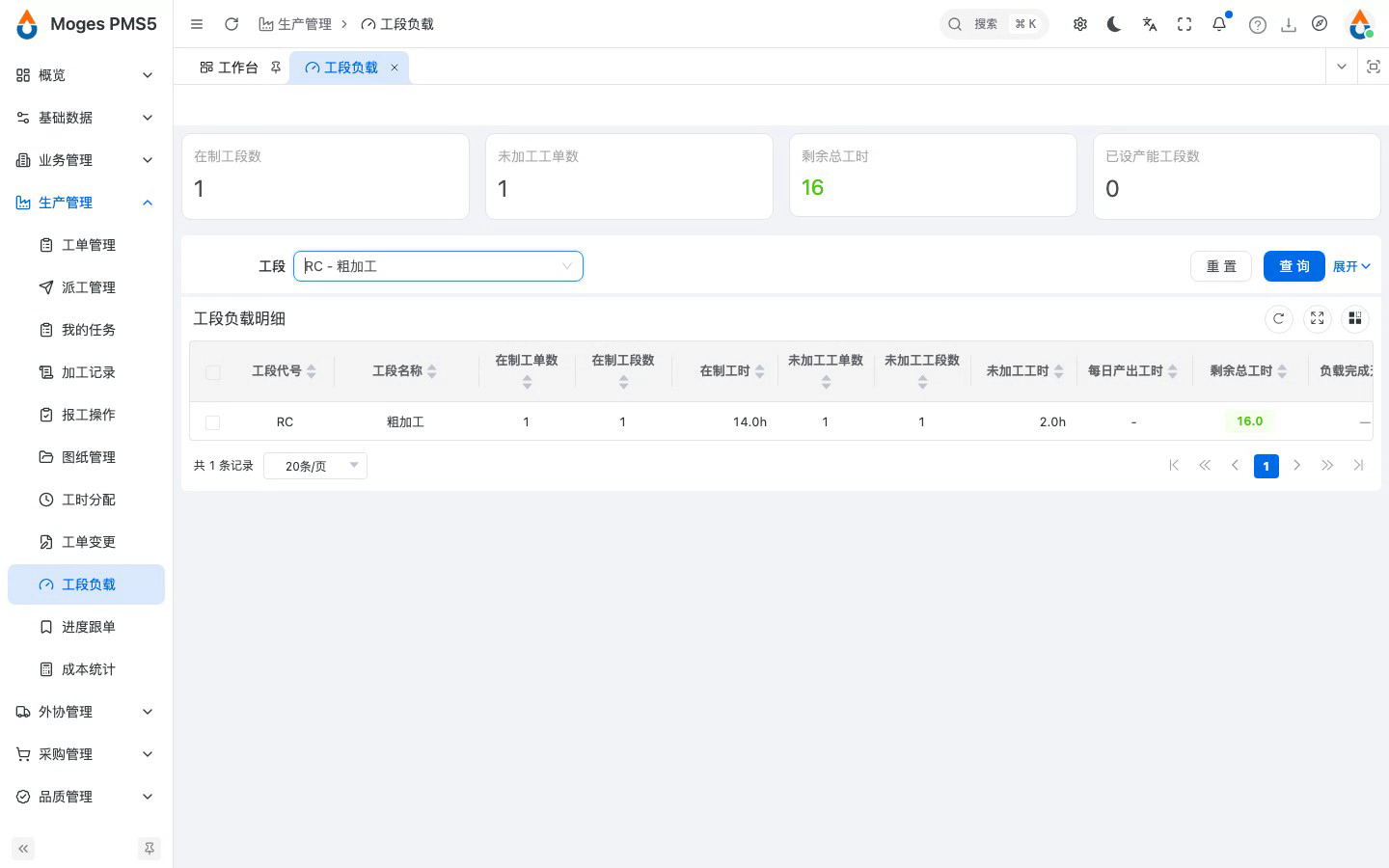
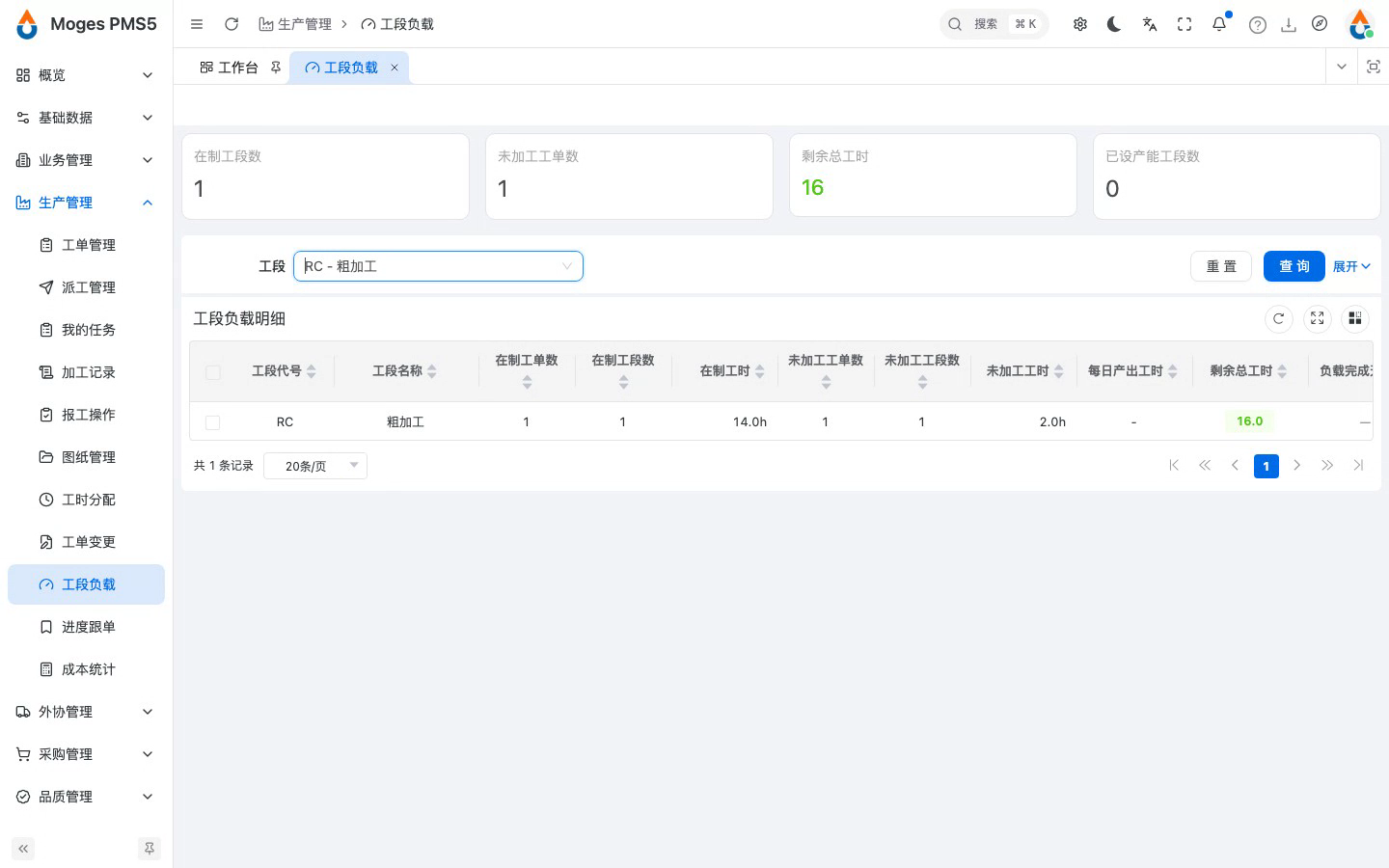
- 按工段筛选,只看某一个环节,判断要不要加人或外发。
- 负载数据跟着报工实时更新,排产不再凭感觉。
4. 工单跟单
4.1 登录并打开工单跟单
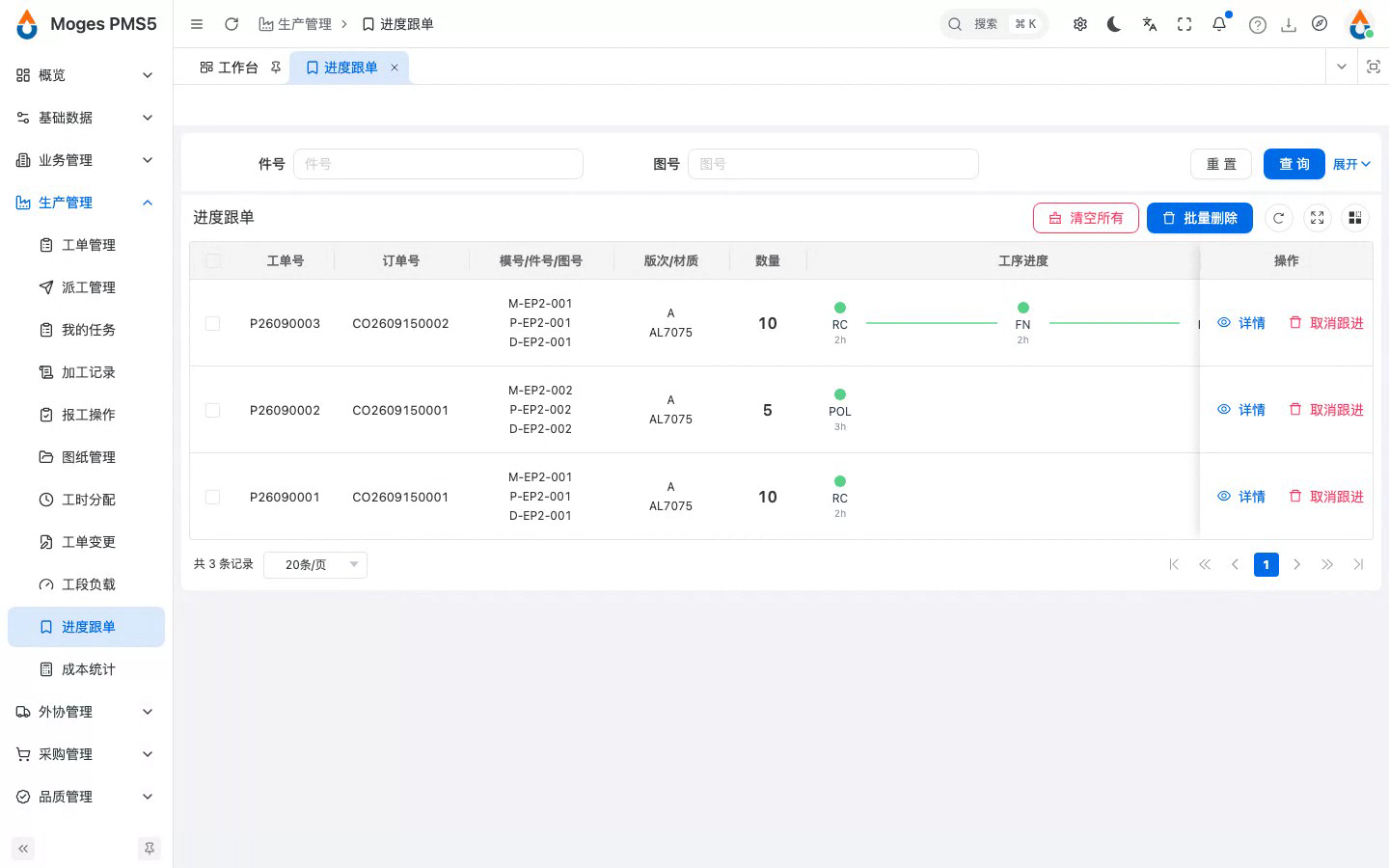
- 有些工单你一直在盯,怕它掉链子。
- 工单跟单就是你的重点关注清单。
4.2 我跟进中的工单列表
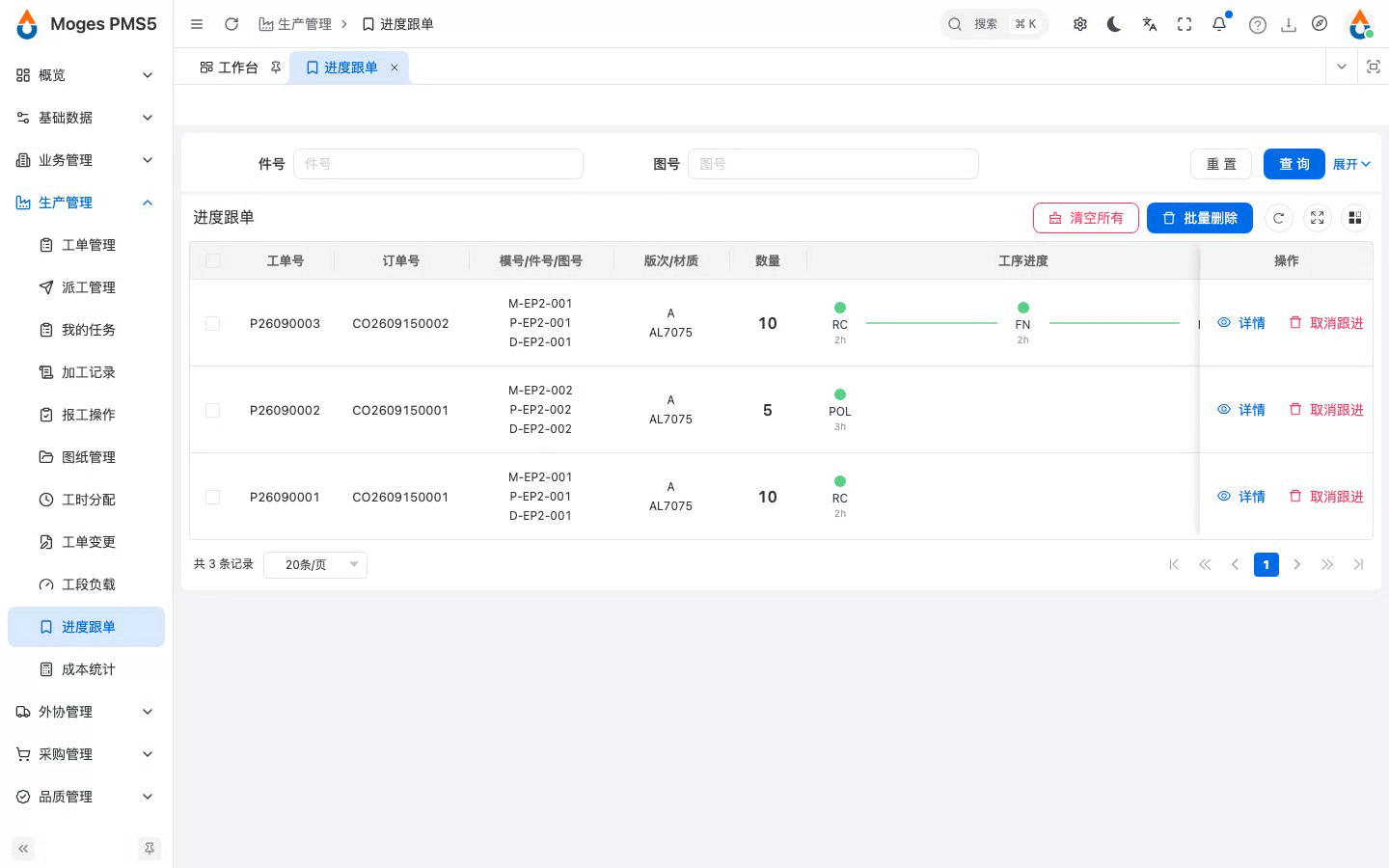
- 列表里是当下正在跟进的工单,以及它们当前的状态。
- 哪些已完成、哪些在进行、哪些还等着,清清楚楚。
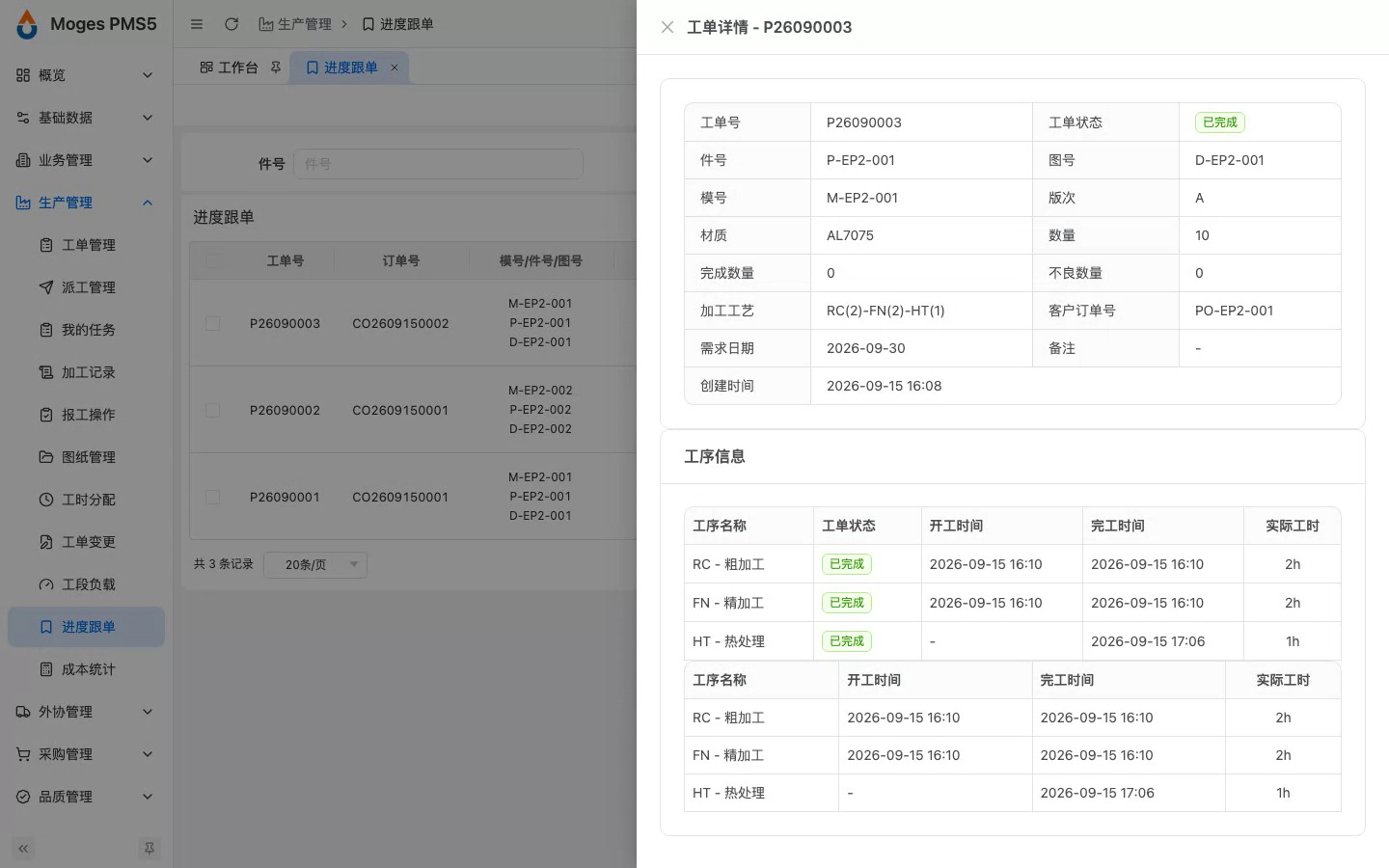
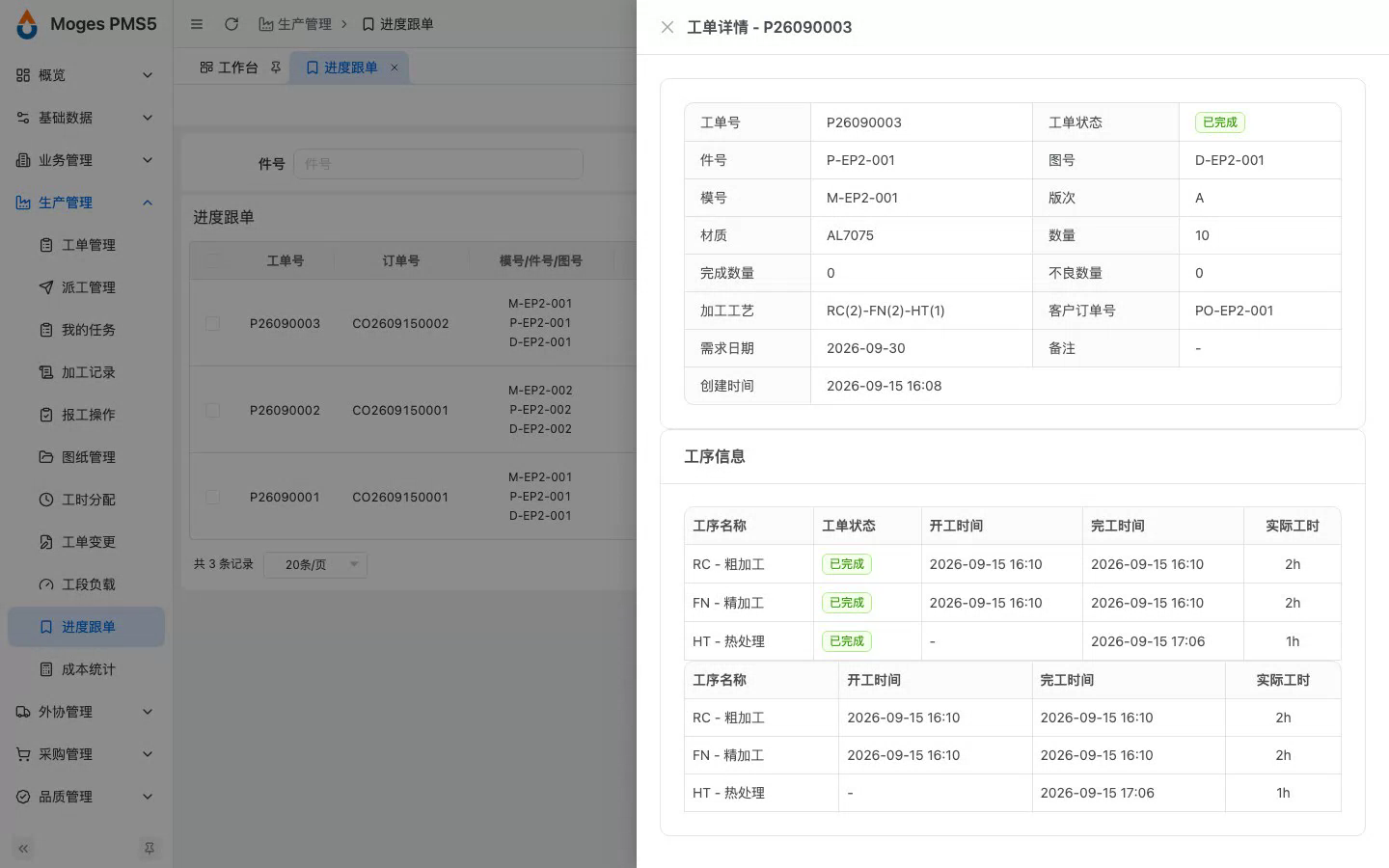
4.3 点开一条工单看完整进度
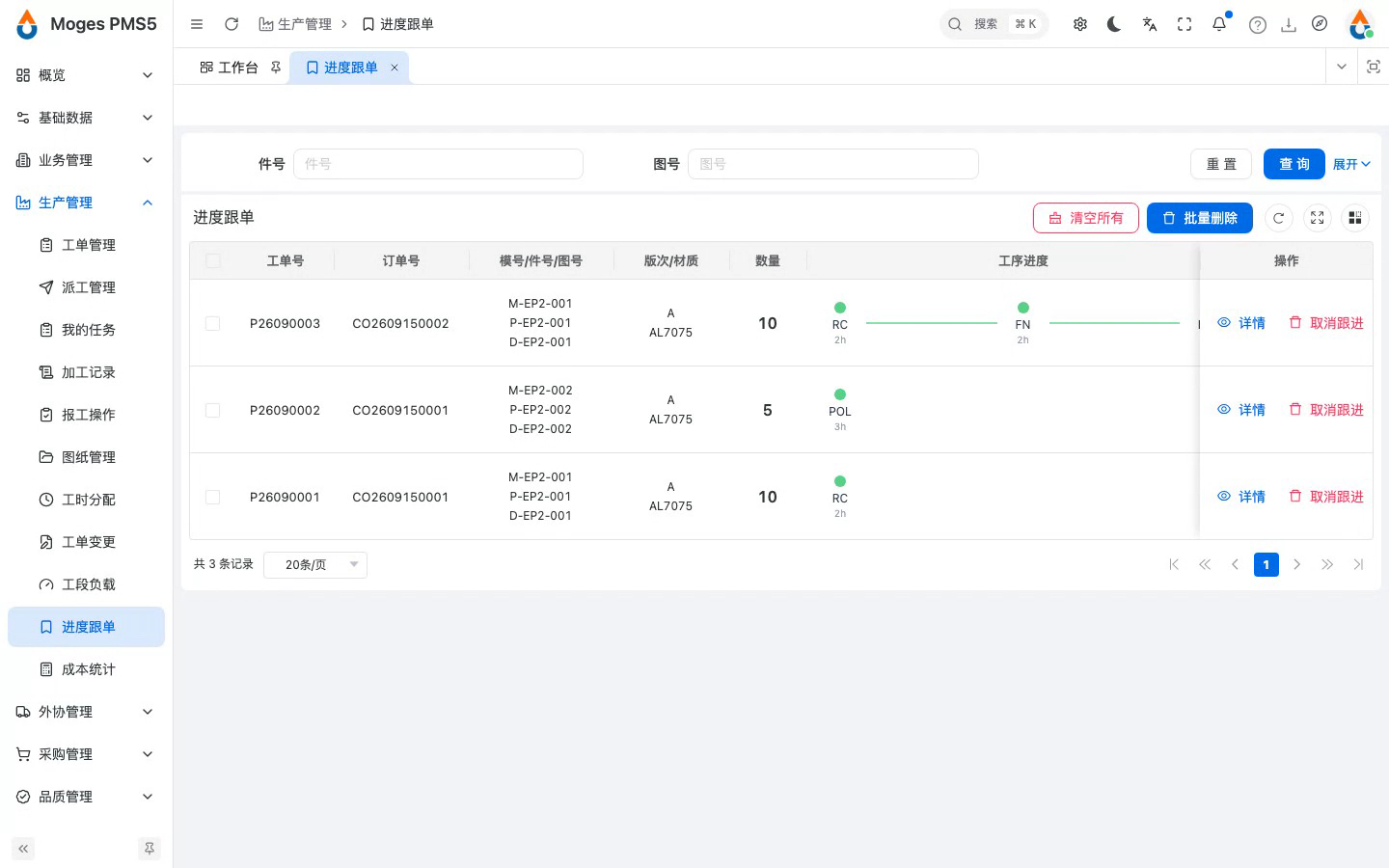
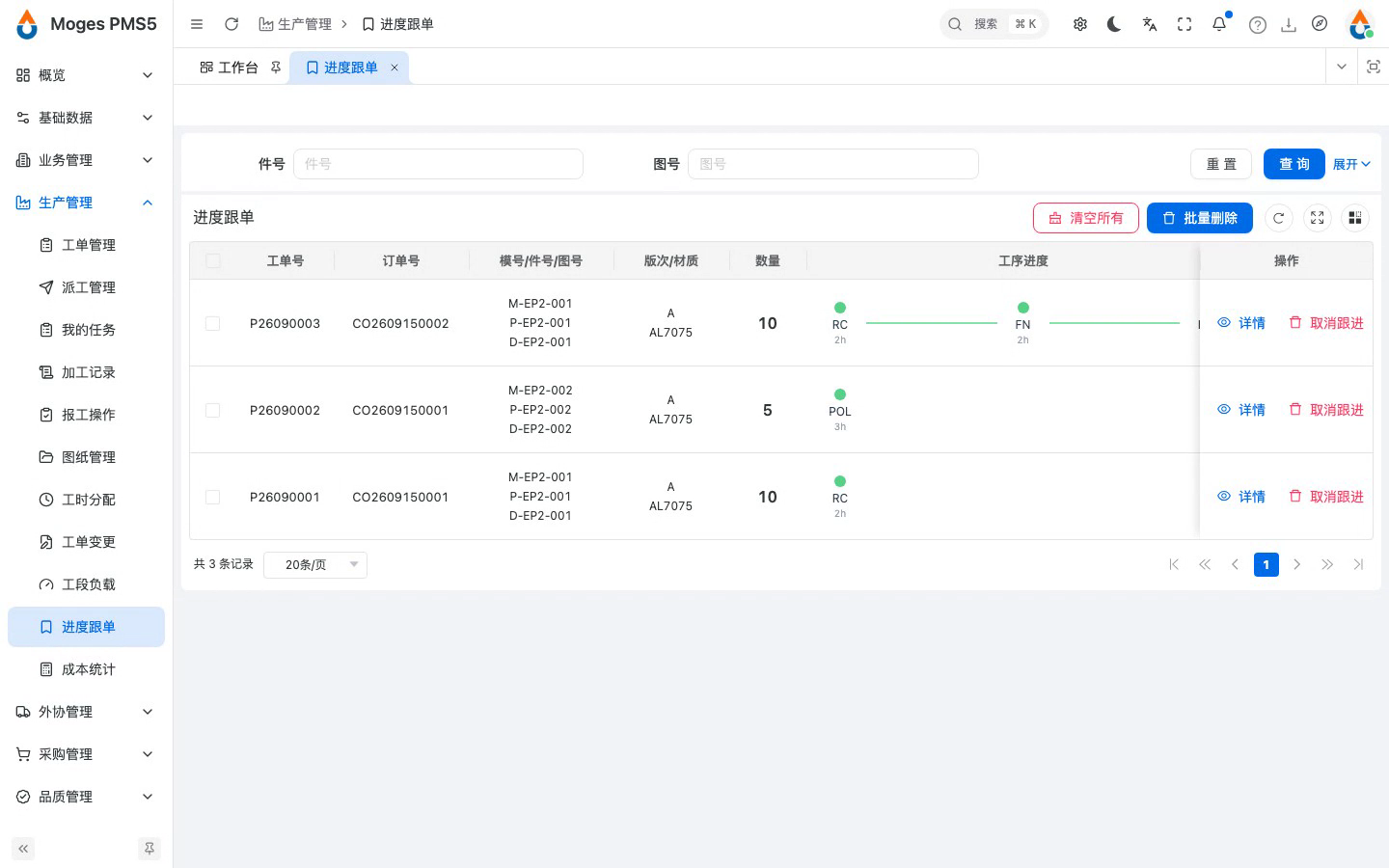
- 点开一条,能看到这张工单完整的工序进度。
- 跟完了,一键取消跟进就好,清单始终保持精简。
5. 加工记录
5.1 登录并打开加工记录
- 谁、在哪个工段、做了多久,这些都要留痕。
- 加工记录就是每一段加工过程的流水账。
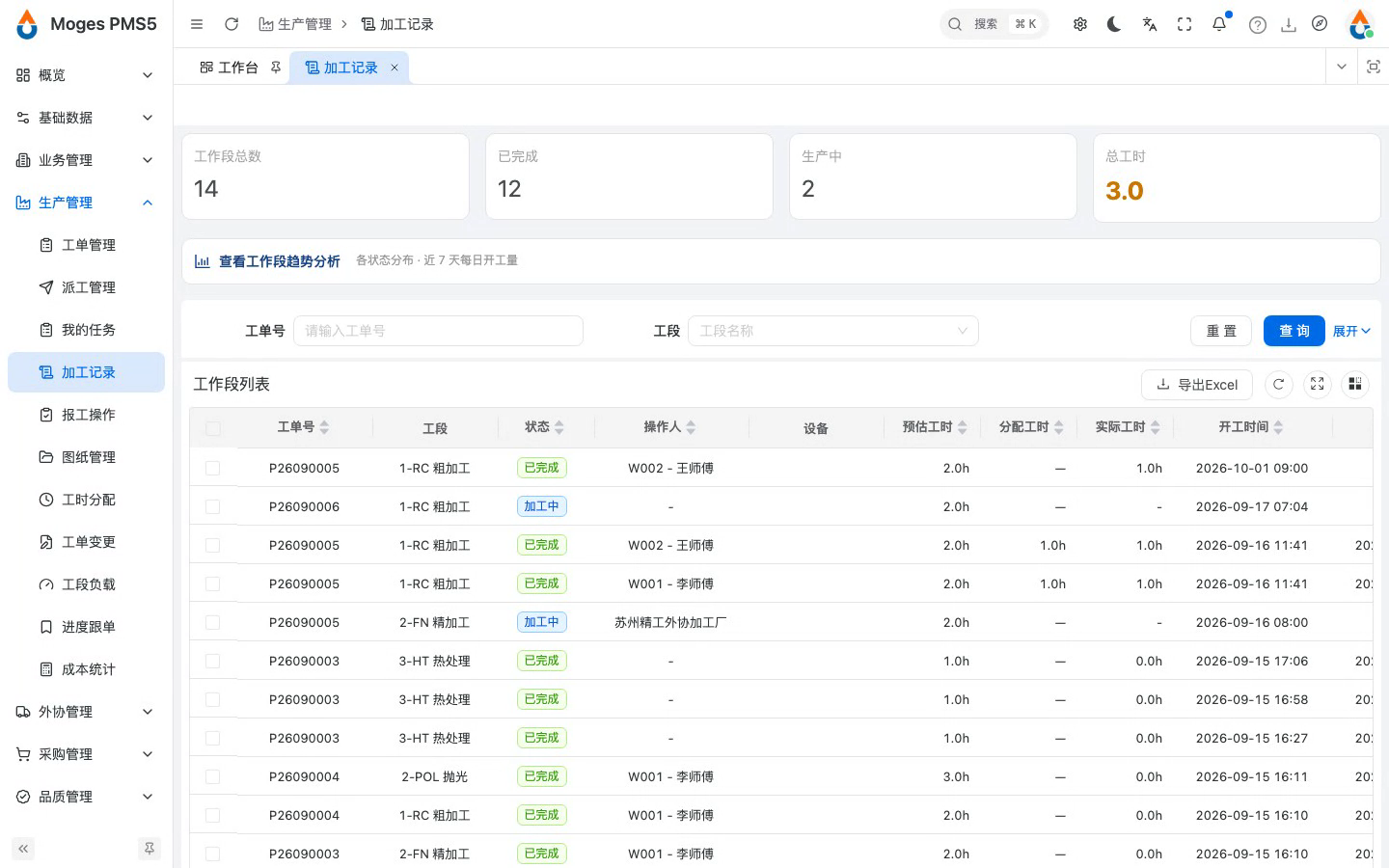
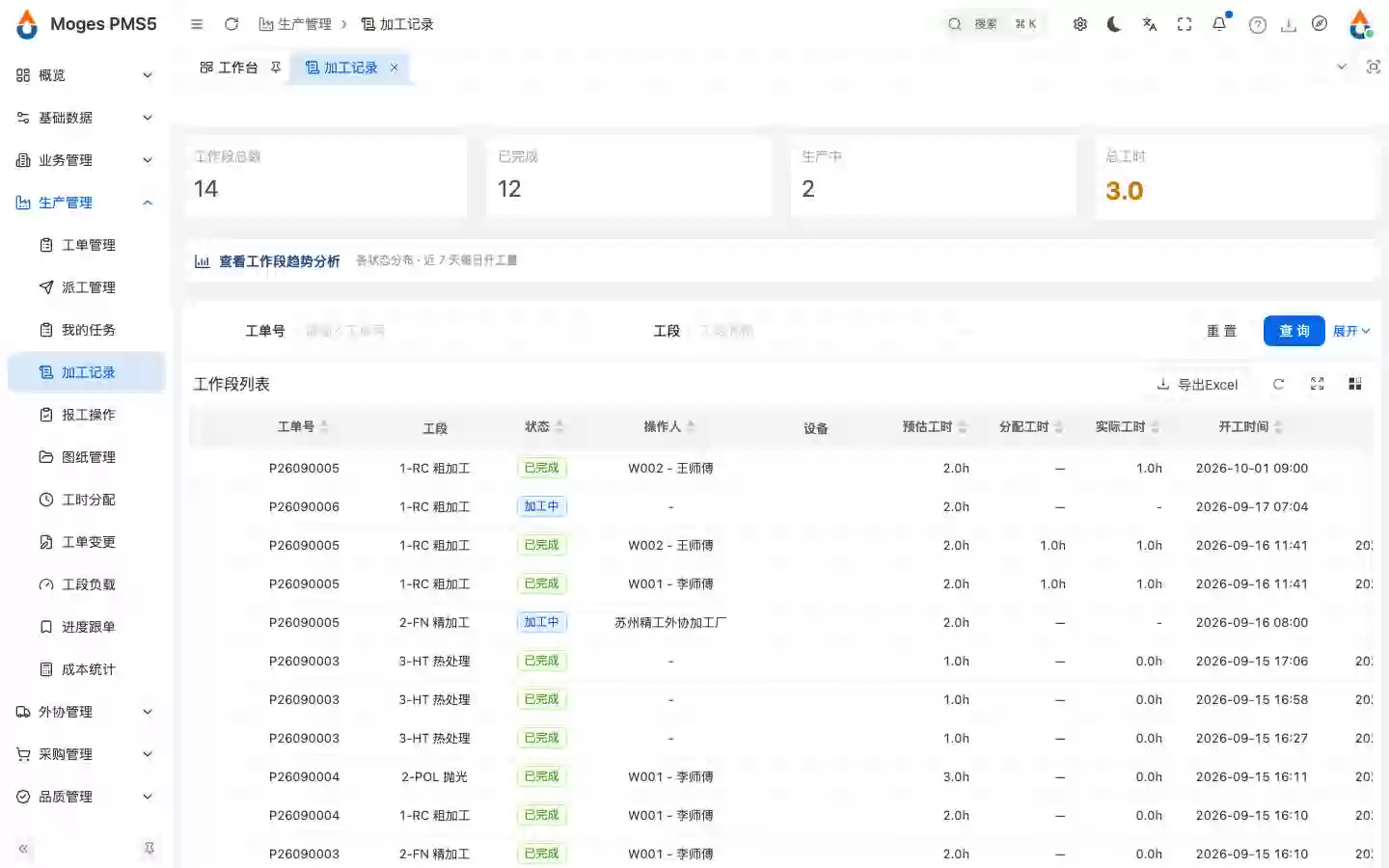
5.2 每条工段的加工过程记录
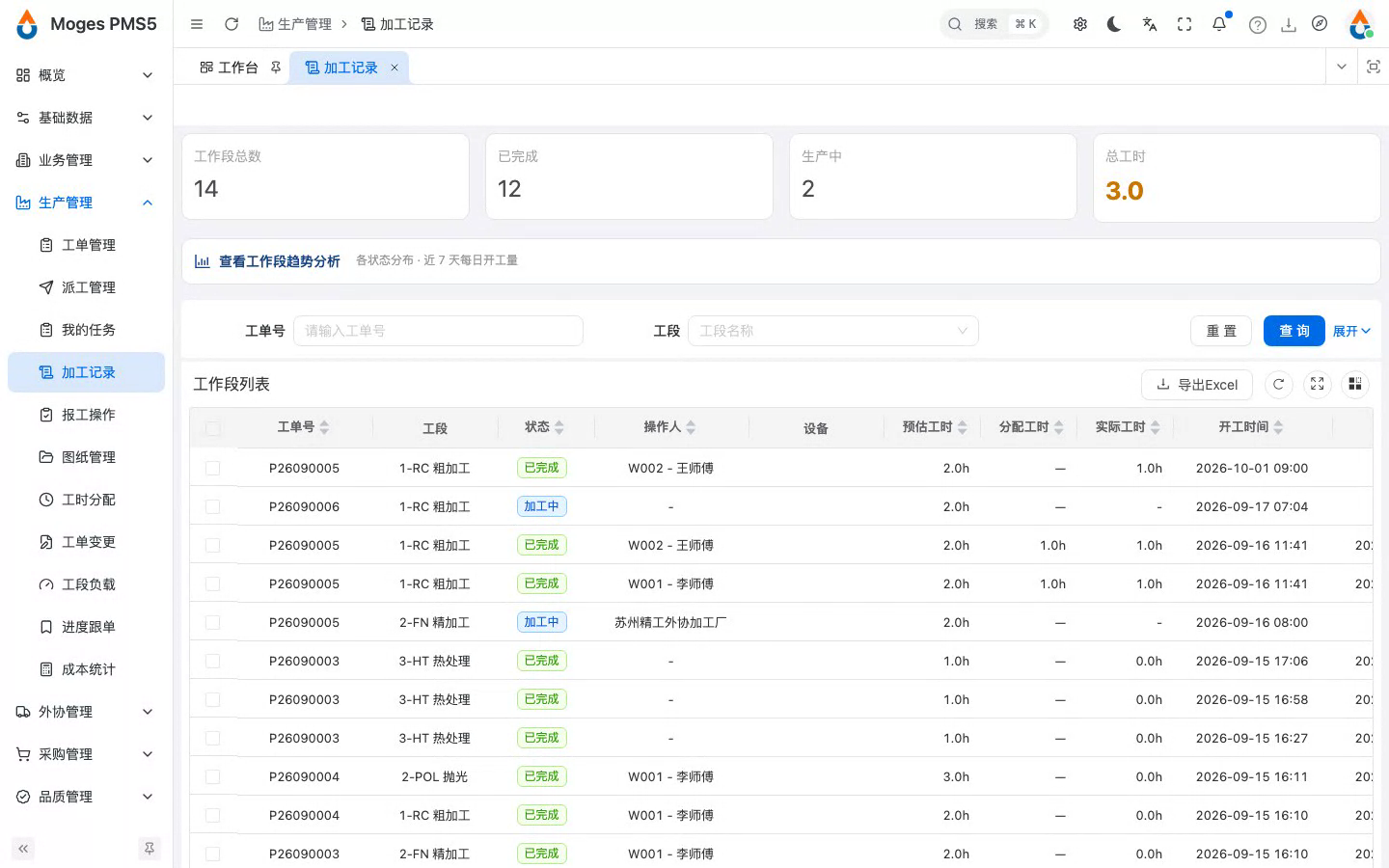
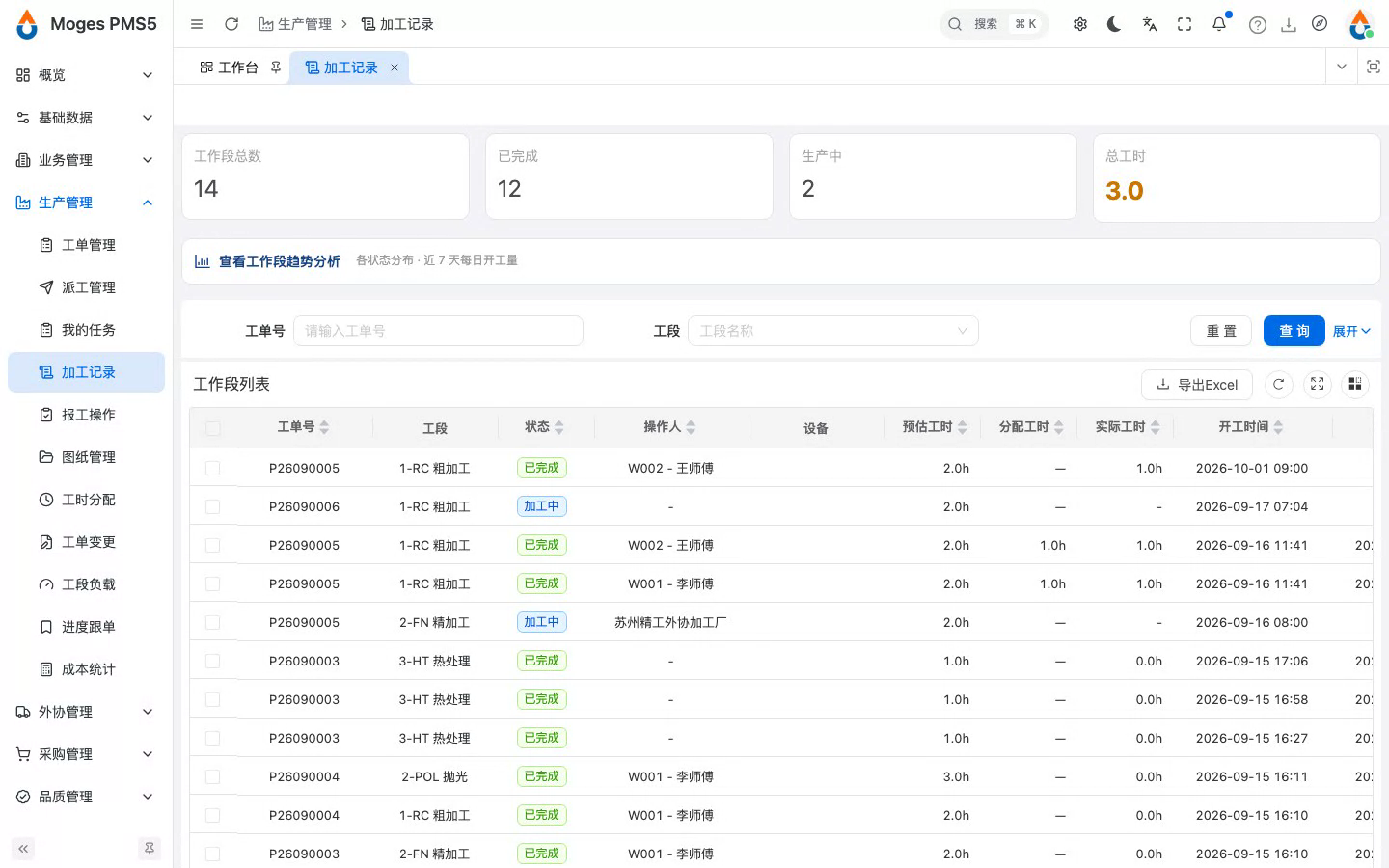
- 列表按工单、工段、操作工、状态、时长排列。
- 进行中、已完成、已暂停用不同颜色区分,进度一目了然。
5.3 顶部加工时长汇总
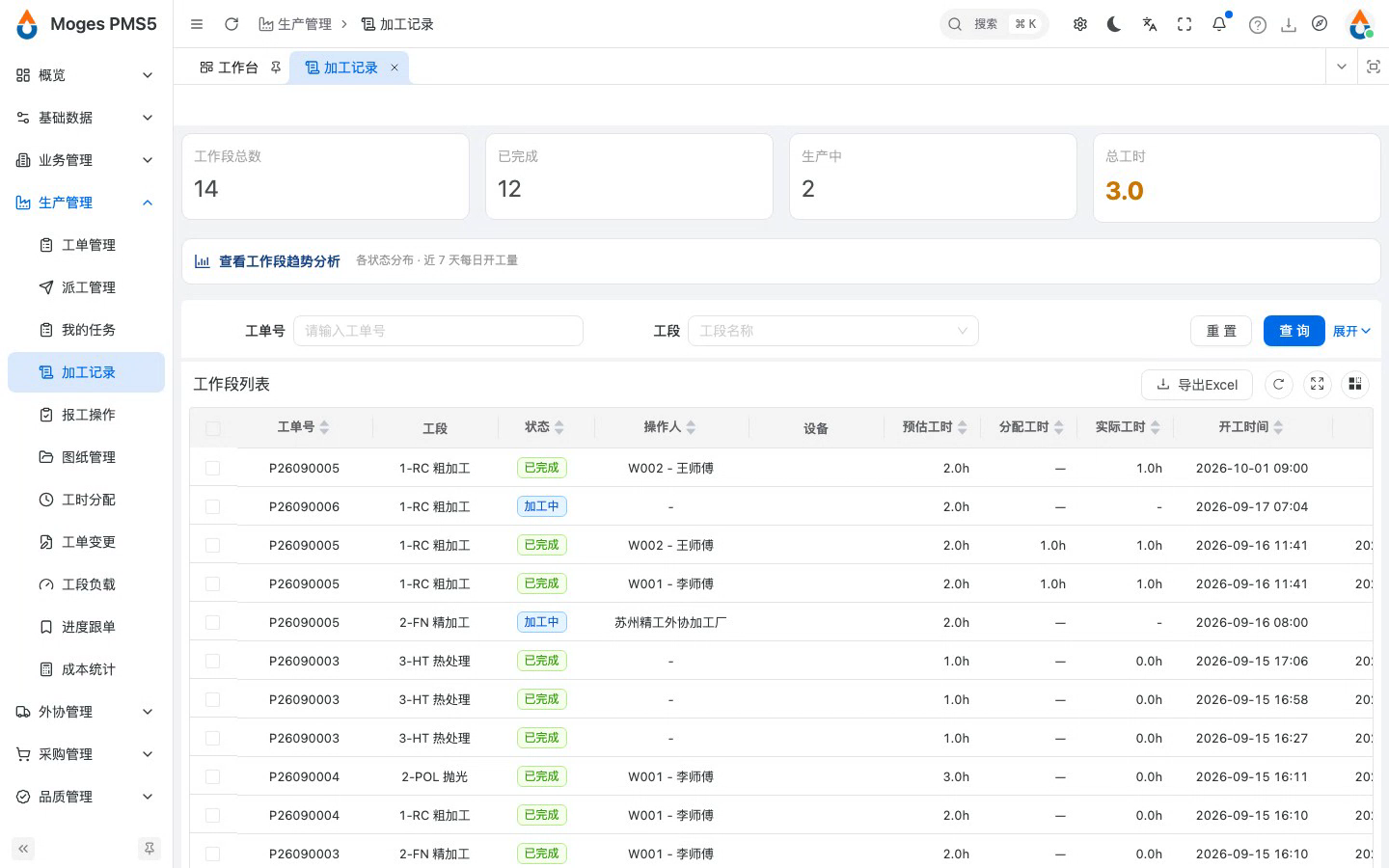
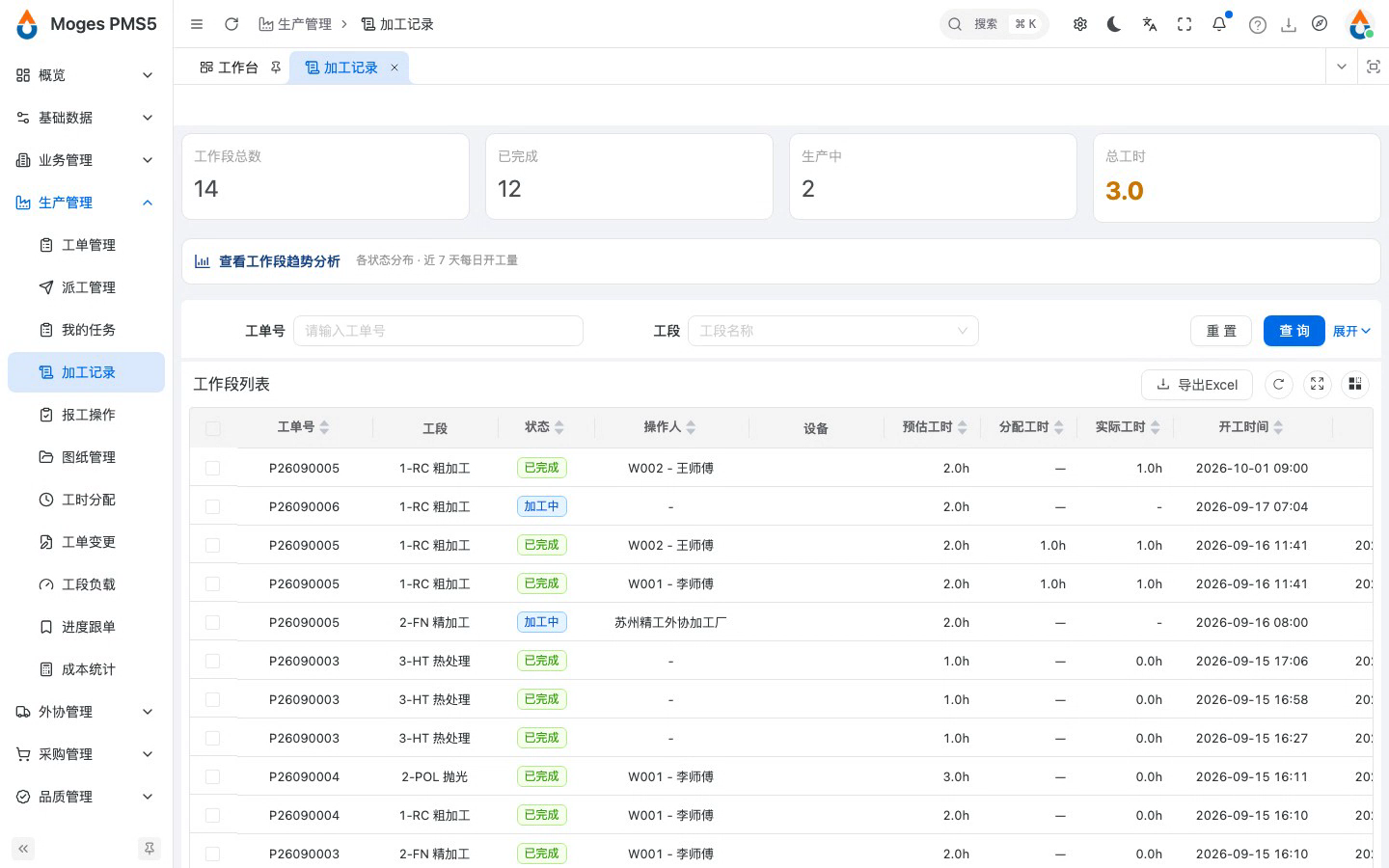
- 顶部汇总了总记录数、总加工时长,以及各状态分布。
- 这些数据,正是工时统计和成本核算的底稿。
6. 图纸管理
6.1 登录并打开图纸管理
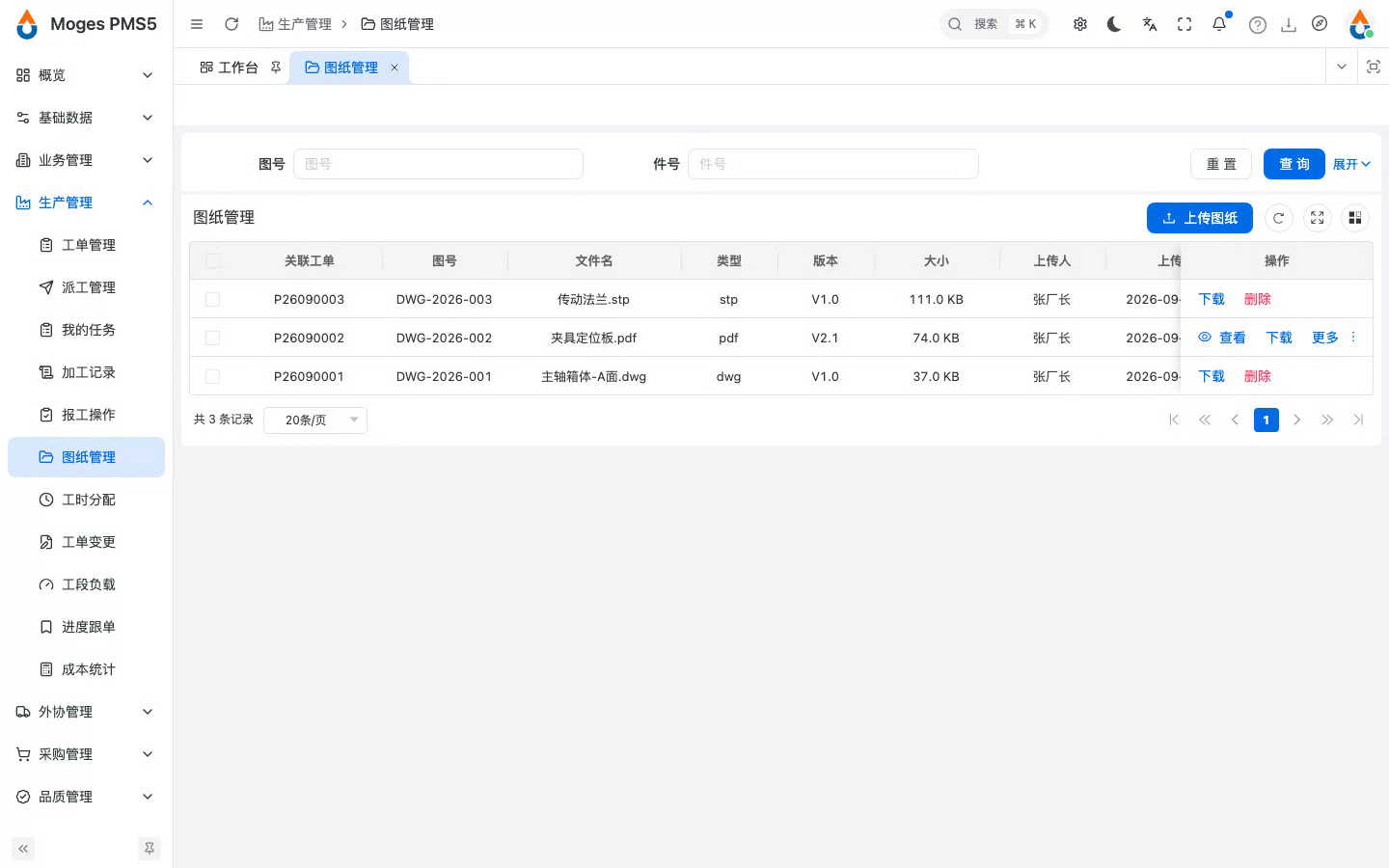
- 加工离不开图纸,图纸得跟着工单走。
- 图纸管理把每个工单用到的图集中放好。
6.2 按工单归集的图纸清单
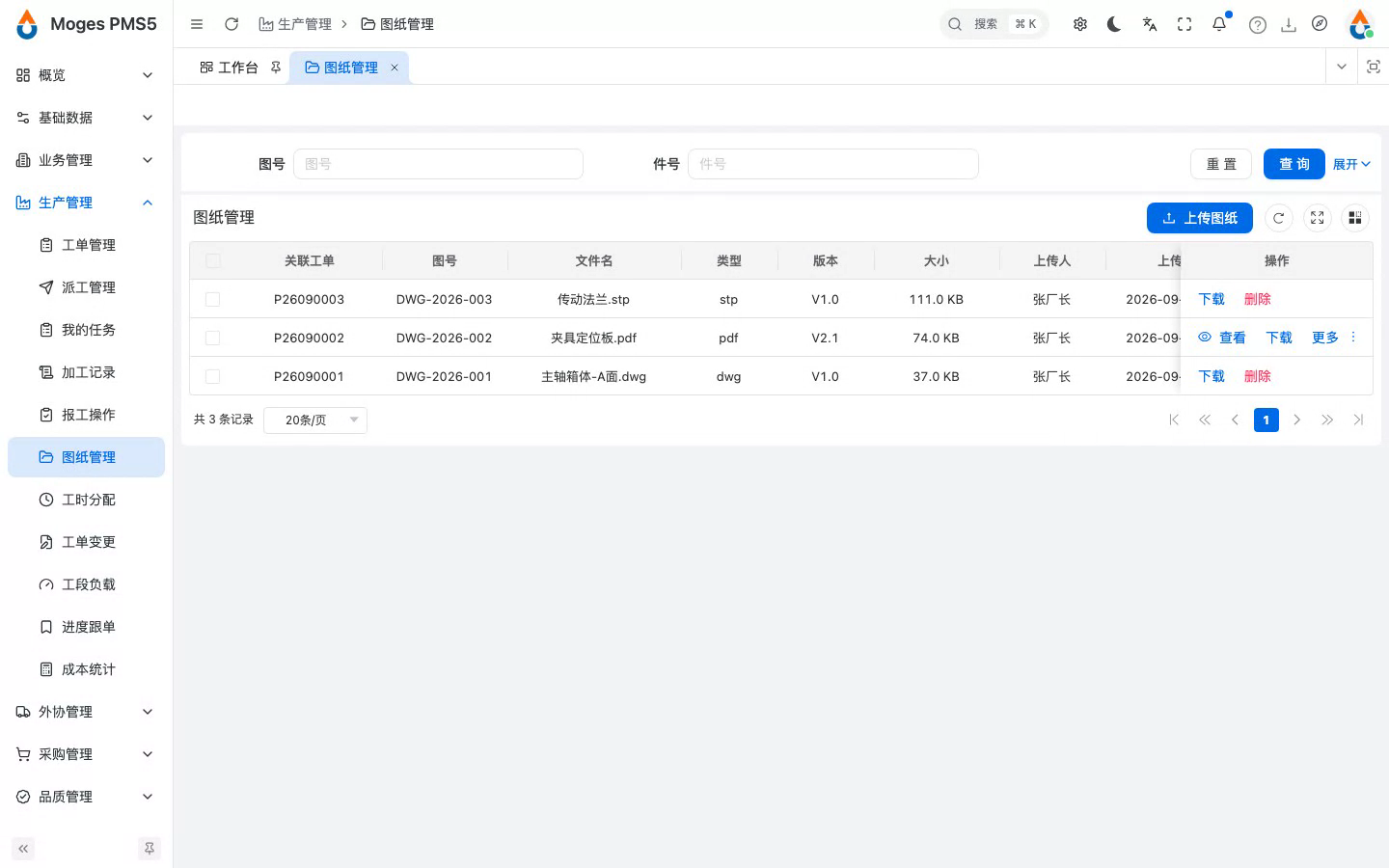
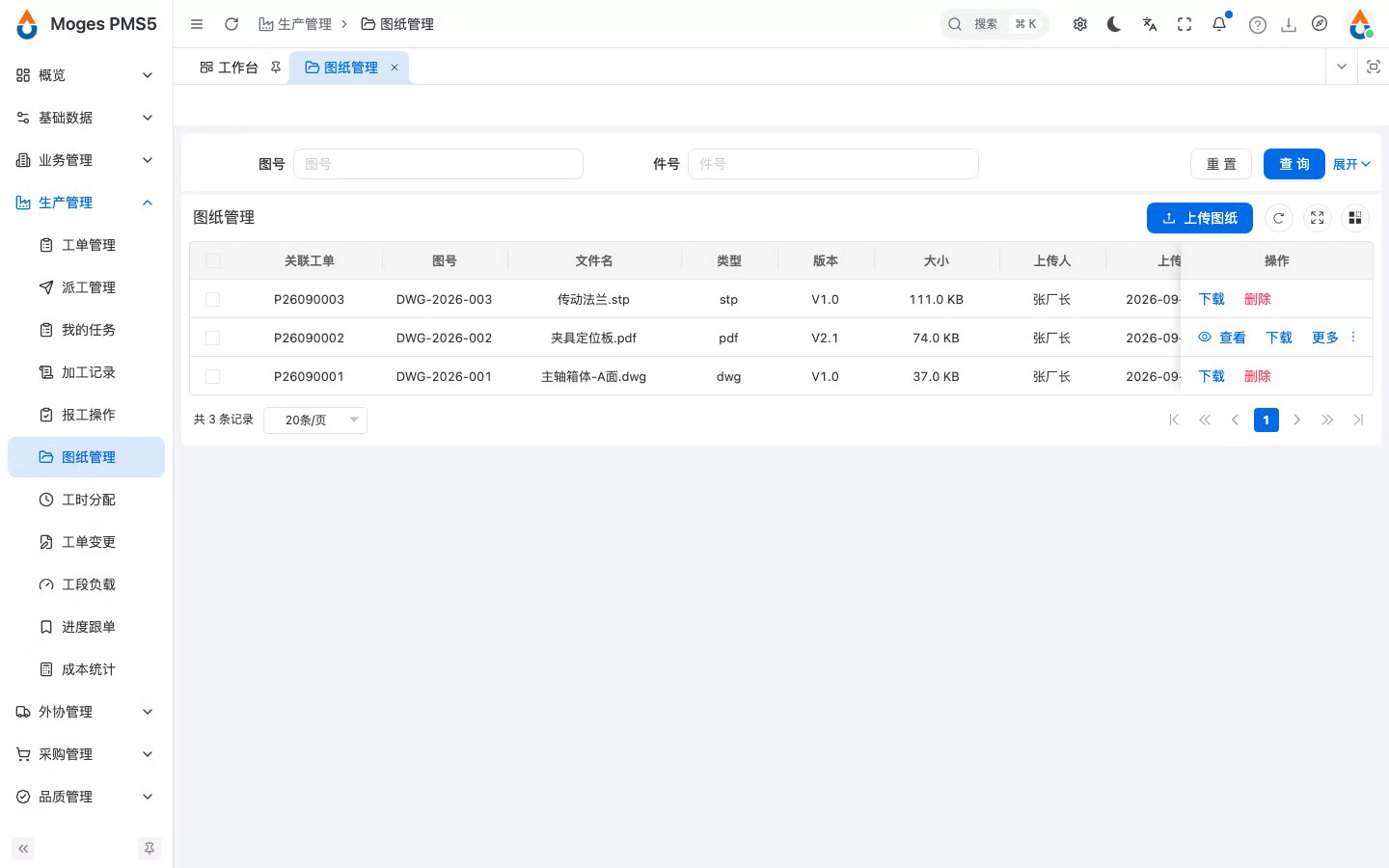
- 列表按工单号、图号、文件名、版本排列。
- PDF 和图片可以直接在线查看,别的格式一键下载。
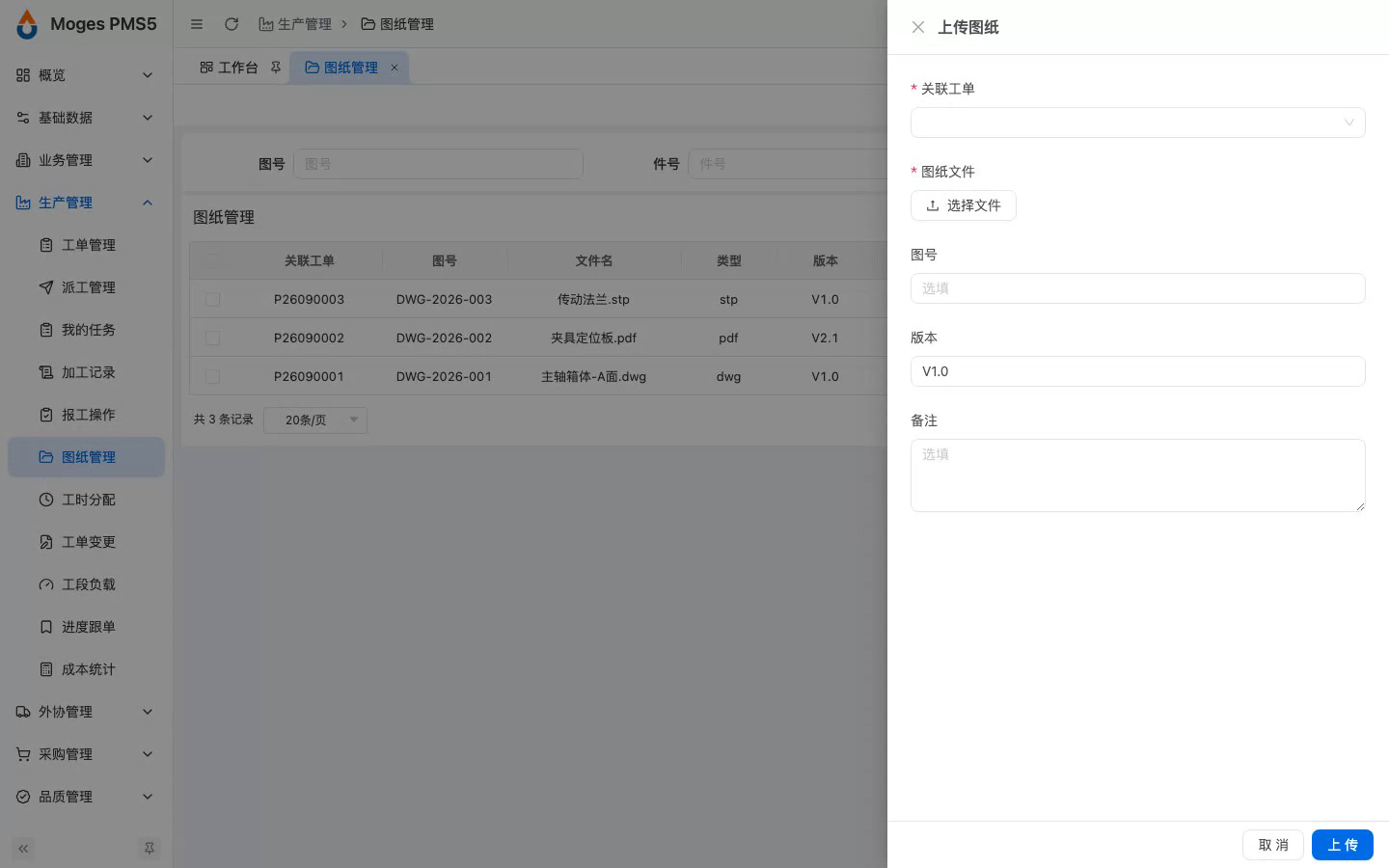
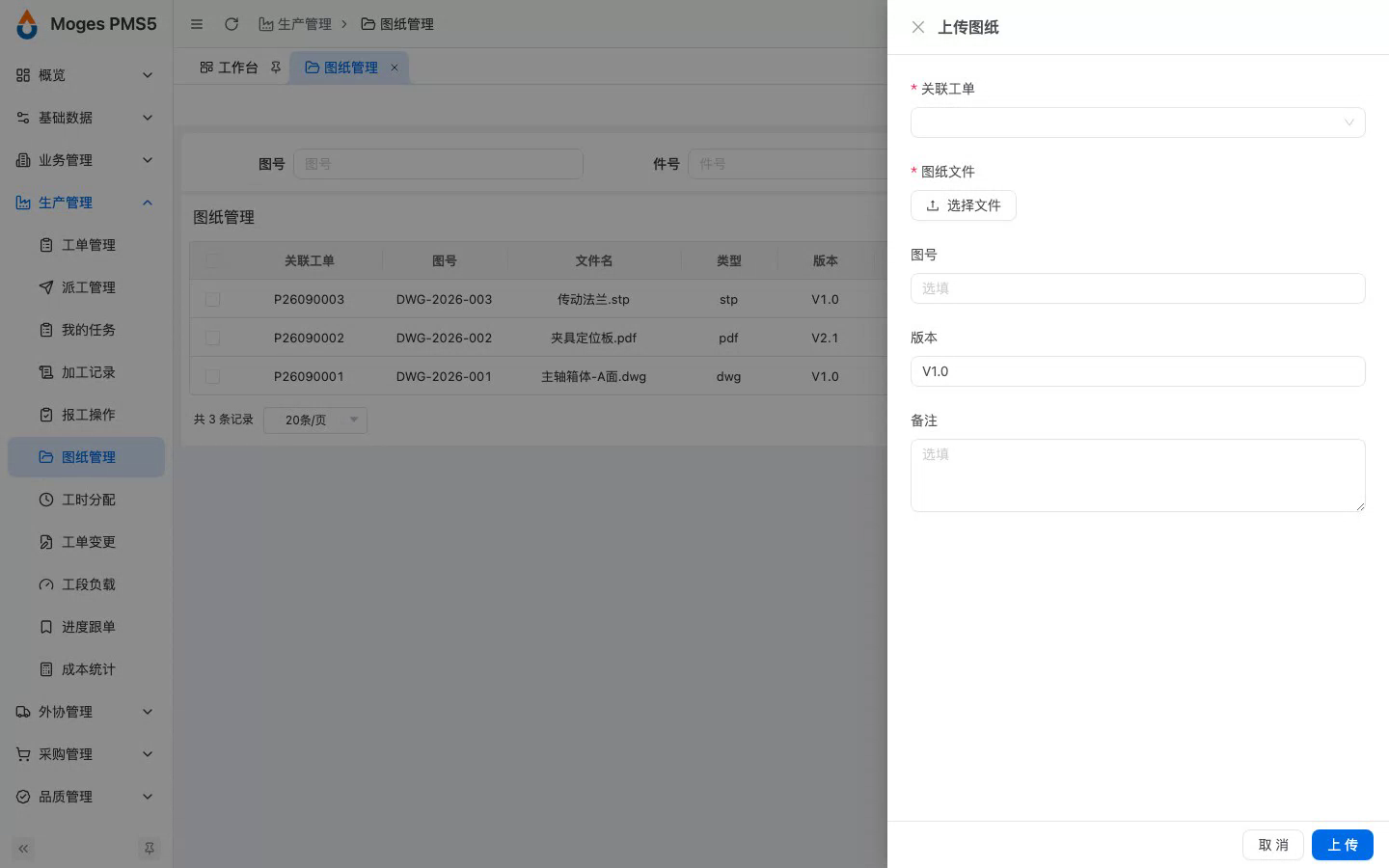
6.3 打开上传图纸抽屉(展示引导)
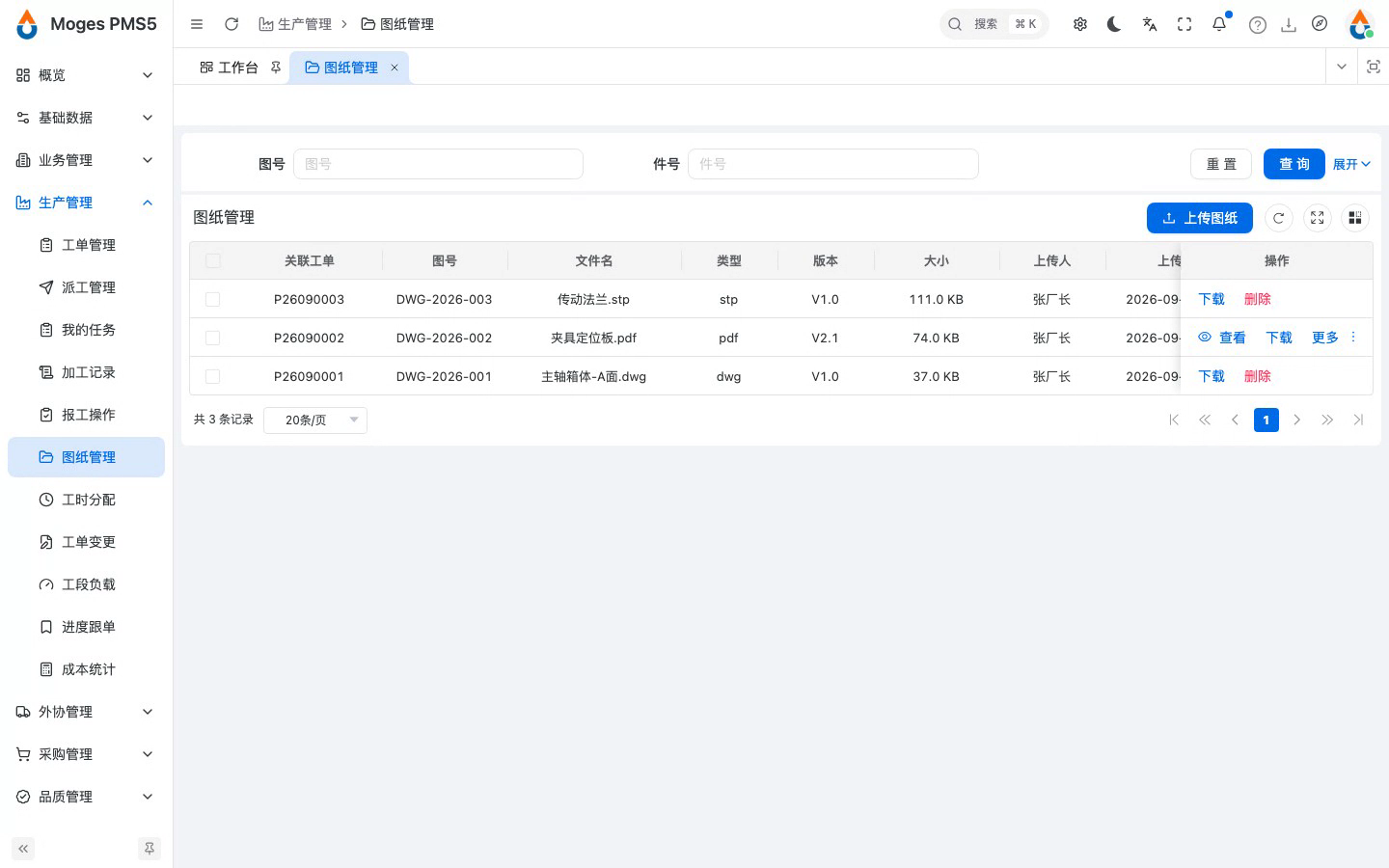
- 需要新图纸,点上传,选好工单、填图号版本就能挂上去。
- 版本一目了然,工人看到的永远是最新的那张。
7. 成本统计
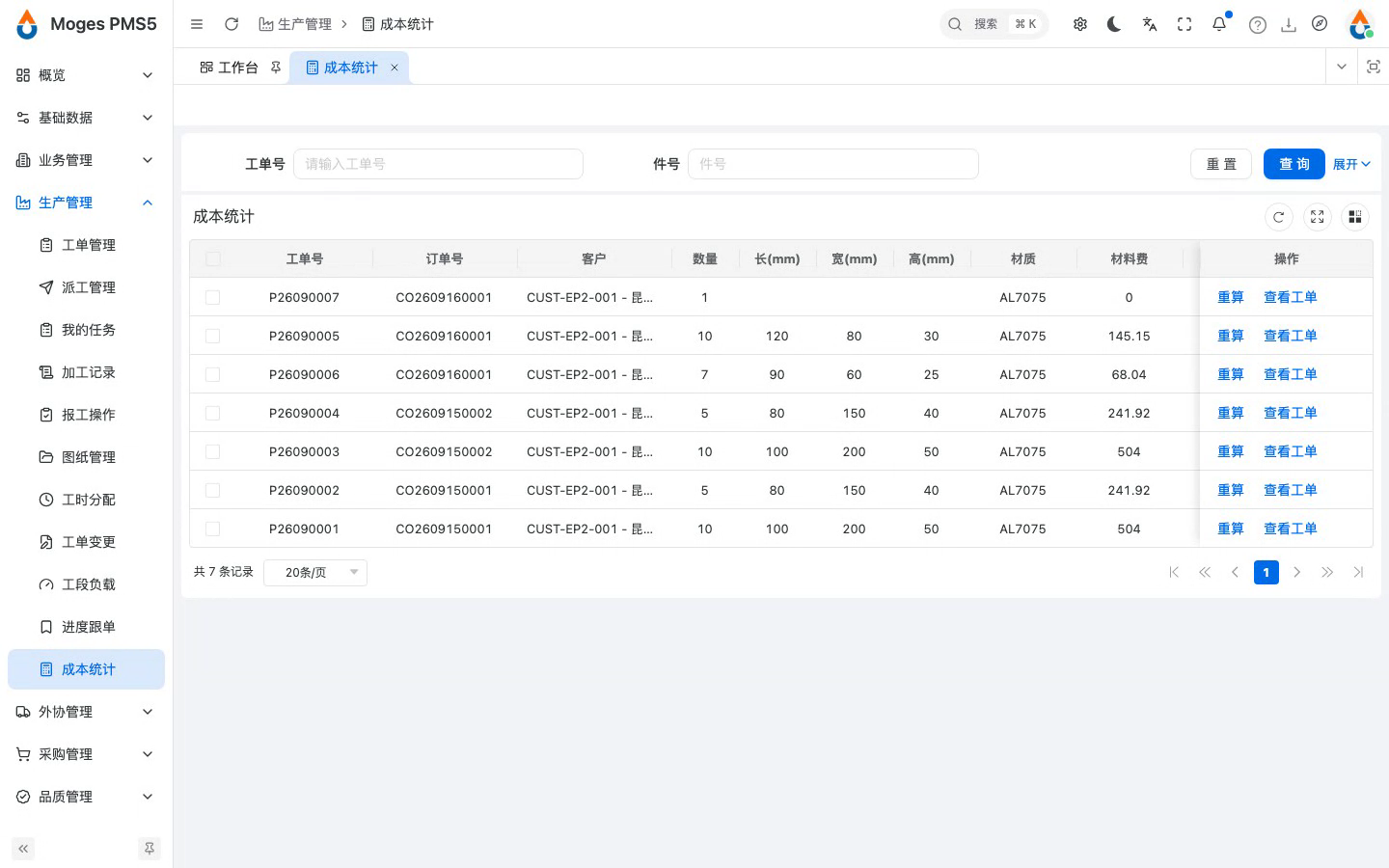
7.1 登录并打开成本统计
- 一张工单到底花了多少钱,老板和客户都要问。
- 成本统计把料和加工费拆开算清楚。
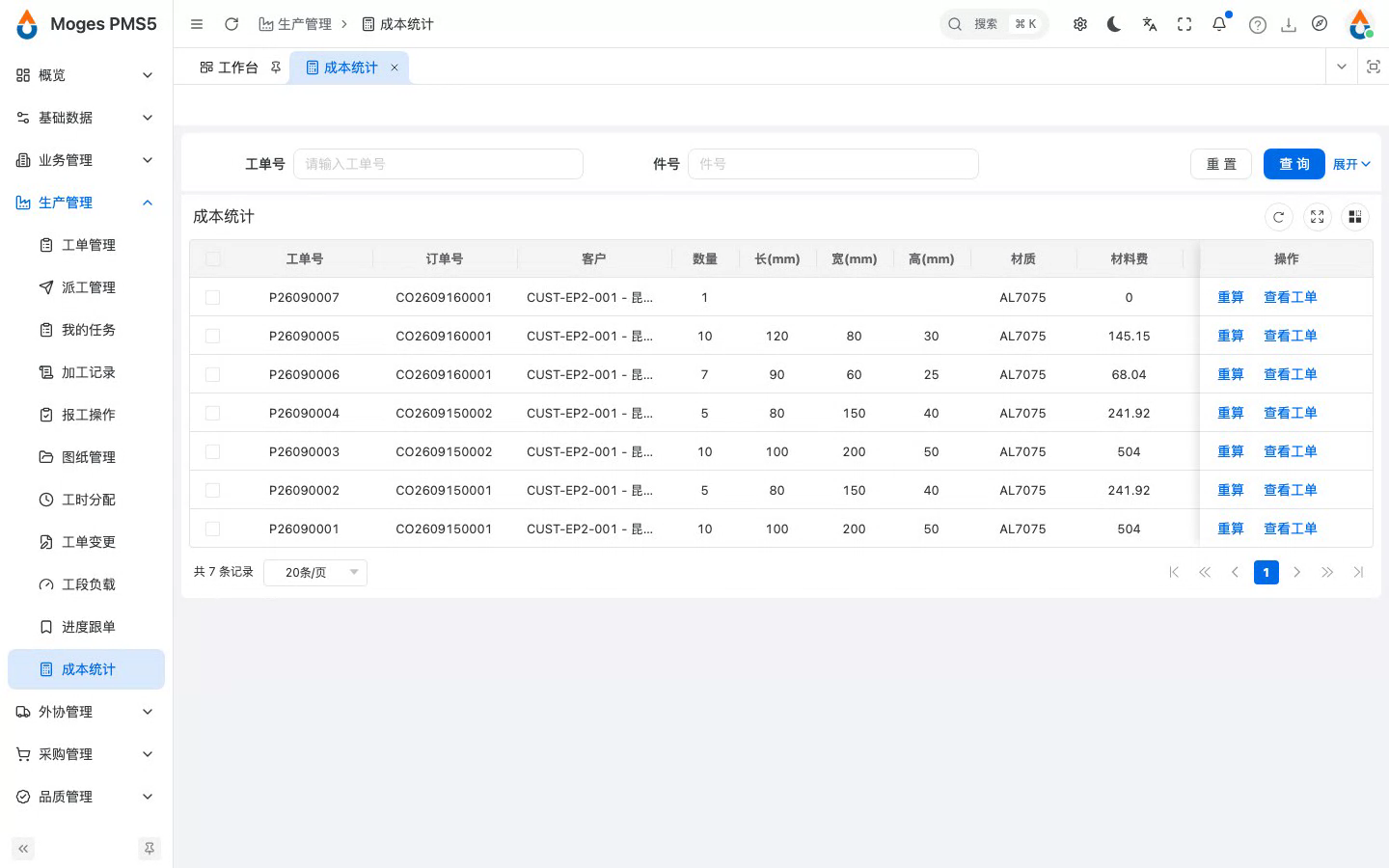
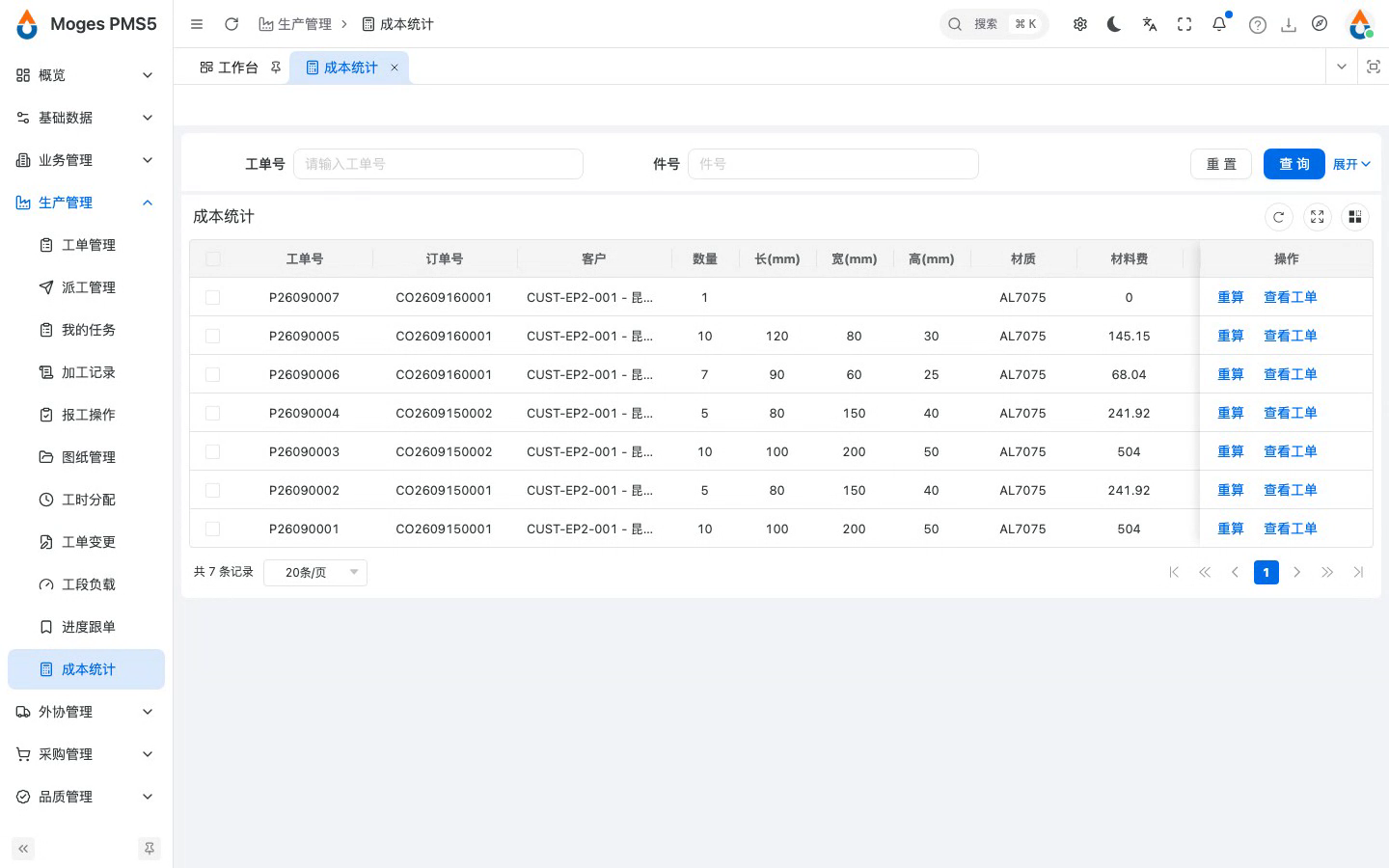
7.2 每张工单的料成本与加工成本
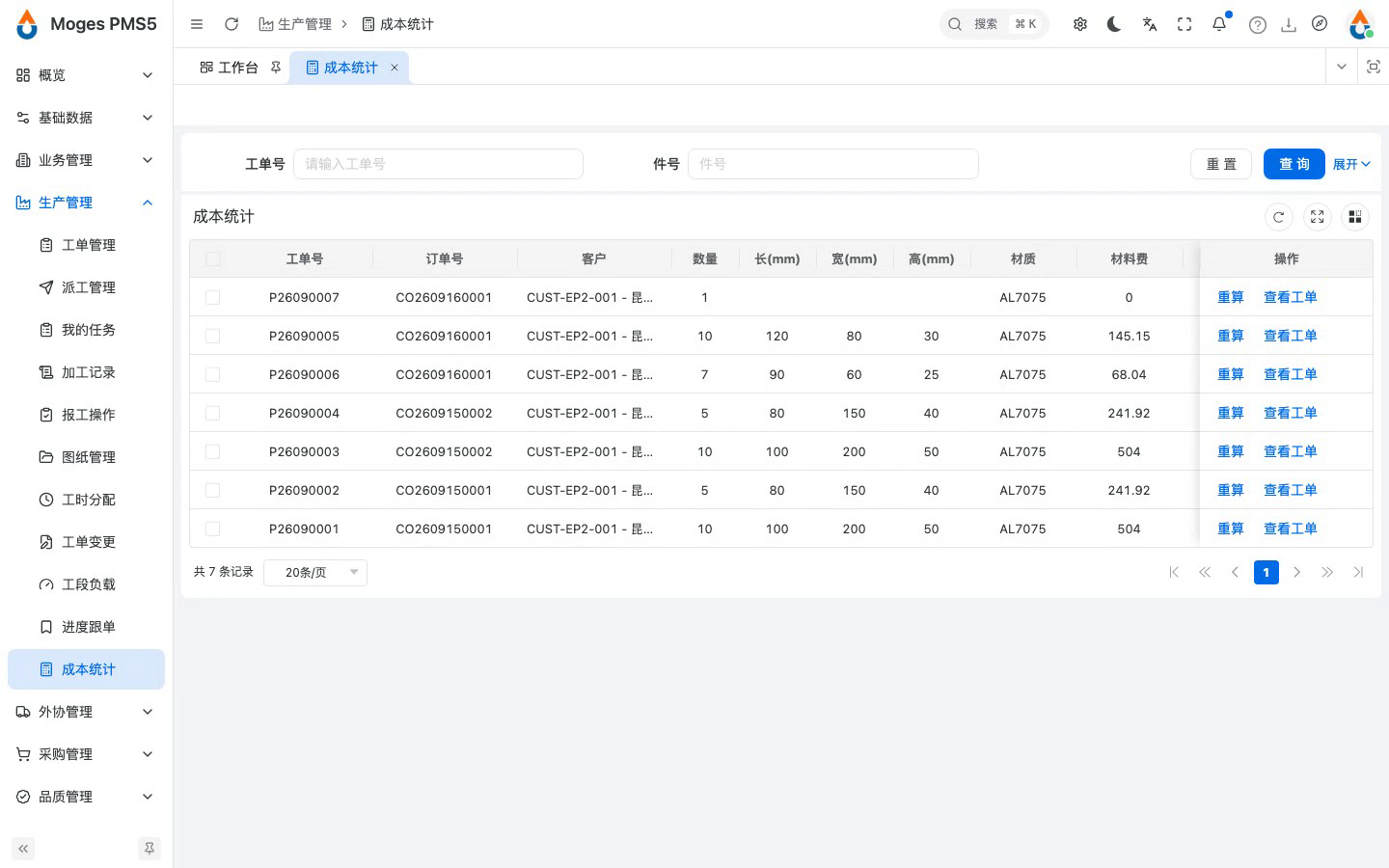
- 表里每行一张工单,列出材料成本、加工成本、合计。
- 直径、长度、材质这些也都带着,方便核对报价。
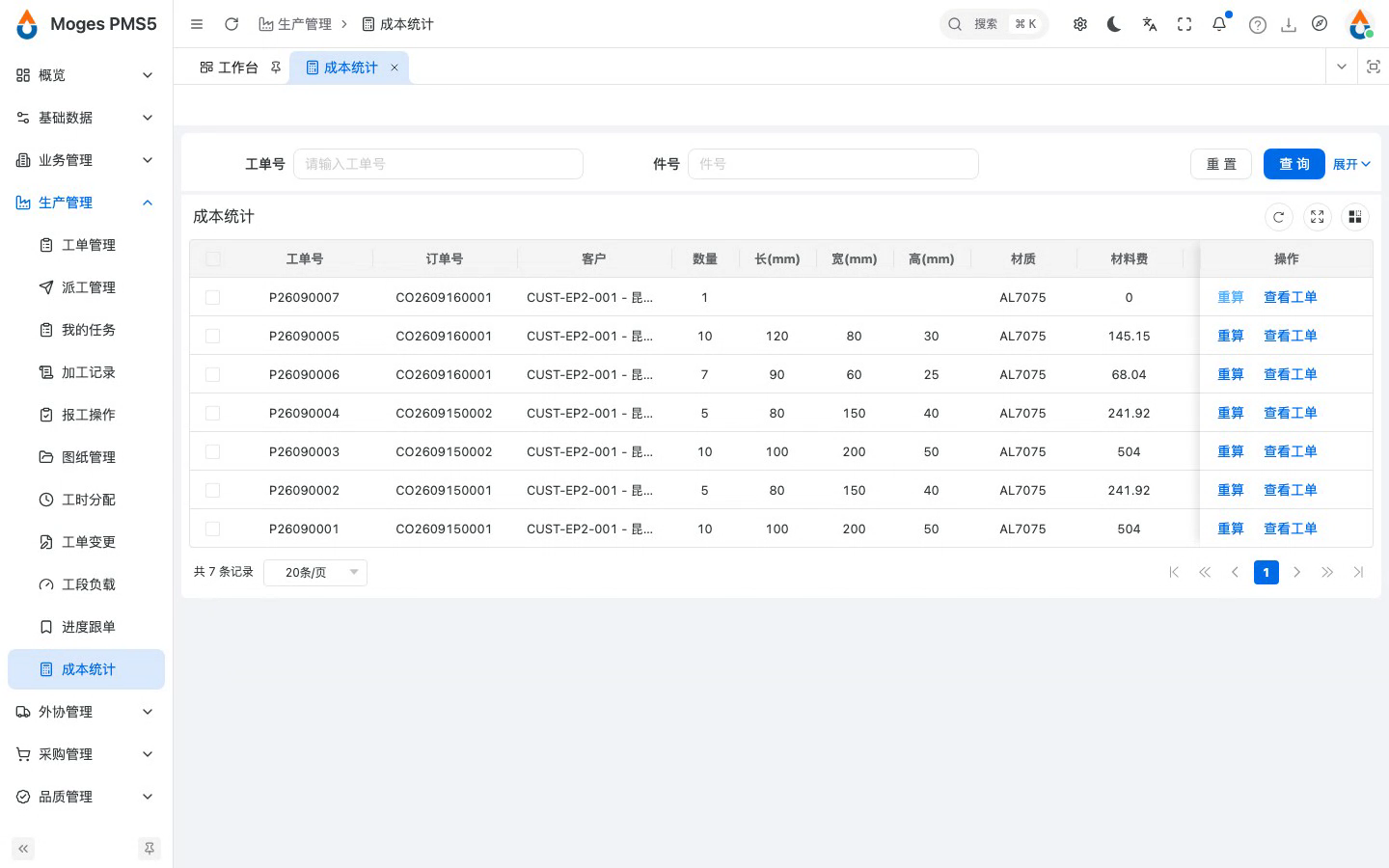
7.3 点开一条重算成本
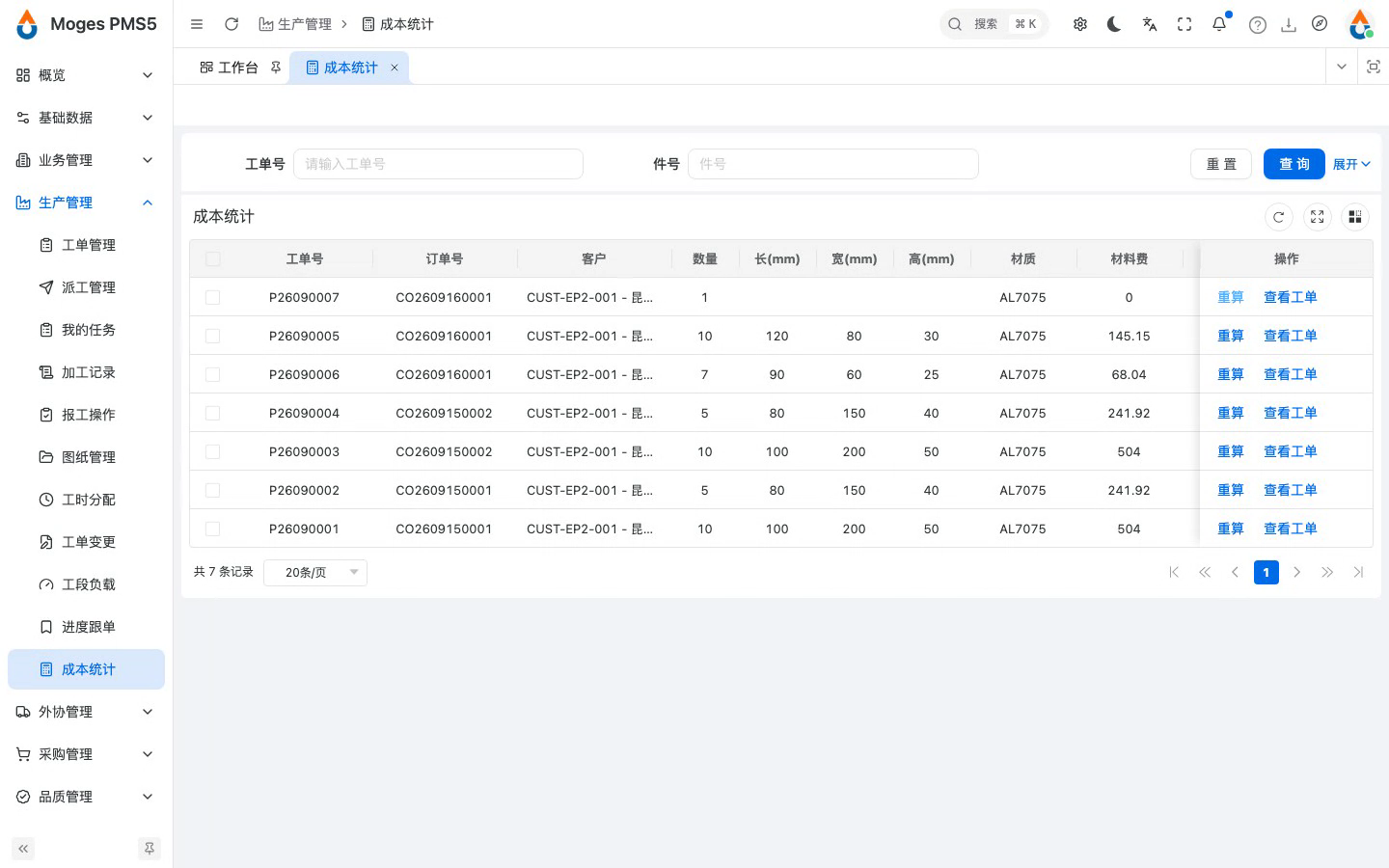
- 数据有更新,点重算就能刷新这张工单的成本。
- 也能直接跳到工单详情,看成本是怎么构成的。
8. 标签打印
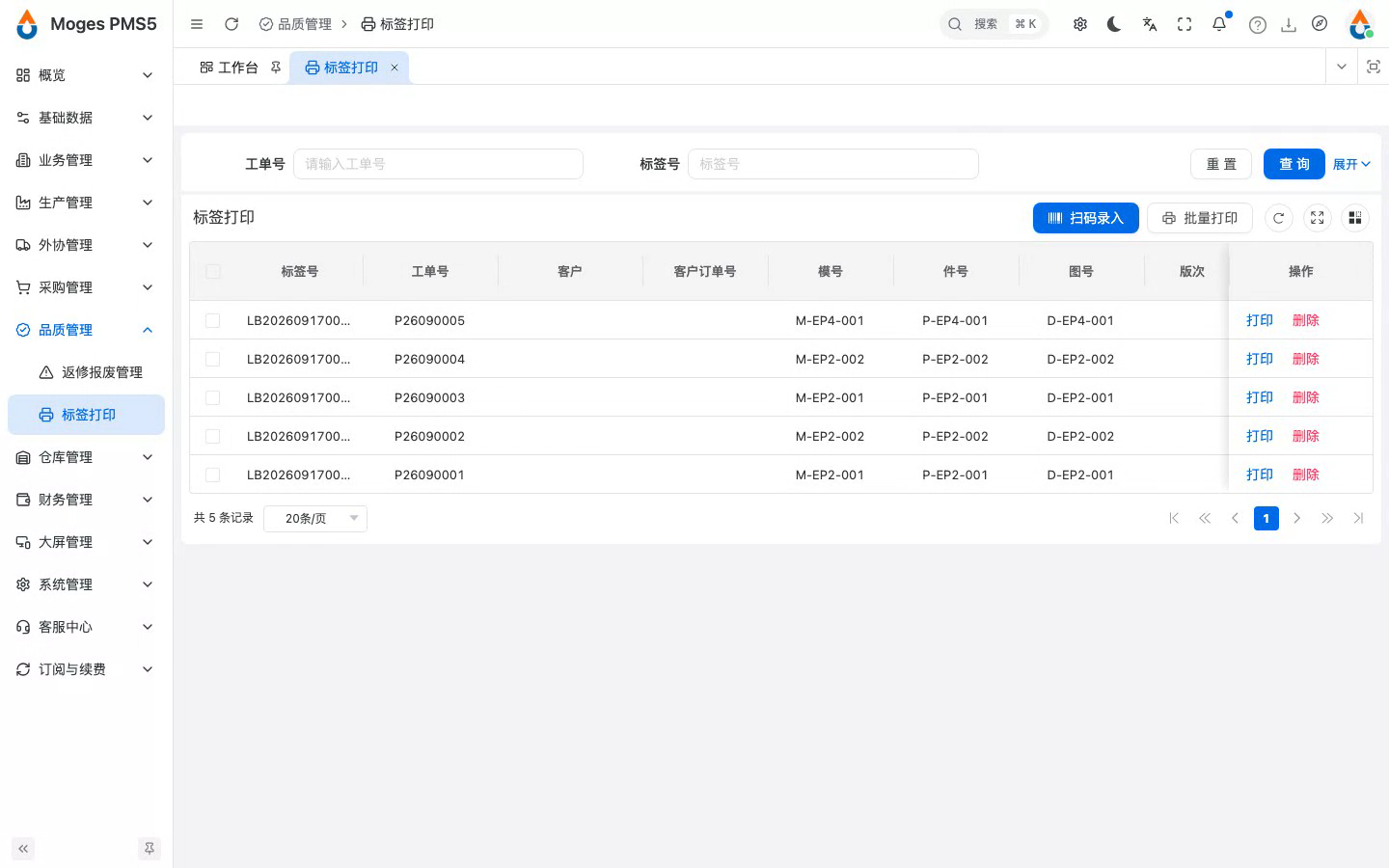
8.1 登录并打开标签打印
- 车间流转,每个工件都要有张身份证。
- 标签打印生成带条码的流转标签。
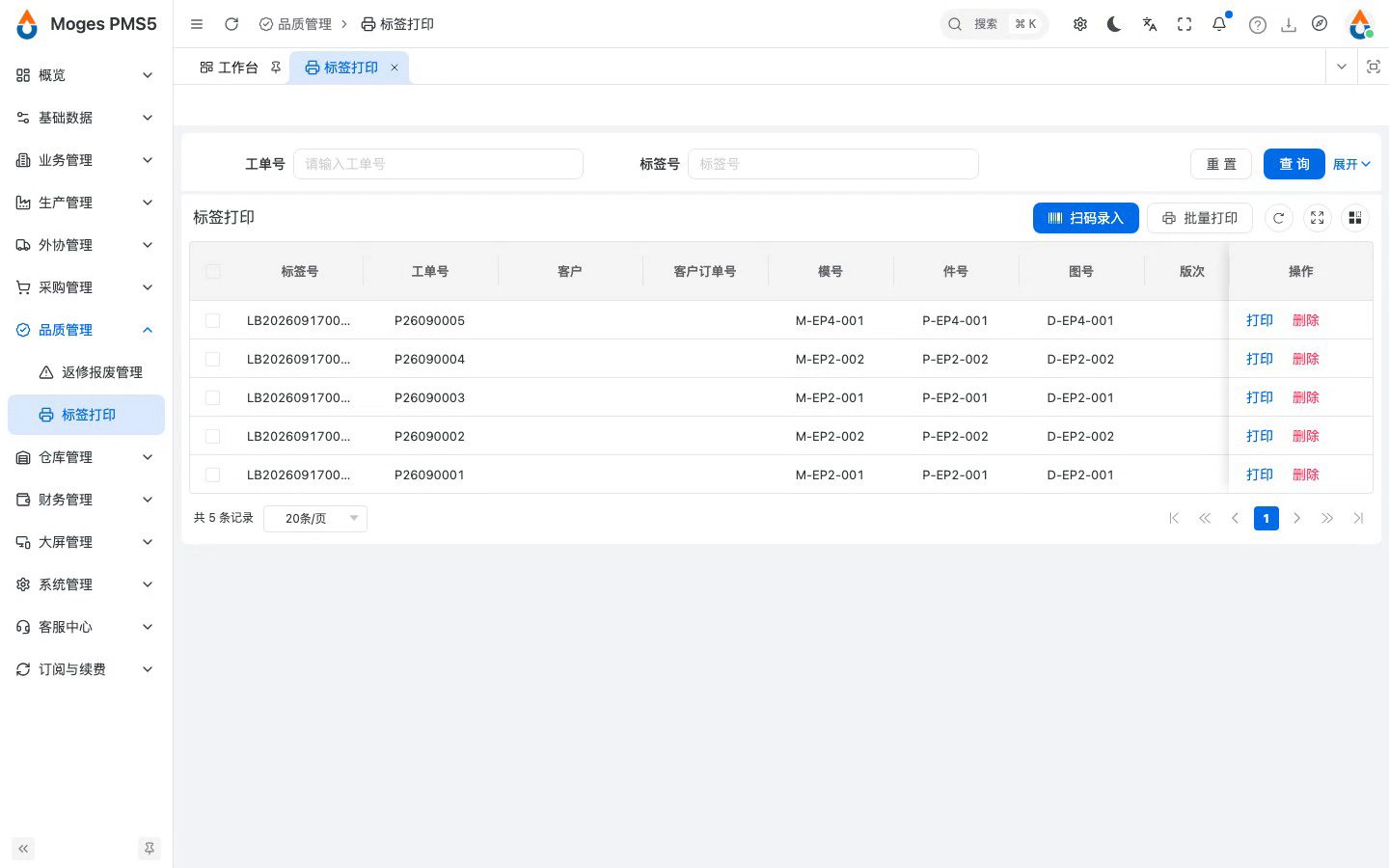
8.2 已生成的流转标签清单
- 列表里是已经打过的标签,工单、客户、模号、件号都在上面。
- 打印次数也记着,方便追溯。
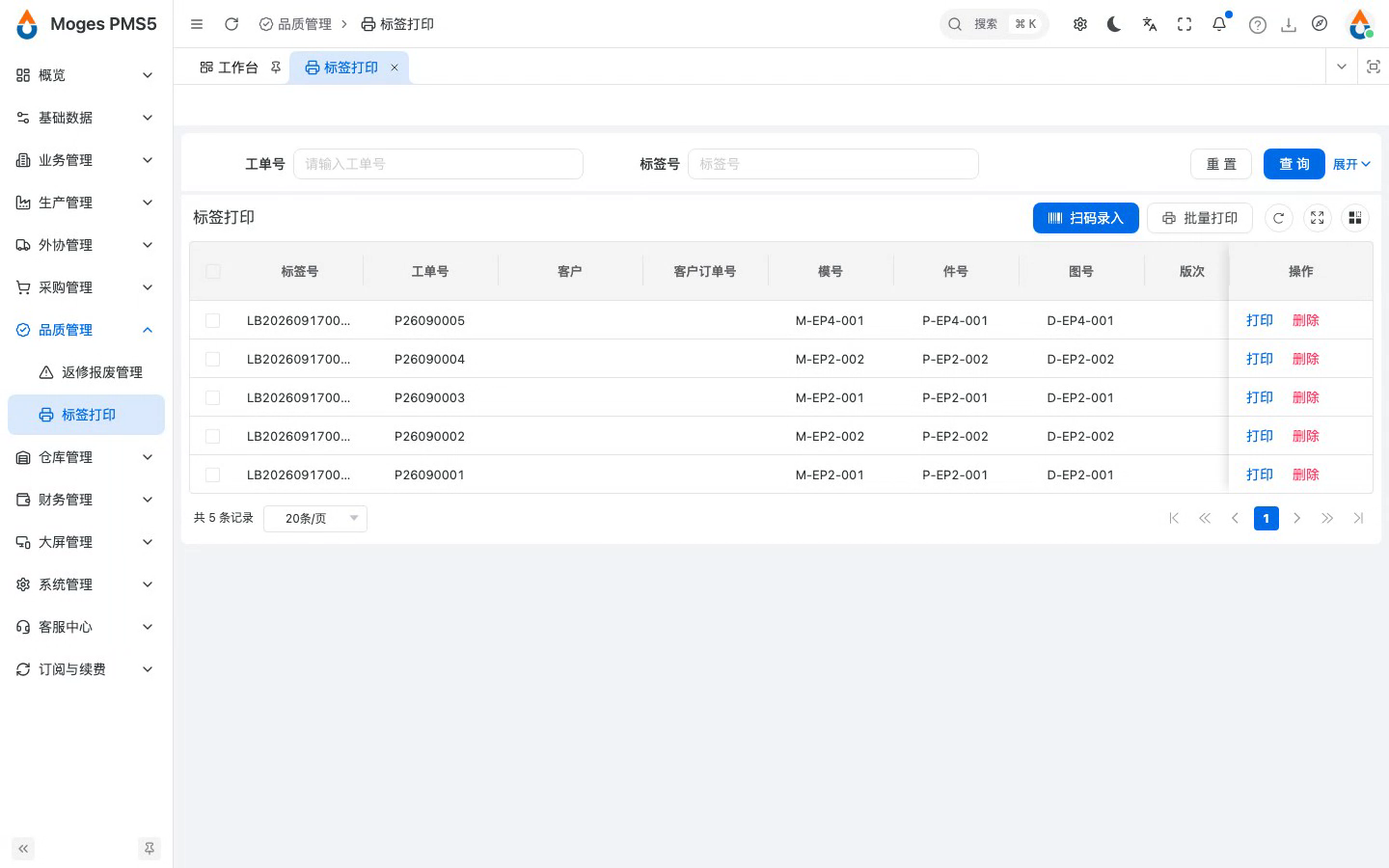
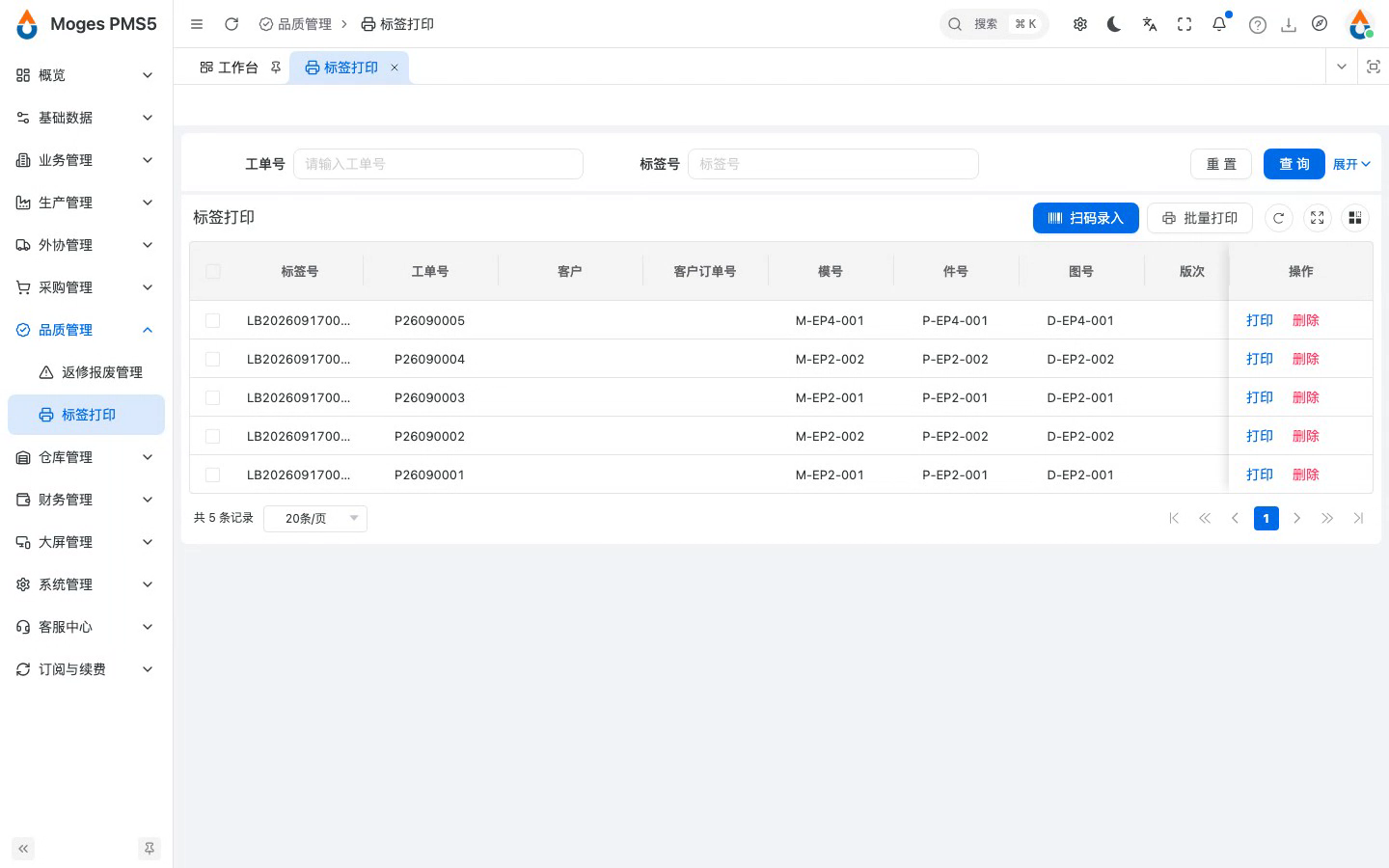
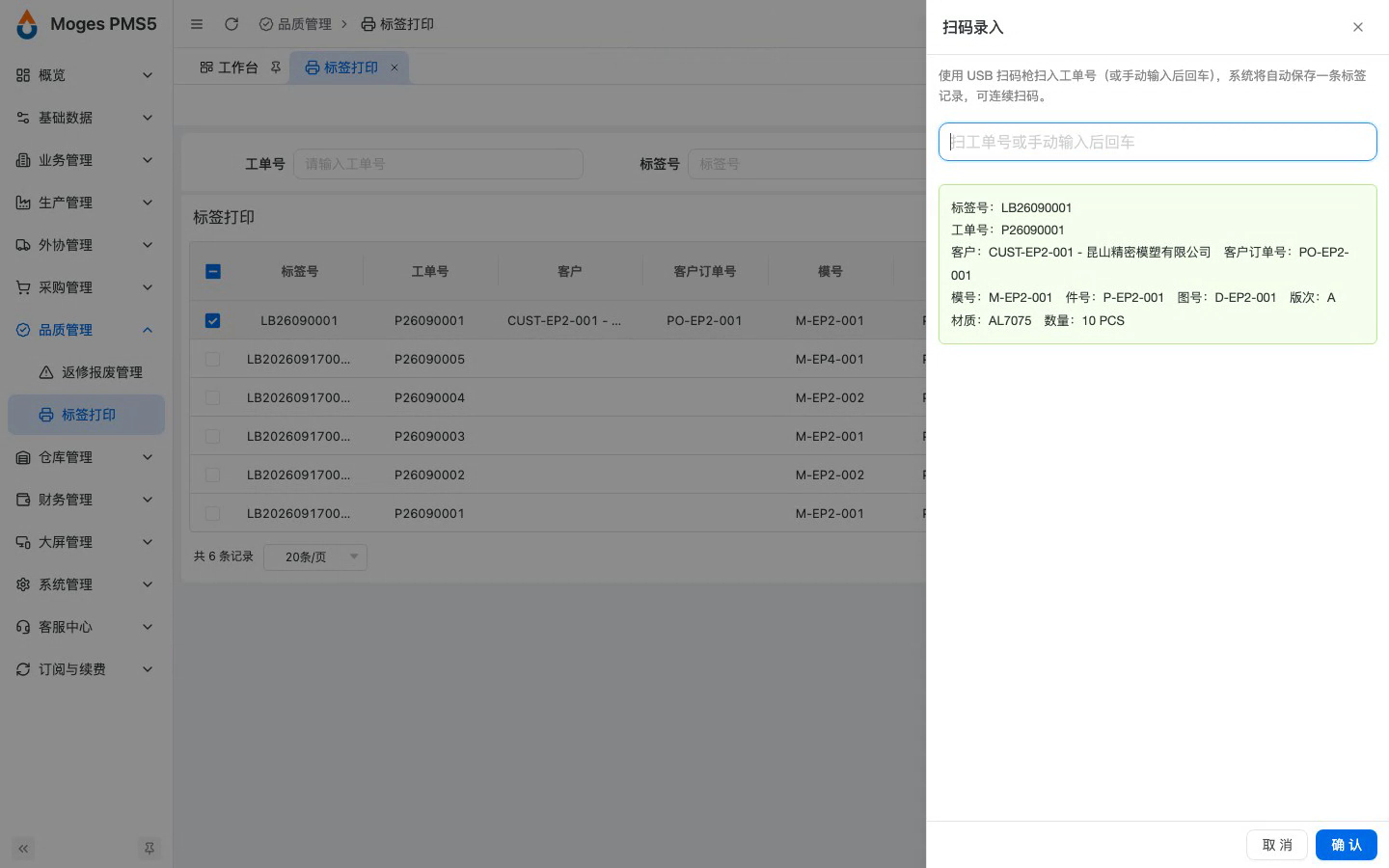
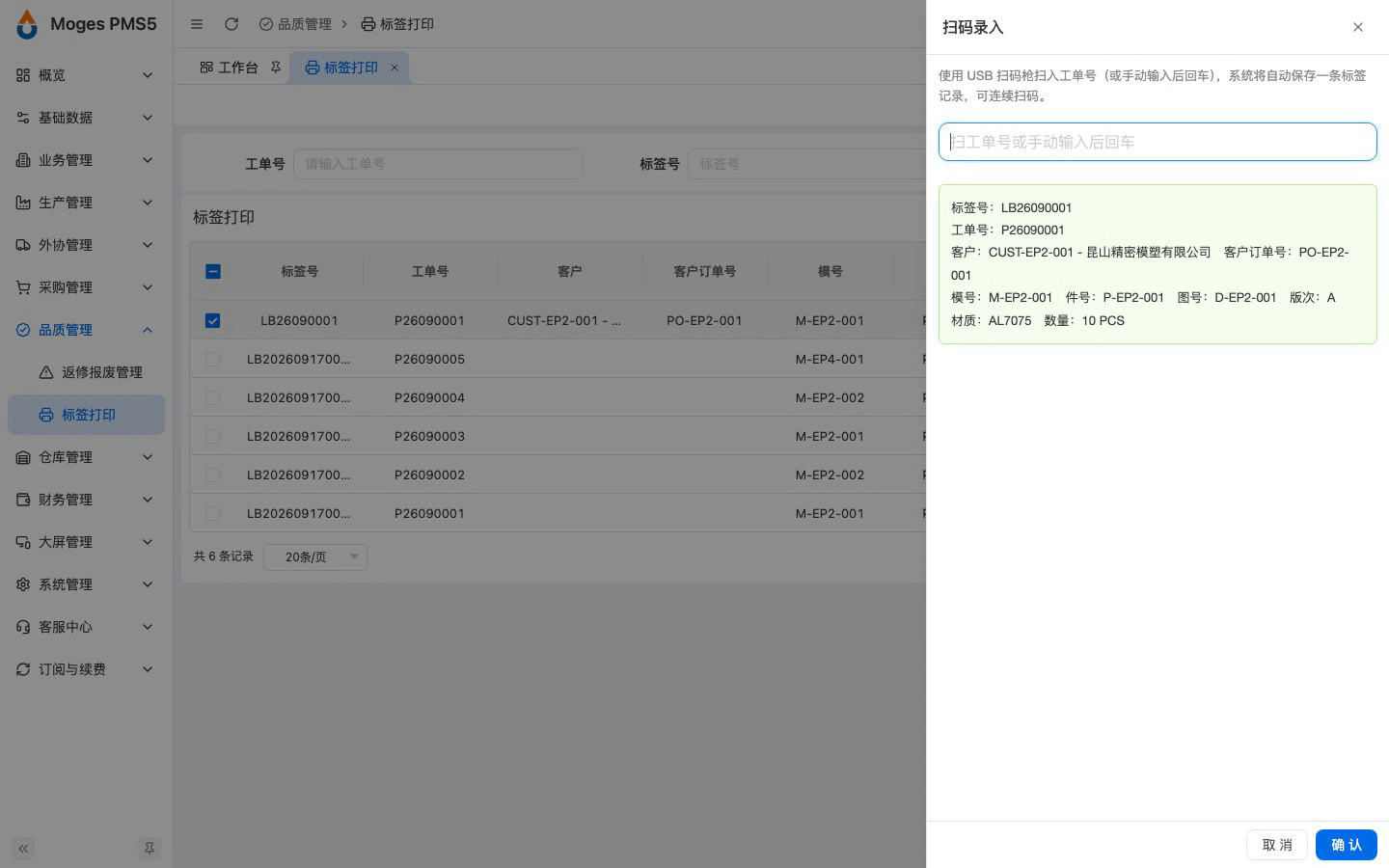
8.3 扫码录入一张新标签
- 扫一下工单号,系统自动生成一张新标签并落库。
- 勾选要打的,点打印,车间就能贴着走了。