第7集 · 仓库管理(视频同步图文教程)
本篇对应新手入门系列视频《第7集 · 仓库管理》,按视频顺序逐步讲解,配图为系统实际界面截图,可边看文档边操作系统。
📺 本集视频时长 334 秒:▶️ 在线观看(视频教程专区),图文与视频逐步对应,建议边看边练。
1. 仓库设置
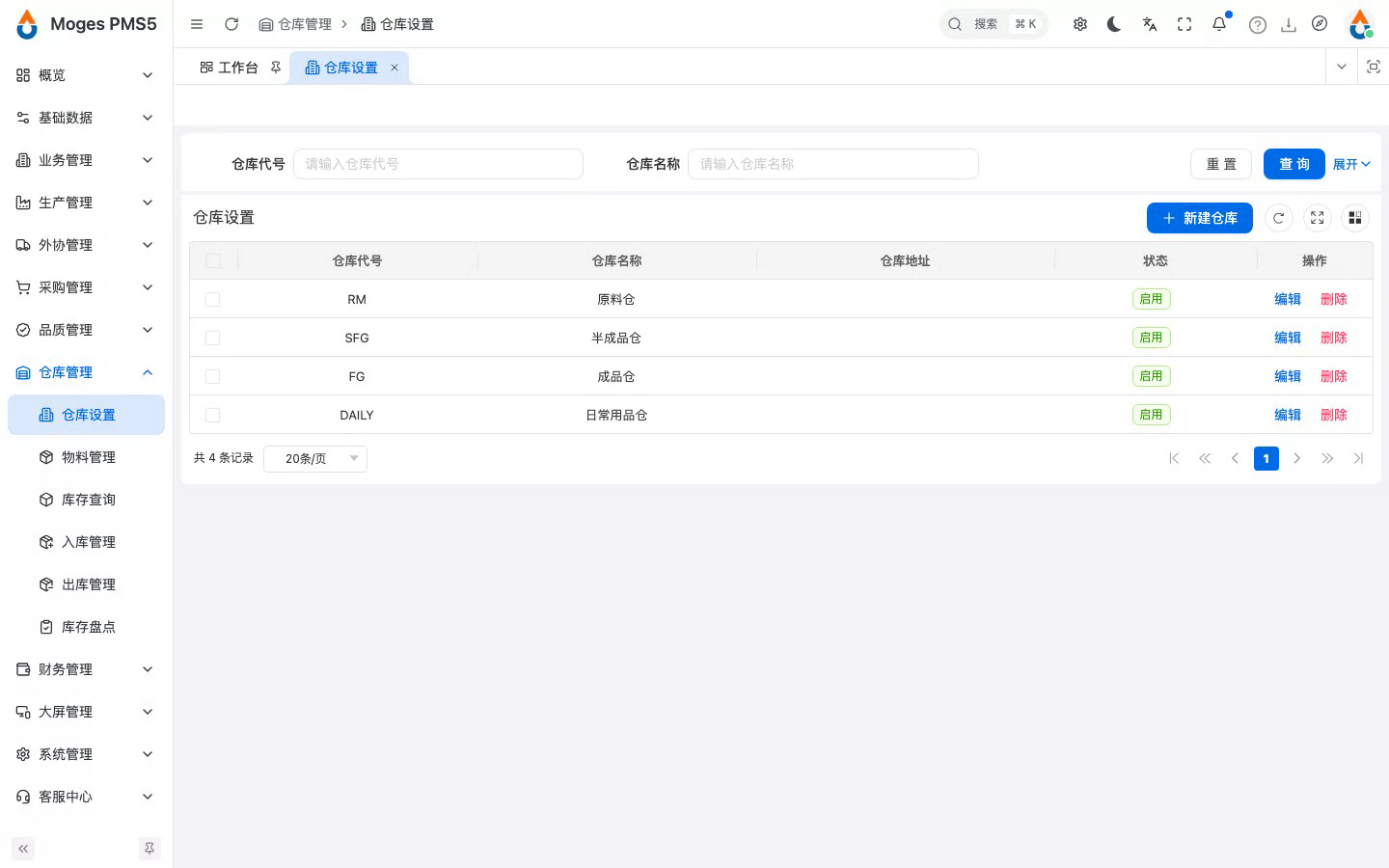
1.1 打开仓库设置,查看已有仓库
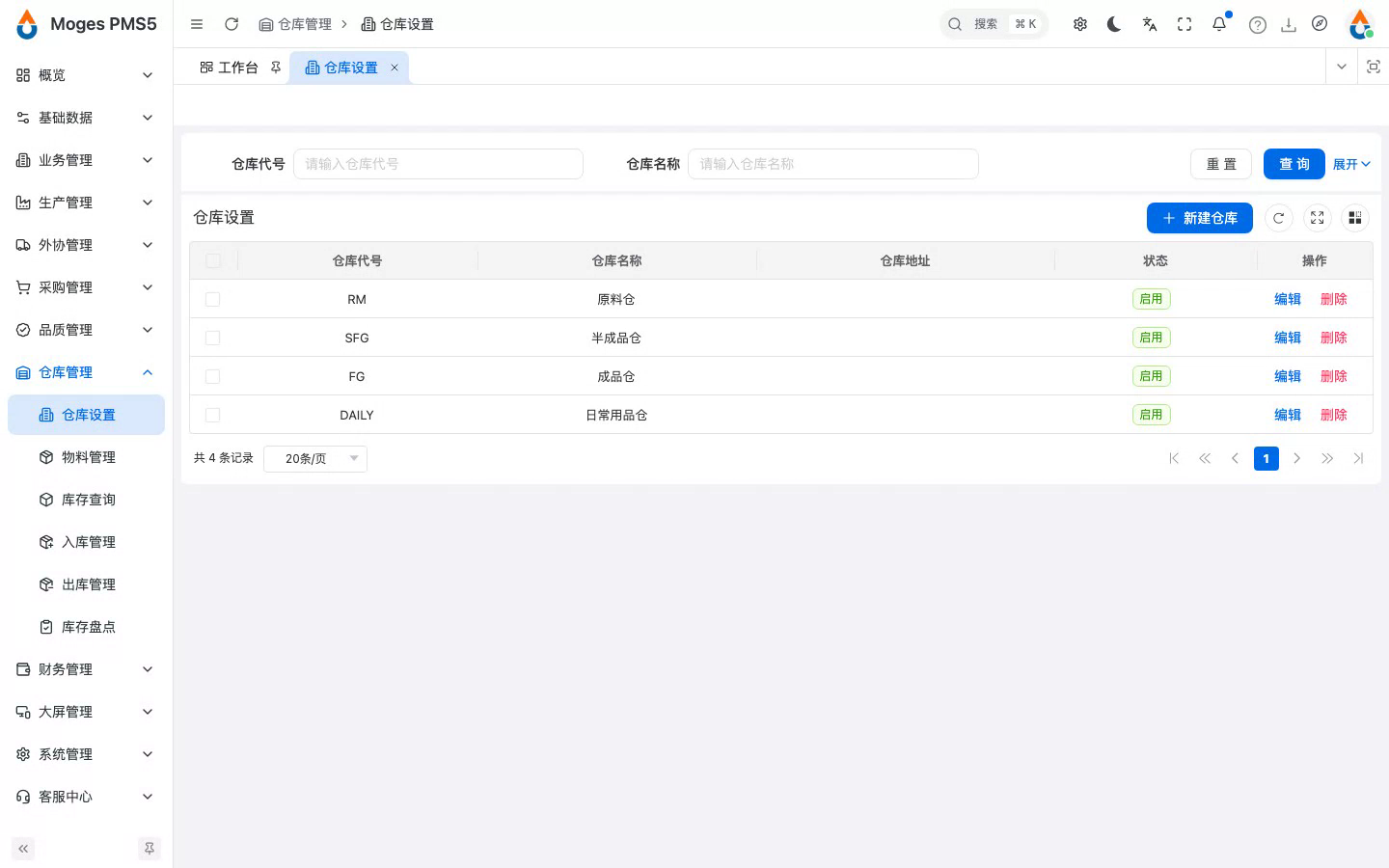
- 进入仓库管理下的仓库设置。
- 示例租户已经预置了原料仓、半成品仓、成品仓和日常用品仓。
1.2 新建仓库并填写信息
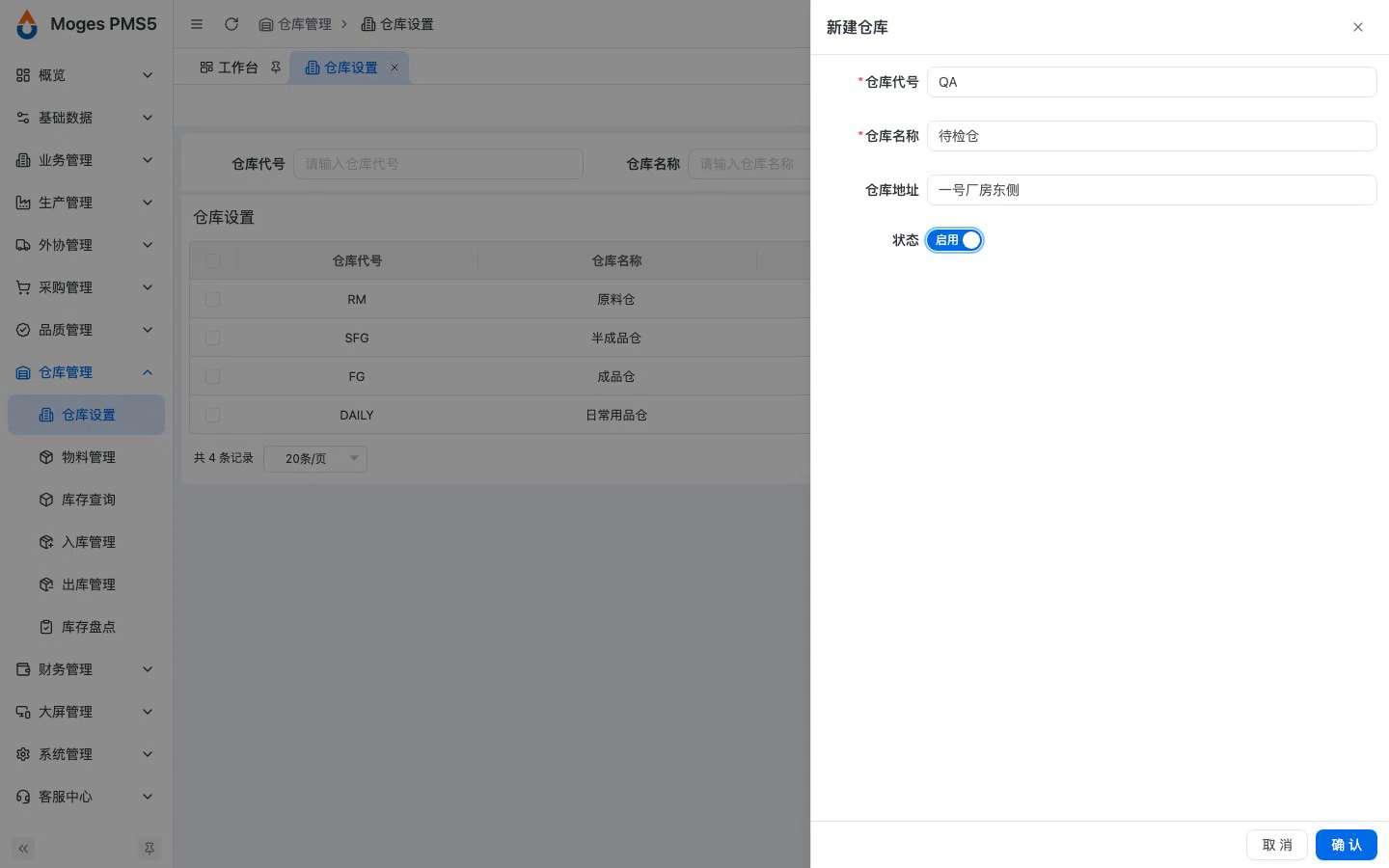
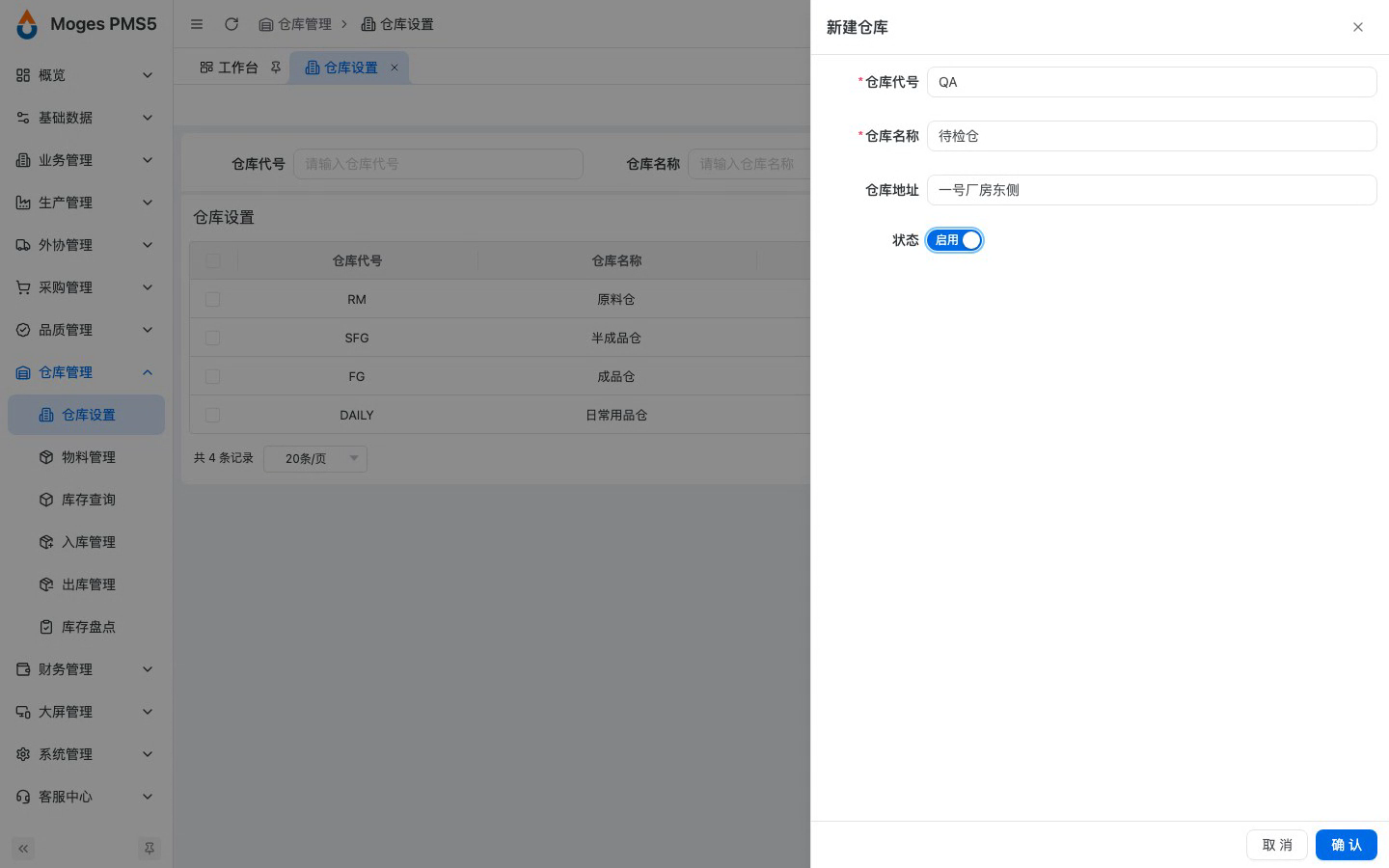
- 点新建仓库,填写仓库代号、仓库名称和地址。
- 这里新增一个待检仓,用来暂存到货待检验的物料。
1.3 保存仓库,列表新增一条
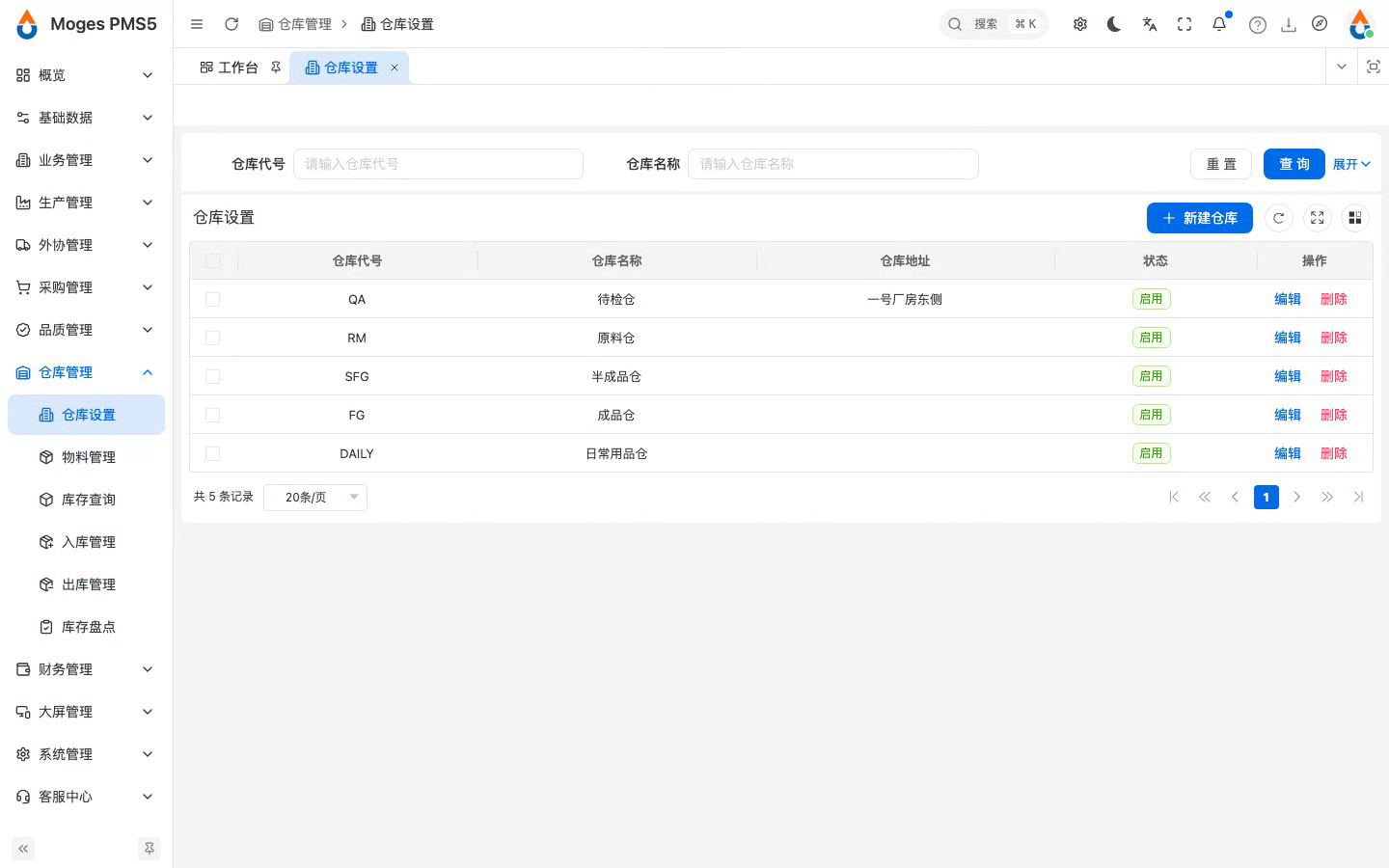
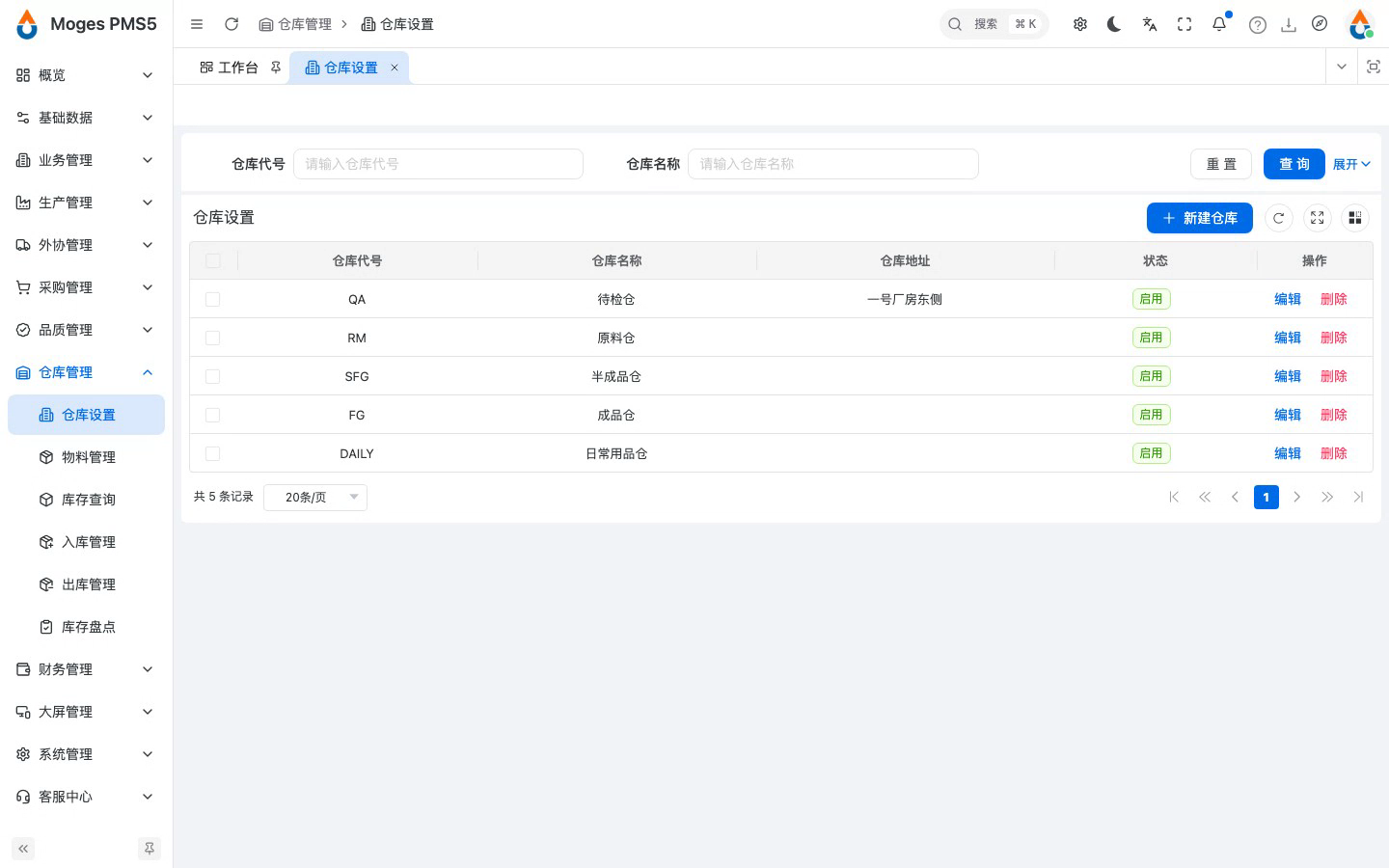
- 点确定保存,仓库进入列表,状态默认是启用。
- 仓库建好之后,物料的默认仓库就可以指向它了。
2. 物料管理
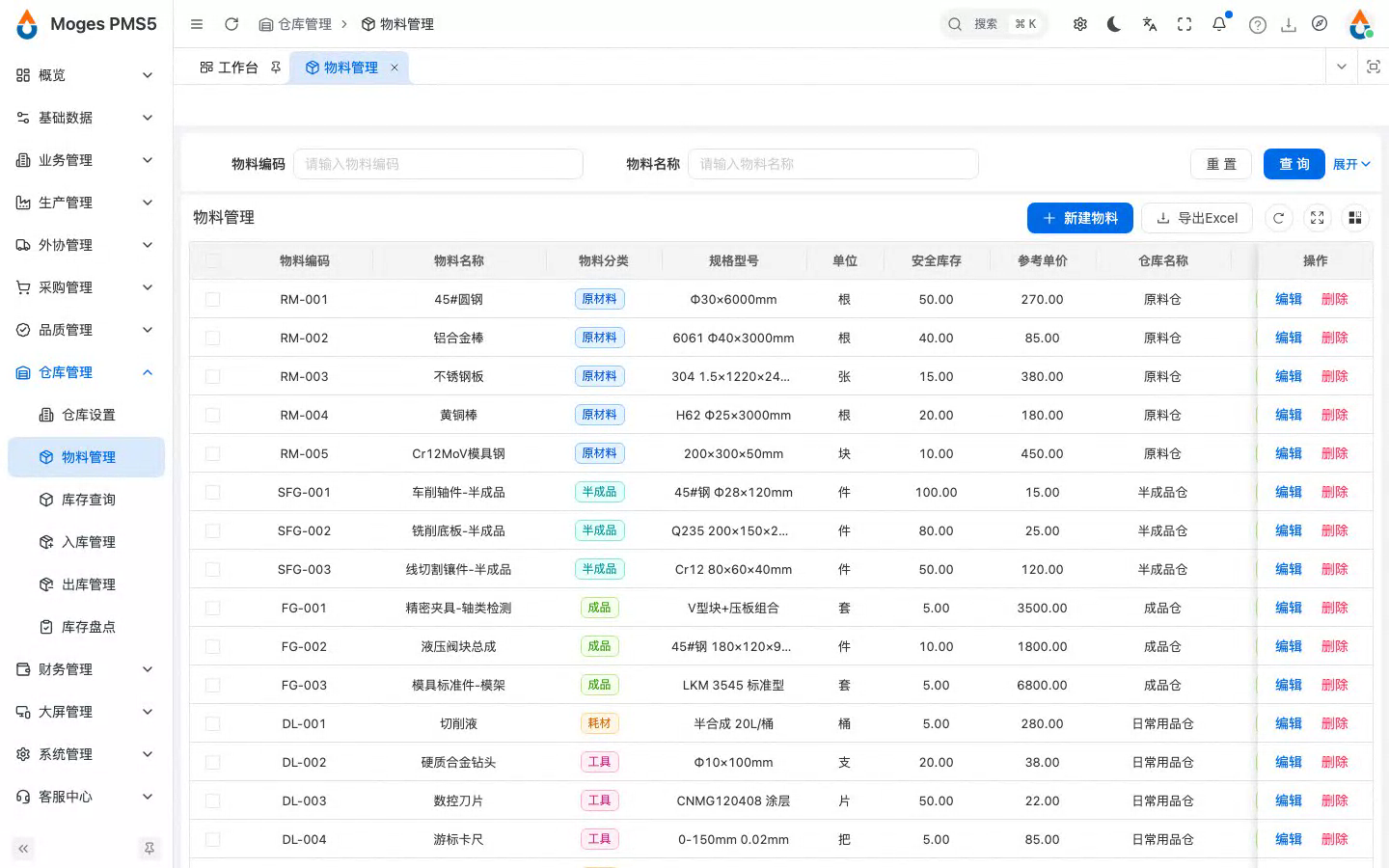
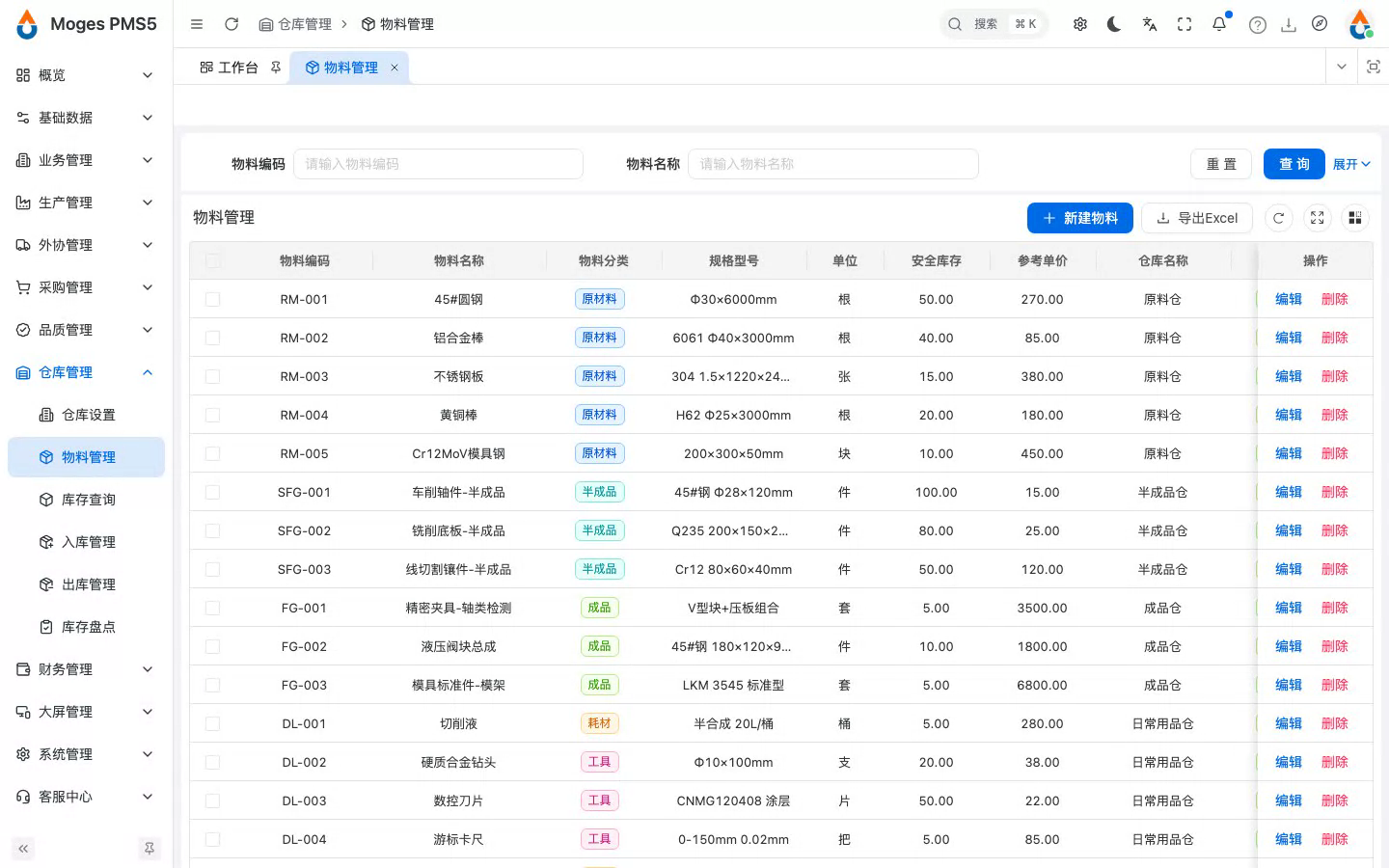
2.1 打开物料管理,查看已有物料
- 进入仓库管理下的物料管理。
- 模板已经预置了原料、半成品和成品的常见物料编码,按仓库分类管理。
2.2 新建物料:填写编码、名称与分类
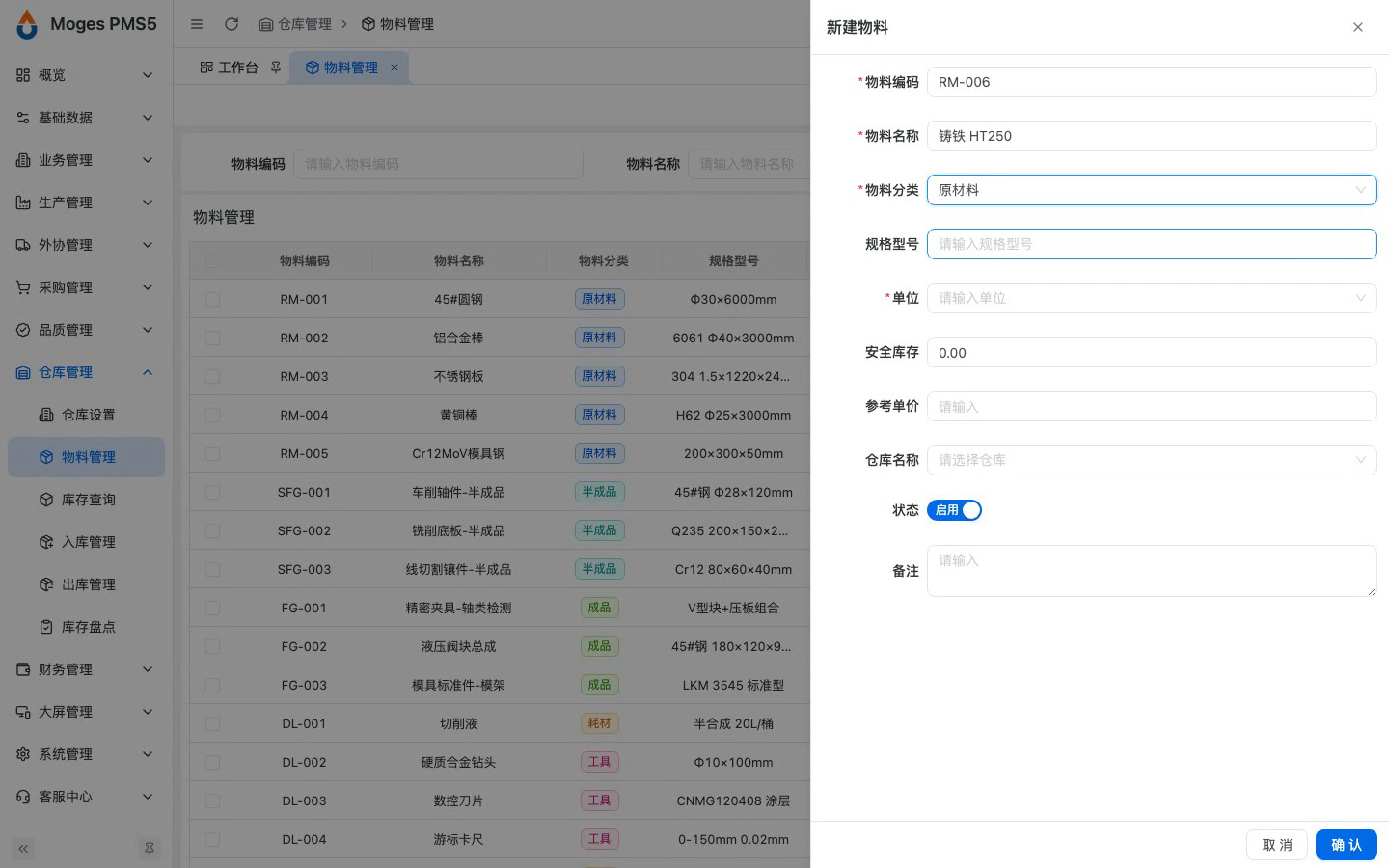
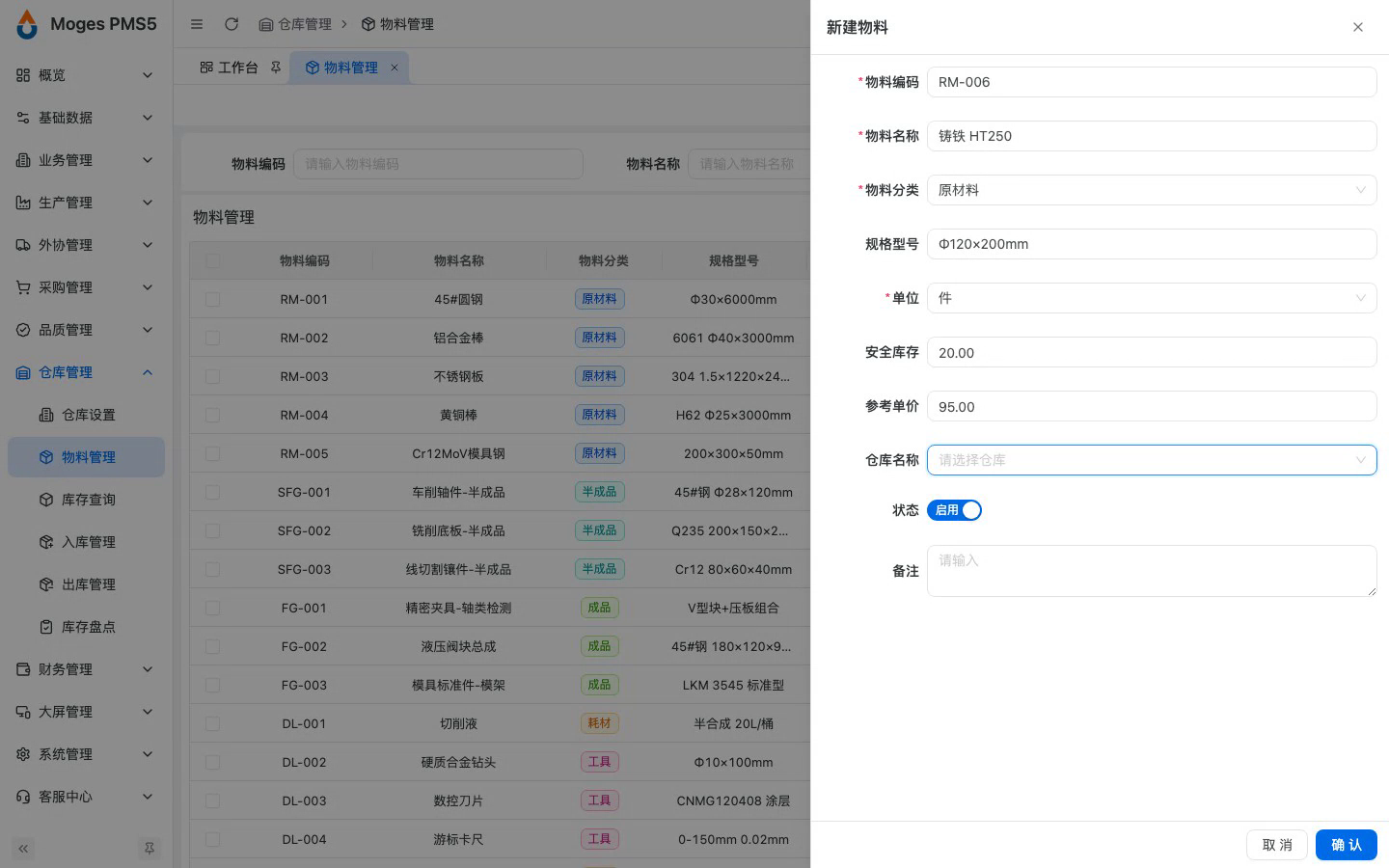
- 点新建物料,填写物料编码、名称,再选择物料分类。
- 这里新增一个铸铁毛坯,分类选原材料。
2.3 填写规格、单位与库存参数
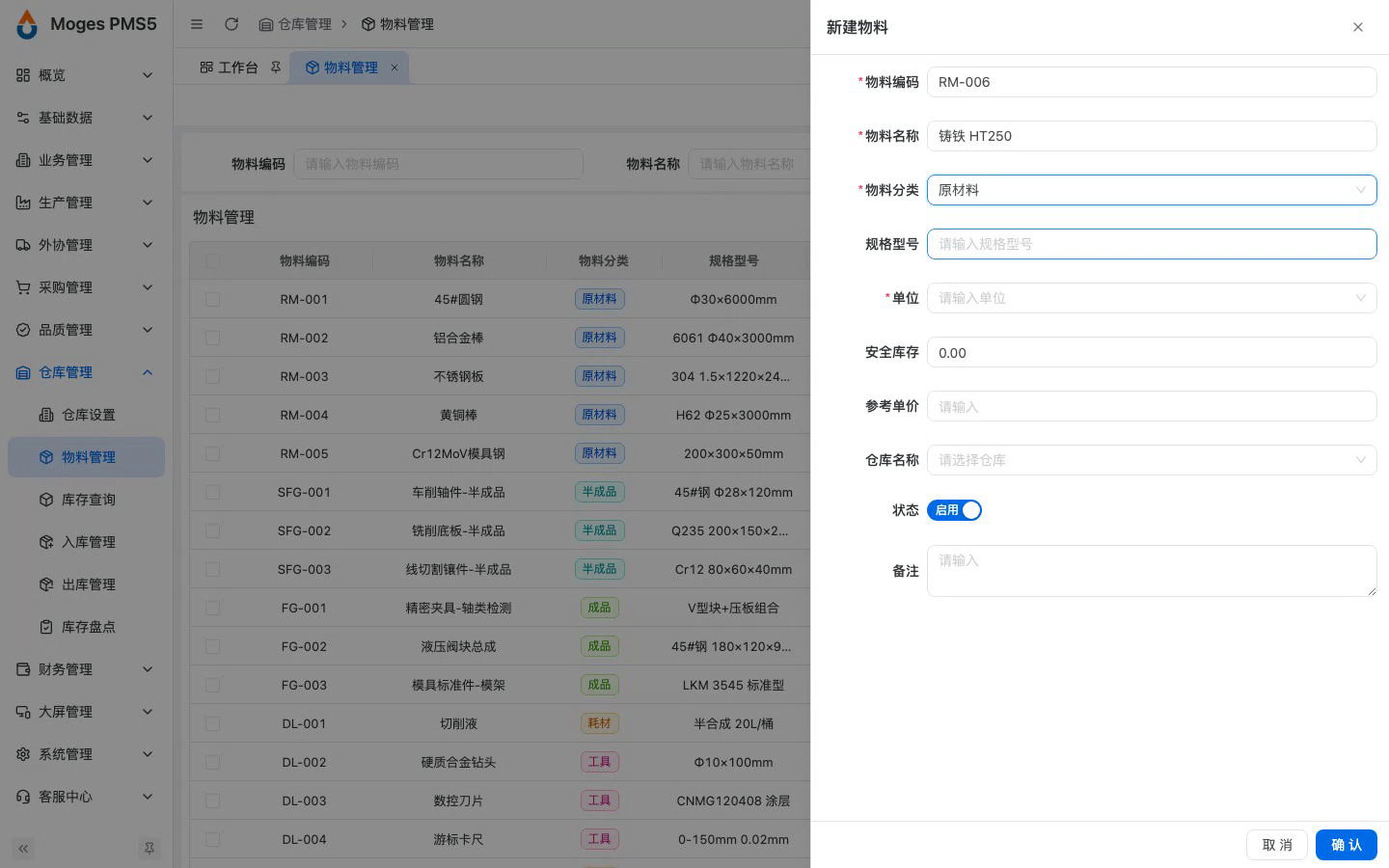
- 接着填规格型号、计量单位,以及安全库存和参考单价。
- 安全库存会用于库存预警,参考单价用于估算物料成本。
2.4 指定默认仓库并保存
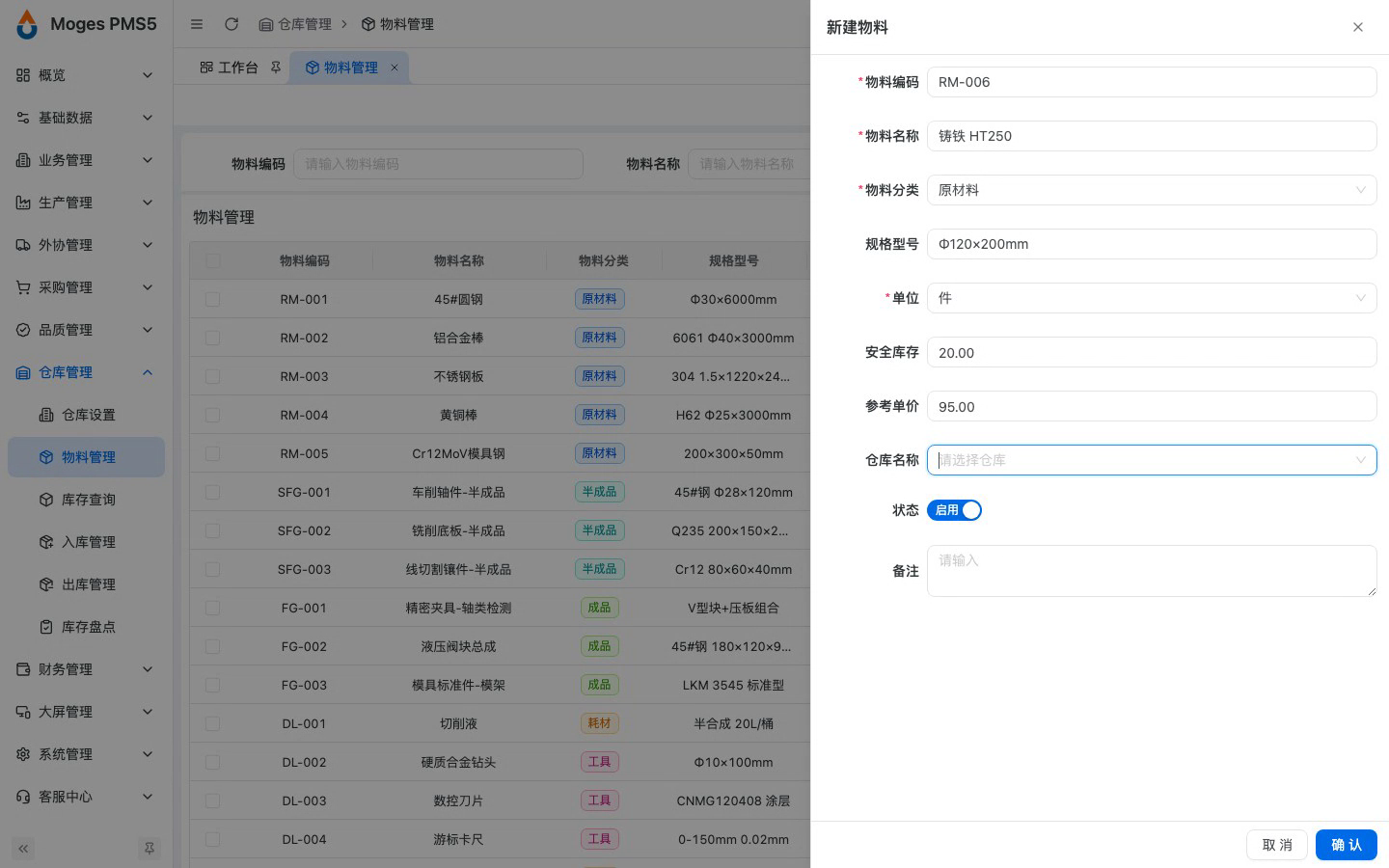
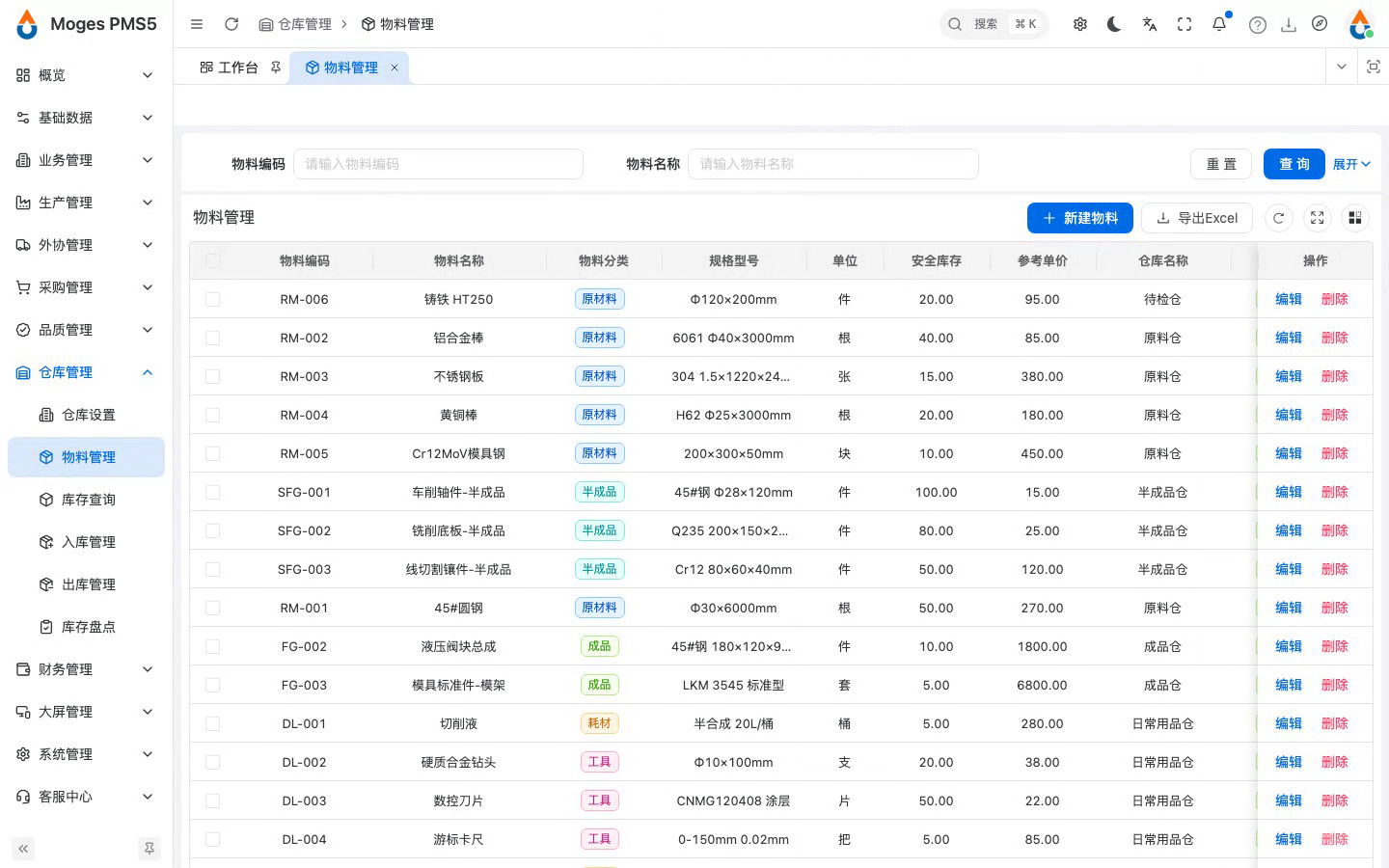
- 最关键的是默认仓库:选好之后,这个物料每次入库出库都会自动记到待检仓。
- 点确定保存,物料进入列表,库存主数据就齐了。
3. 入库管理
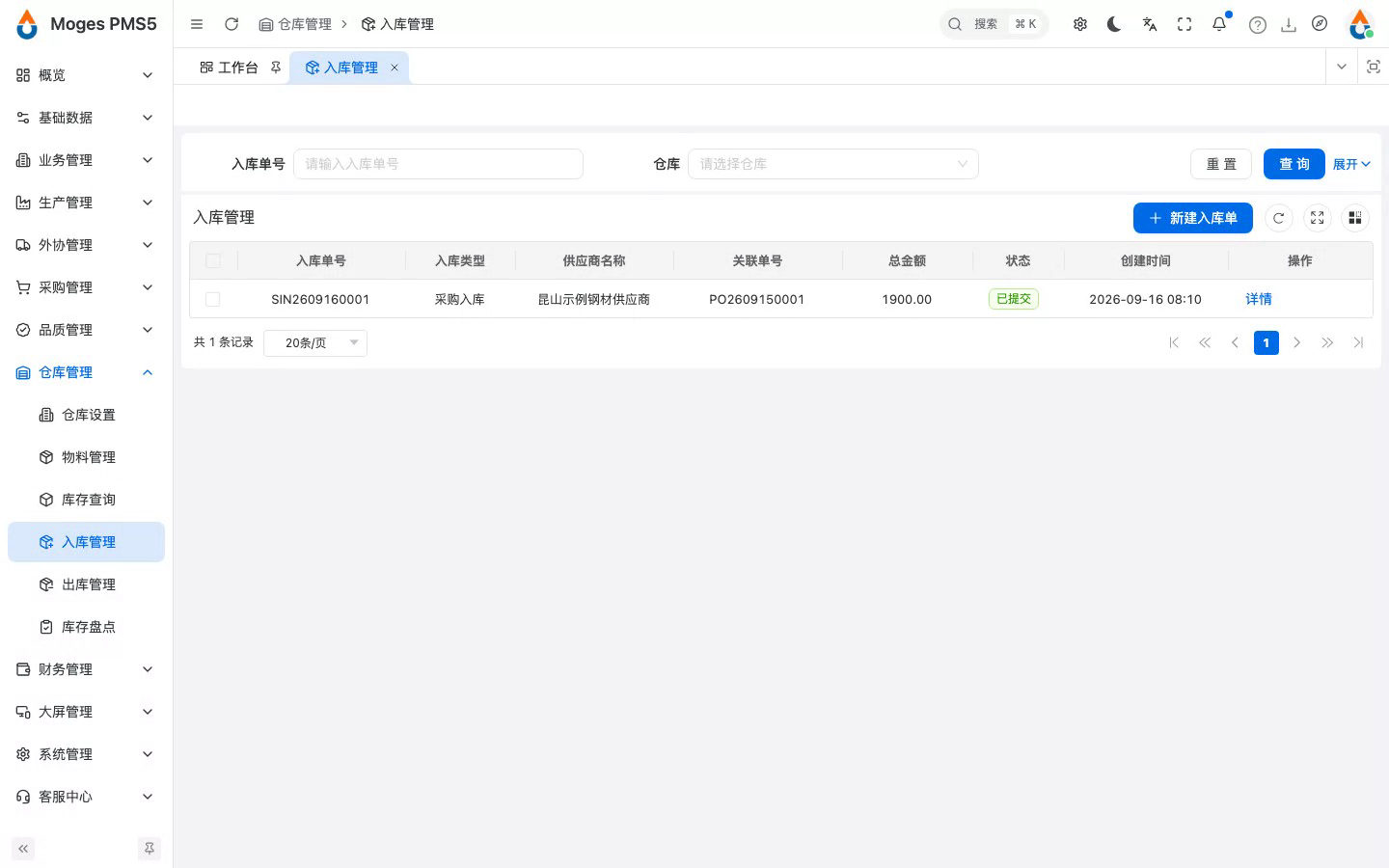
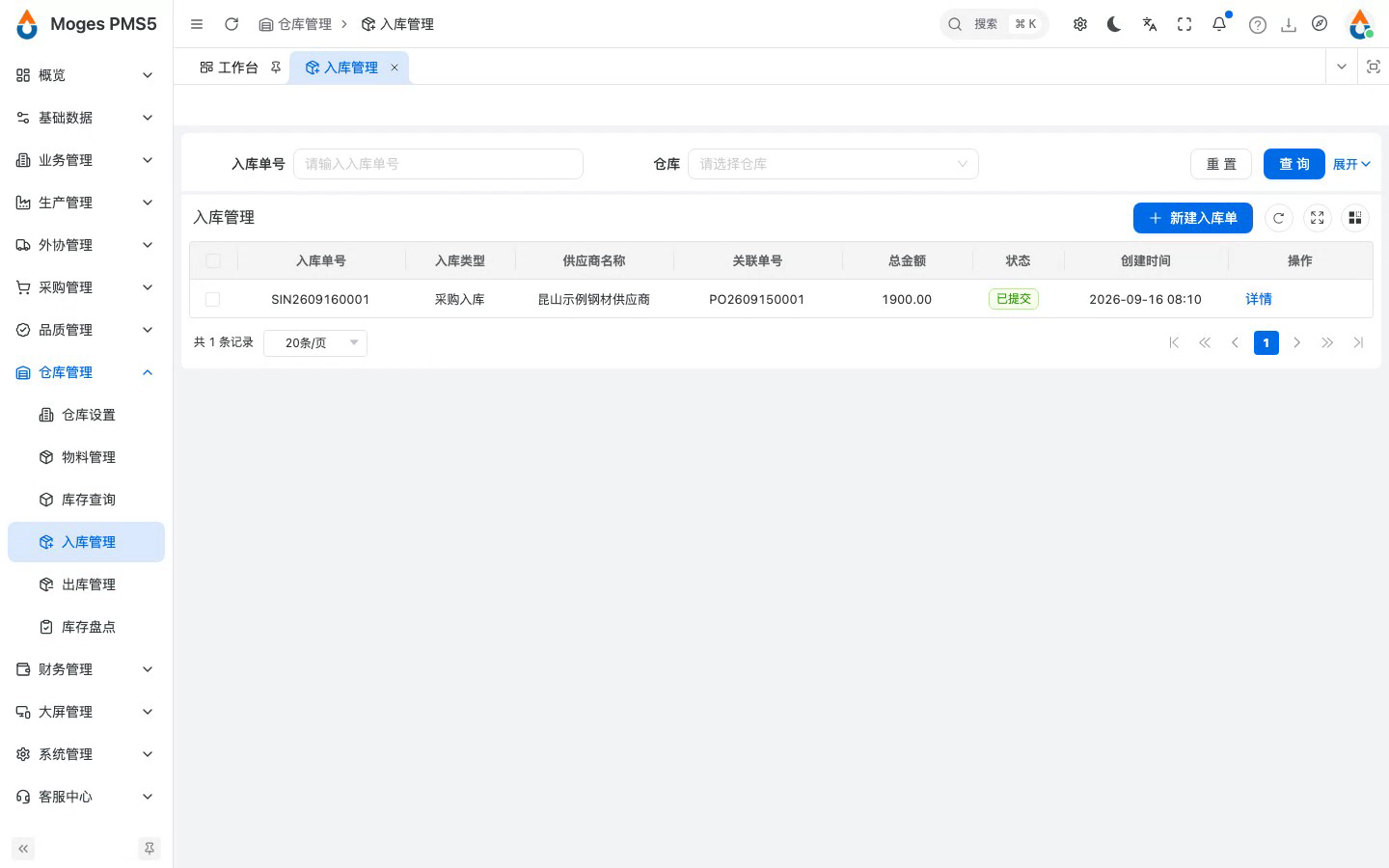
3.1 打开入库管理,查看已有入库单
- 进入仓库管理下的入库管理。
- 列表里已经有一张单据,是上一集采购收货确认时系统自动生成的采购入库单。
3.2 新建入库单并选择入库类型
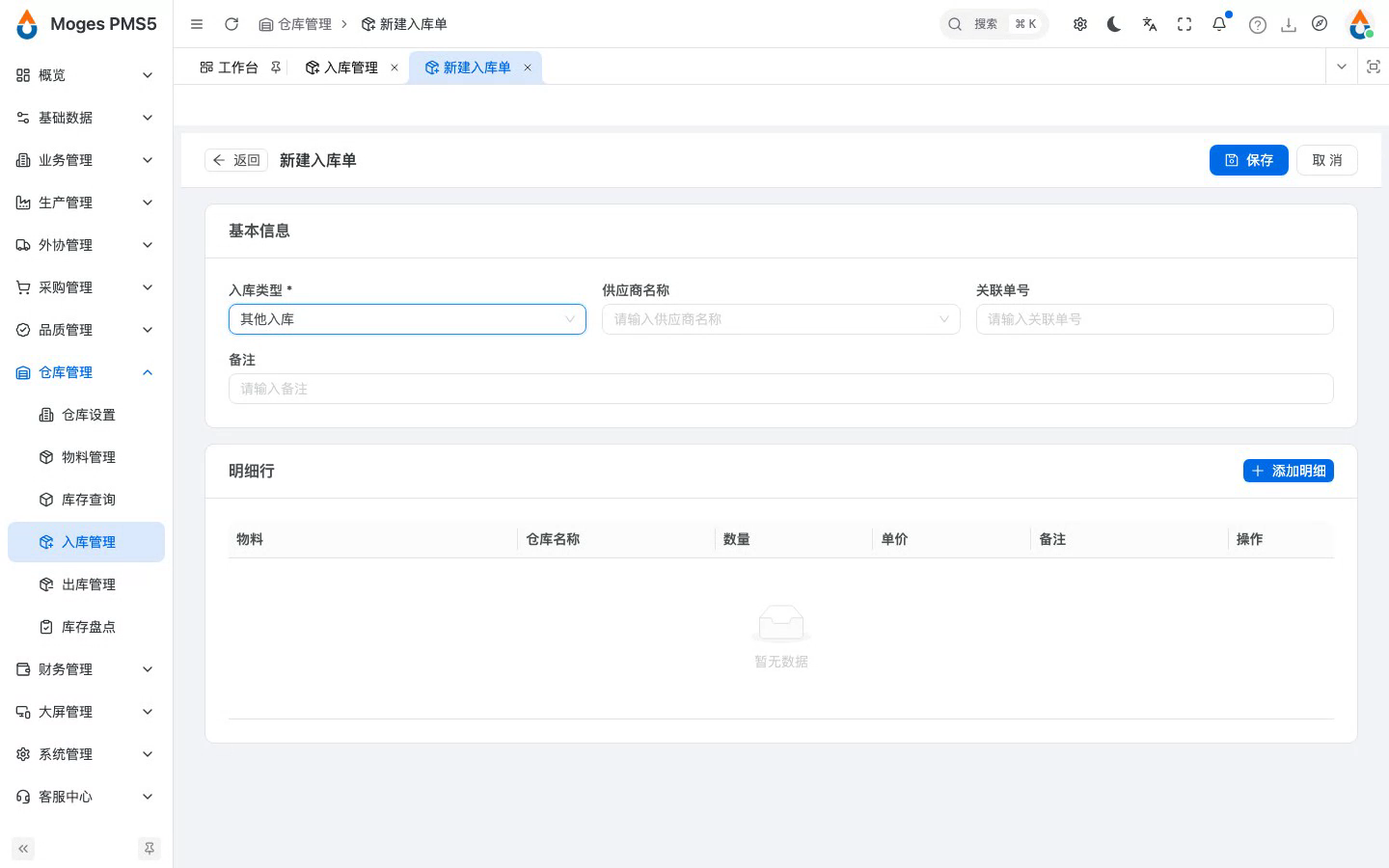
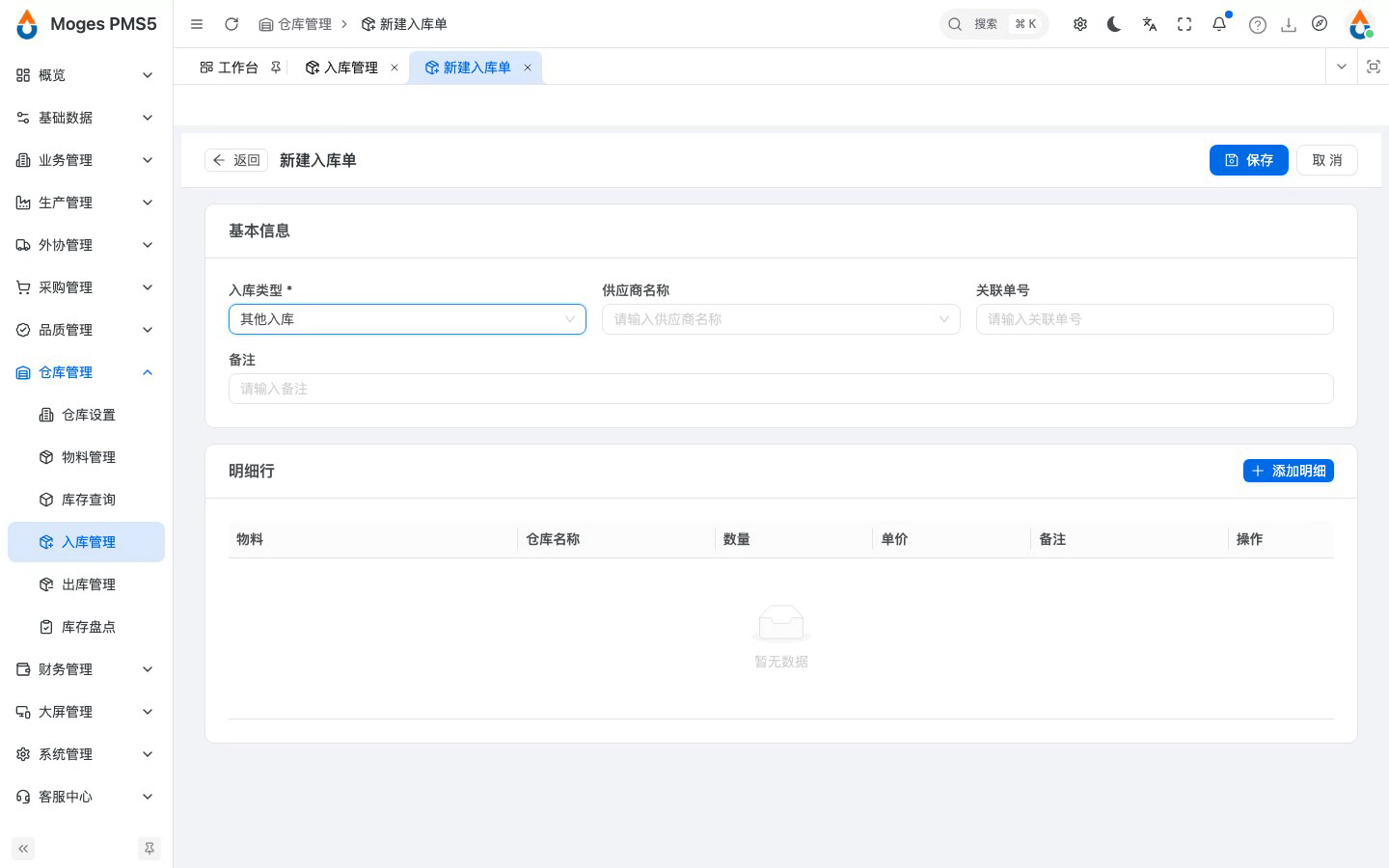
- 点新建入库单,先选入库类型。
- 这里演示其他入库,用来记录车间退料、样品入账这类不来自采购的入库。
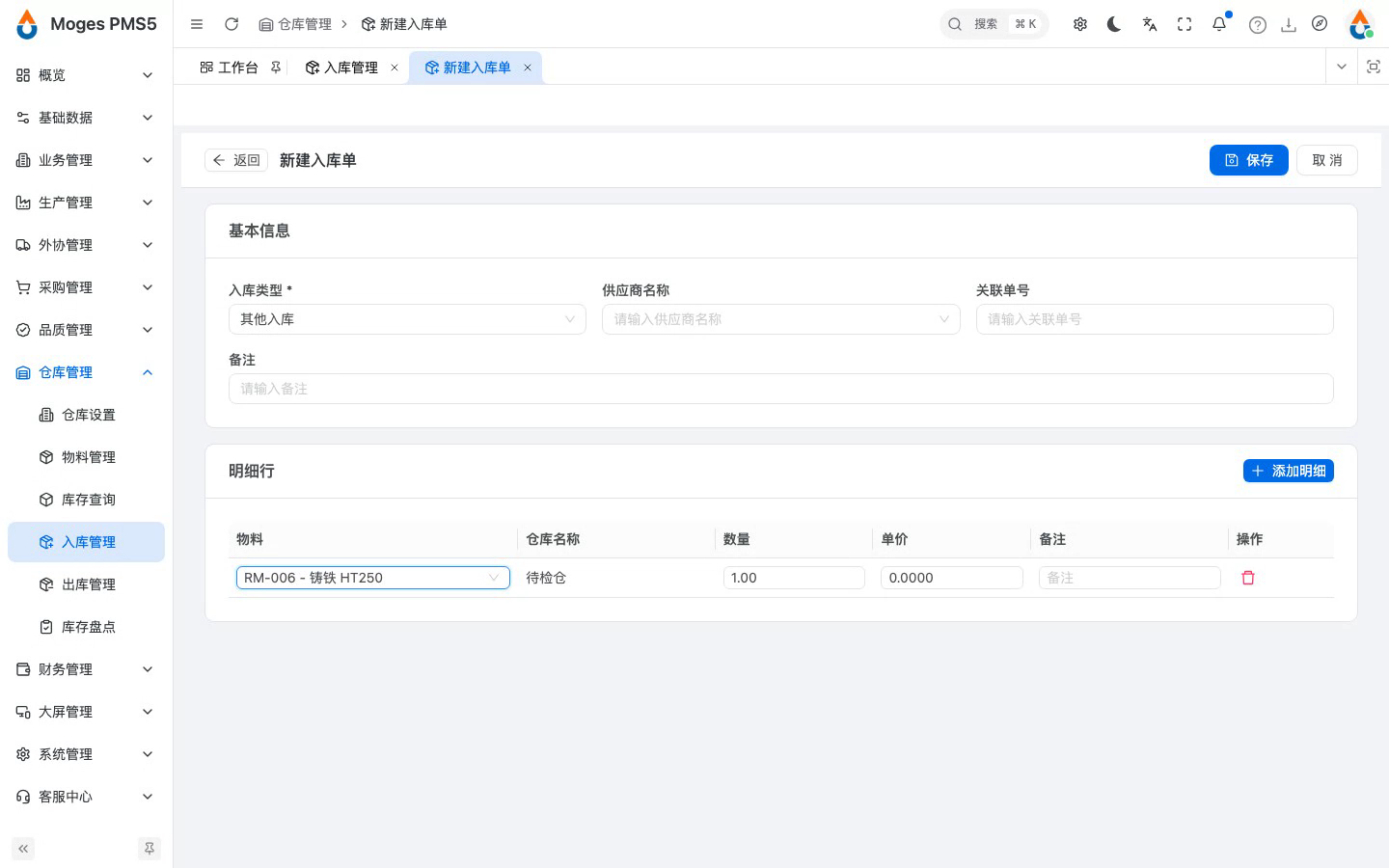
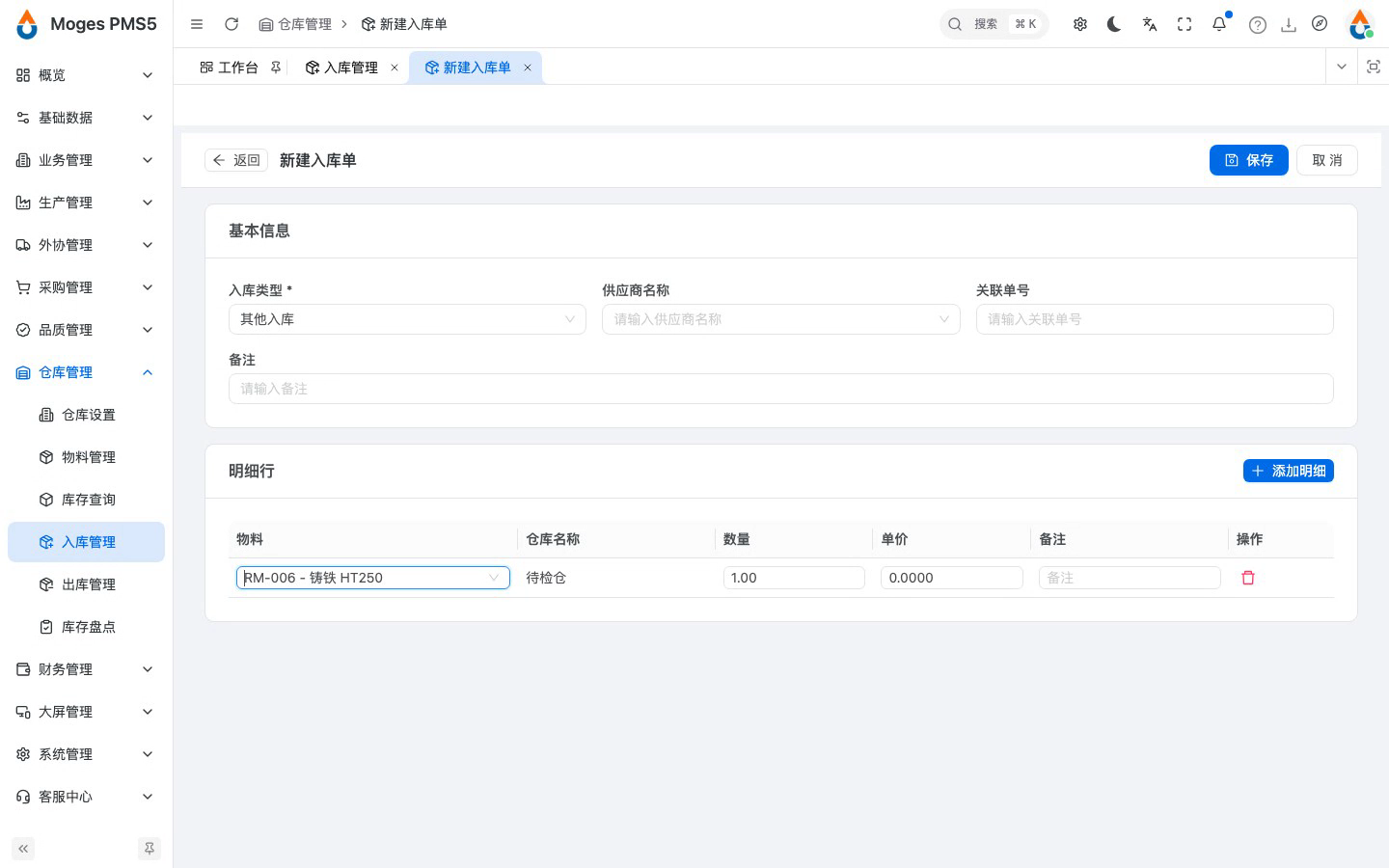
3.3 添加明细并选择物料(仓库自动带出)
- 点添加明细,选择物料。
- 注意仓库这一列不用填,系统会按物料的默认仓库自动带出待检仓。
3.4 填写入库数量与单价
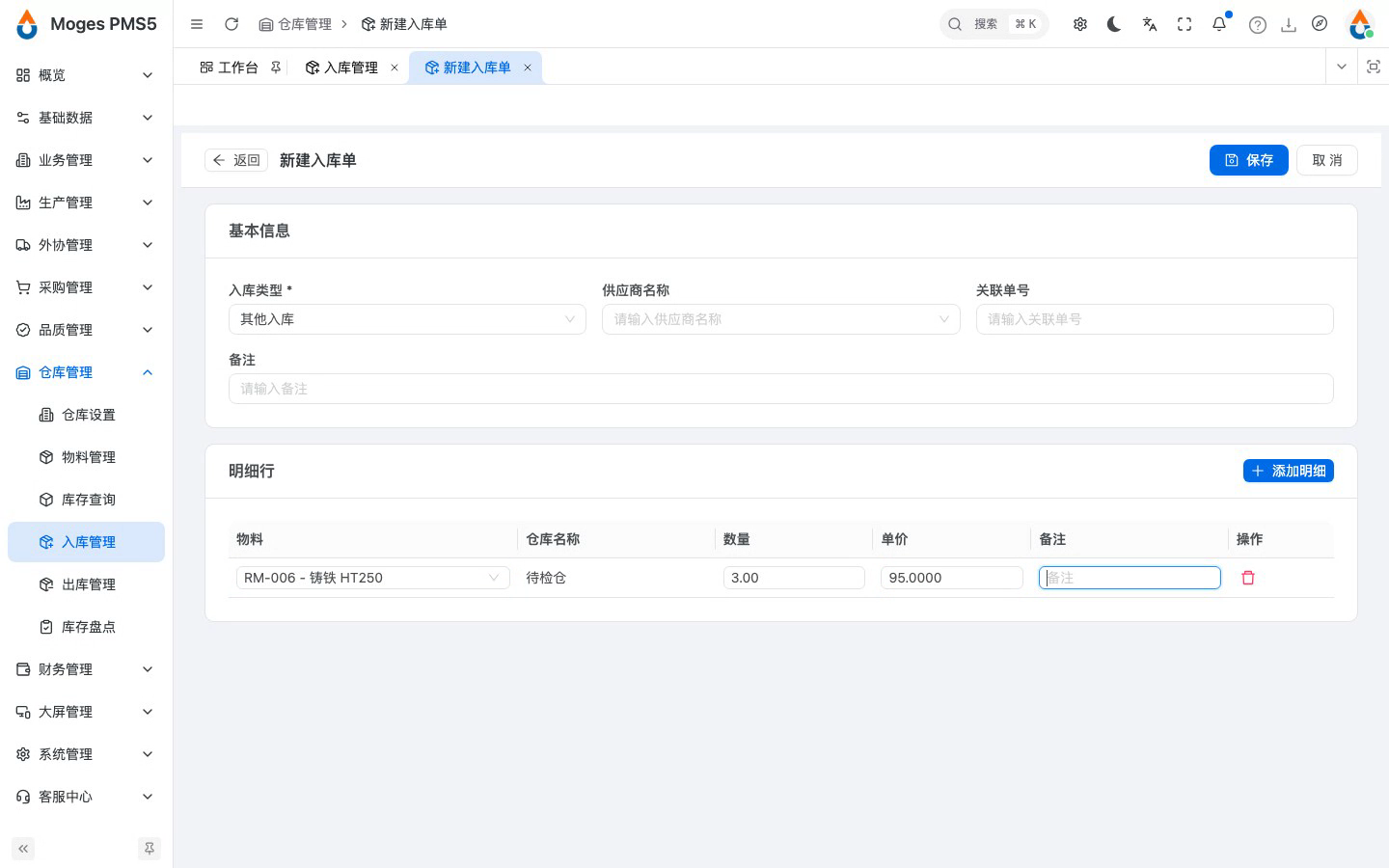
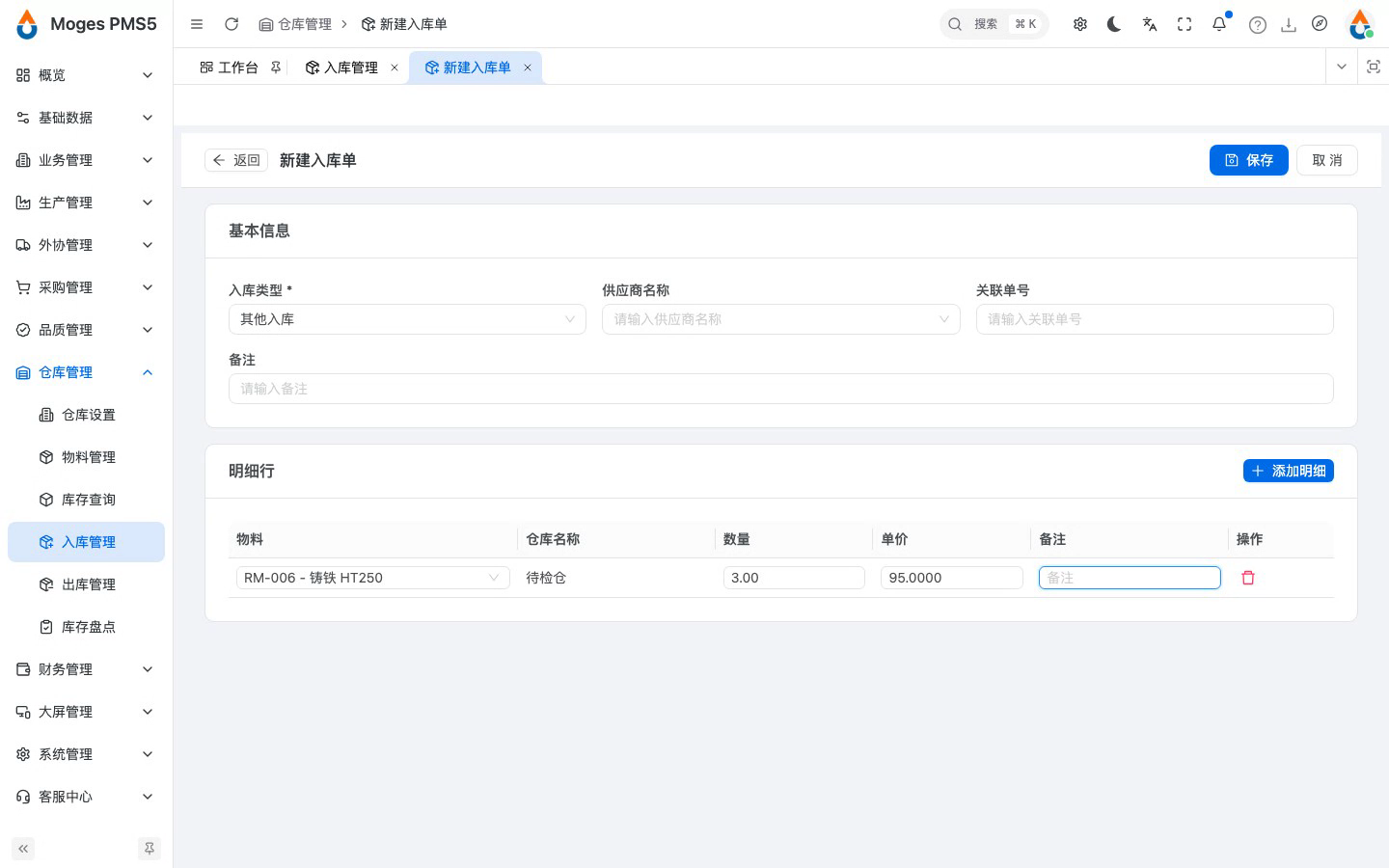
- 再填写这次入库的数量和单价。
- 单价会用于计算库存的加权平均成本。
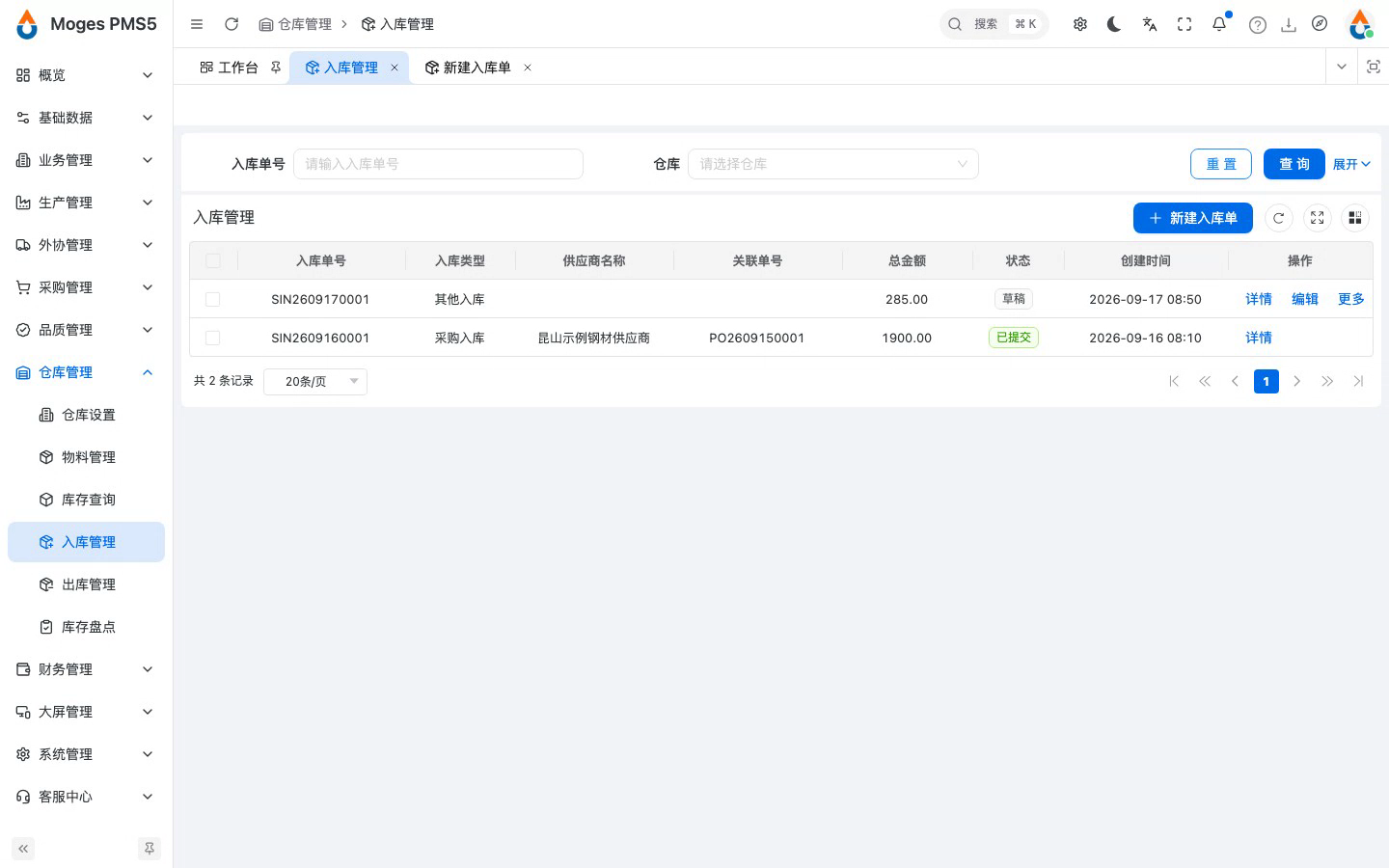
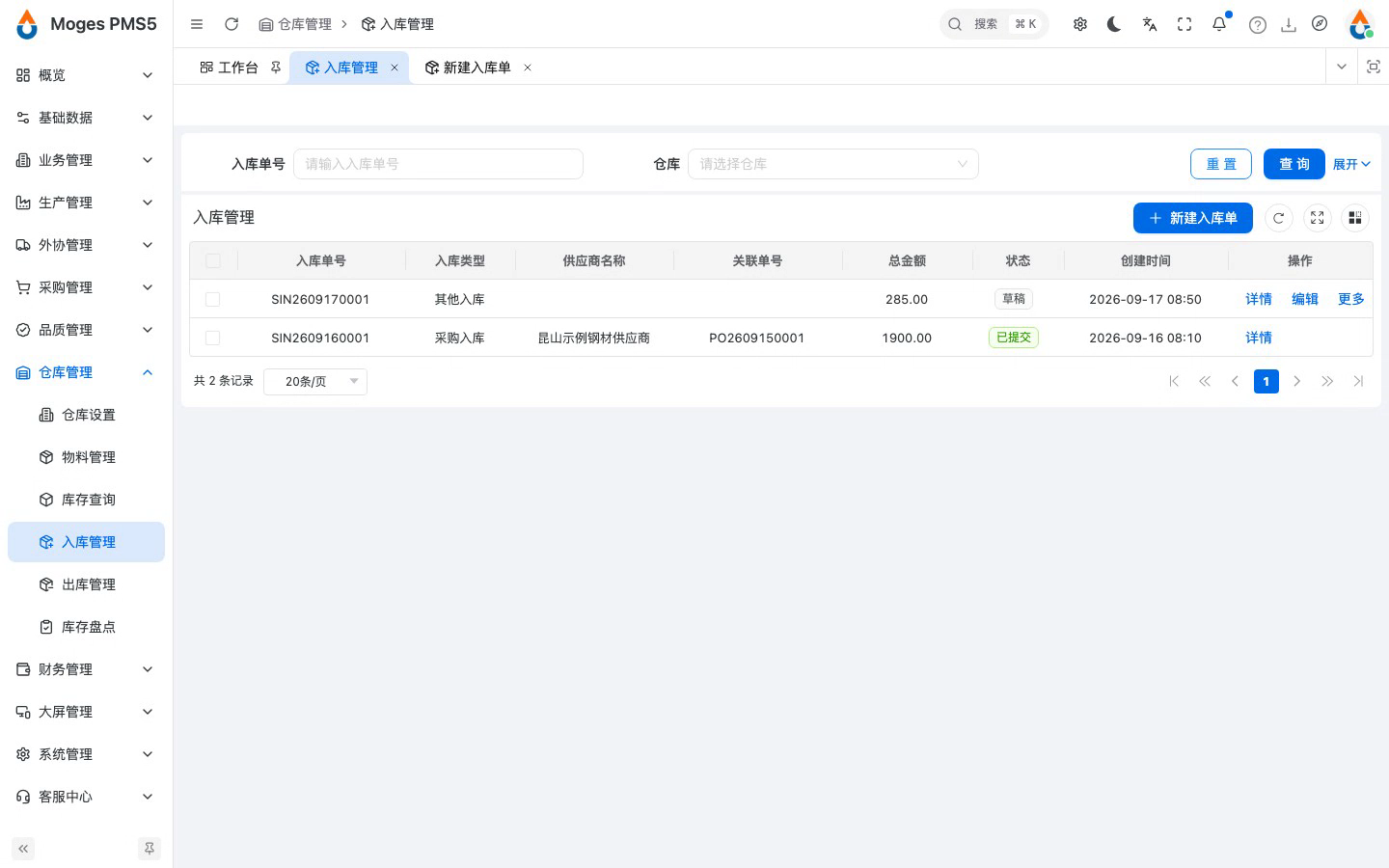
3.5 保存入库单,回列表看到草稿
- 点保存,回到入库单列表。
- 新单据是草稿状态,此时还没有真正增加库存。
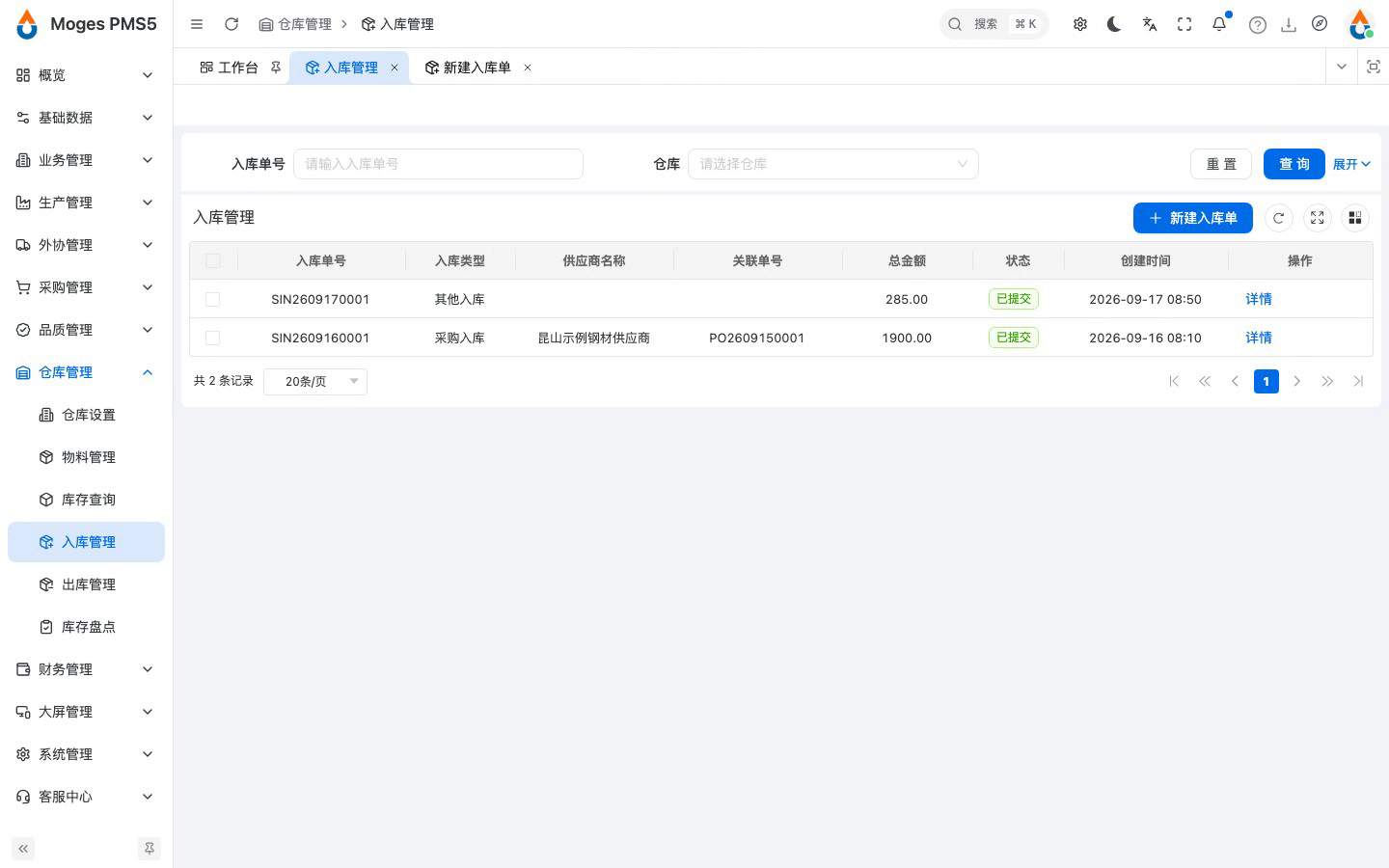
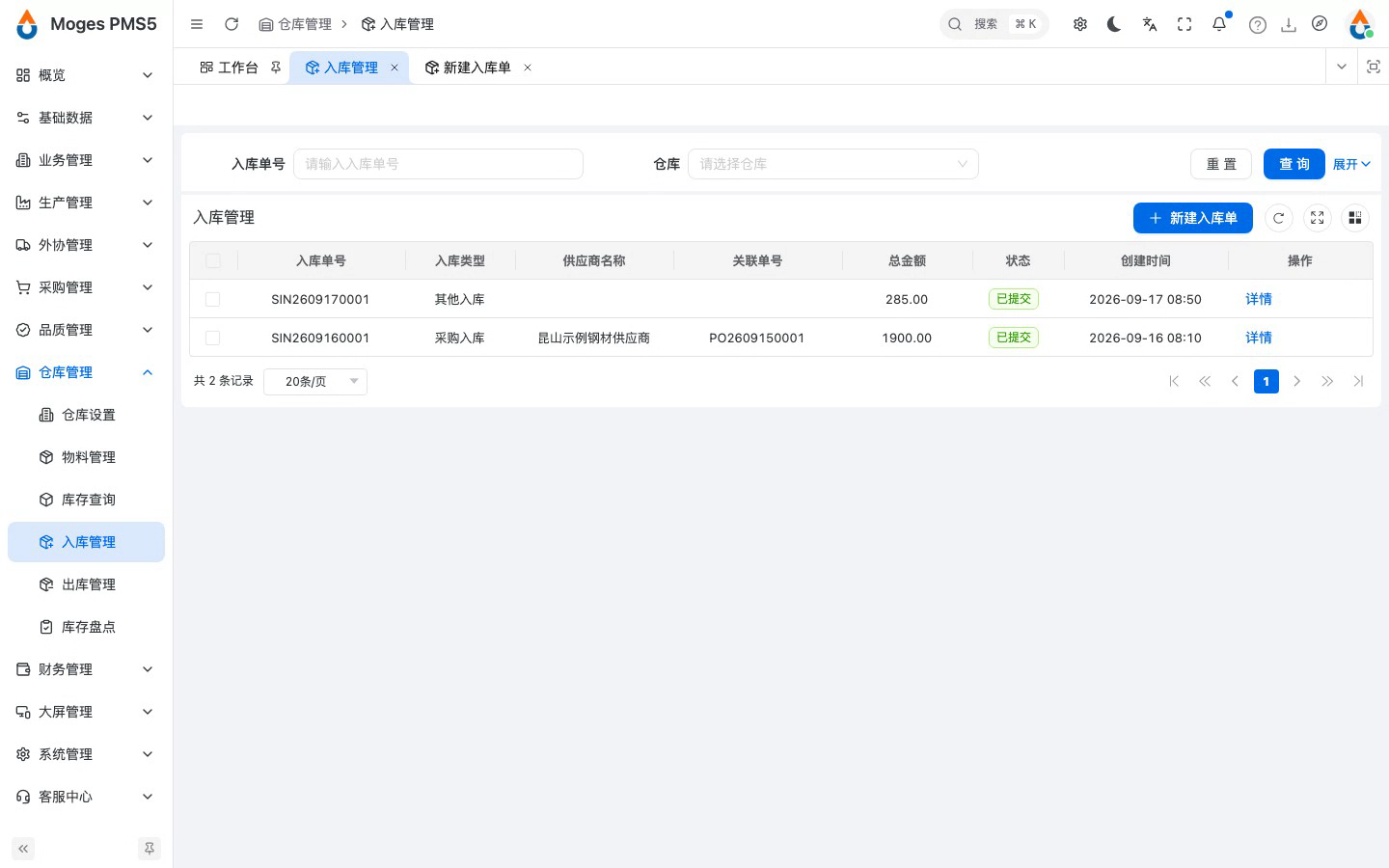
3.6 提交入库单,库存随之增加
- 点提交,单据状态变为已提交。
- 这一时刻库存才真正增加,可以在库存查询里看到。
4. 库存查询
4.1 打开库存查询,查看各仓库结存
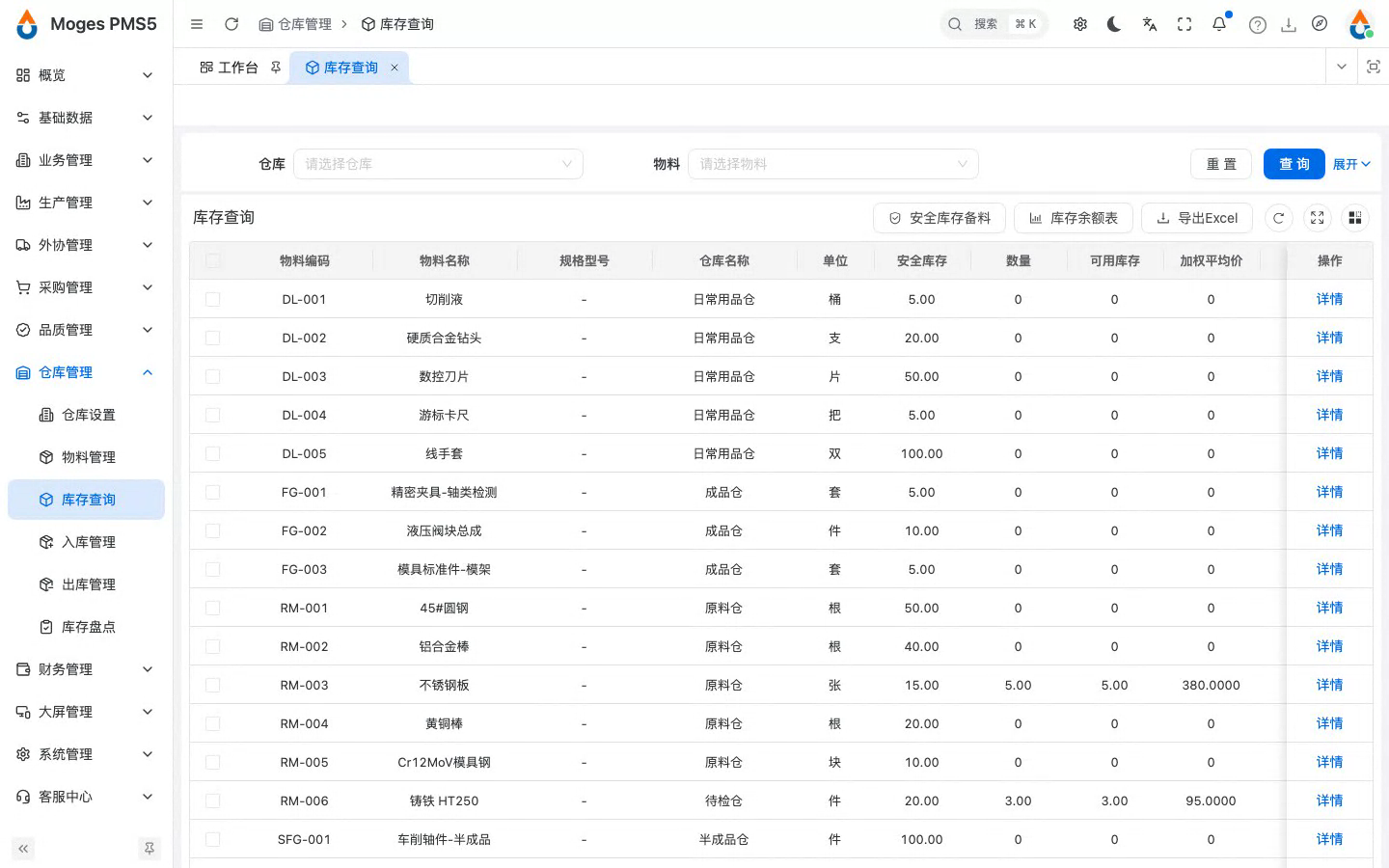
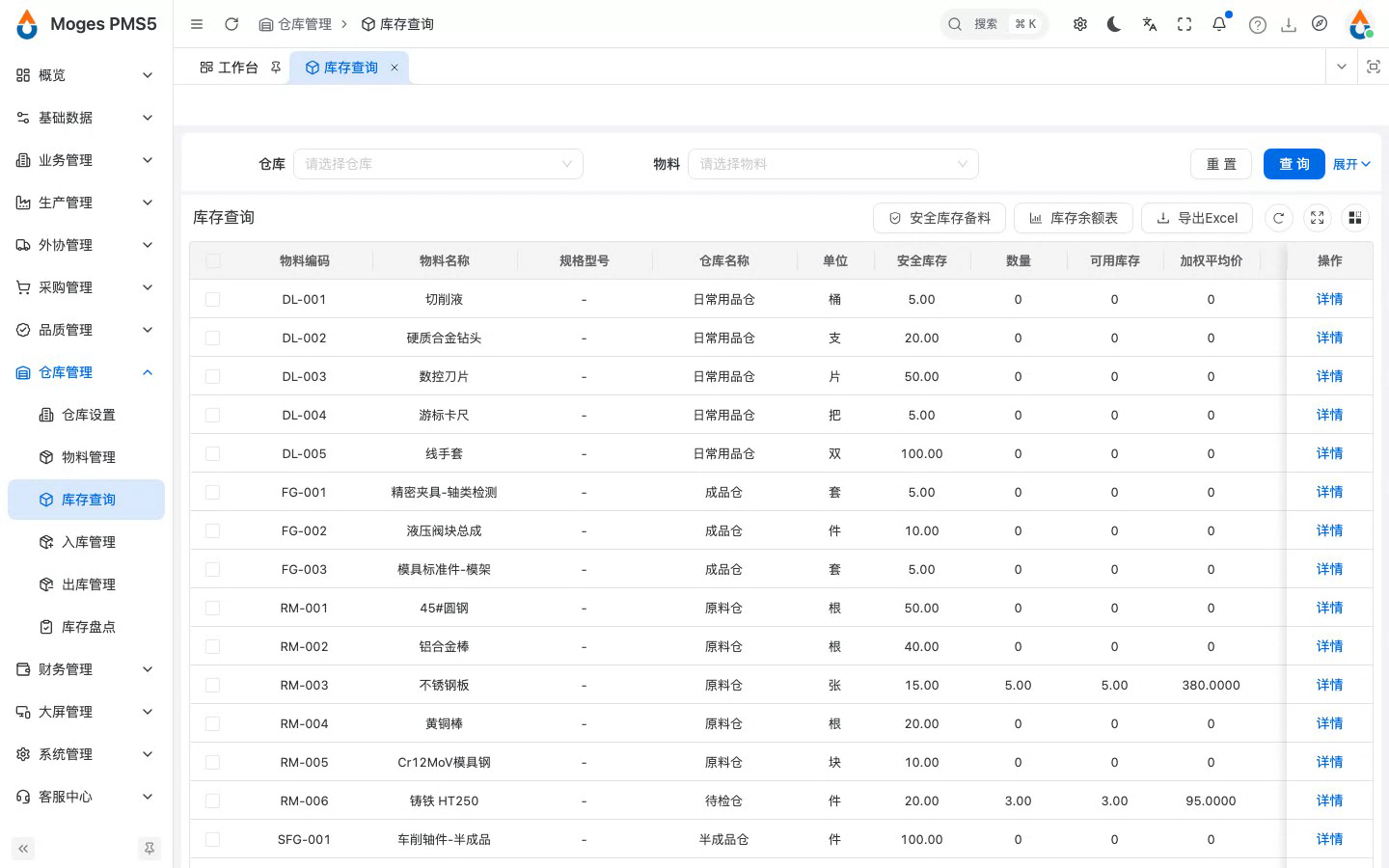
- 进入仓库管理下的库存查询。
- 这里按物料和仓库列出结存:数量、可用库存、加权平均成本和总成本。
4.2 打开该物料的库存台账明细
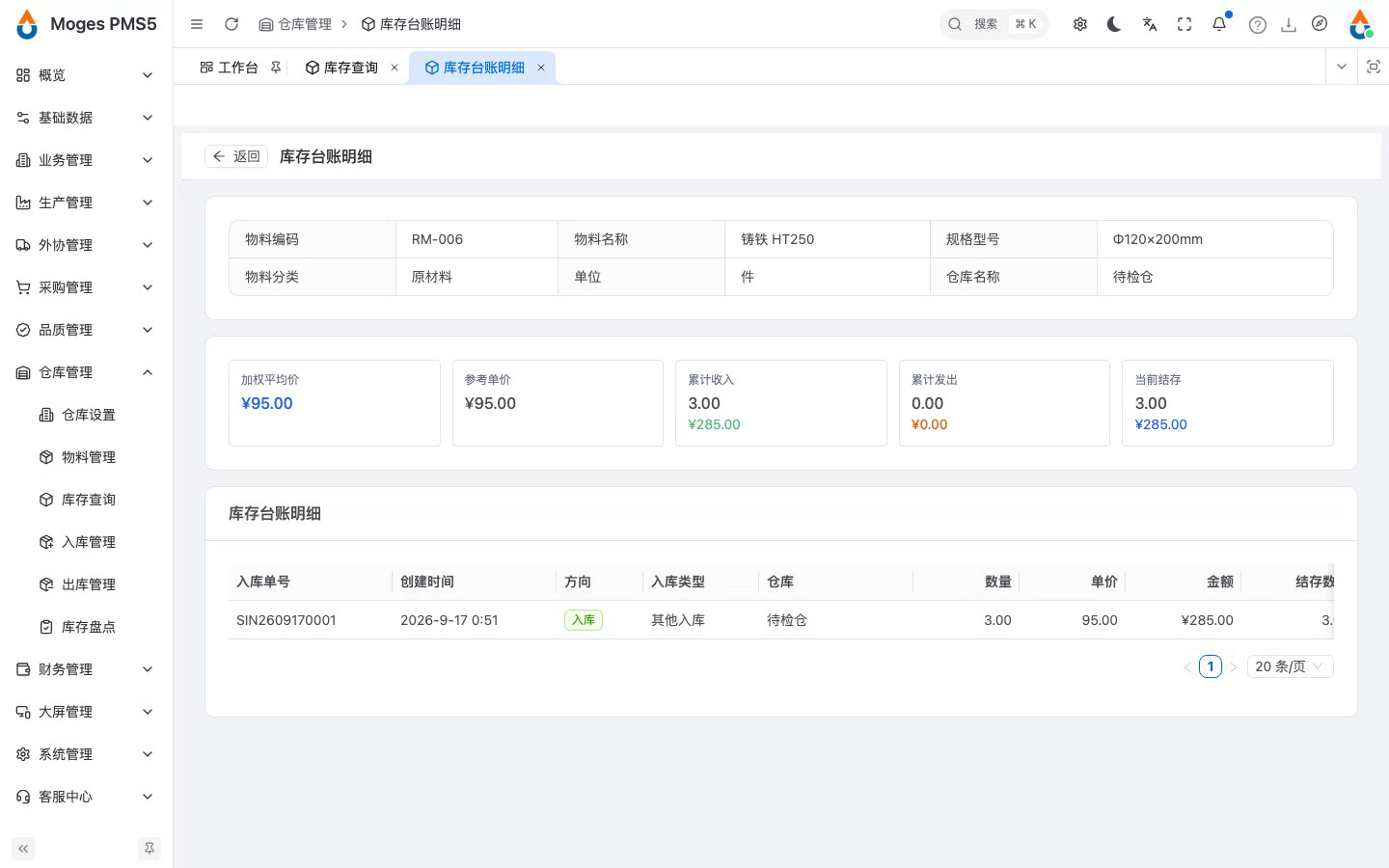
- 我们打开铸铁这个物料的详情。
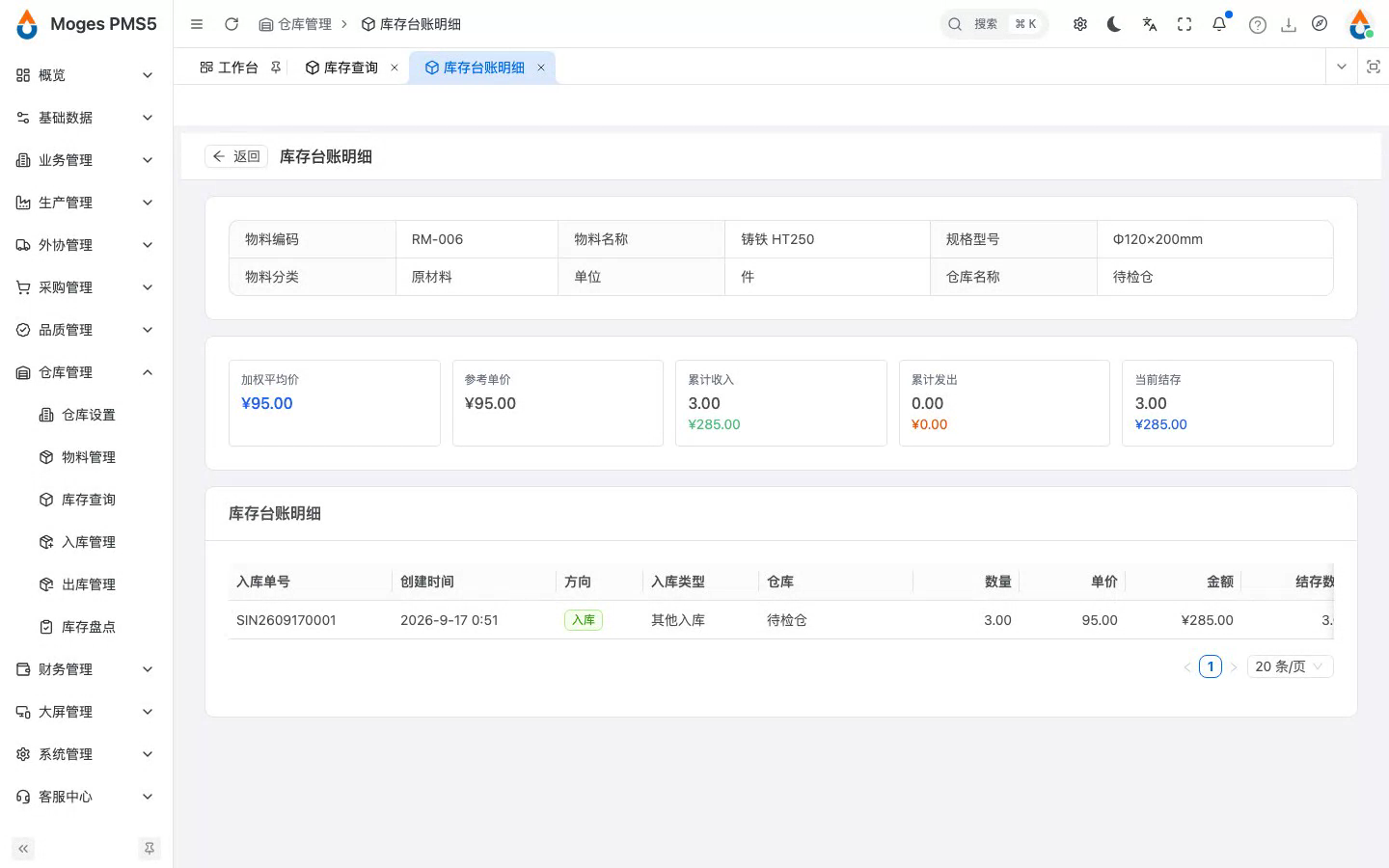
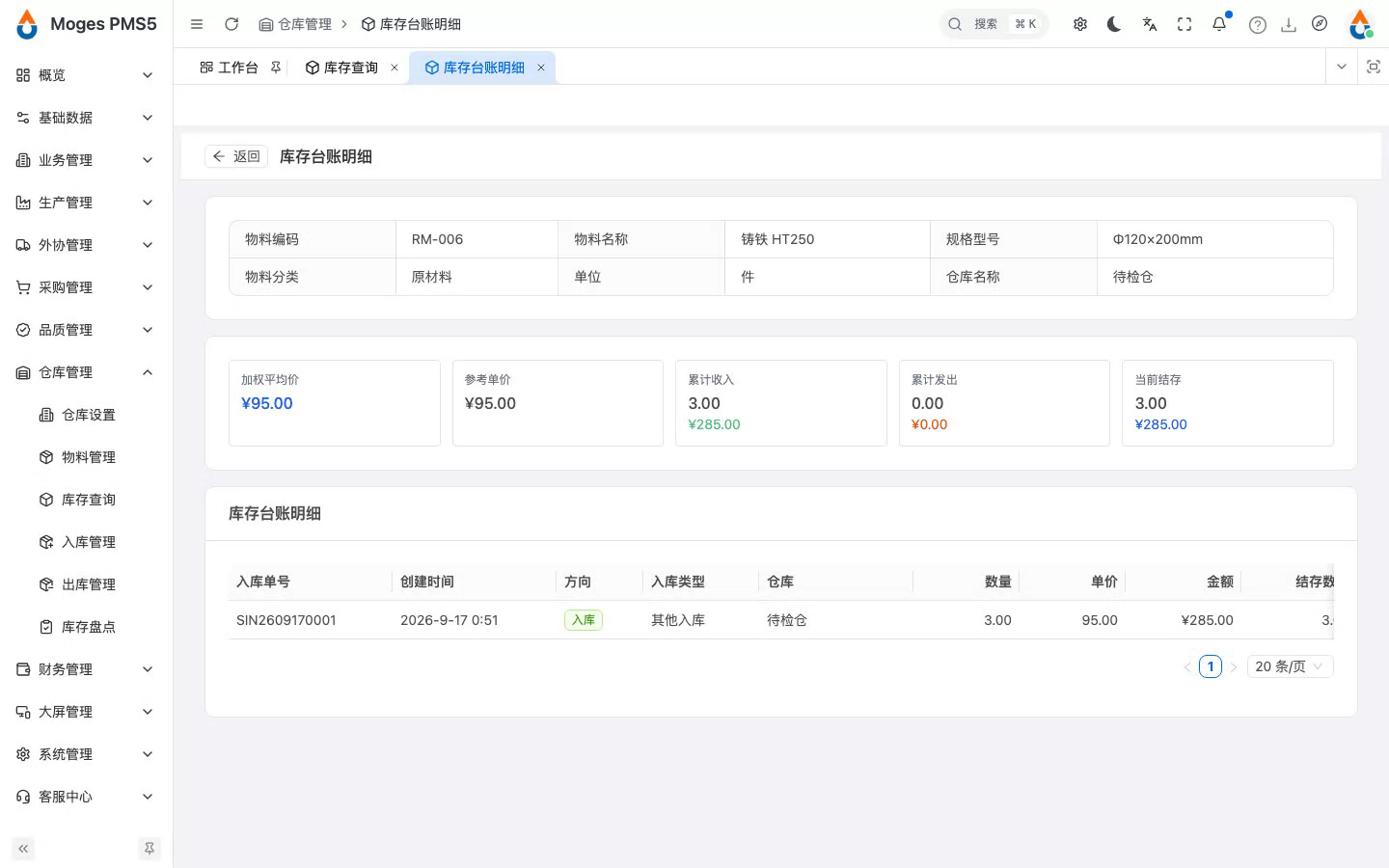
- 进入的是它的库存台账明细。
4.3 查看成本与累计收发指标
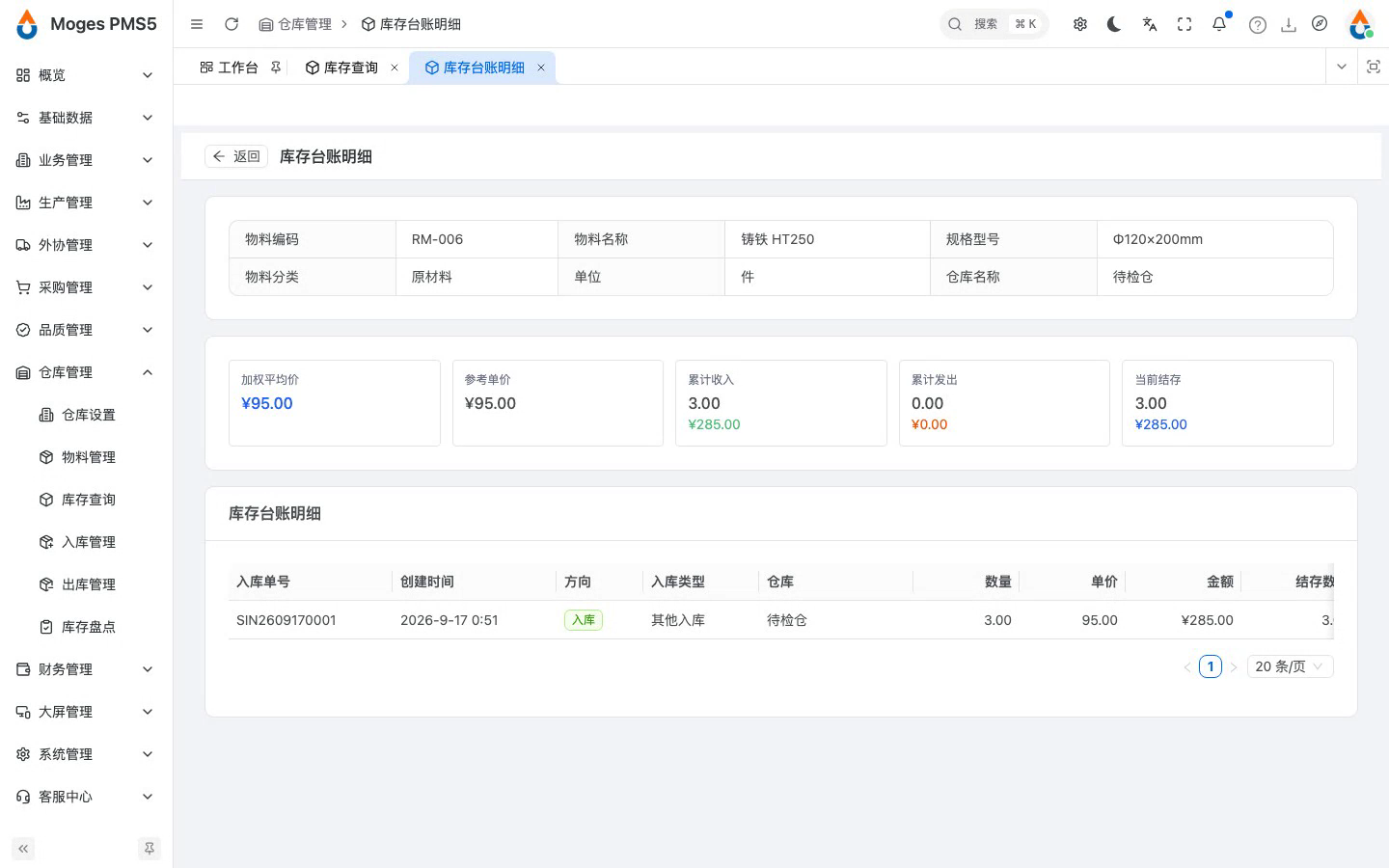
- 上方给出了加权平均成本、参考单价,以及累计收入和累计发出的数量与金额。
- 右侧的当前结存,就是此刻账面上的库存。
4.4 横向查看每笔之后的结存数量与结存金额
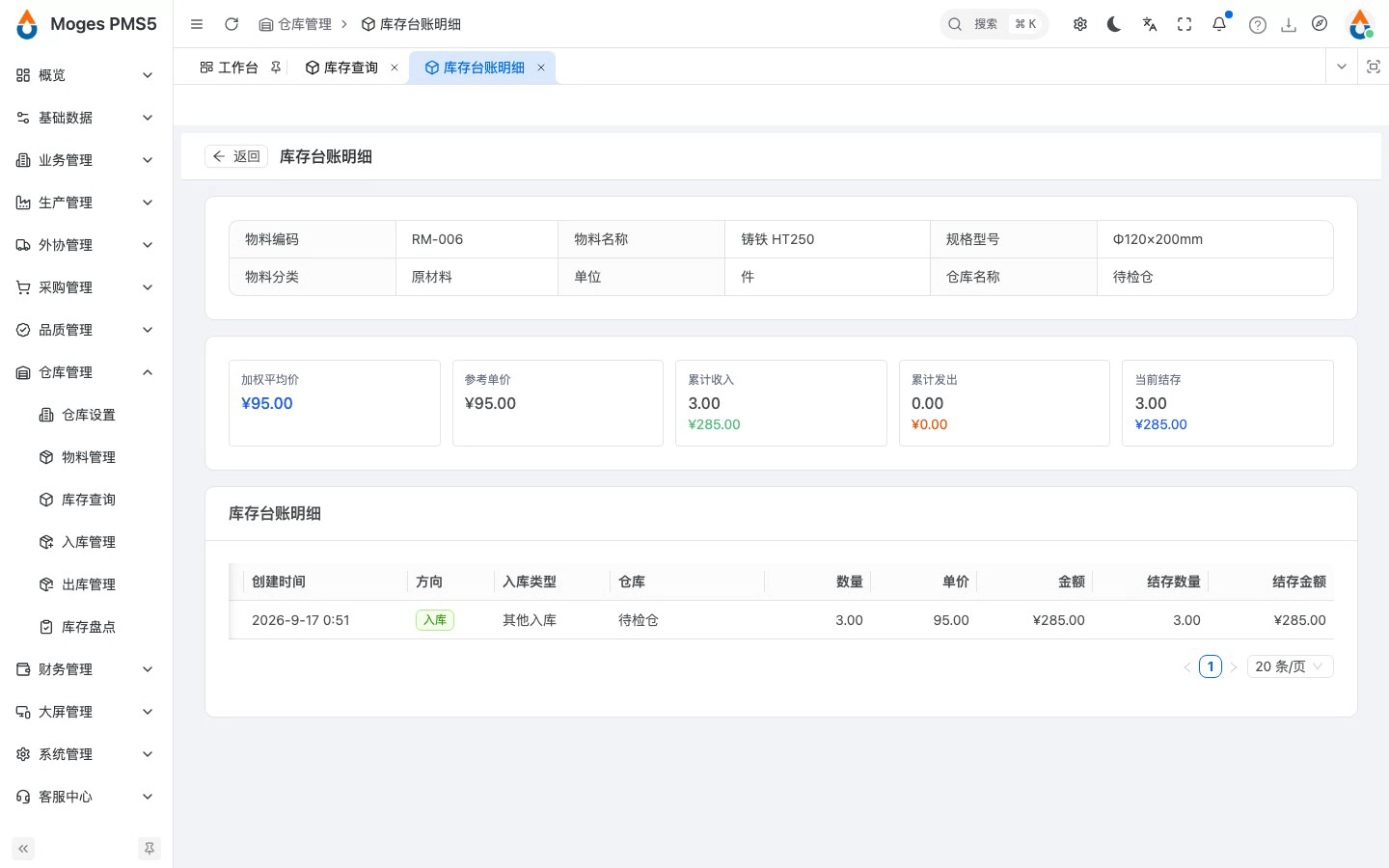
- 下方逐笔列出每一次进出:单据号、时间、数量、单价、金额,以及每笔之后的结存。
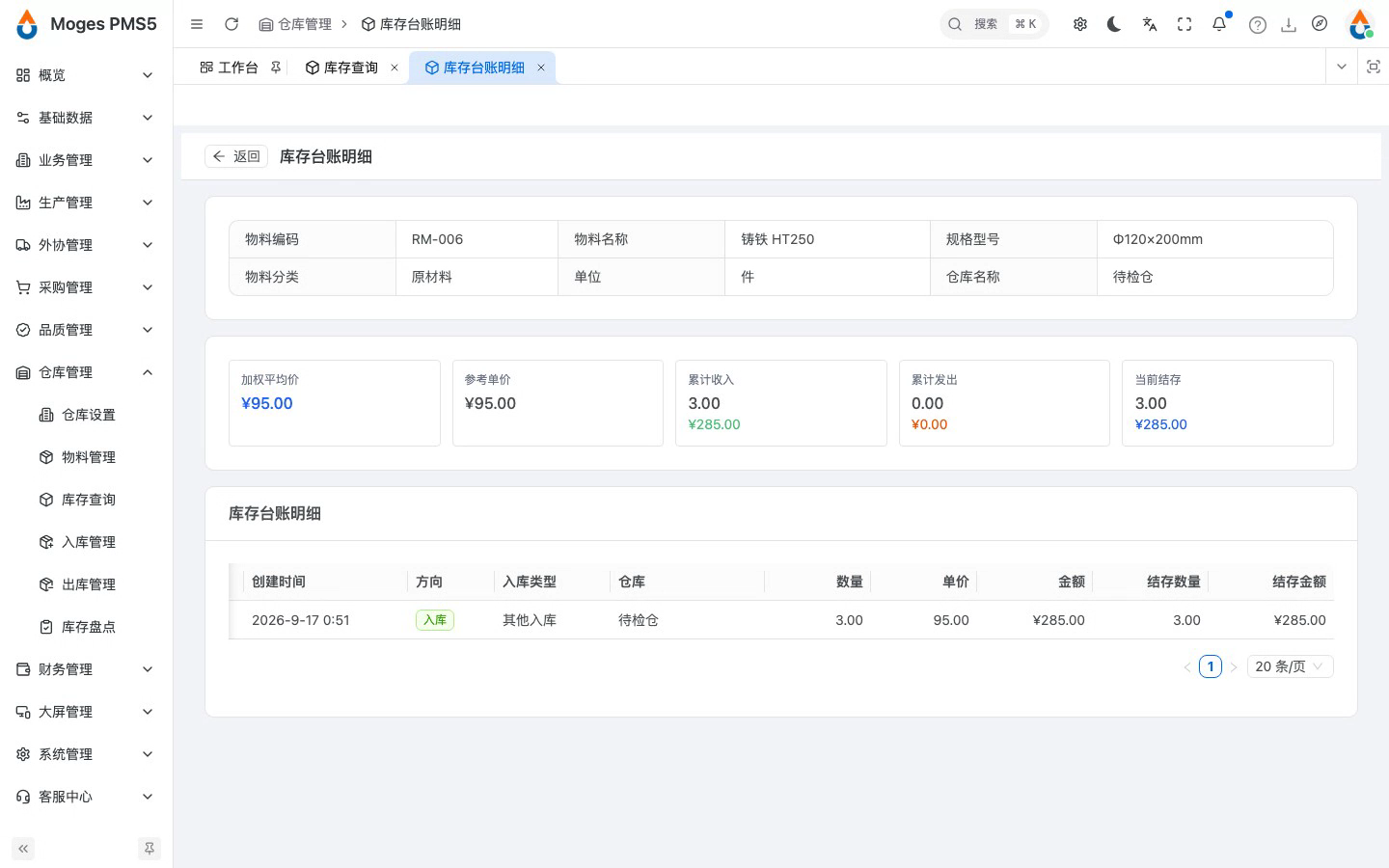
- 数量和金额两条账同时对上,盘点时就是拿这份账面去核实物。
5. 出库管理
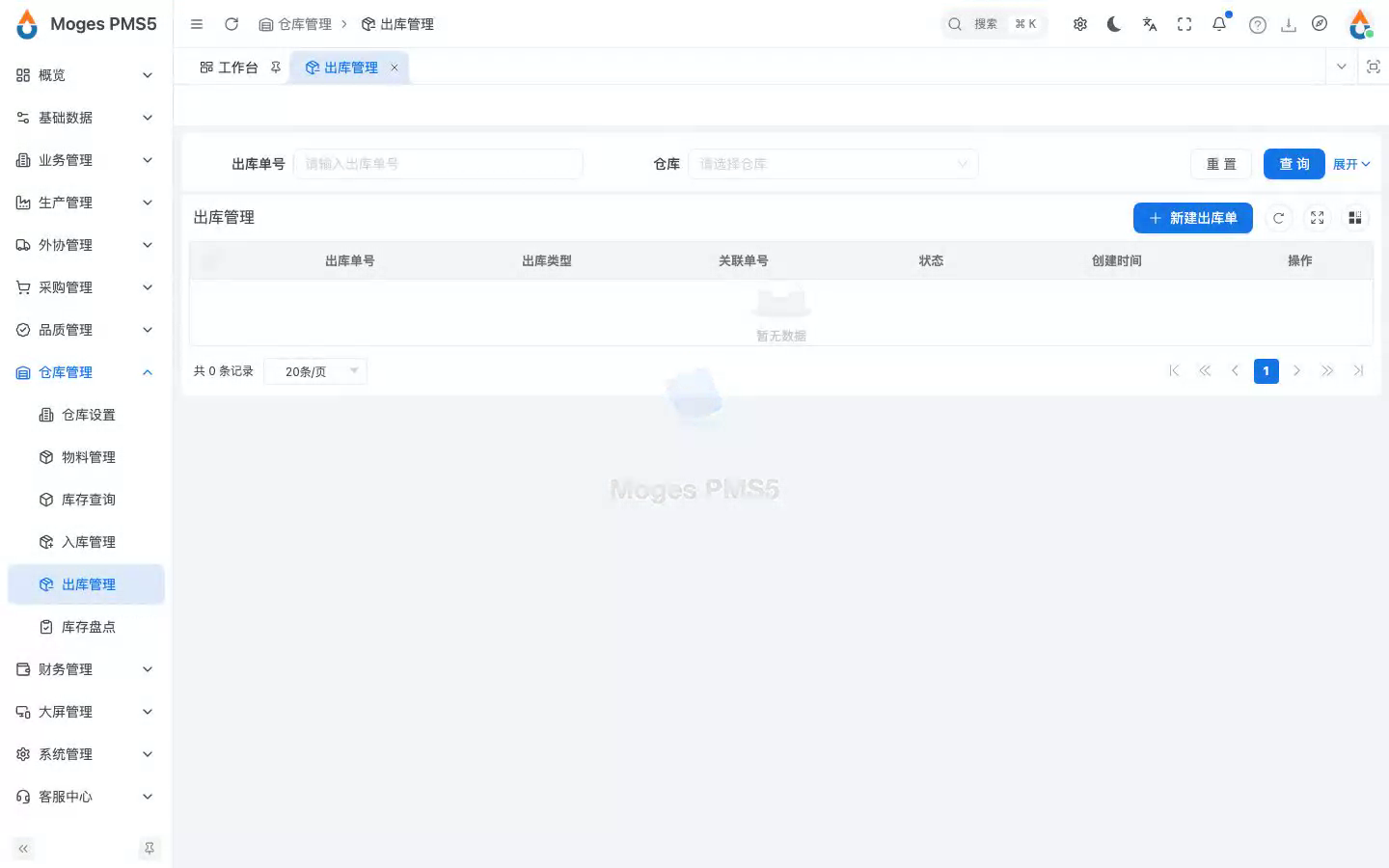
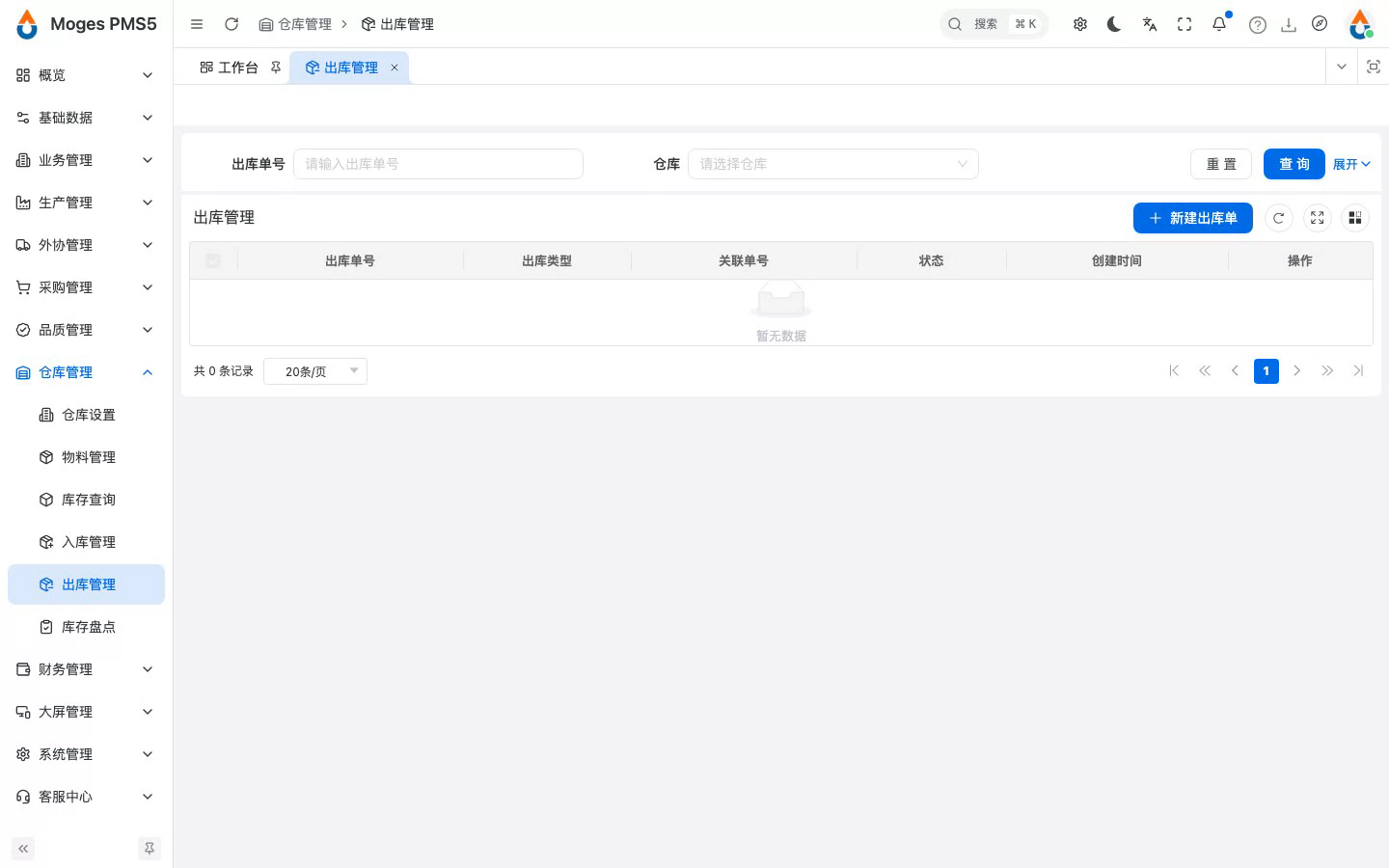
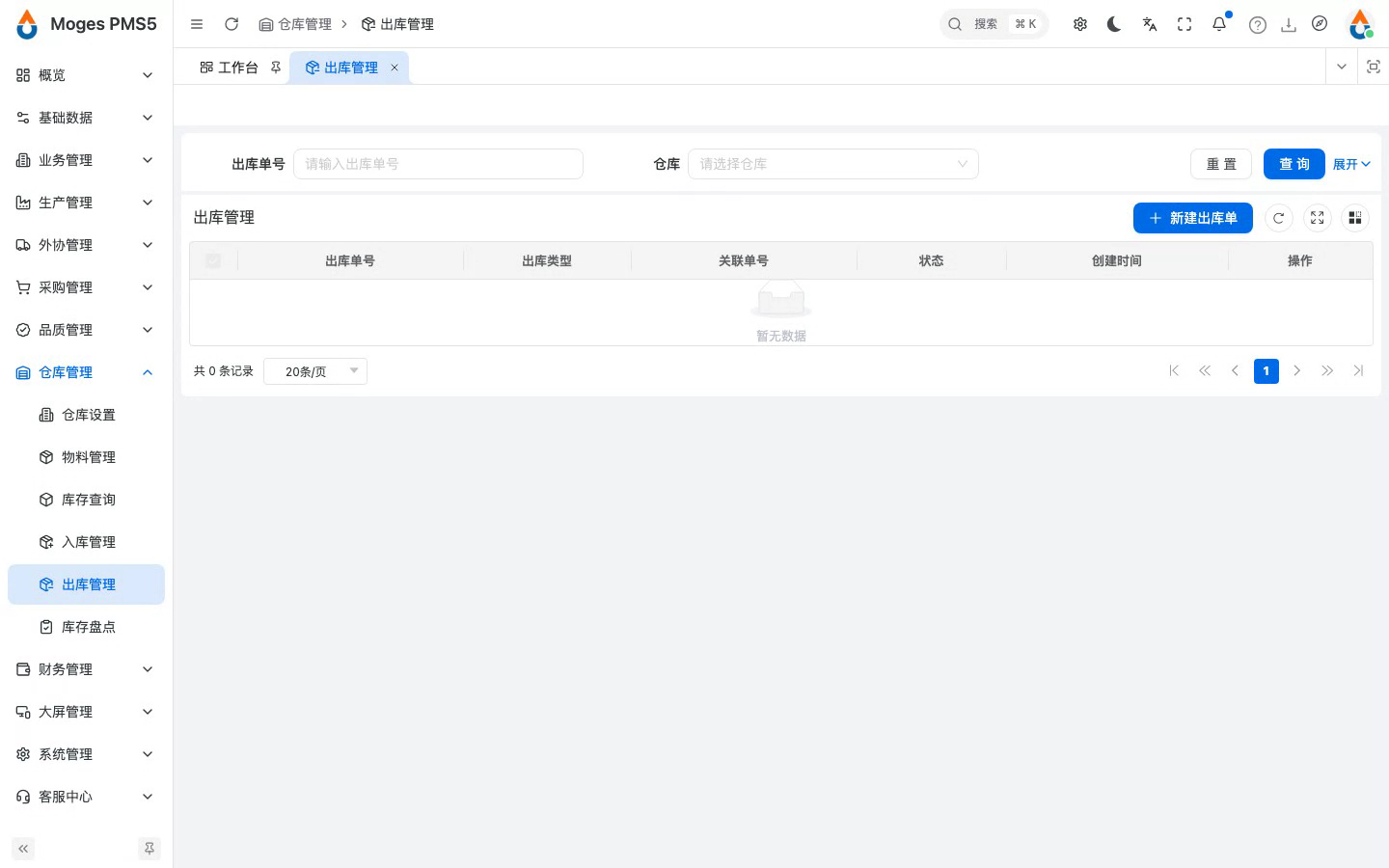
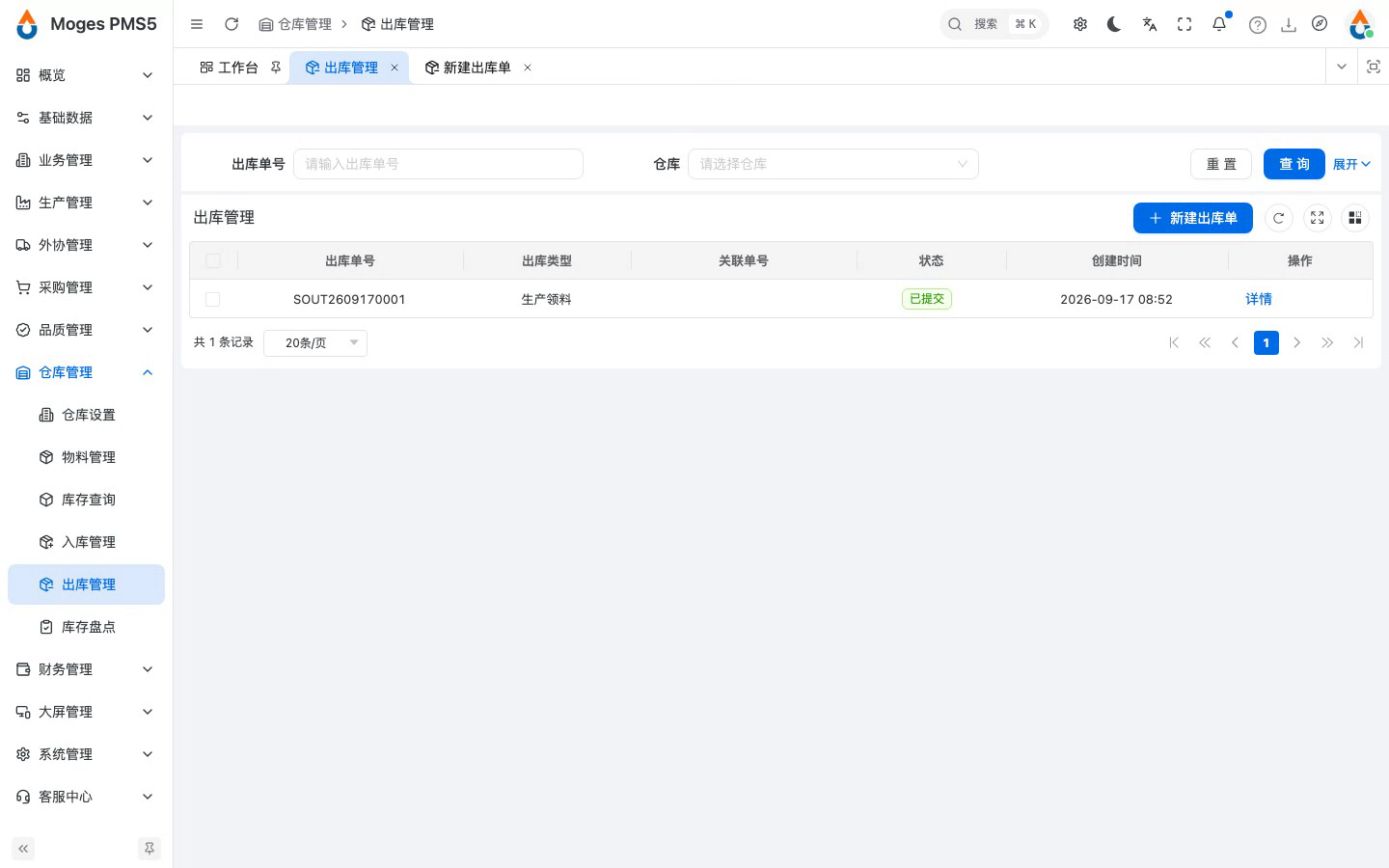
5.1 打开出库管理,查看出库单列表
- 接着看仓库管理下的出库管理。
- 出库记录的是让库存减少的业务:生产领料、报废出库、调拨出库,还有采购退货。
- 点新建出库单。
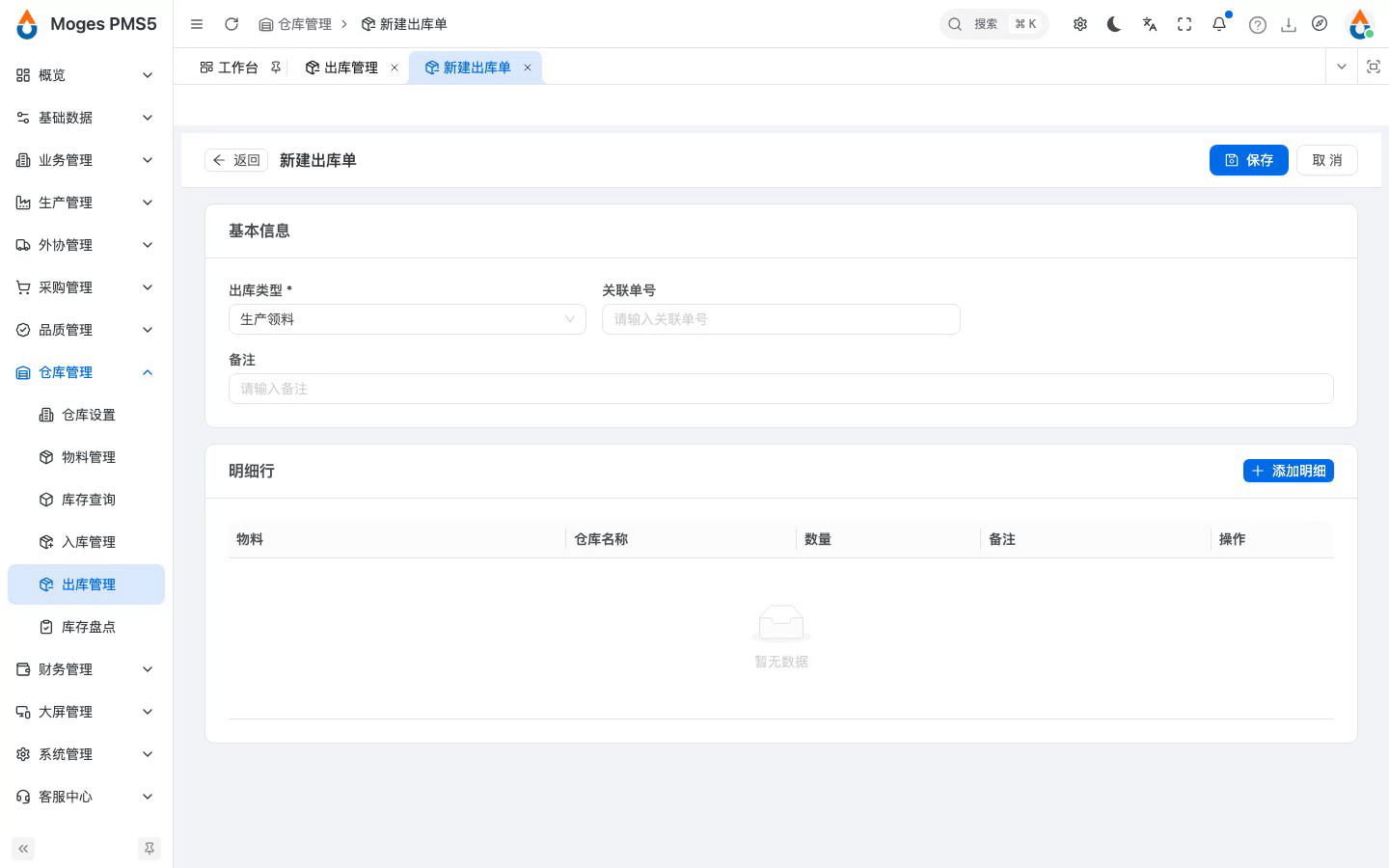
5.2 新建出库单,确认默认出库类型为生产领料
- 出库类型默认是生产领料,也就是车间按生产需要领用材料。
- 点添加明细,选择要领用的物料。
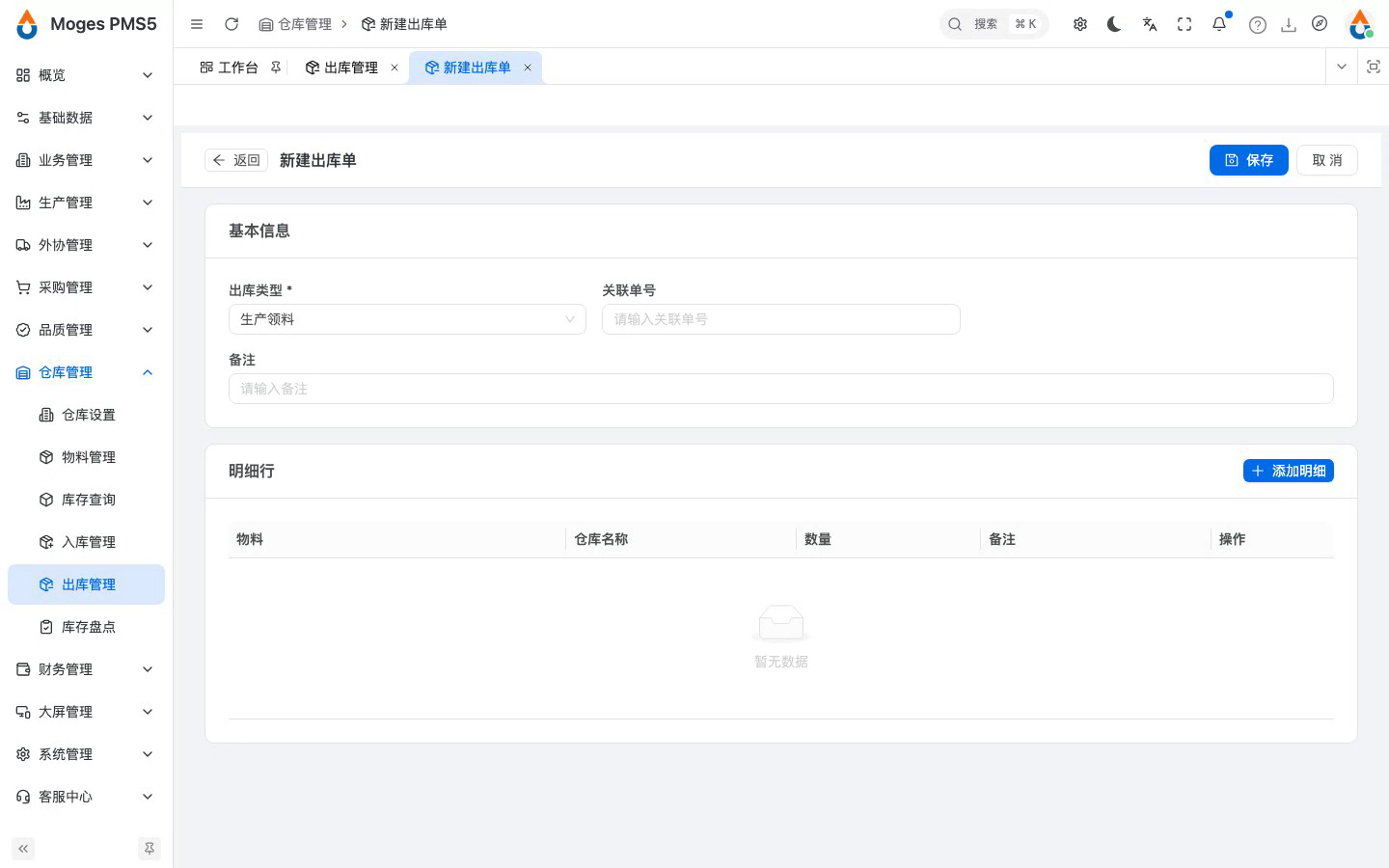
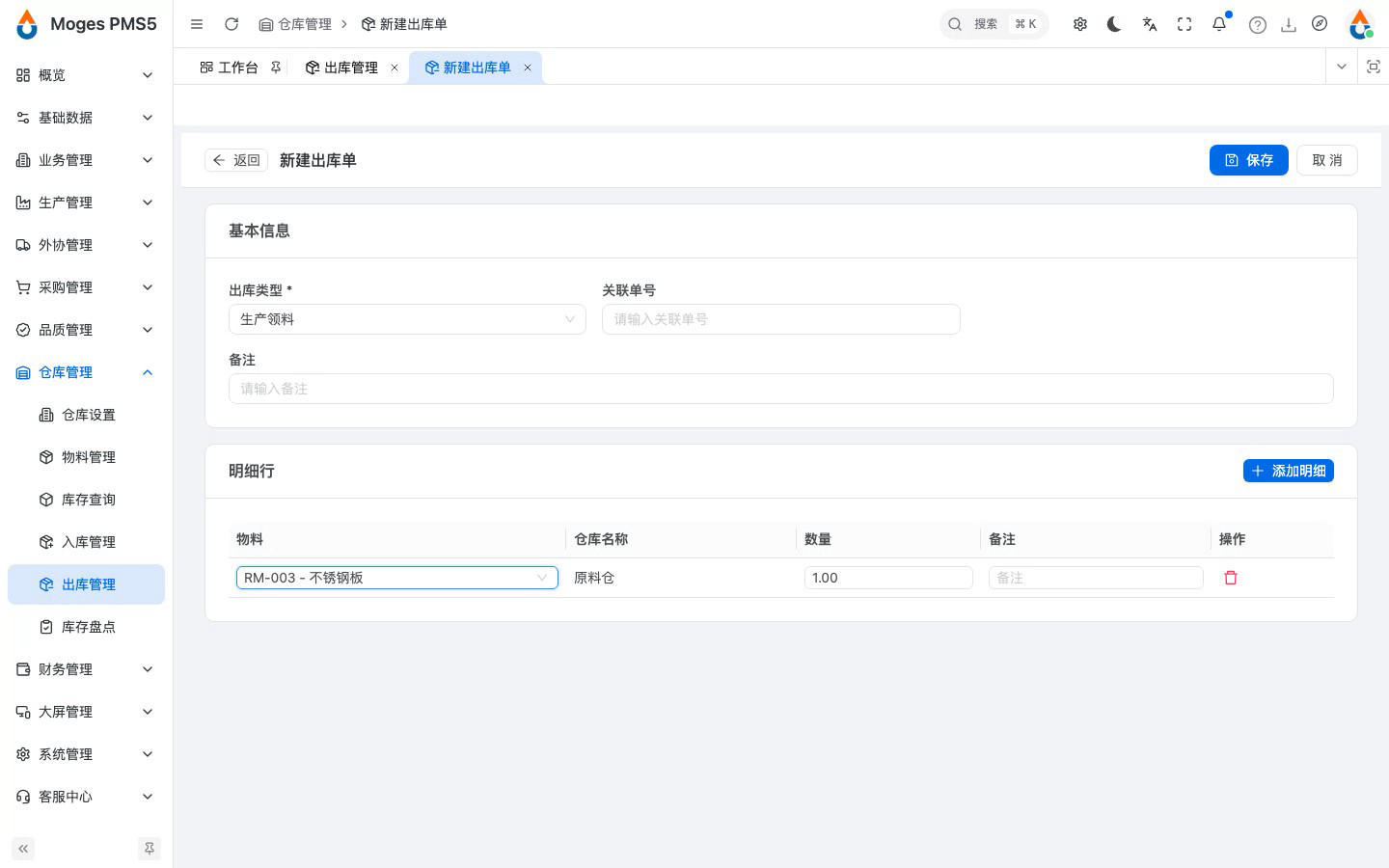
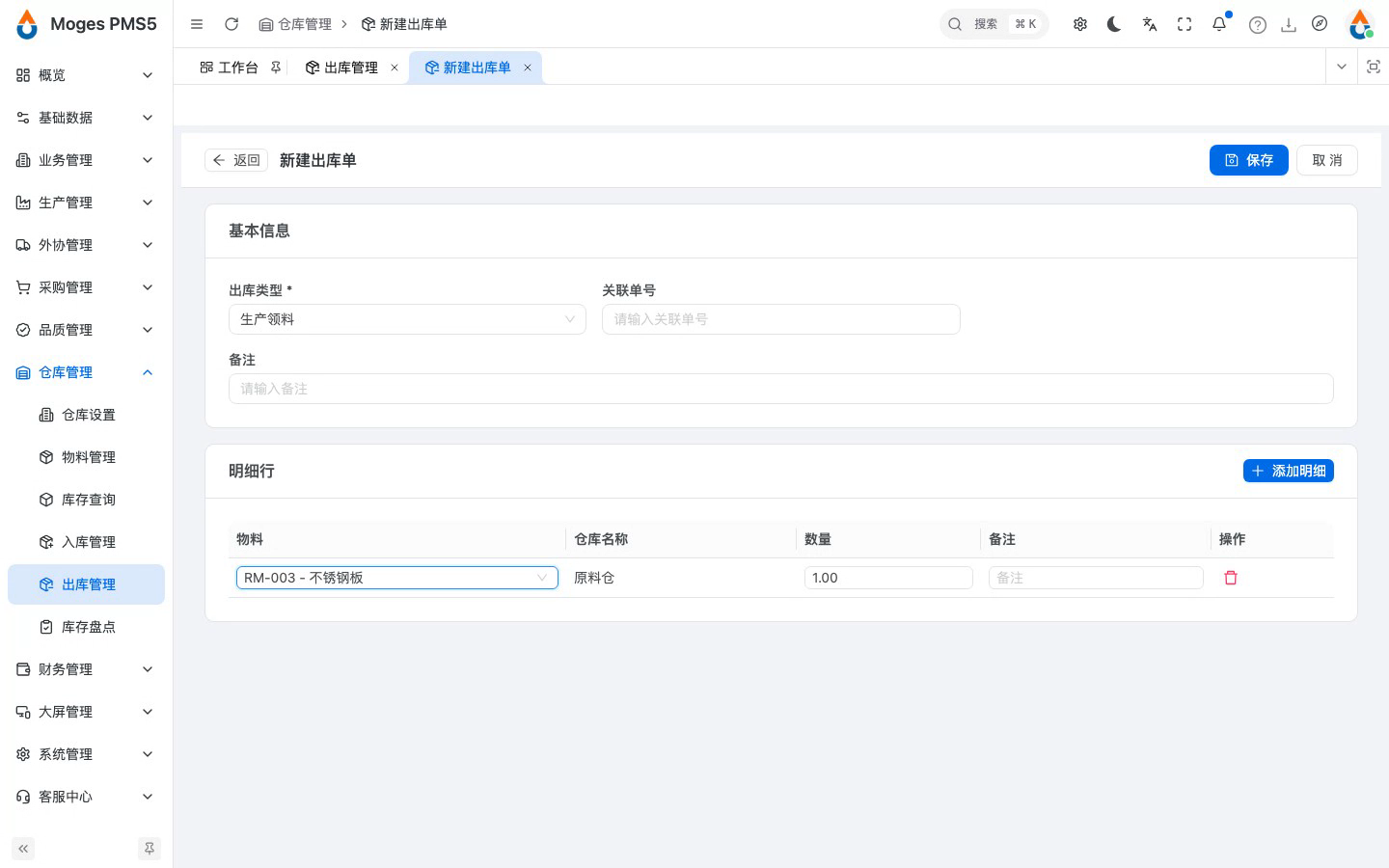
5.3 添加明细并选择要领用的物料(仓库自动带出原料仓)
- 和入库一样,仓库不用选,系统按物料的默认仓库自动带出原料仓。
- 这批不锈钢板就是前面采购收货进到原料仓的同一批料。
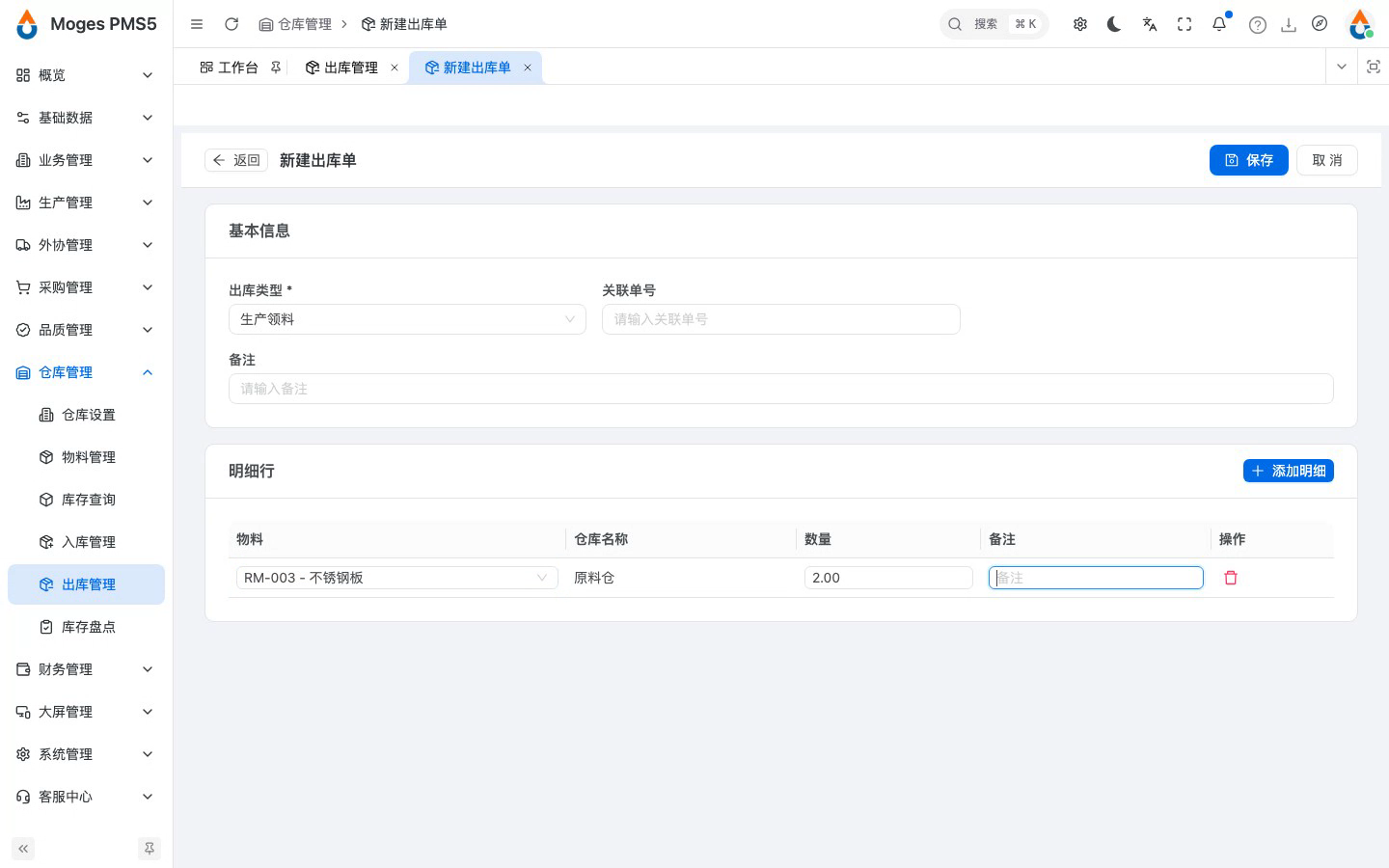
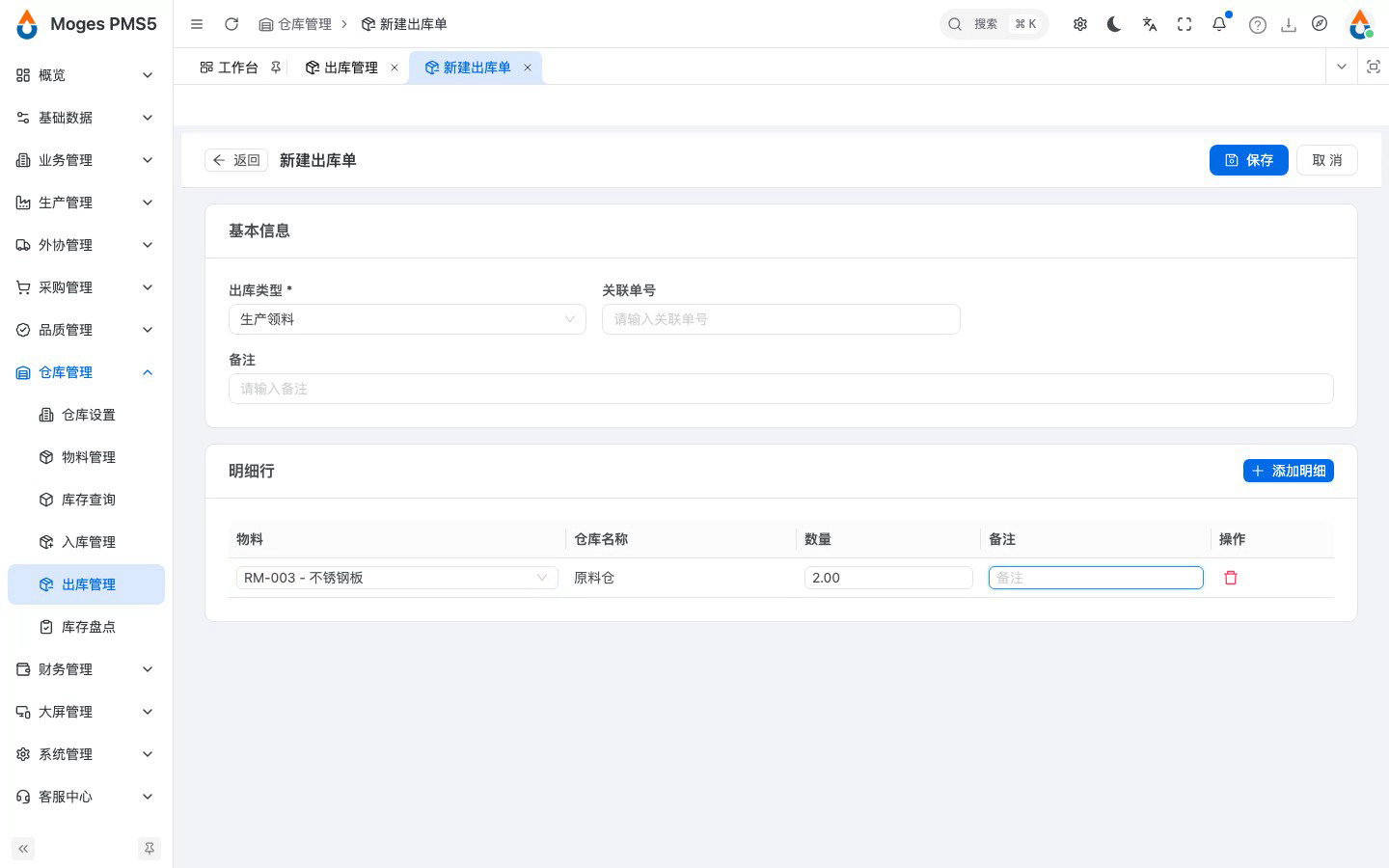
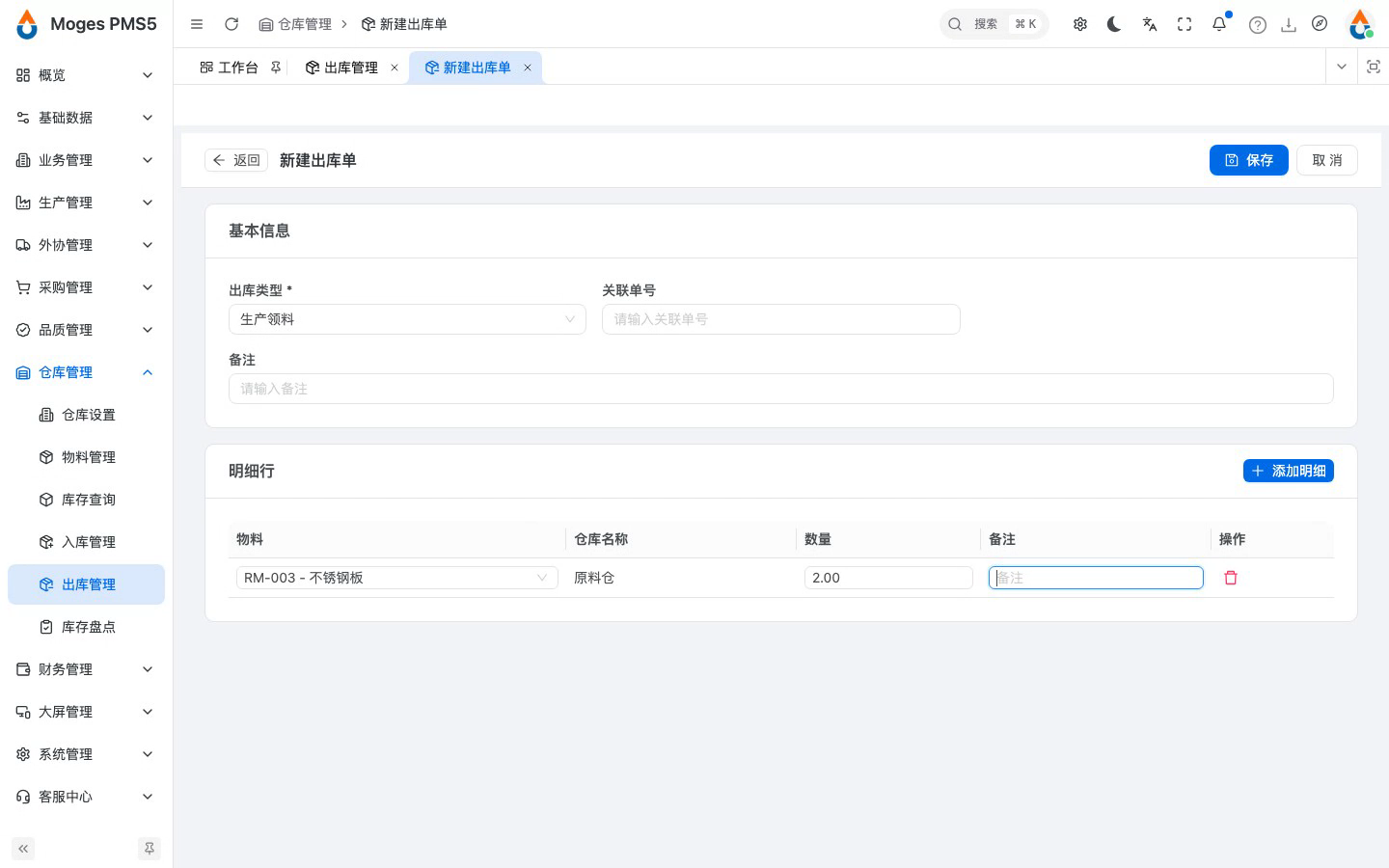
5.4 填写本次领用数量
- 填写领用数量,这里领用两张。
- 出库会按加权平均成本结转金额,所以数量减少的同时,库存金额也同步减少。
- 点保存,回到出库单列表。
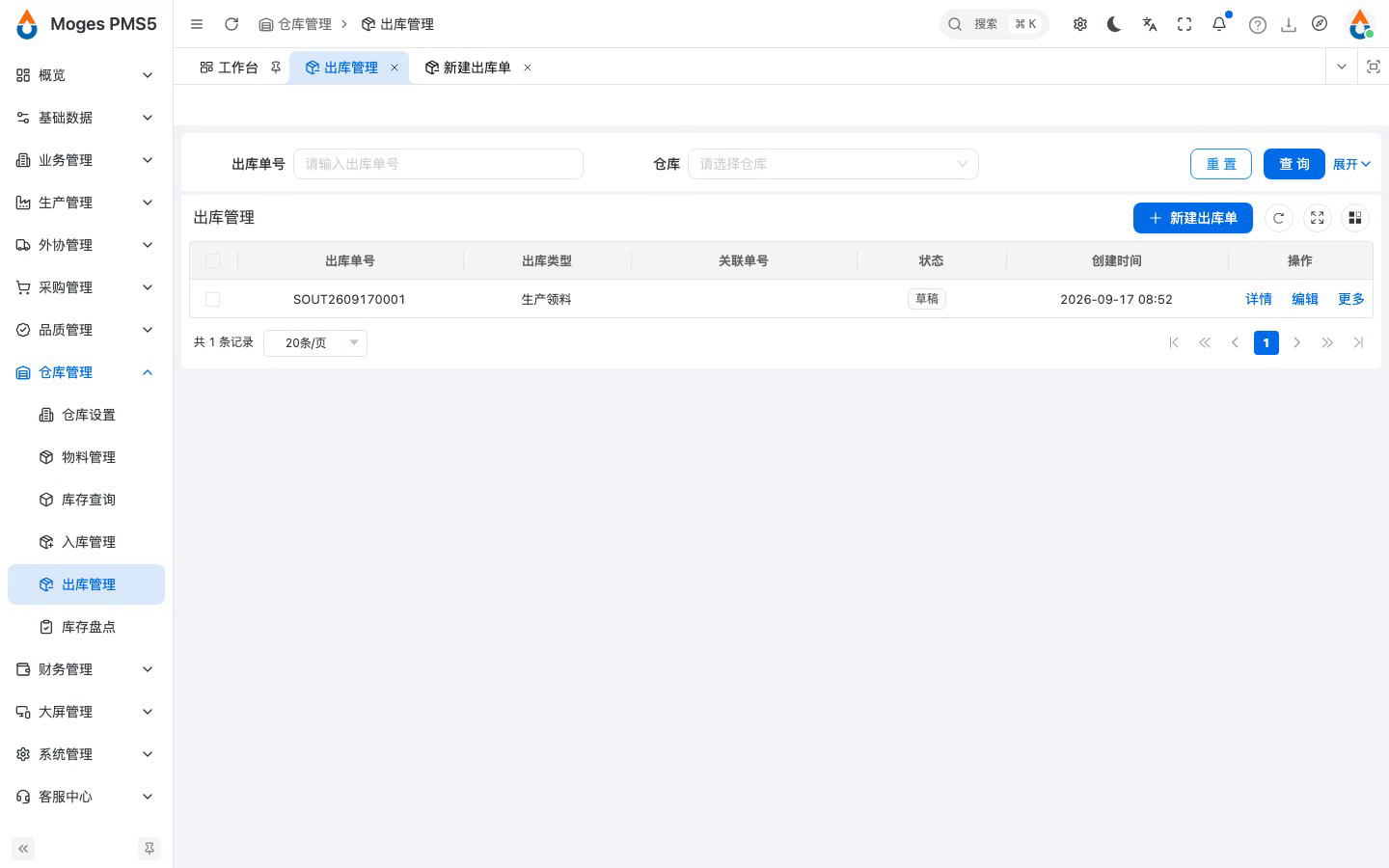
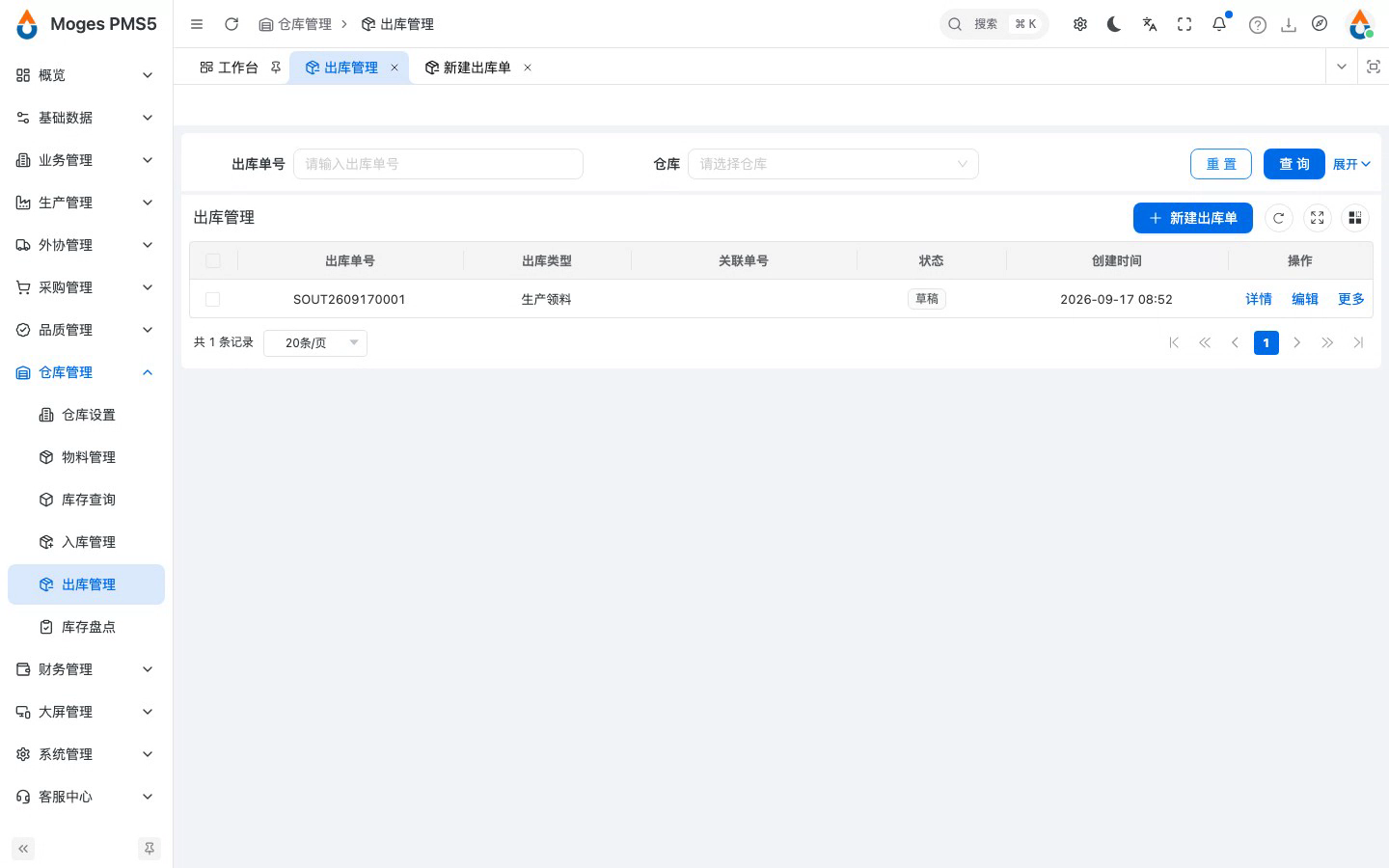
5.5 保存出库单,回列表看到草稿
- 新单据是草稿状态,此时库存还没有扣减。
- 点提交。
5.6 提交出库单,库存扣减(5 张 → 3 张)
- 系统先校验库存是否足够,再把数量扣掉。
- 原料仓的不锈钢板从五张变成三张。
6. 库存盘点
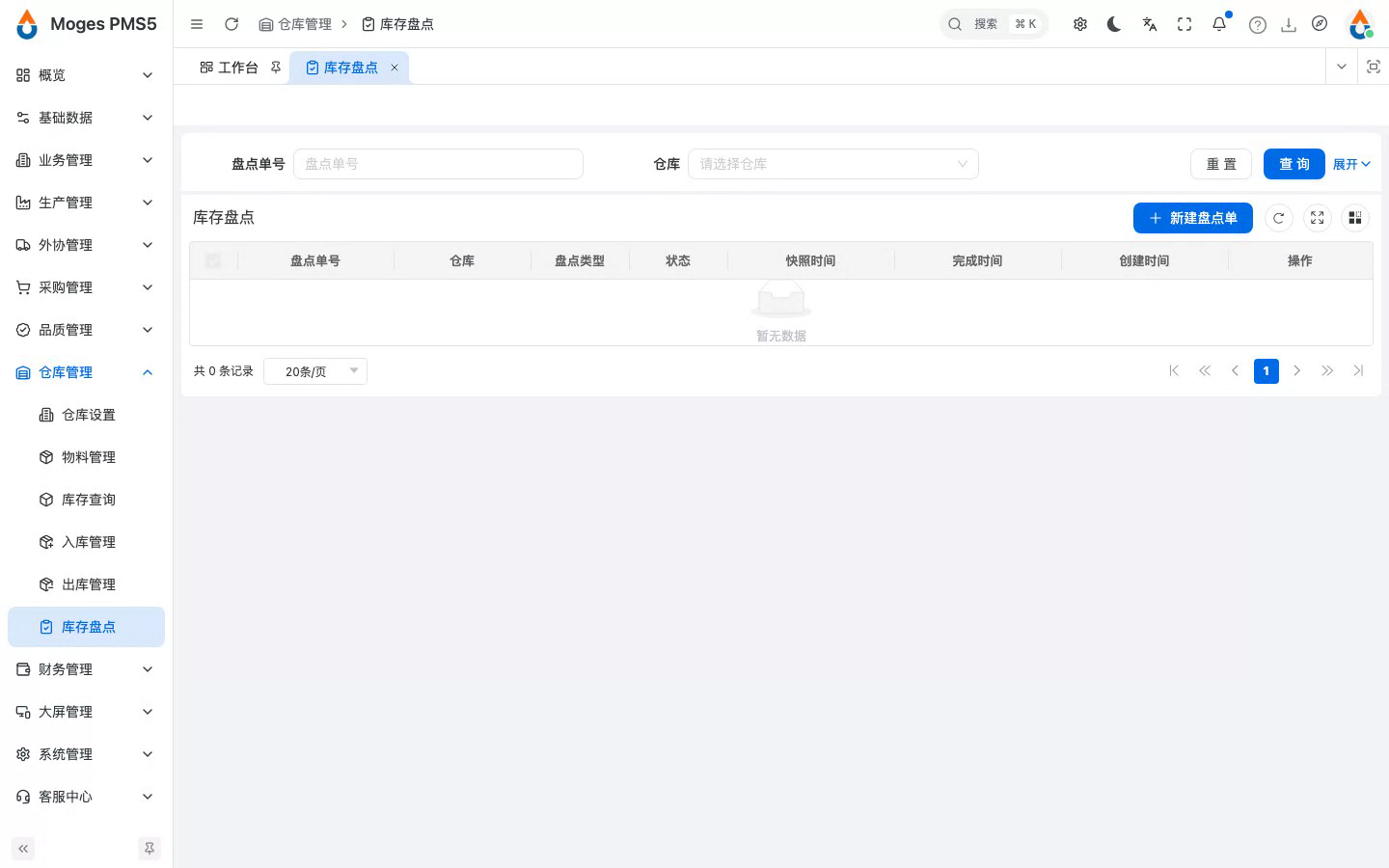
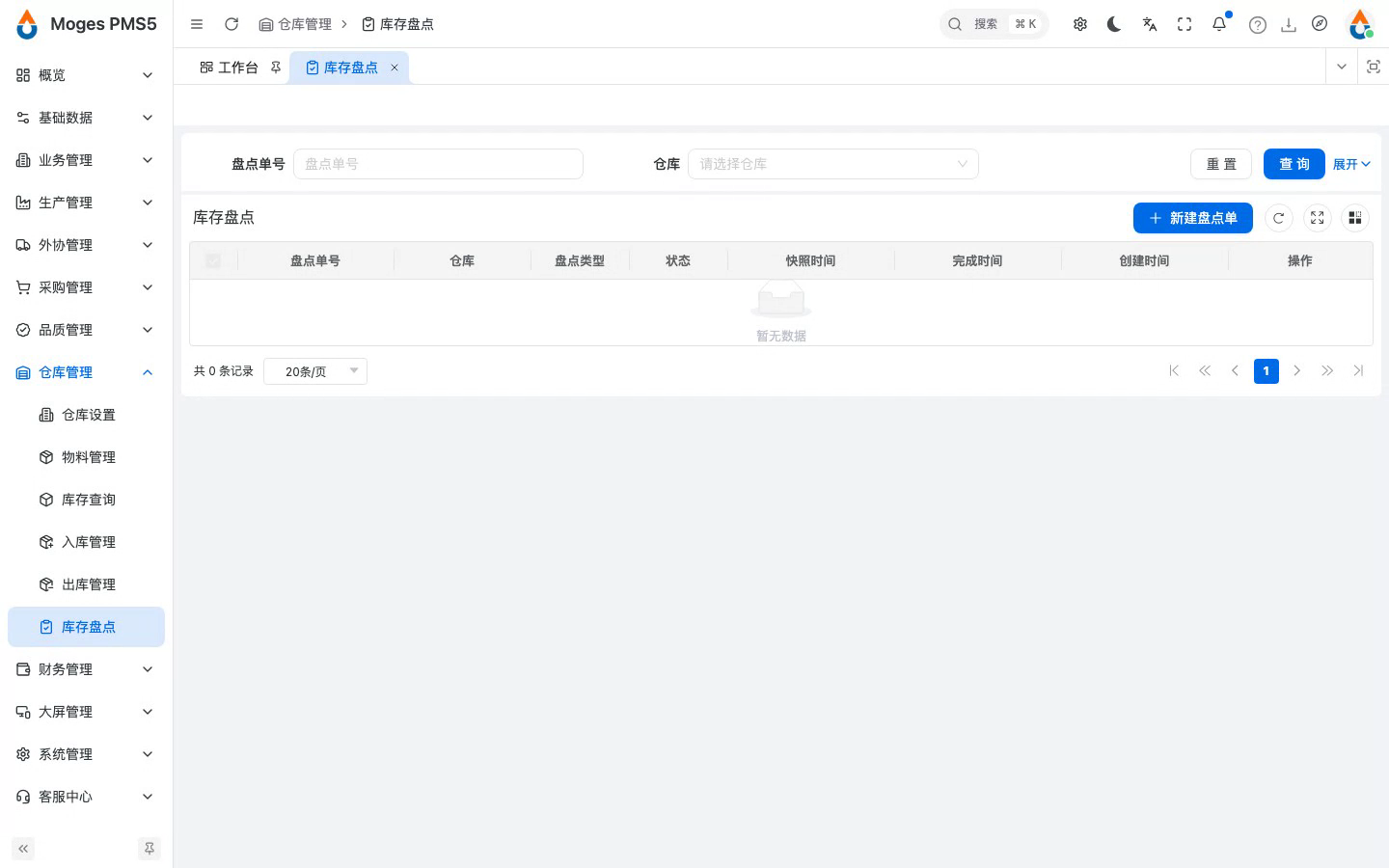
6.1 打开库存盘点,查看盘点单列表
- 仓库管理里还有一项日常工作:库存盘点。
- 盘点就是对账,用实盘数去核对账面数。
- 点新建盘点单,先选要盘的仓库。
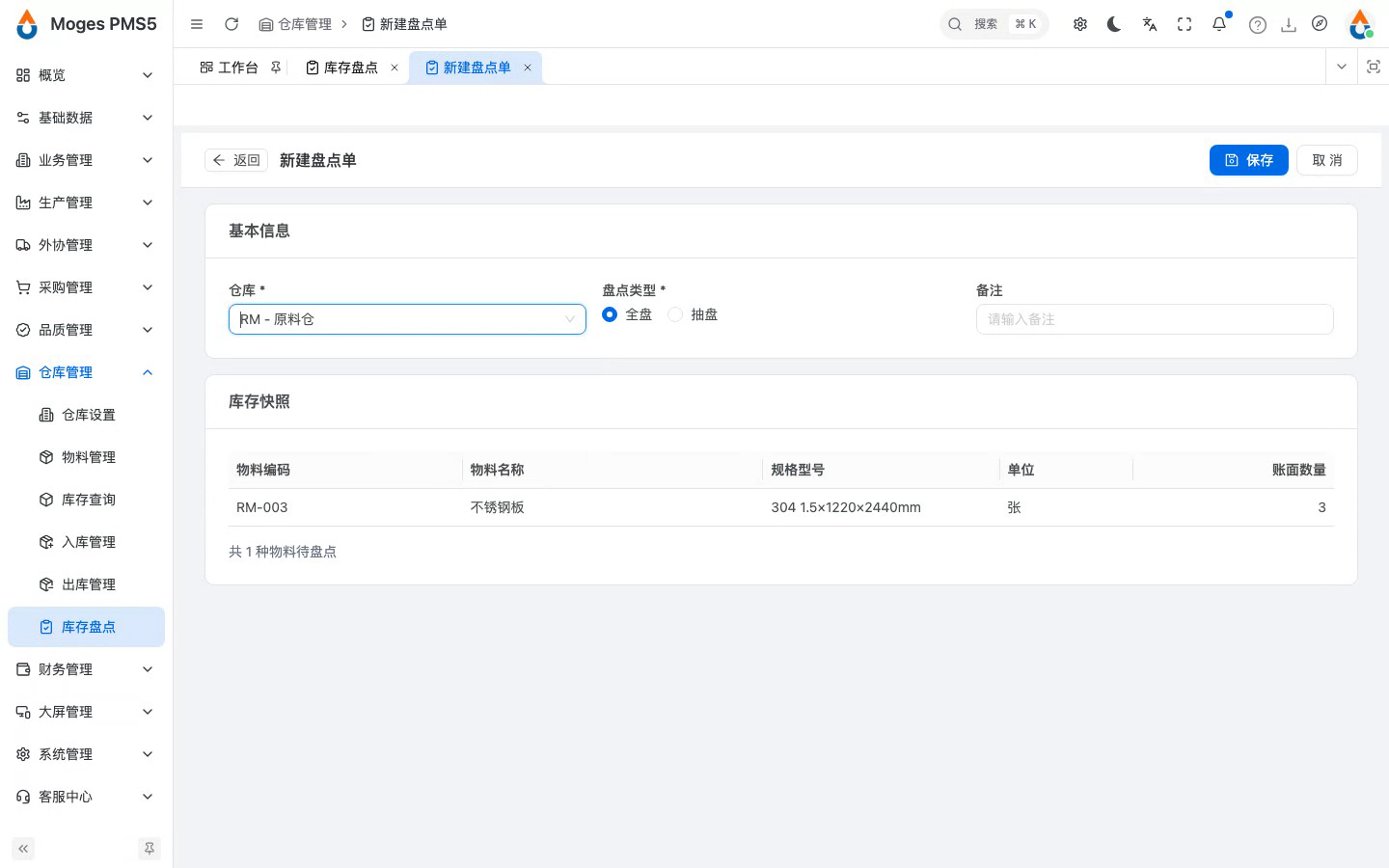
6.2 新建盘点单,选原料仓带出账面数量
- 选好仓库,系统自动把这个仓库有库存的物料全部带出来,并给出账面数量。
- 保存后回到列表,盘点单是草稿状态。
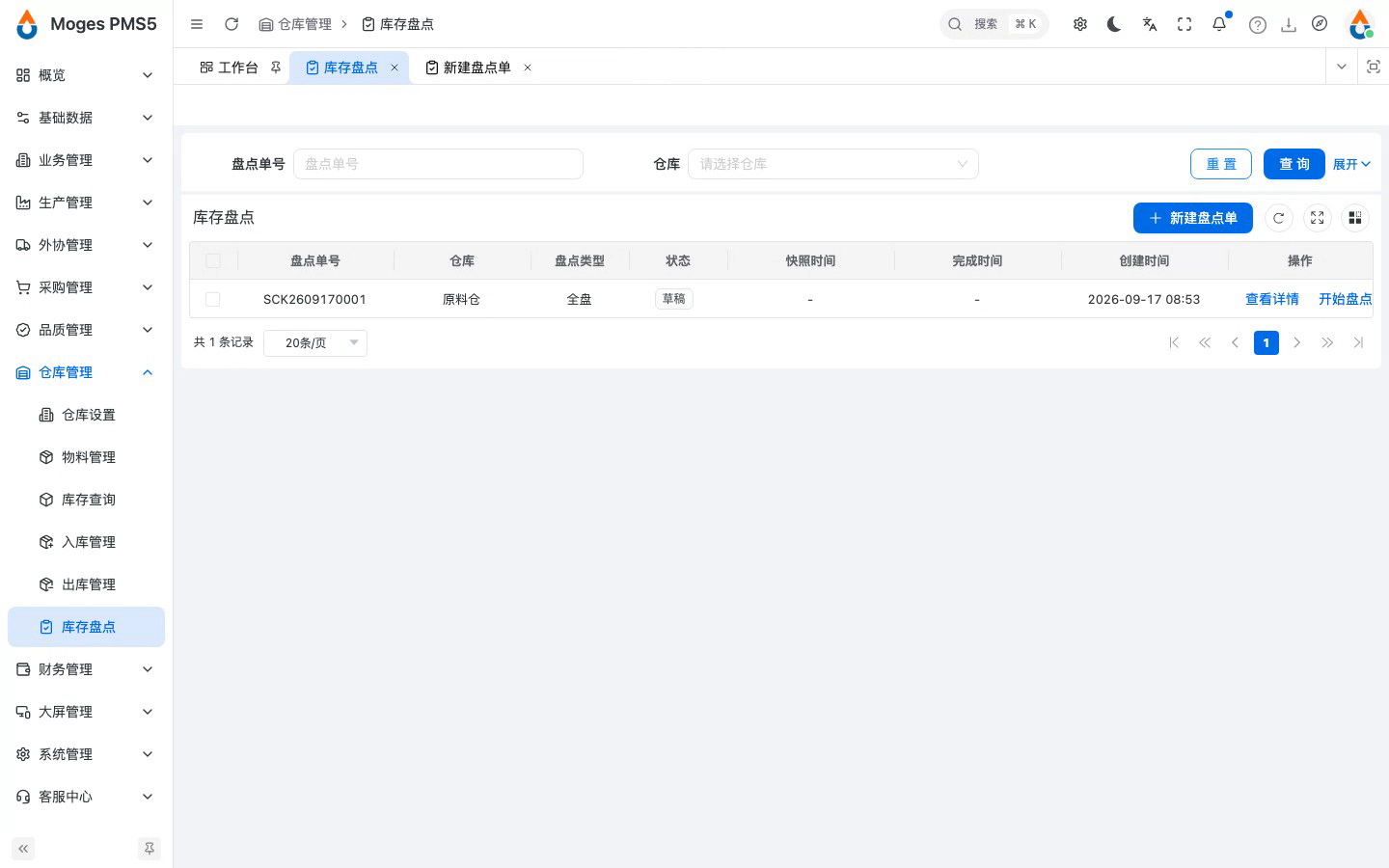
6.3 保存盘点单,回列表看到草稿
- 点开始盘点,单据进入进行中。
- 这时候就可以拿着打印出来的盘点表去现场核数了。
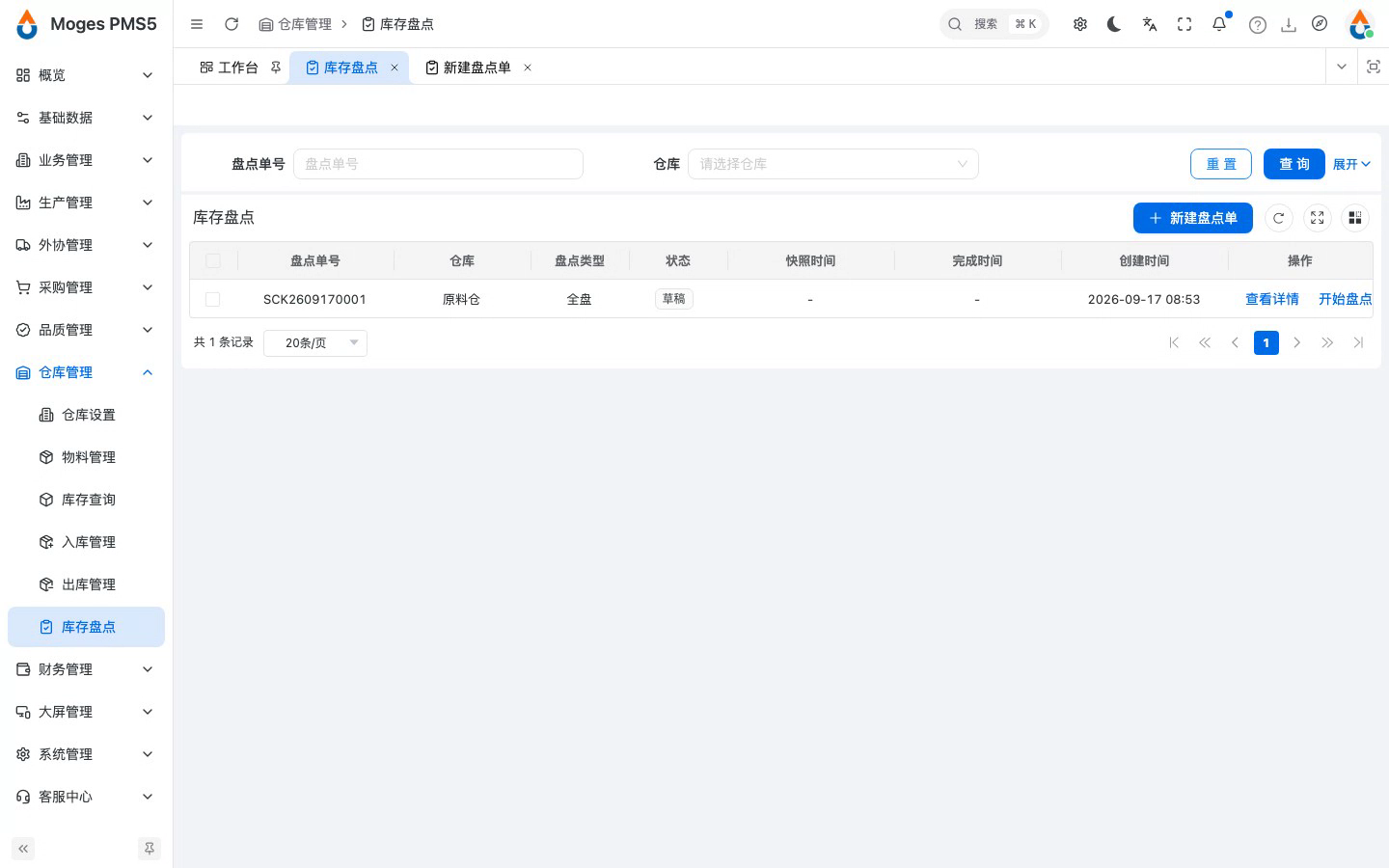
6.4 开始盘点,单据进入进行中
- 打开盘点详情,点录入实盘。
- 账面三张不锈钢板,实际只找到两张,差一张。
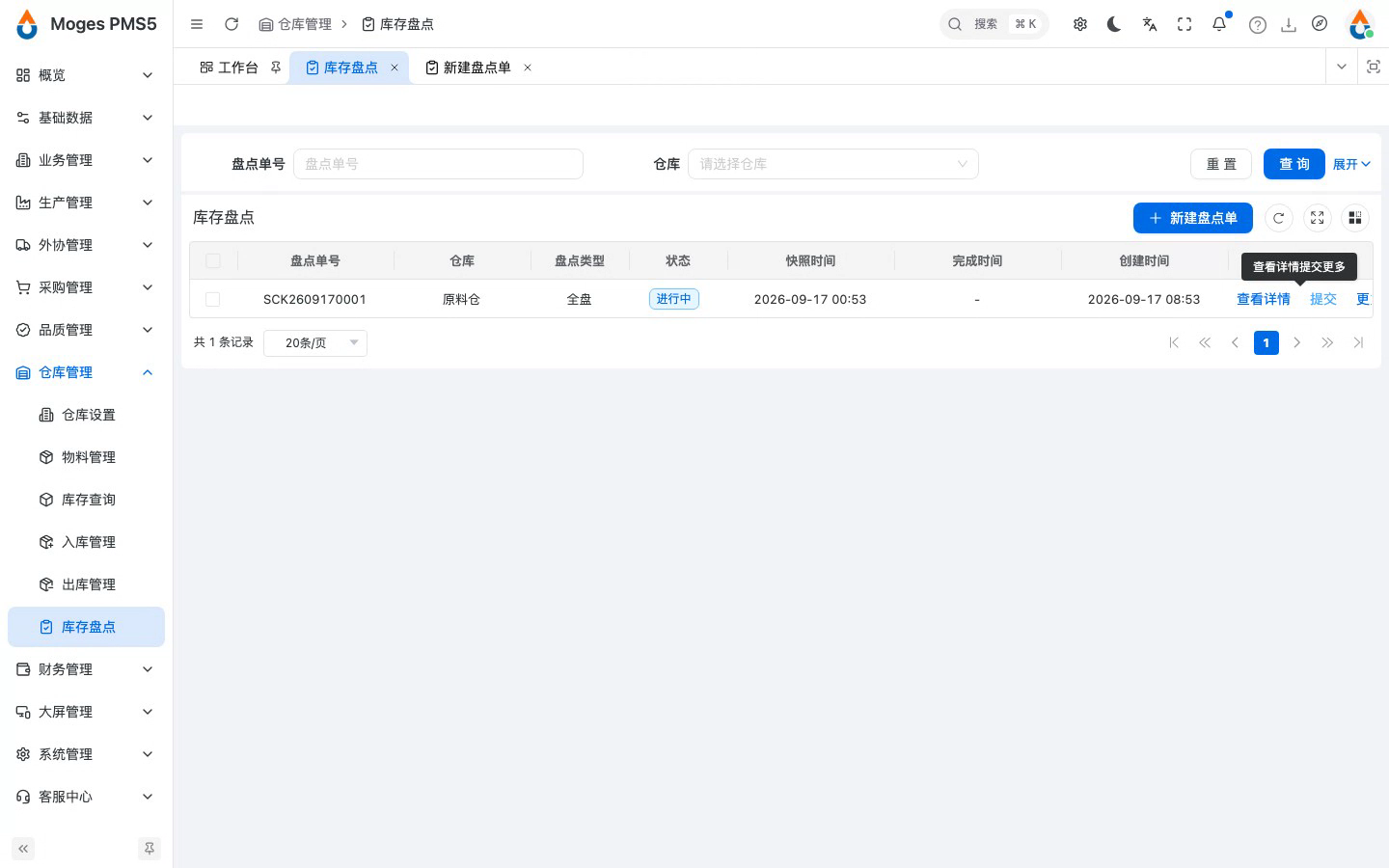
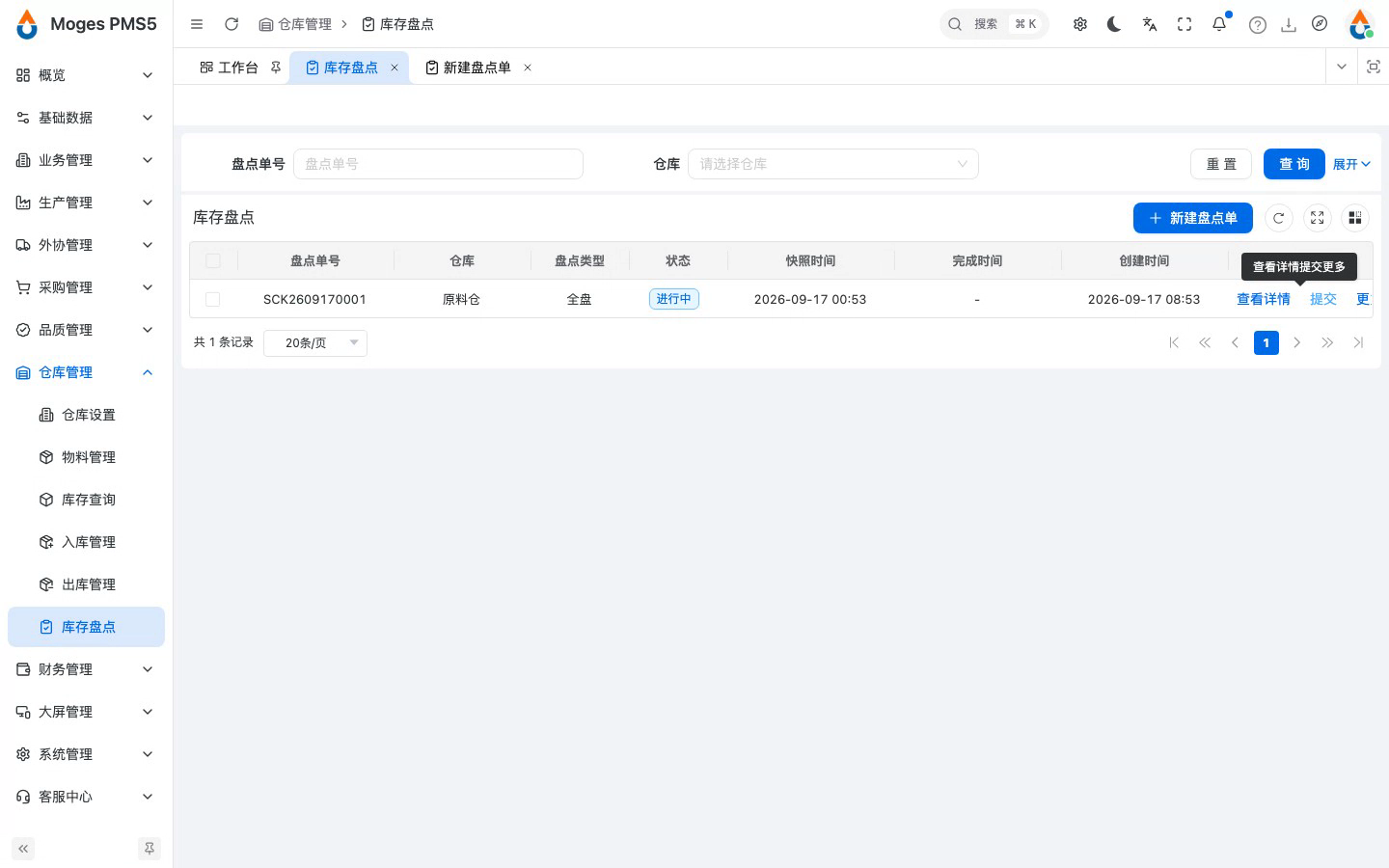
6.5 进入盘点详情,录入实盘数量与差异原因
- 填上差异原因,方便月底追溯。
- 保存实盘数据后点确认盘点。
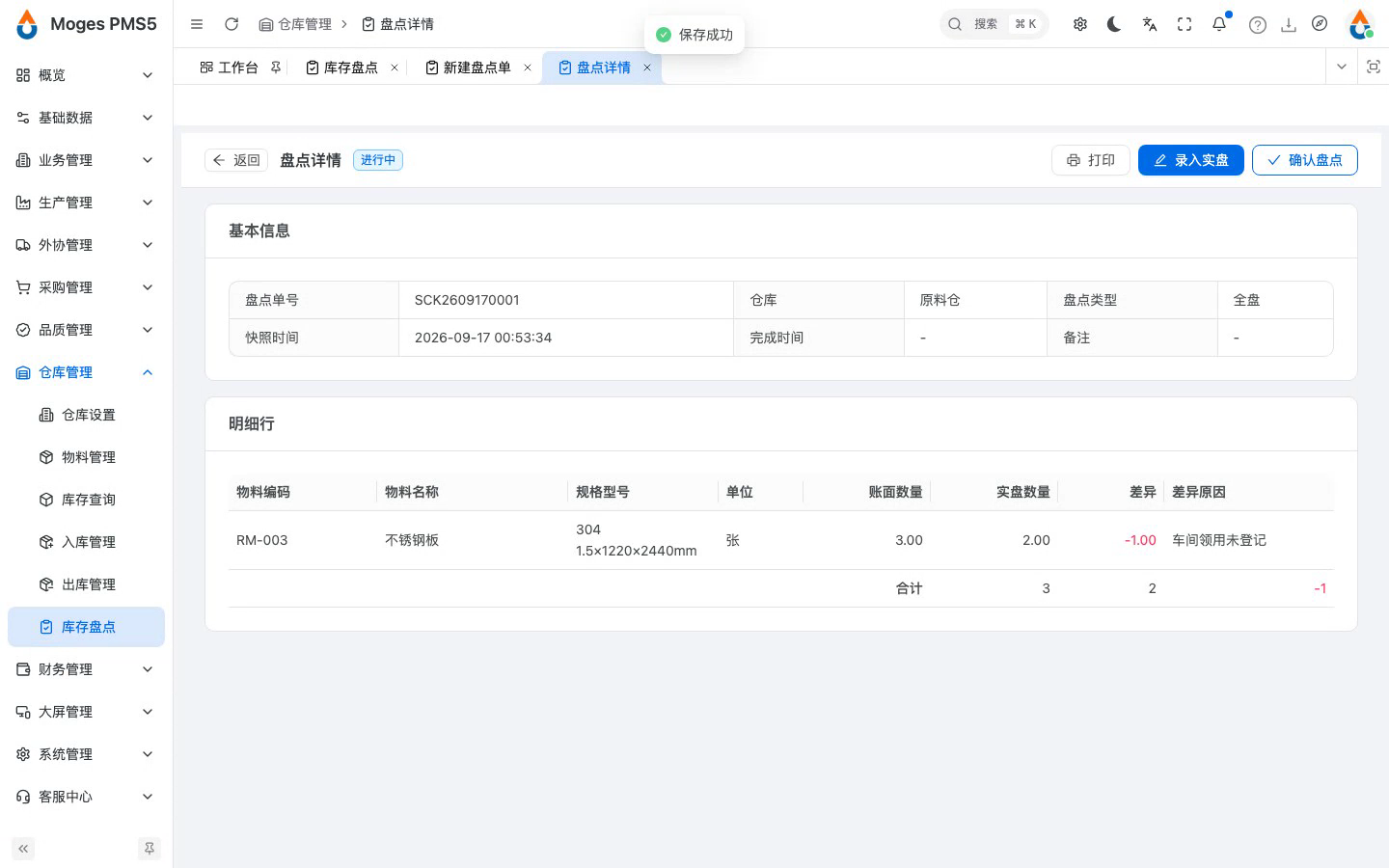
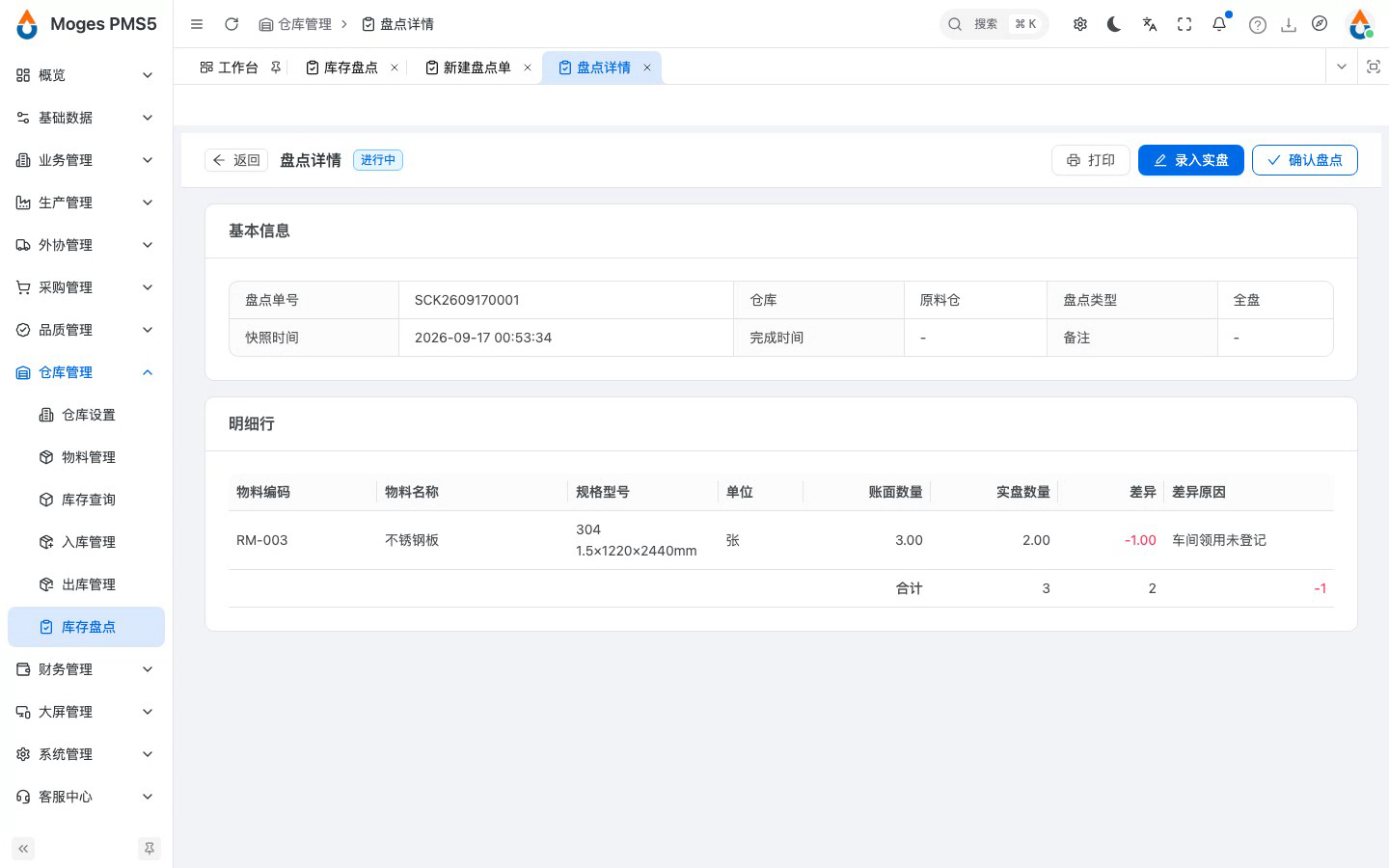
6.6 确认盘点,系统自动处理盘亏出库
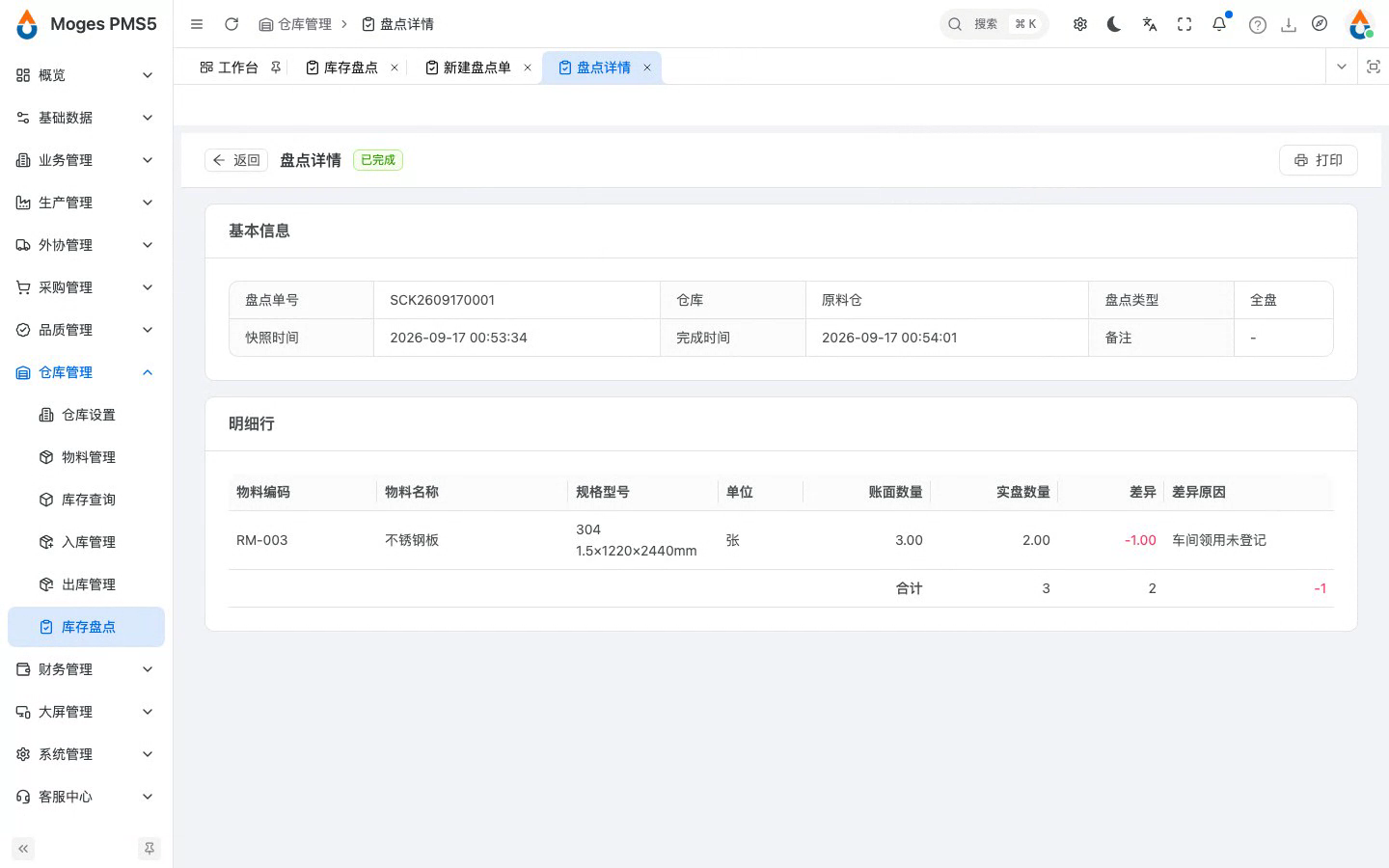
- 系统会提示:确认后自动处理盘盈入库和盘亏出库。
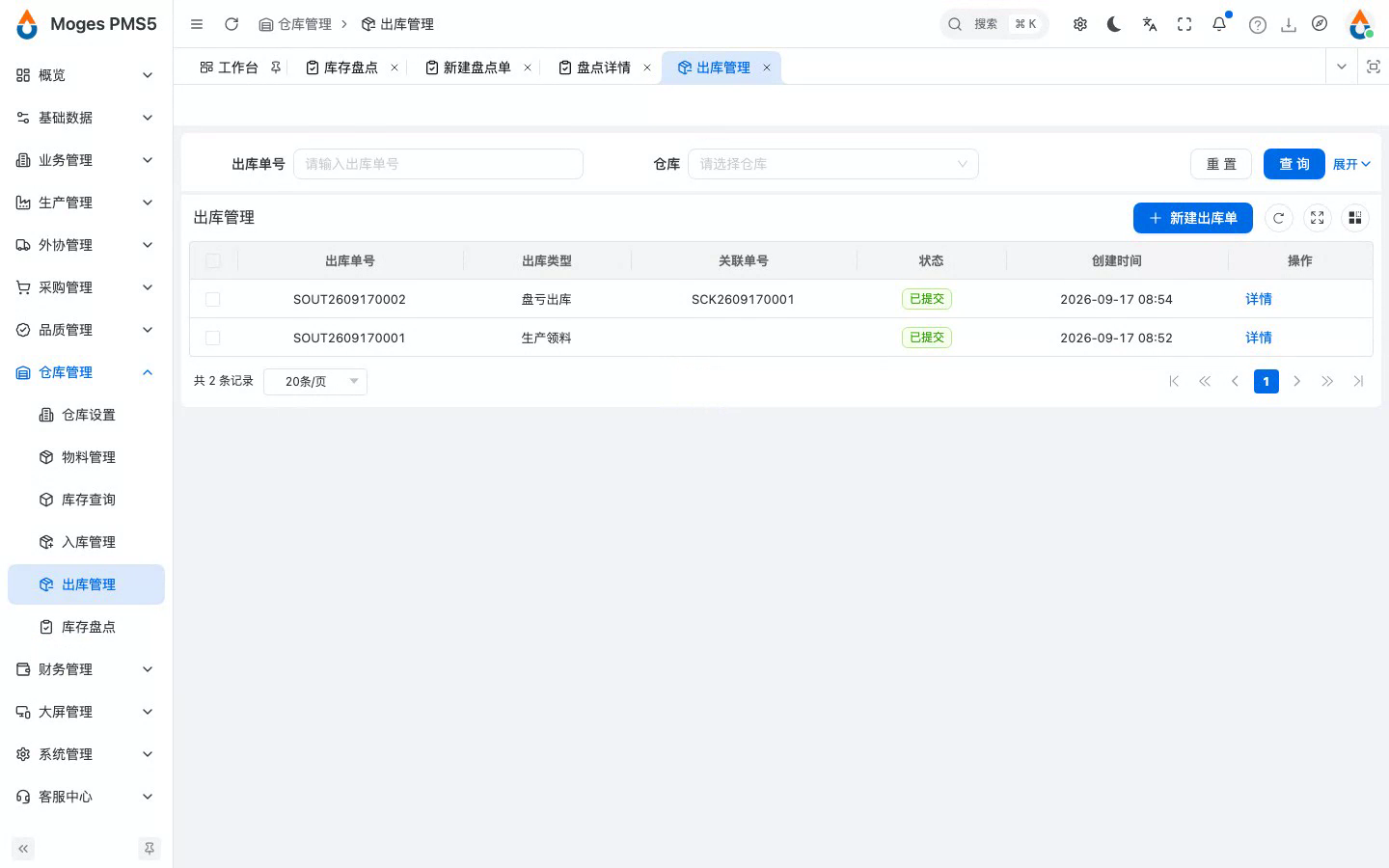
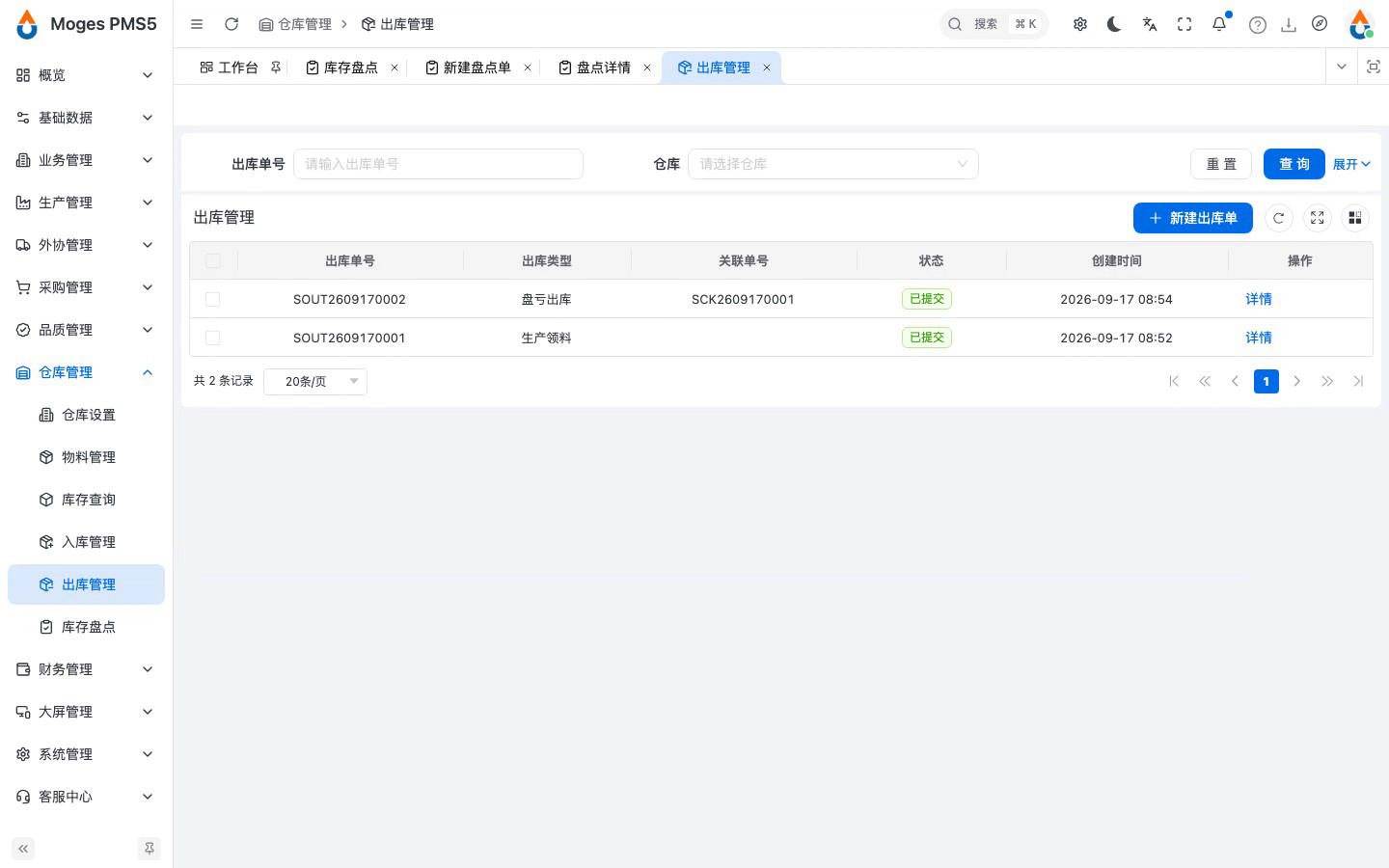
- 回到出库管理看结果。
6.7 回出库管理,看到系统自动生成的盘亏出库单
- 系统自动生成了一张盘亏出库单,关联单号就是盘点单号。
- 库存的每一次变动都留下了单据,账实才能对得上。