第8集 · 系统管理(视频同步图文教程)
本篇对应新手入门系列视频《第8集 · 系统管理》,按视频顺序逐步讲解,配图为系统实际界面截图,可边看文档边操作系统。
📺 本集视频时长 352 秒:▶️ 在线观看(视频教程专区),图文与视频逐步对应,建议边看边练。
1. 角色管理
1.1 打开角色管理,查看已有角色
- 进入系统管理下的角色管理。
- 系统预置了一个管理员角色,拥有全部权限,不建议改动。
1.2 新建质检员角色
- 点新建角色,填写角色标识、显示名称和描述。
- 这里创建一个质检员角色,标识用小写英文,显示名称用中文,方便员工辨认。
1.3 保存角色,列表新增一条
- 点确定保存,角色进入列表,权限数暂时为零。
- 注意,管理员的删除按钮是隐藏的,内置角色受保护。
1.4 给质检员分配权限(勾选品质模块)
- 点行内的权限按钮,打开权限树。
- 权限按模块分组,勾选品质分组,该模块下的菜单和按钮权限会一起选中。
1.5 保存权限,角色权限数更新
- 点确定保存权限,角色的权限数立即更新。
- 角色建好之后,下一步就可以把它授予新员工了。
2. 员工管理
2.1 打开员工管理,查看已有员工
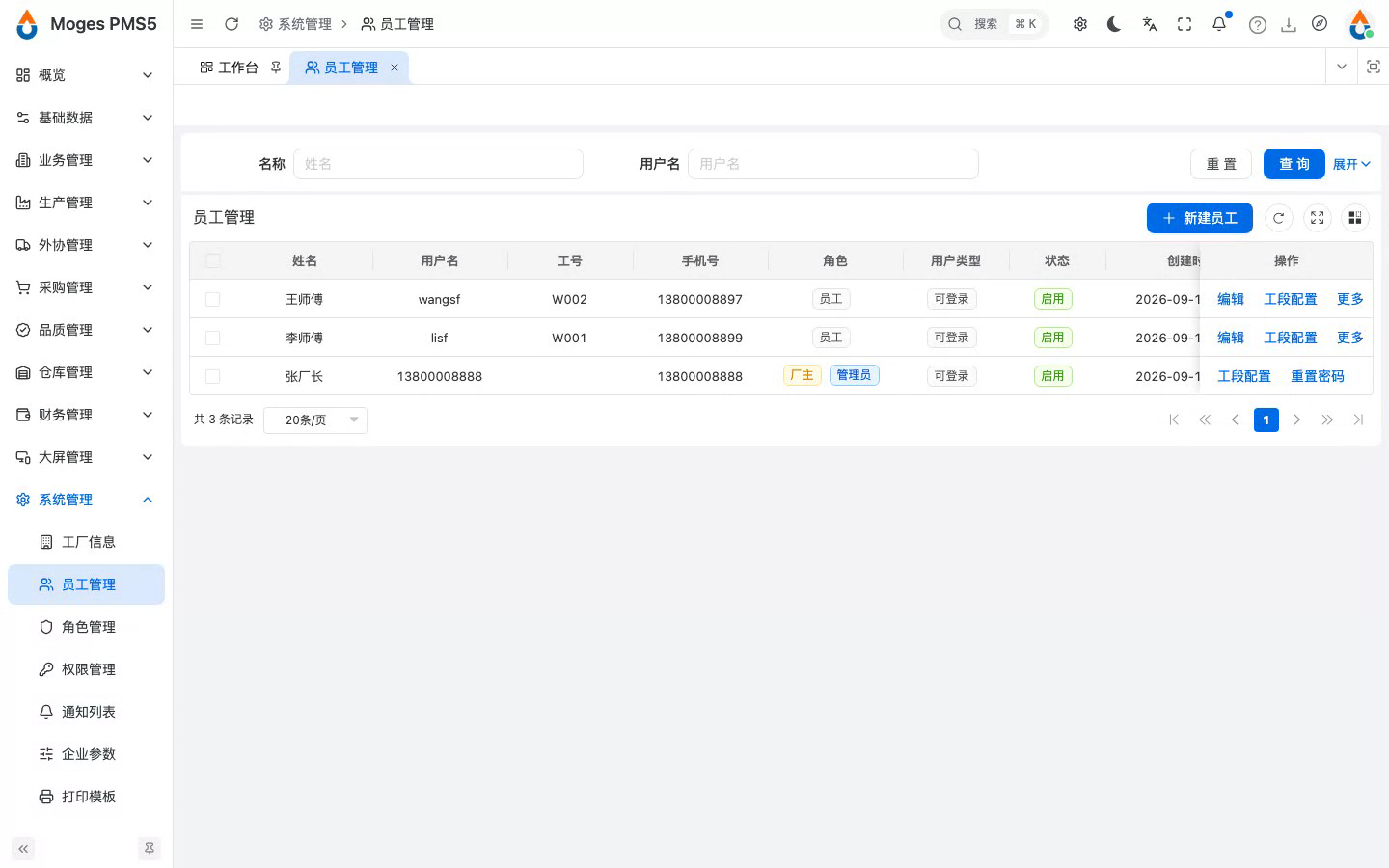
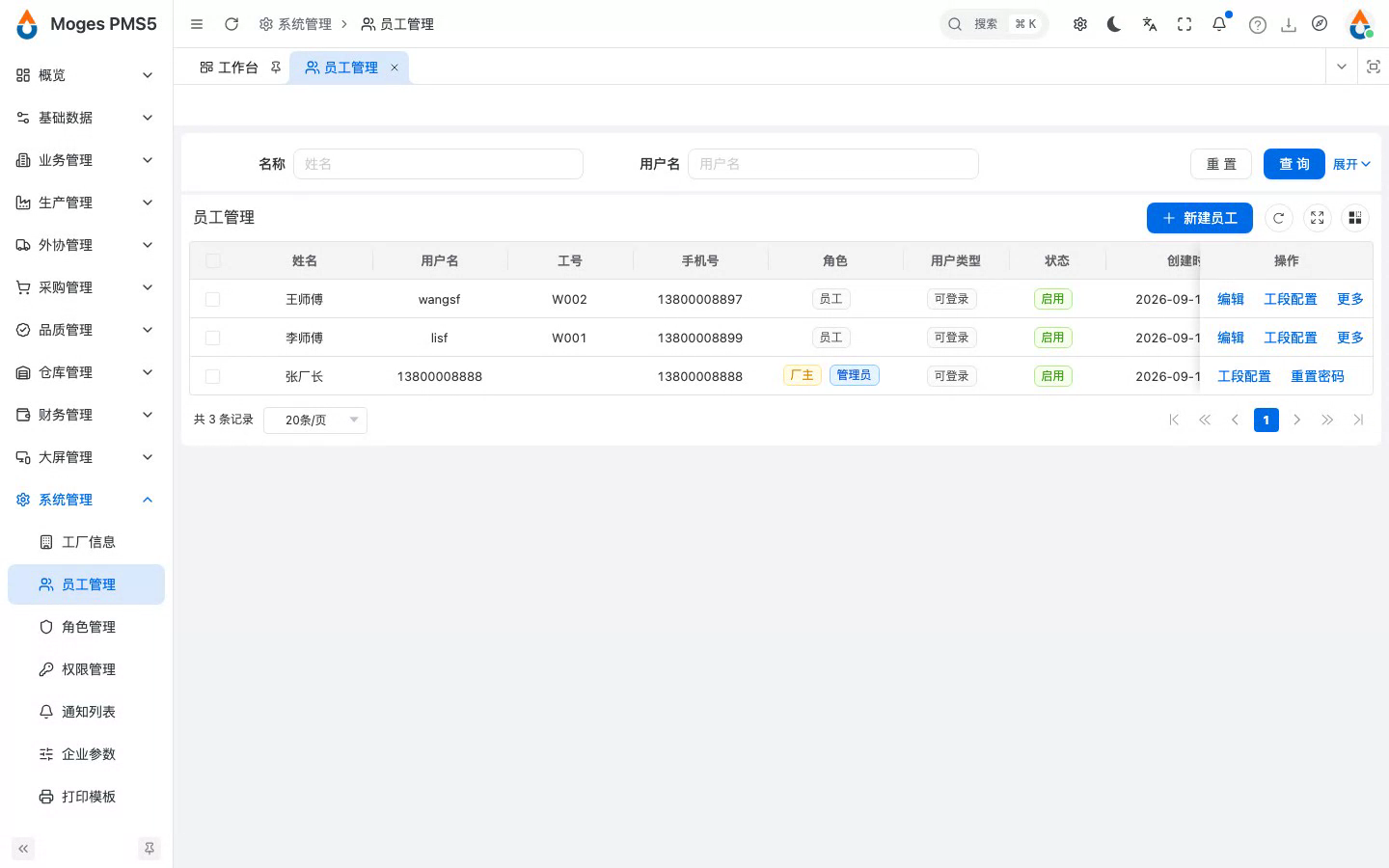
- 进入系统管理下的员工管理。
- 厂长是主账号,角色和状态是锁定的,防止误改导致失去权限。
2.2 新建可登录员工并授予质检员角色
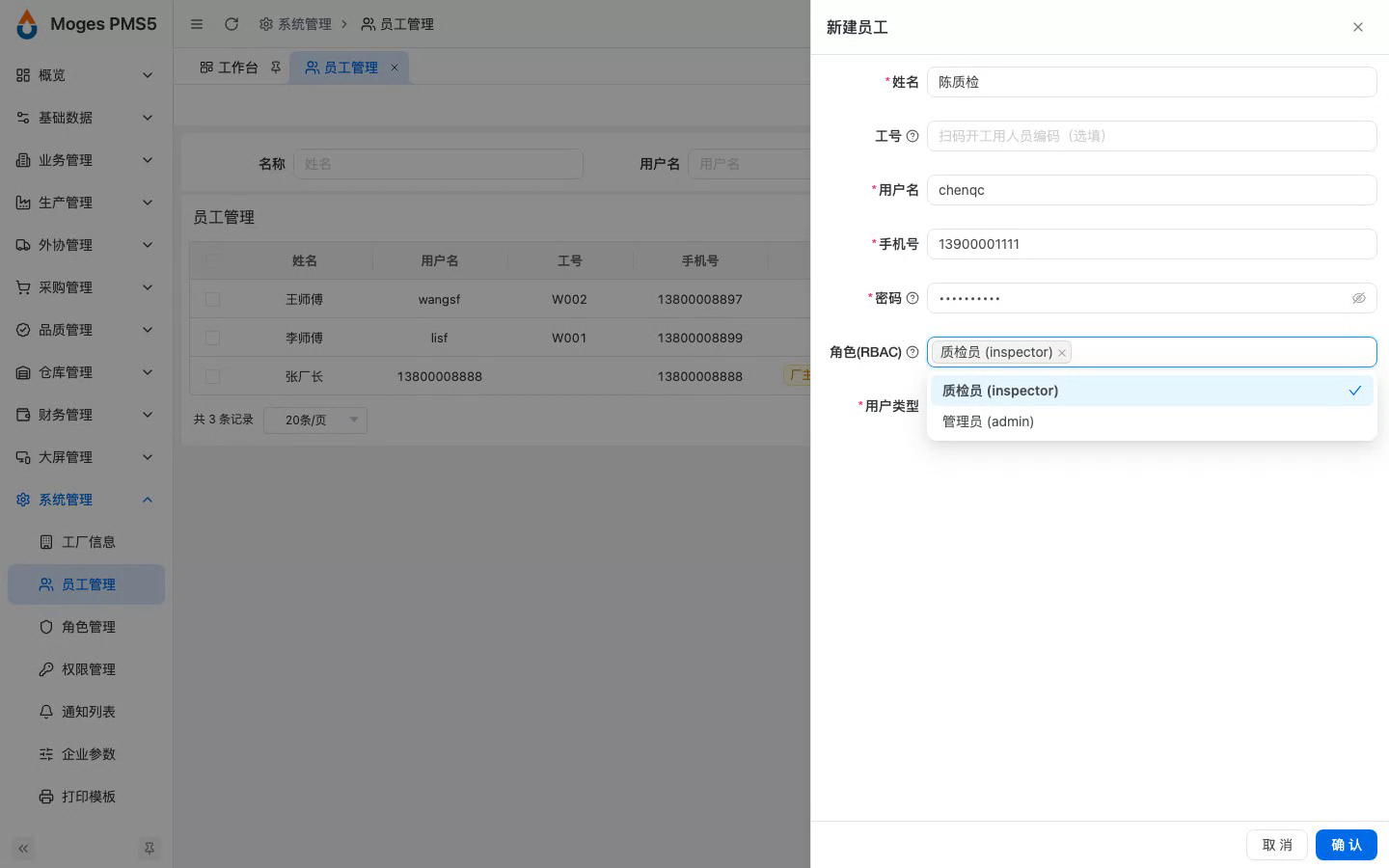
- 点新建员工,填写姓名、登录用户名和手机号,设置初始密码。
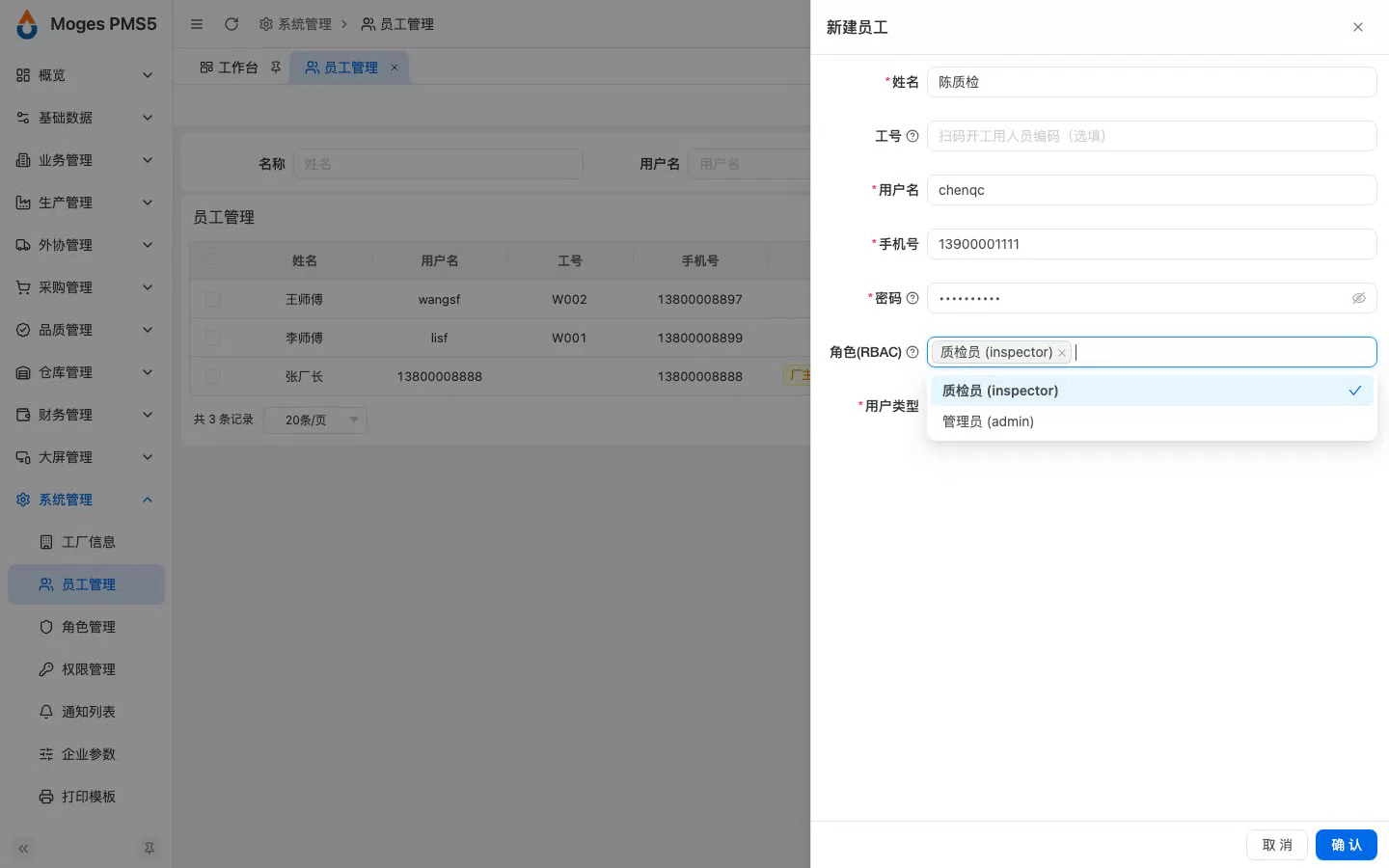
- 在角色下拉里选择上一步创建的质检员,一个员工可以挂多个角色。
2.3 保存员工,列表新增一条
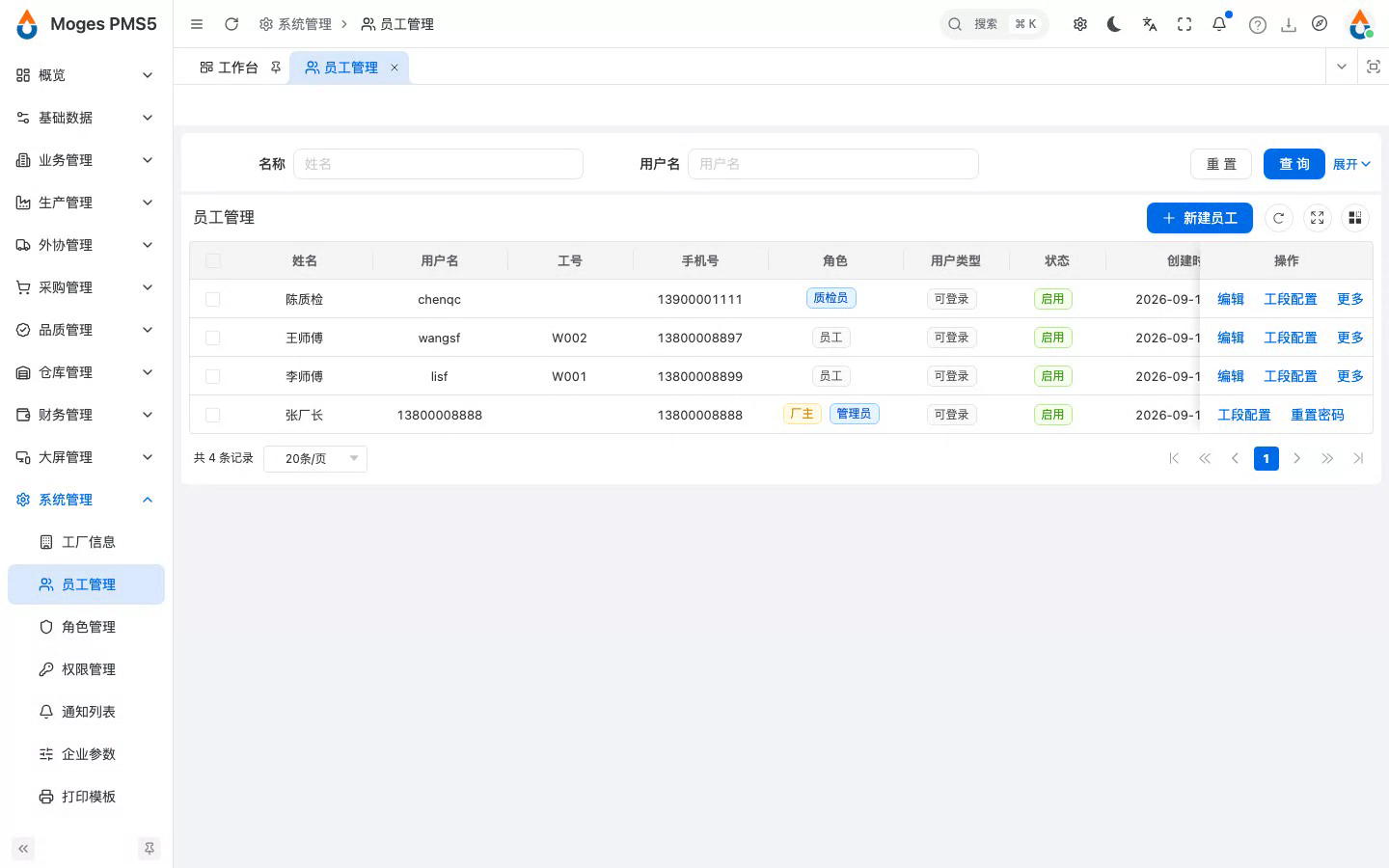
- 点确定保存,员工进入列表。
- 注意,可登录用户计入套餐的账号数配额,删除或禁用员工即可释放名额。
2.4 新建报工端用户(不计入配额)
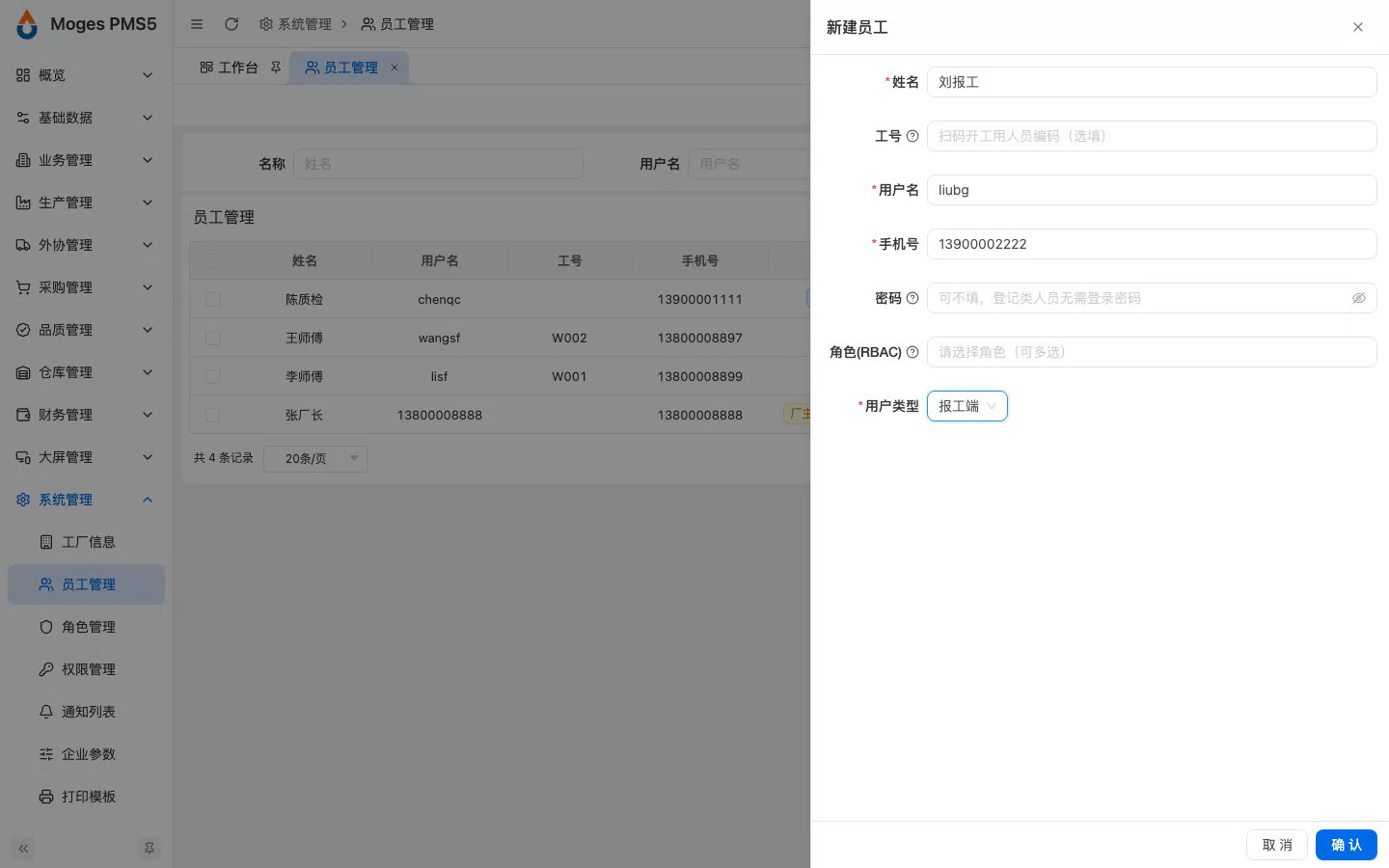
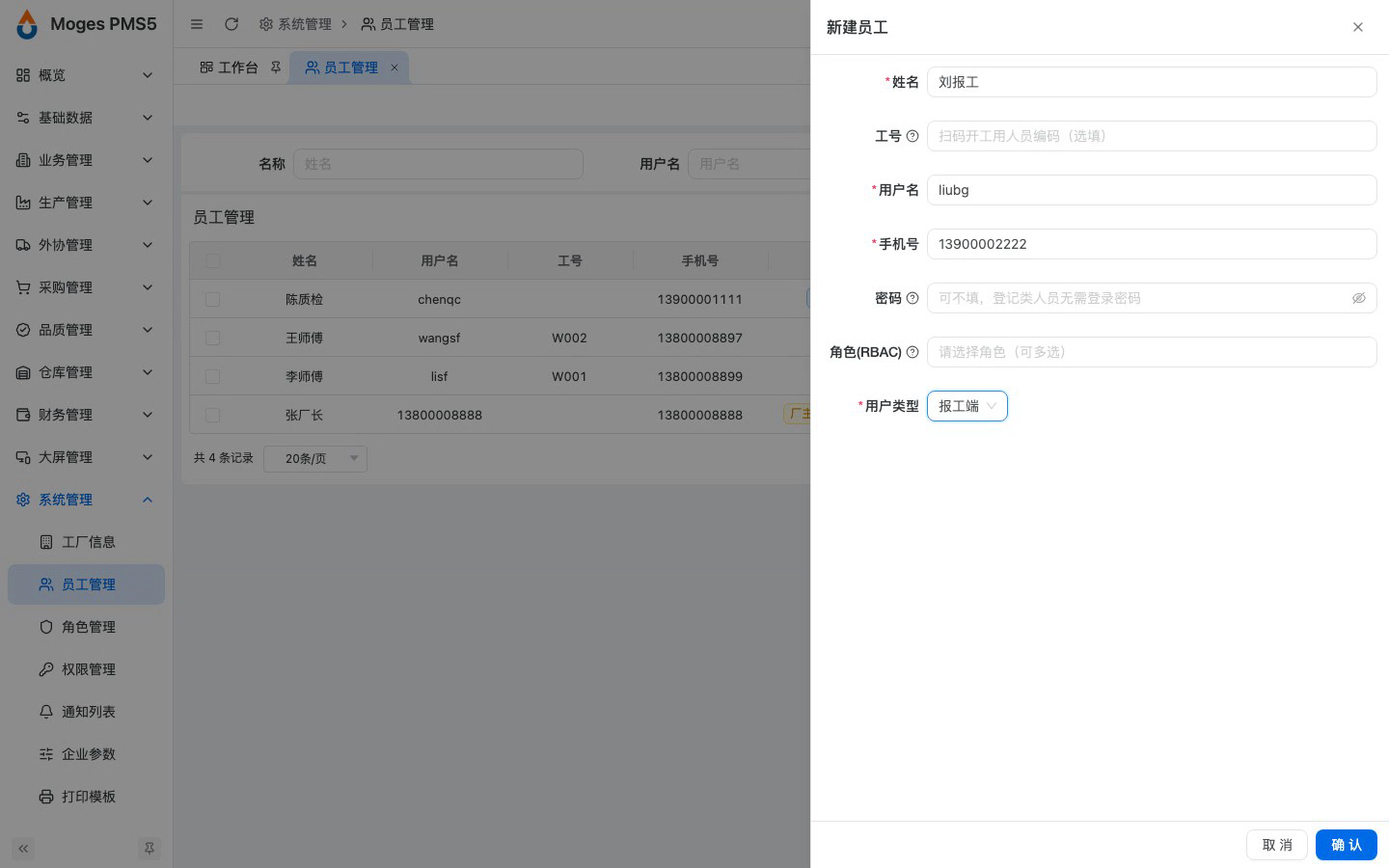
- 再新建一个报工端用户,填好姓名、用户名和手机号。
- 用户类型选择报工端,密码留空即可。这类用户只在车间终端上报工,不占用登录账号配额。
2.5 保存报工端用户,列表再增一条
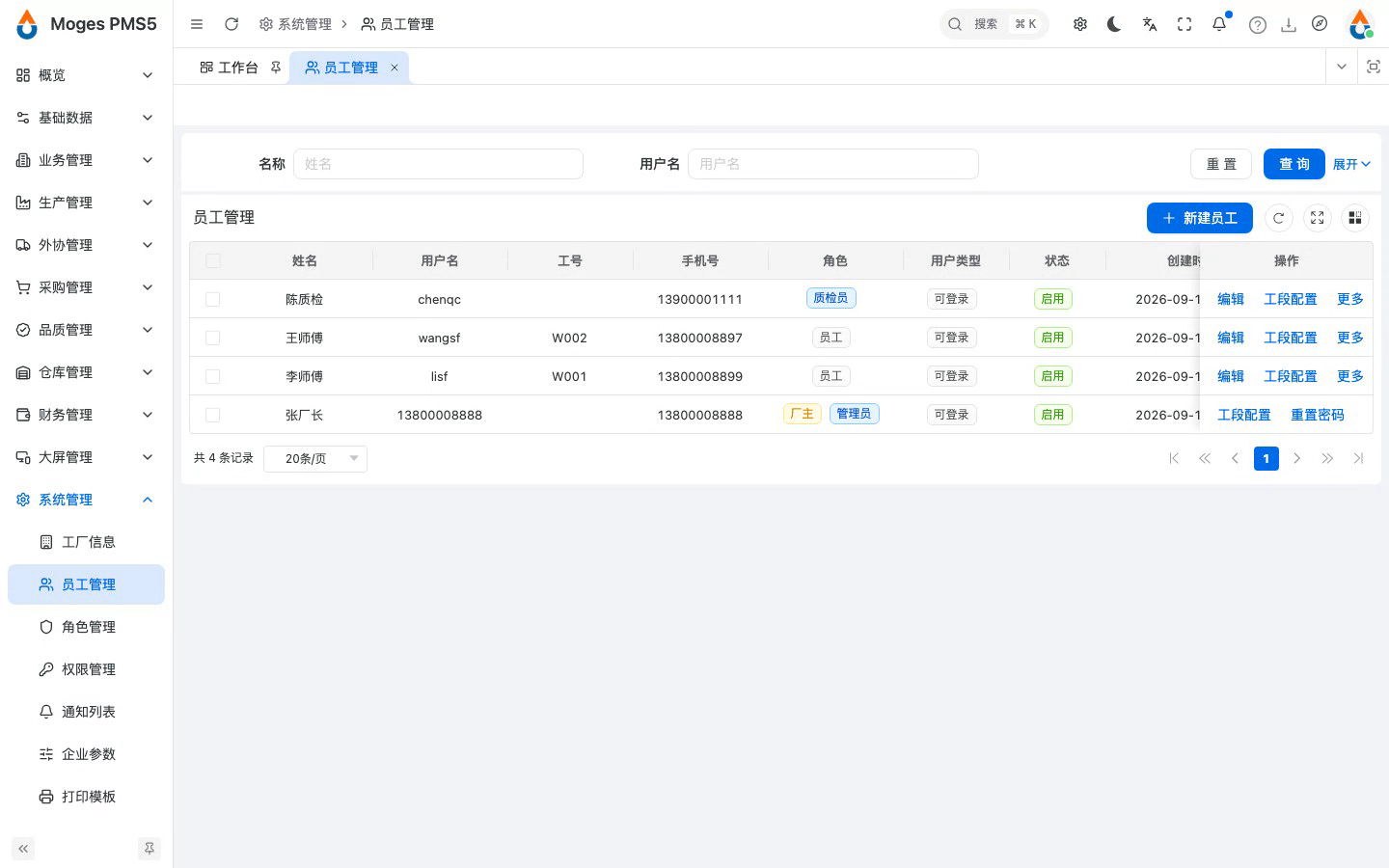
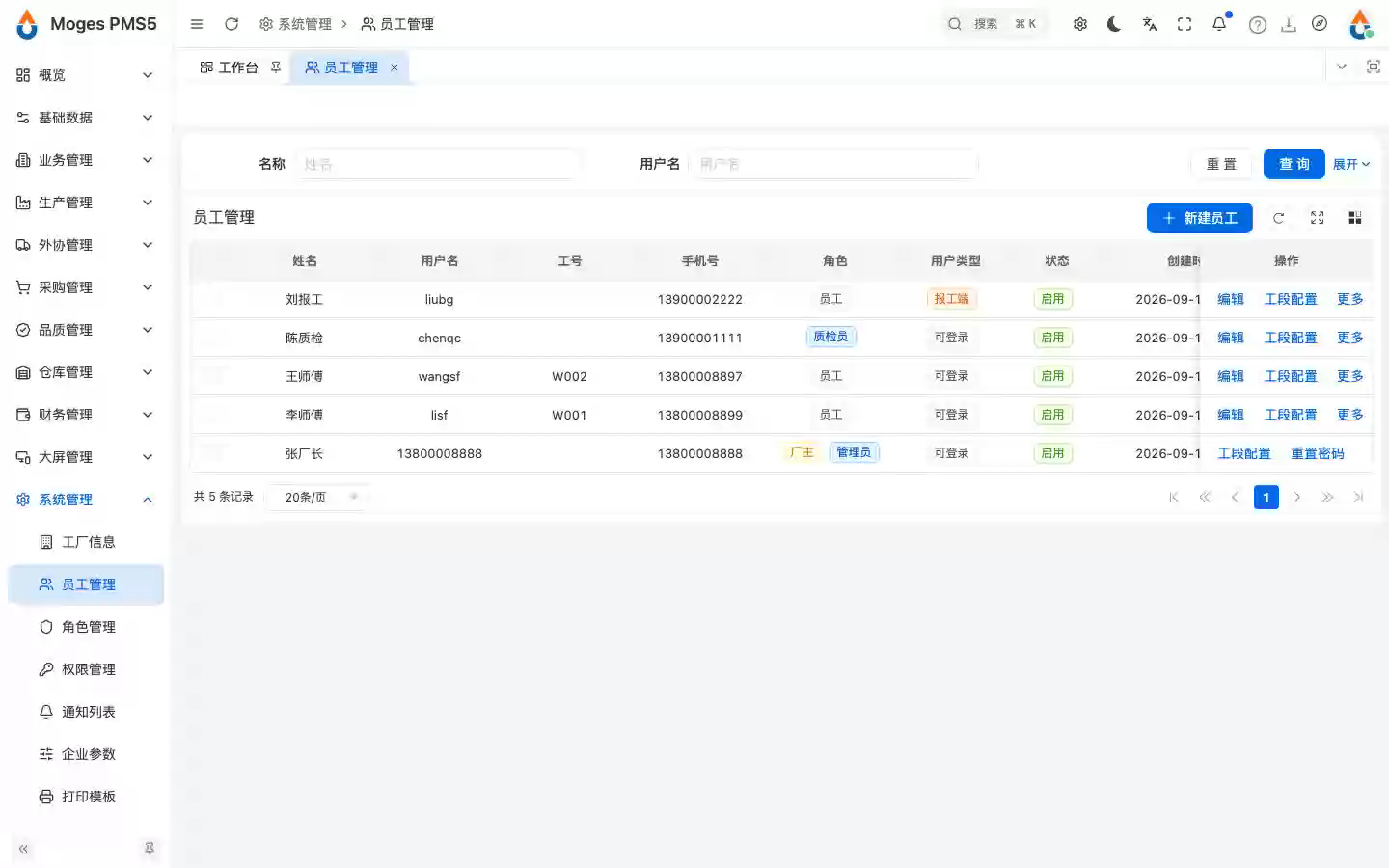
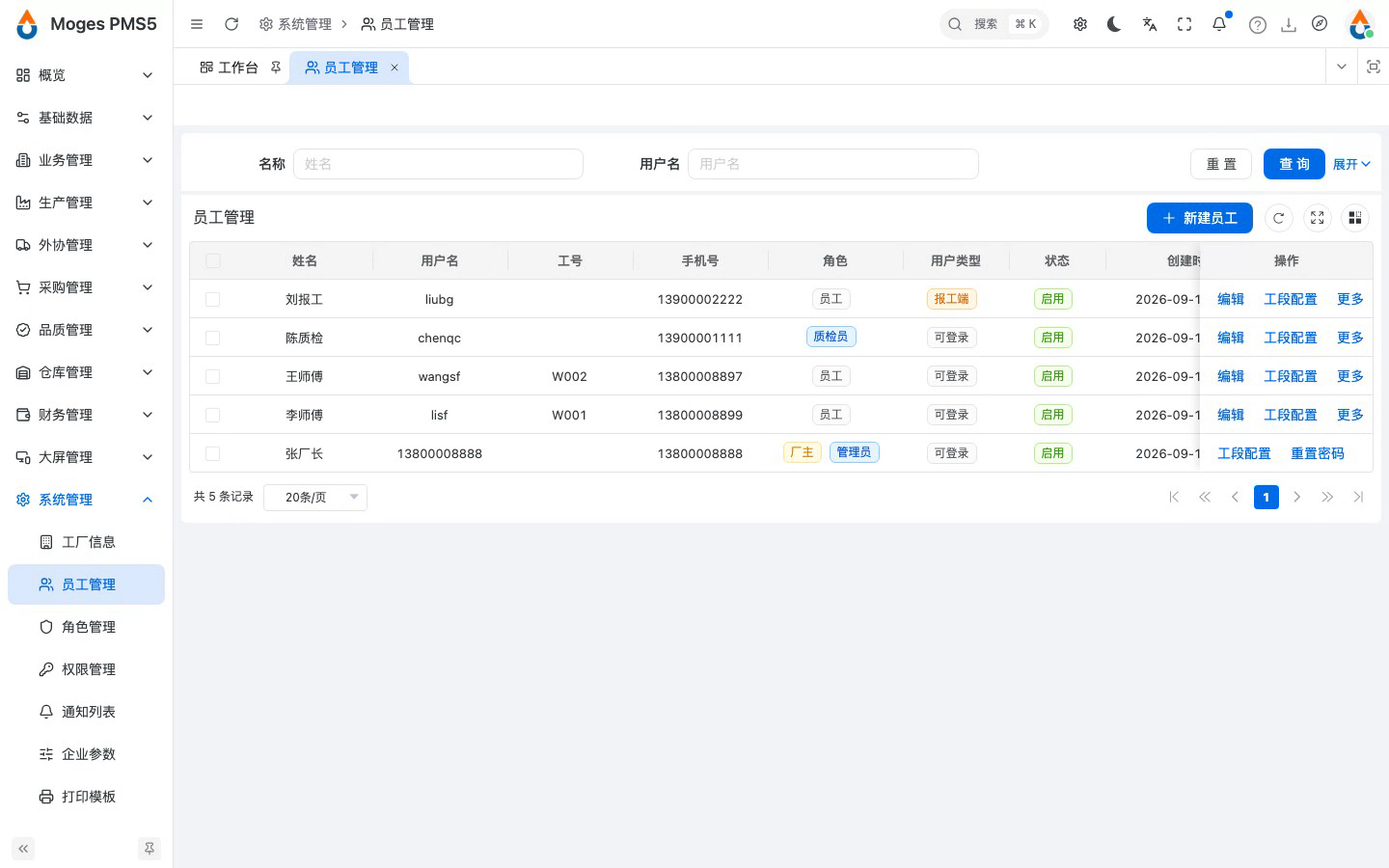
- 点确定保存,报工端用户同样进入列表。
- 至此,团队的角色和账号都配置完毕。
3. 权限管理
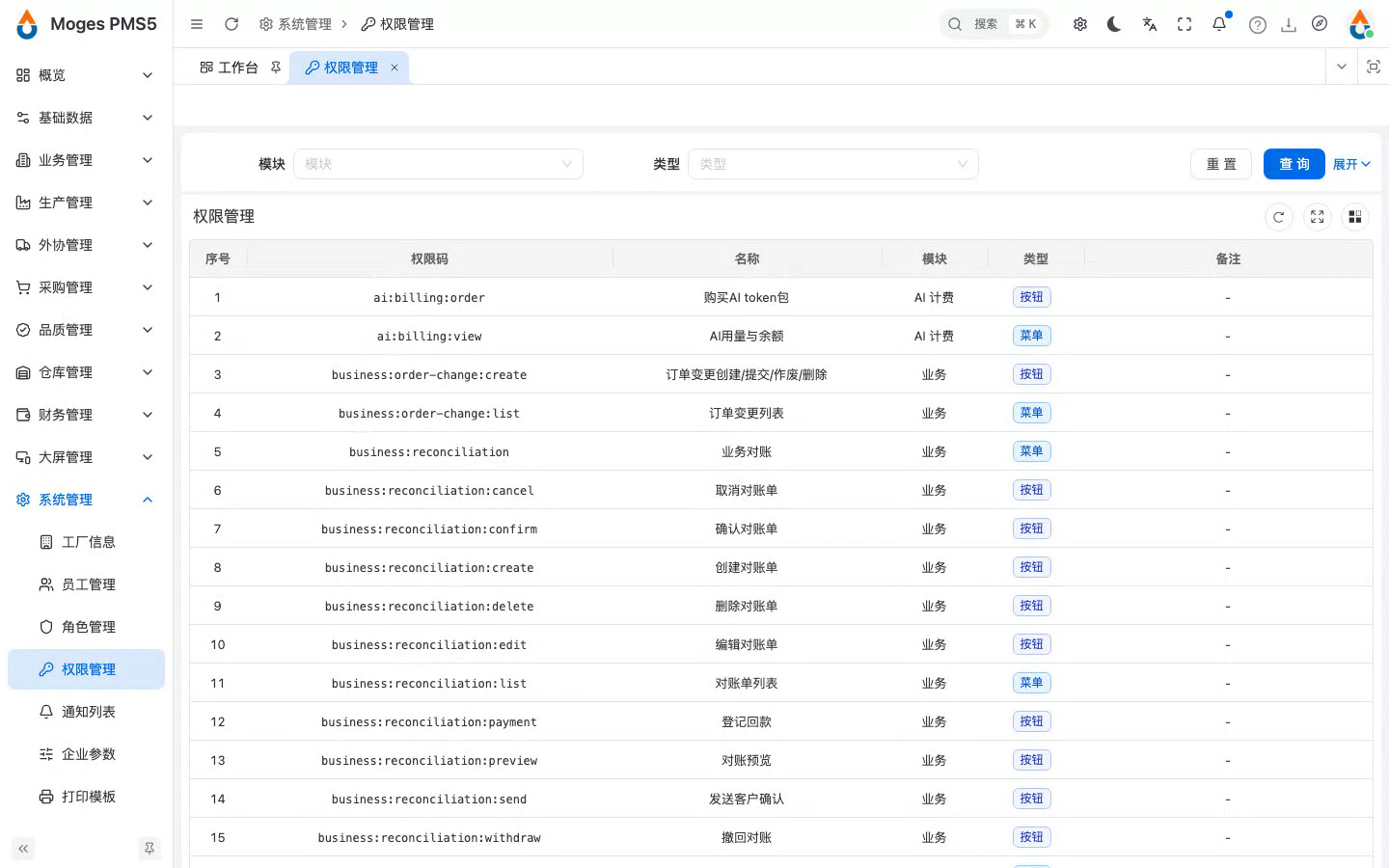
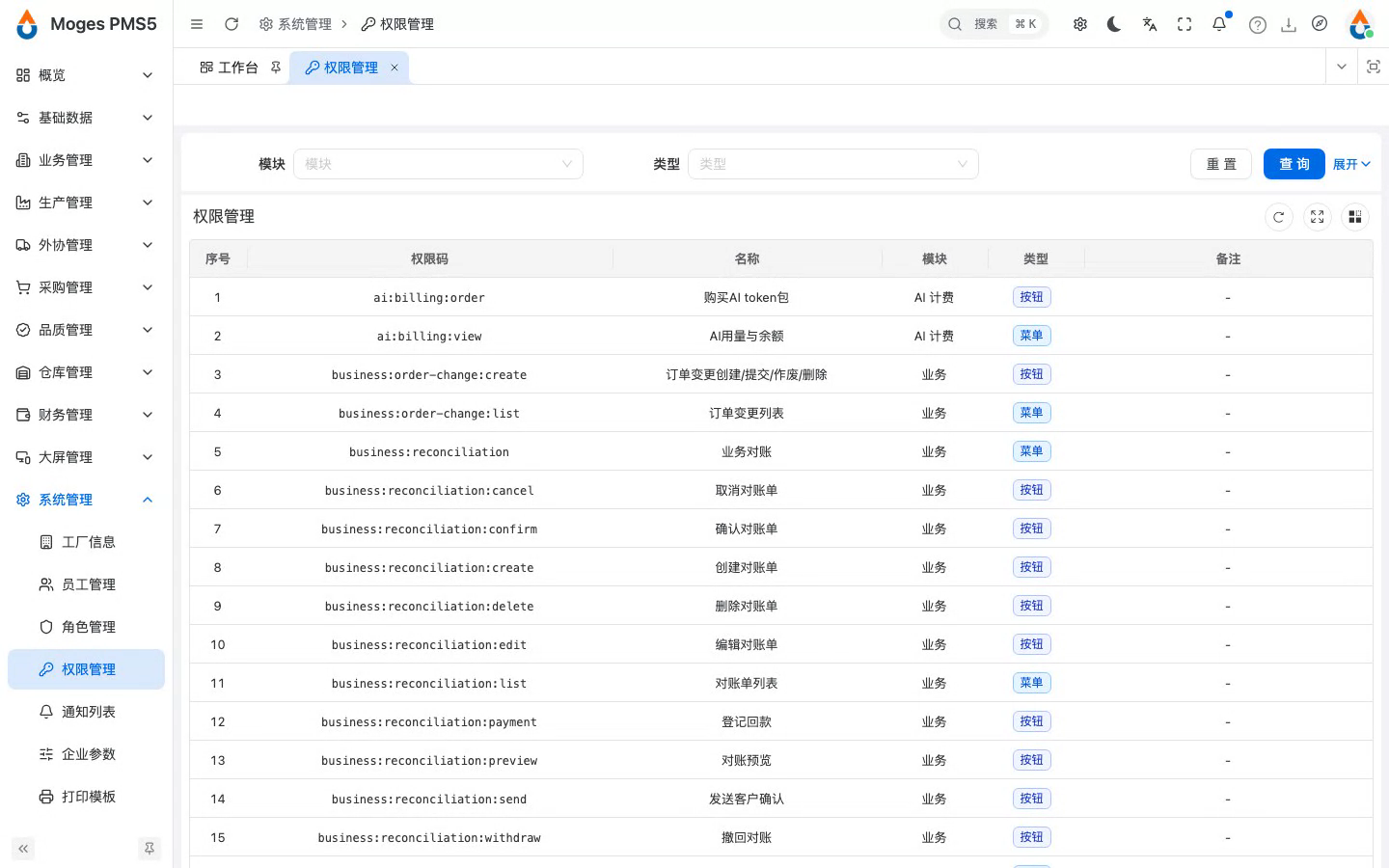
3.1 打开权限管理,浏览全部权限码
- 进入系统管理下的权限管理。
- 这里列出系统全部权限码,只读展示,分配动作在角色管理的权限树里完成。
3.2 按品质模块筛选
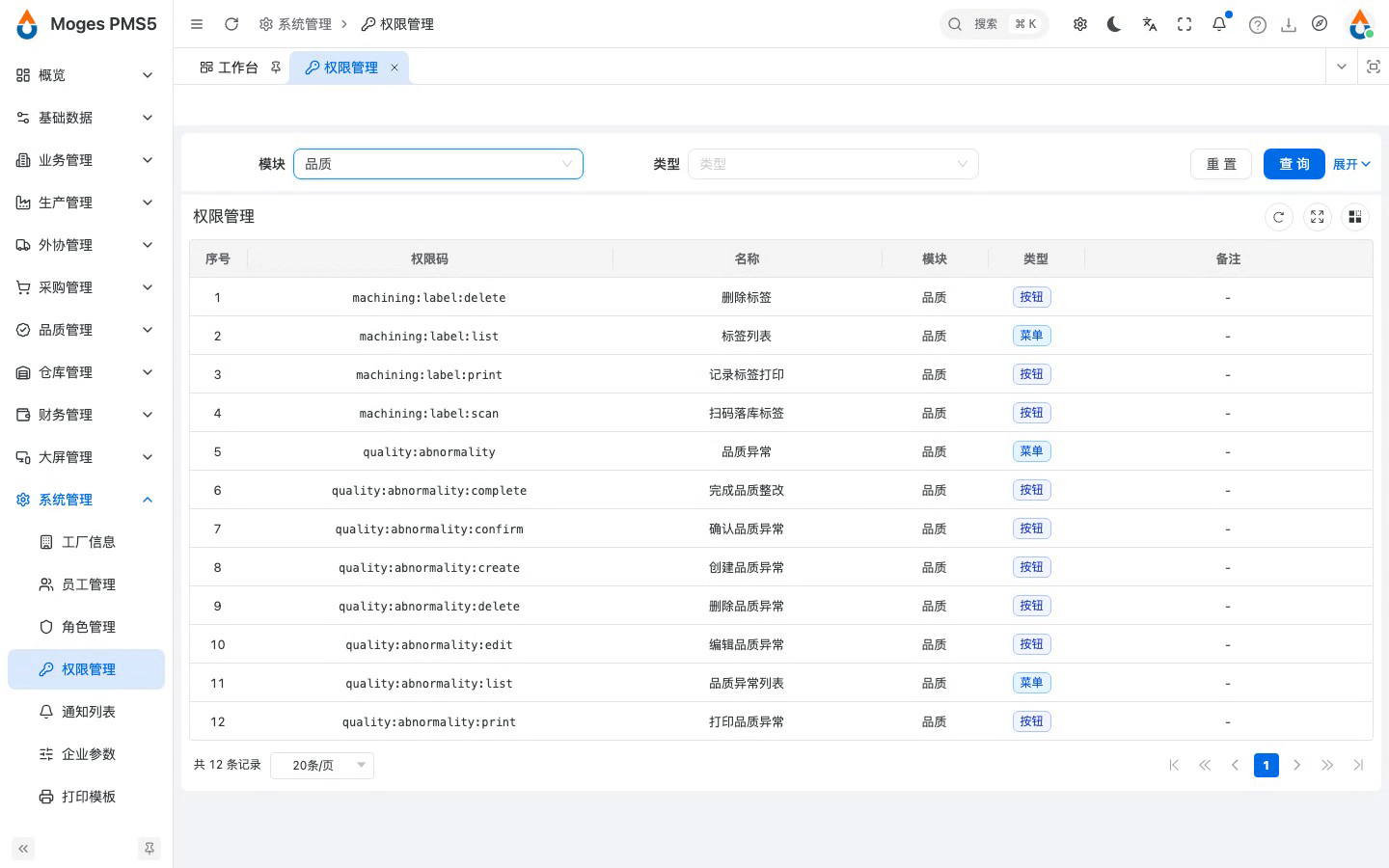
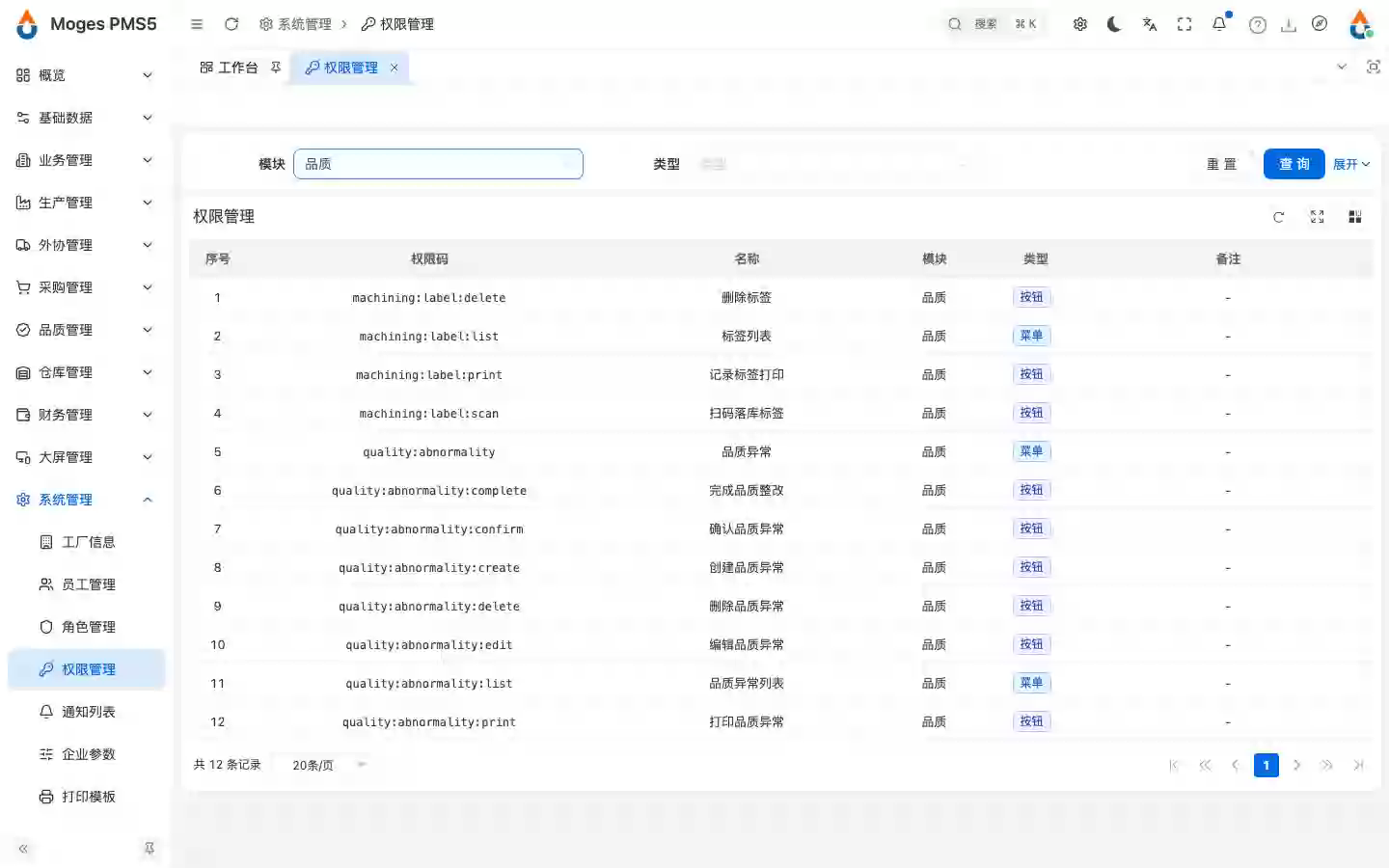
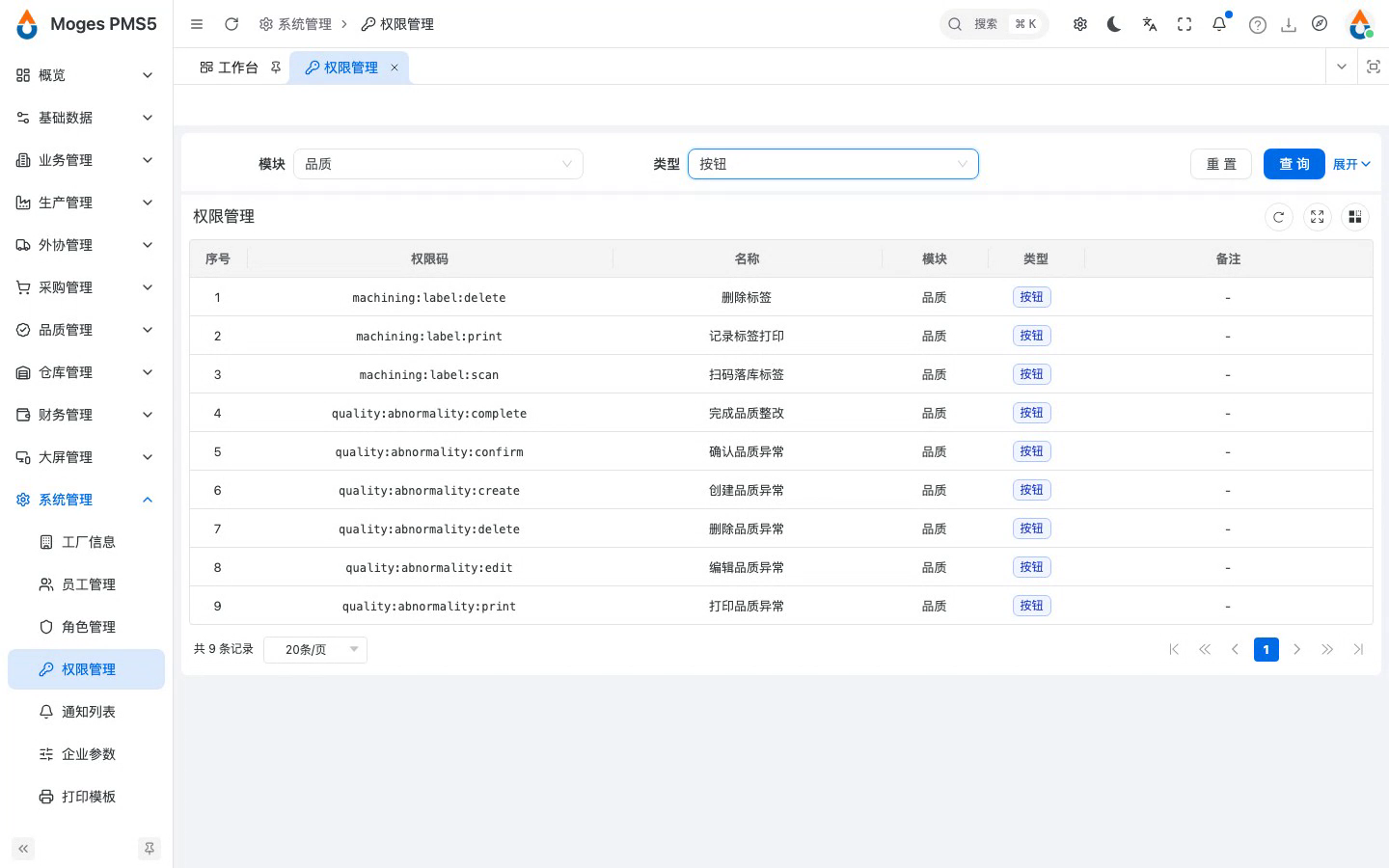
- 按品质模块筛选,可以看到该模块下所有菜单和按钮的权限码。
- 权限码是系统按角色的最小授权单位。
3.3 按按钮类型筛选,观察菜单与按钮权限的区别
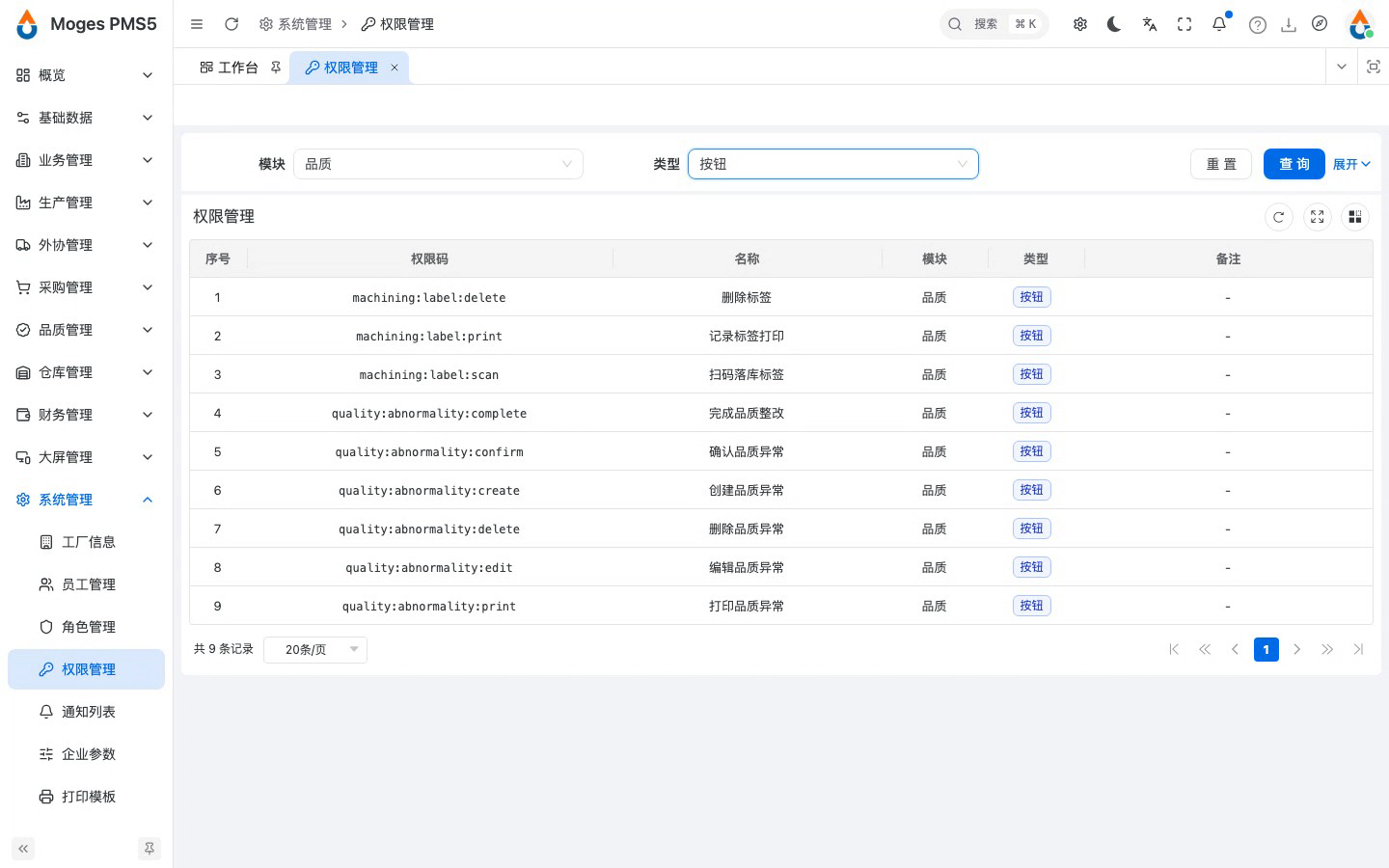
- 再按按钮类型筛选,剩下的就是控制页面内操作的按钮权限。
- 菜单权限决定能不能看到页面,按钮权限决定页面里能做哪些操作。
4. 通知列表
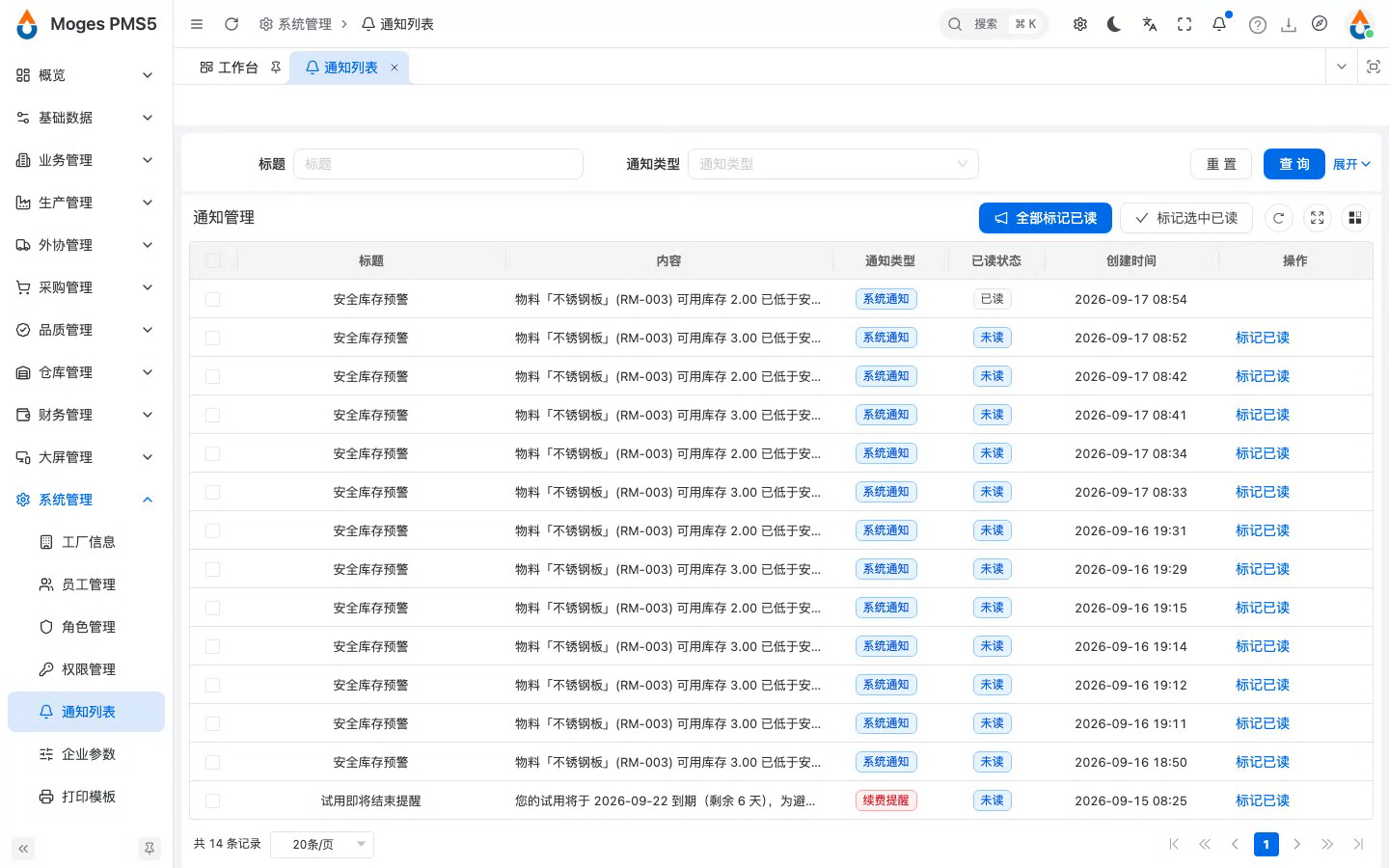
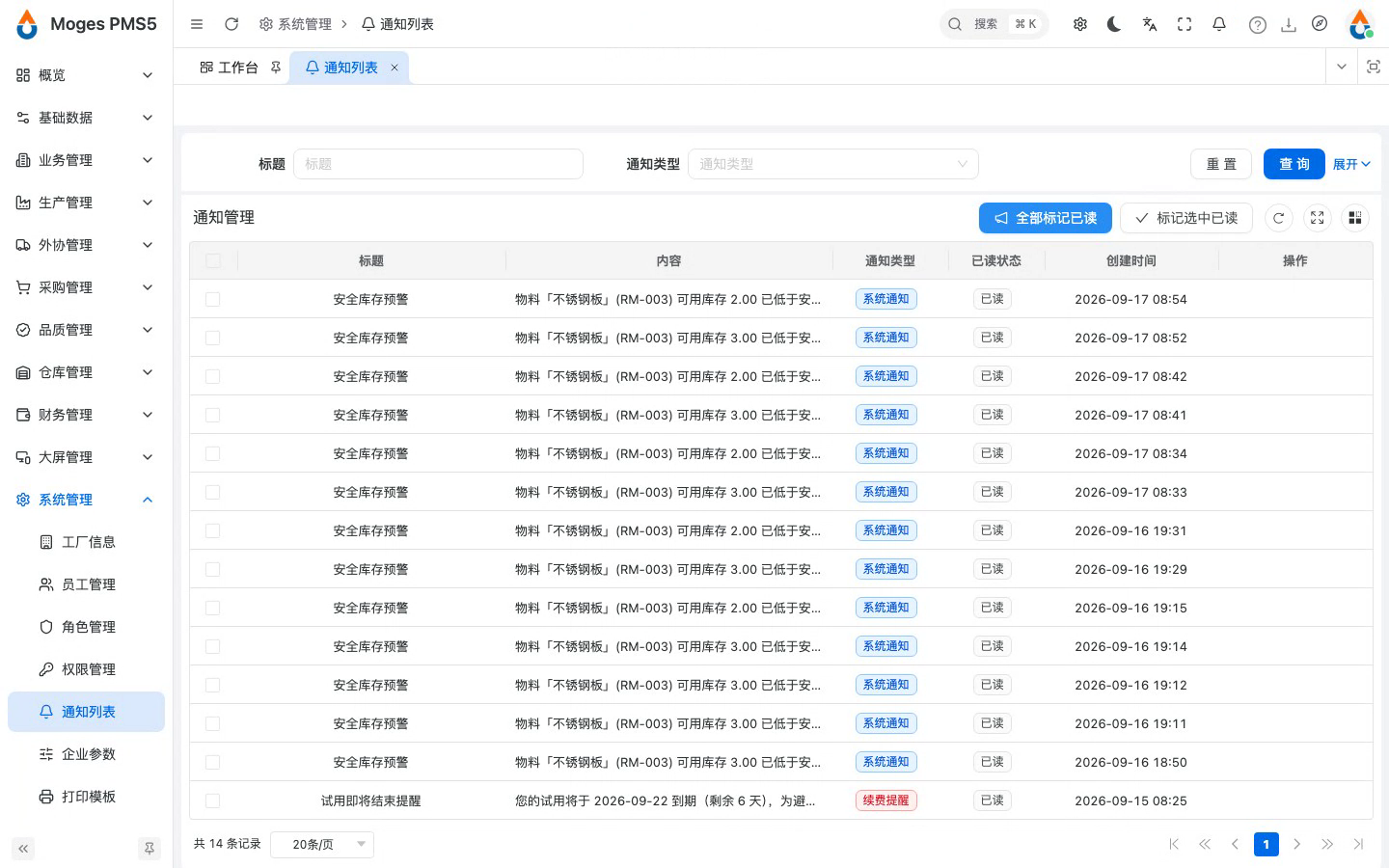
4.1 打开通知列表,查看未读通知
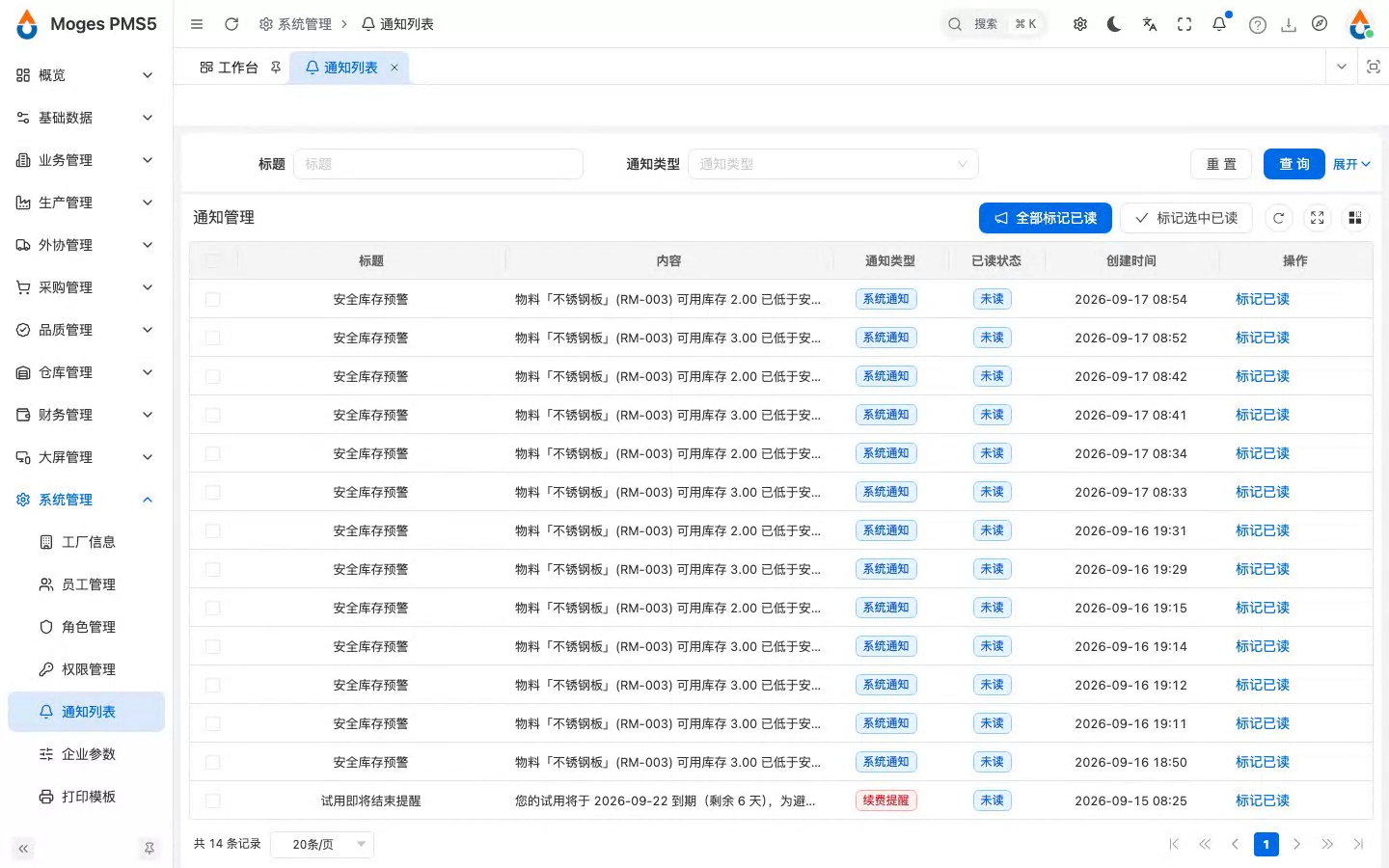
- 进入系统管理下的通知列表。
- 通知由系统自动产生,比如库存低于安全线时就会推送安全库存预警。
4.2 单条标记已读
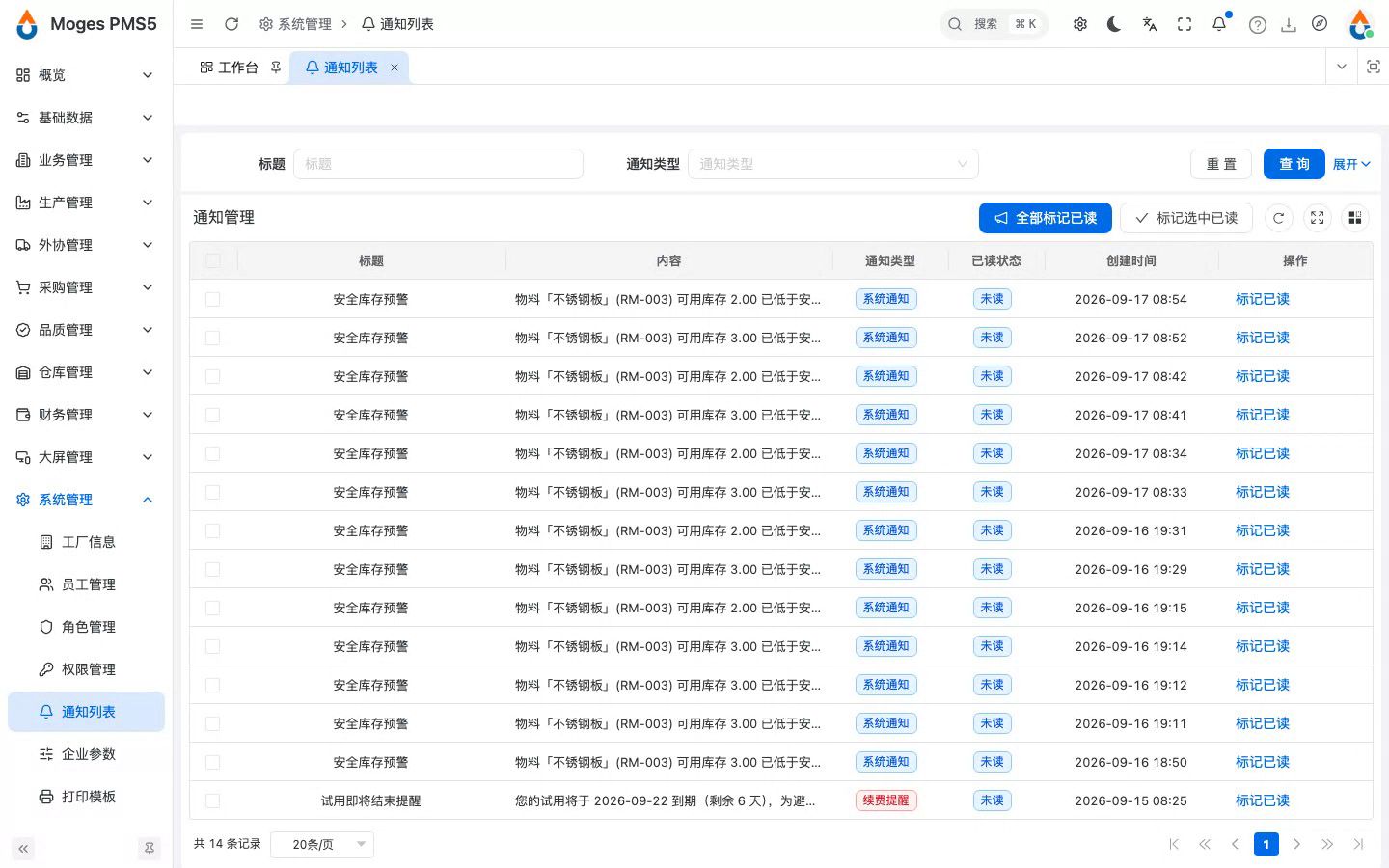
- 点行内的标记已读,单条通知处理完毕。
- 已读状态会实时刷新到列表。
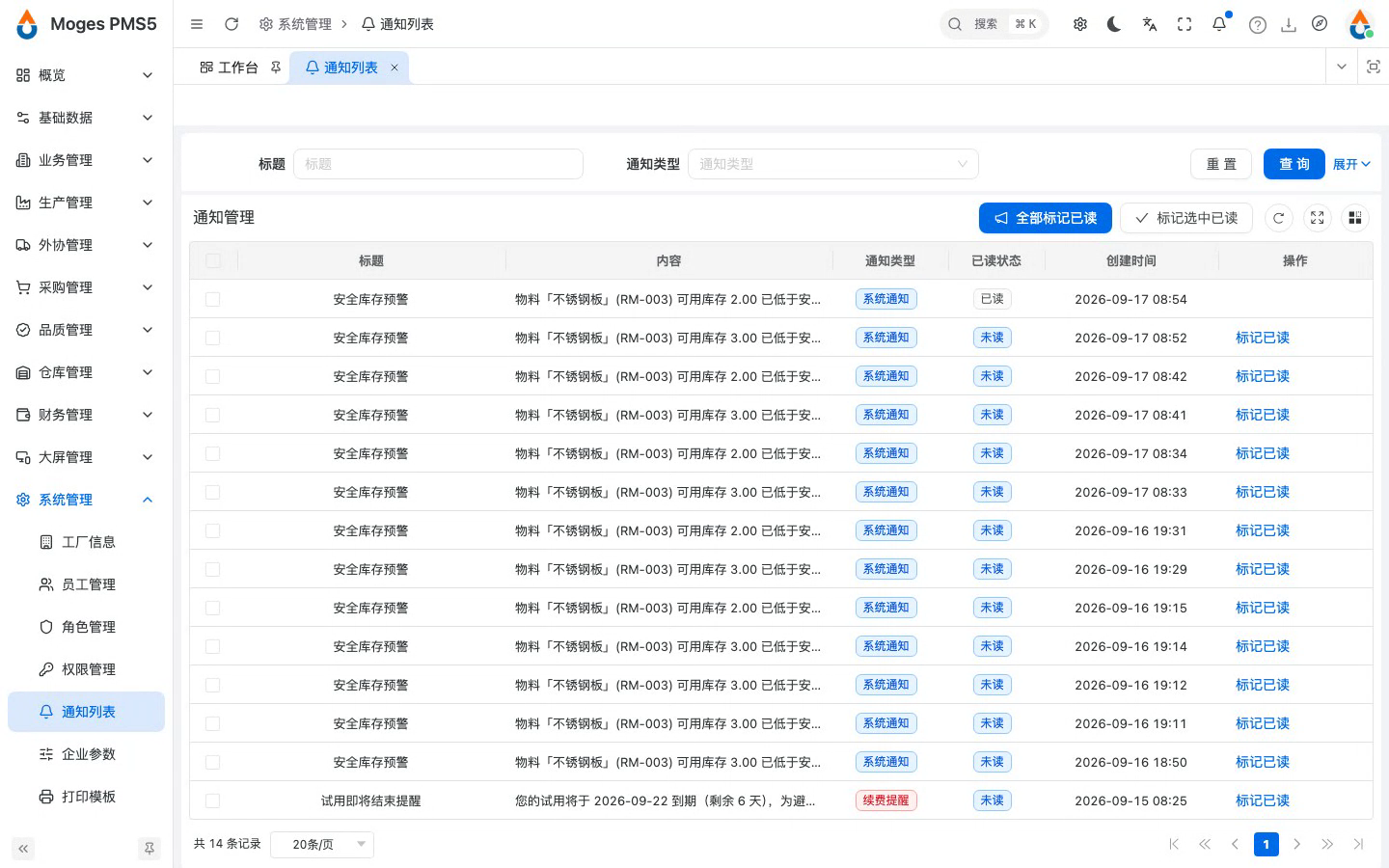
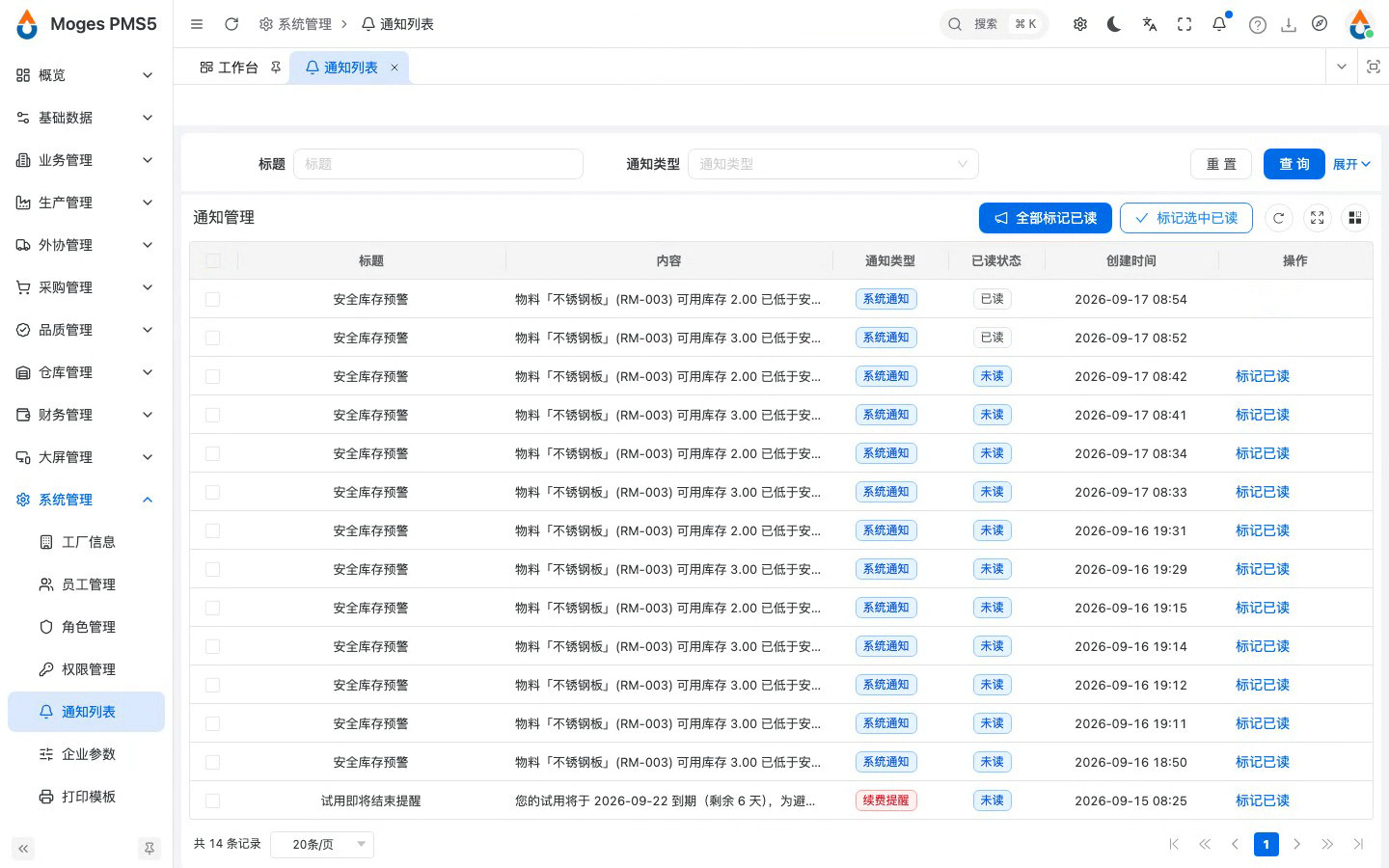
4.3 勾选两条,批量标记已读
- 也可以先勾选部分通知,点标记选中已读批量处理。
- 适合通知较多时按批清理。
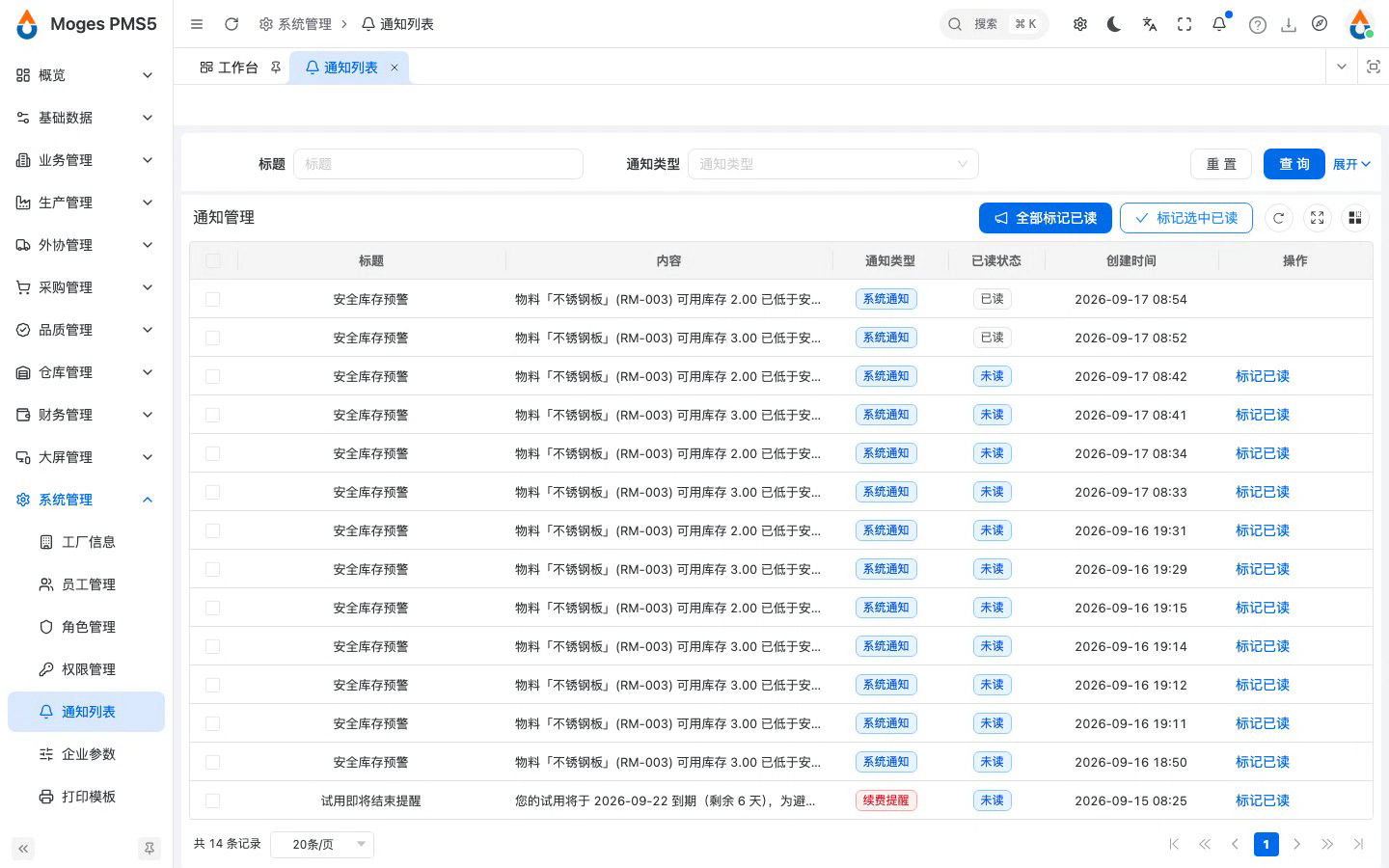
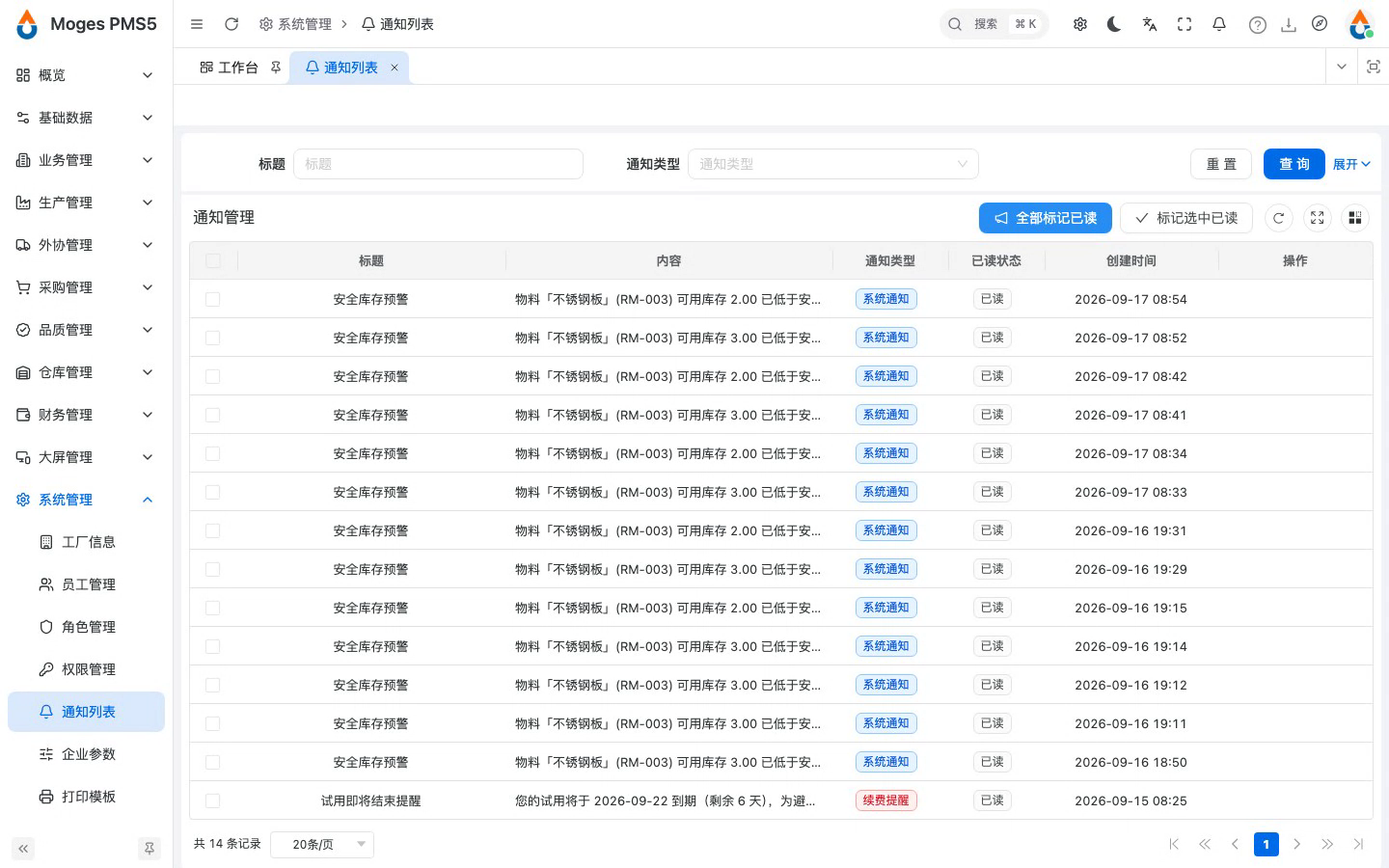
4.4 全部标记已读
- 点全部标记已读,一次性清空未读。
- 如果是套餐到期类通知,厂长账号还能直接跳转续费页面。
5. 企业参数
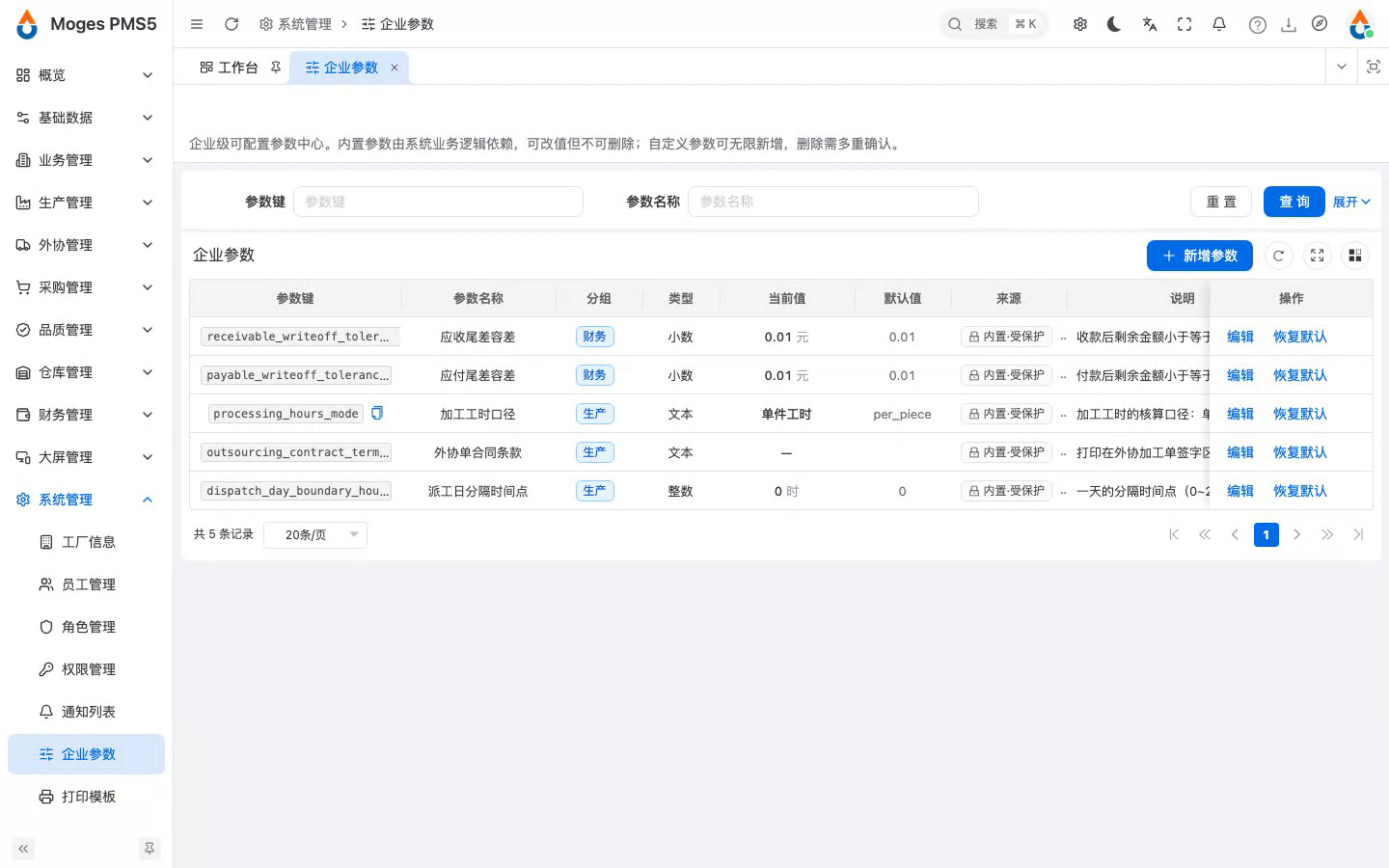
5.1 打开企业参数,浏览内置参数
- 进入系统管理下的企业参数。
- 这里是工厂级的可配置参数中心,内置参数由业务逻辑直接依赖。
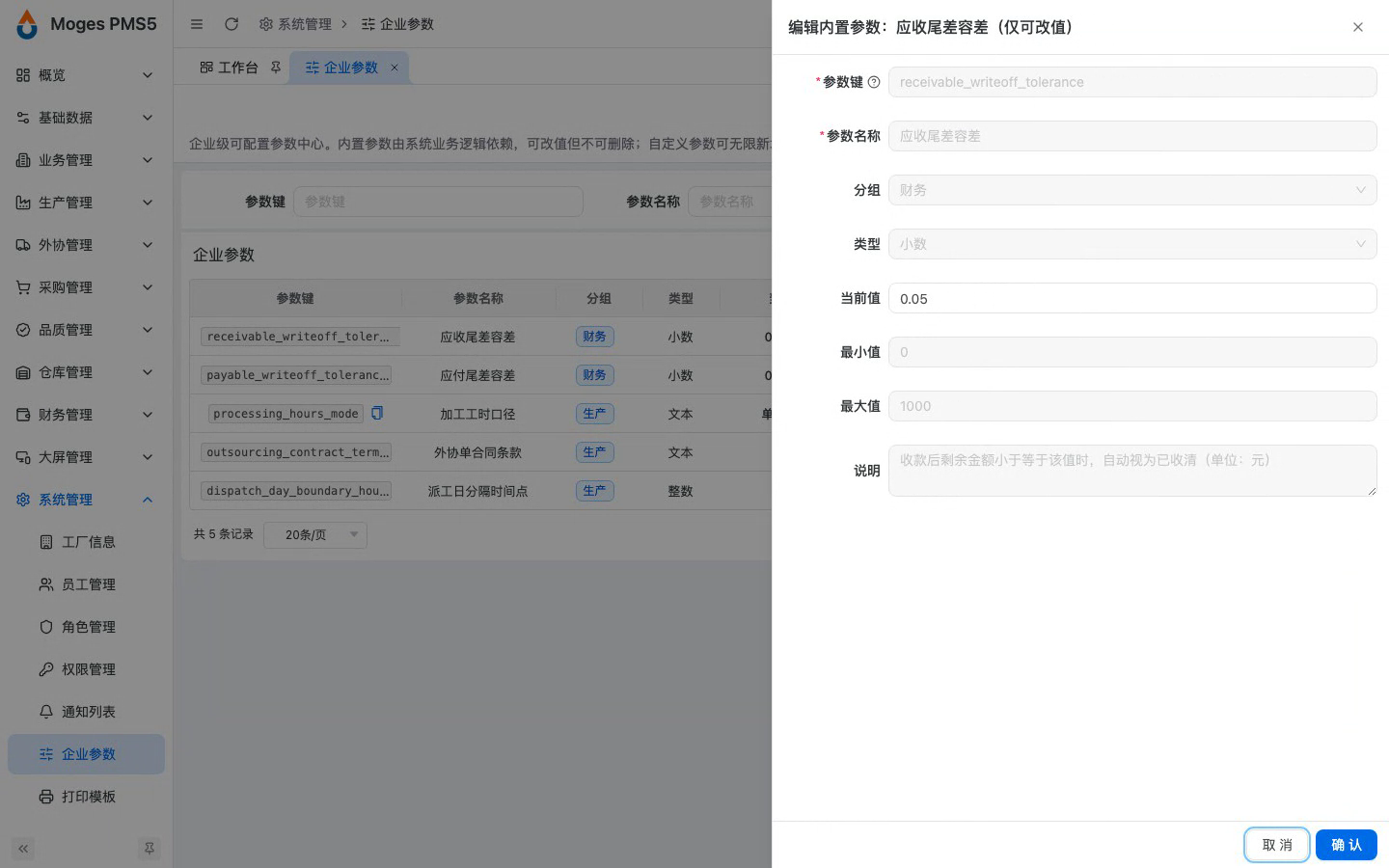
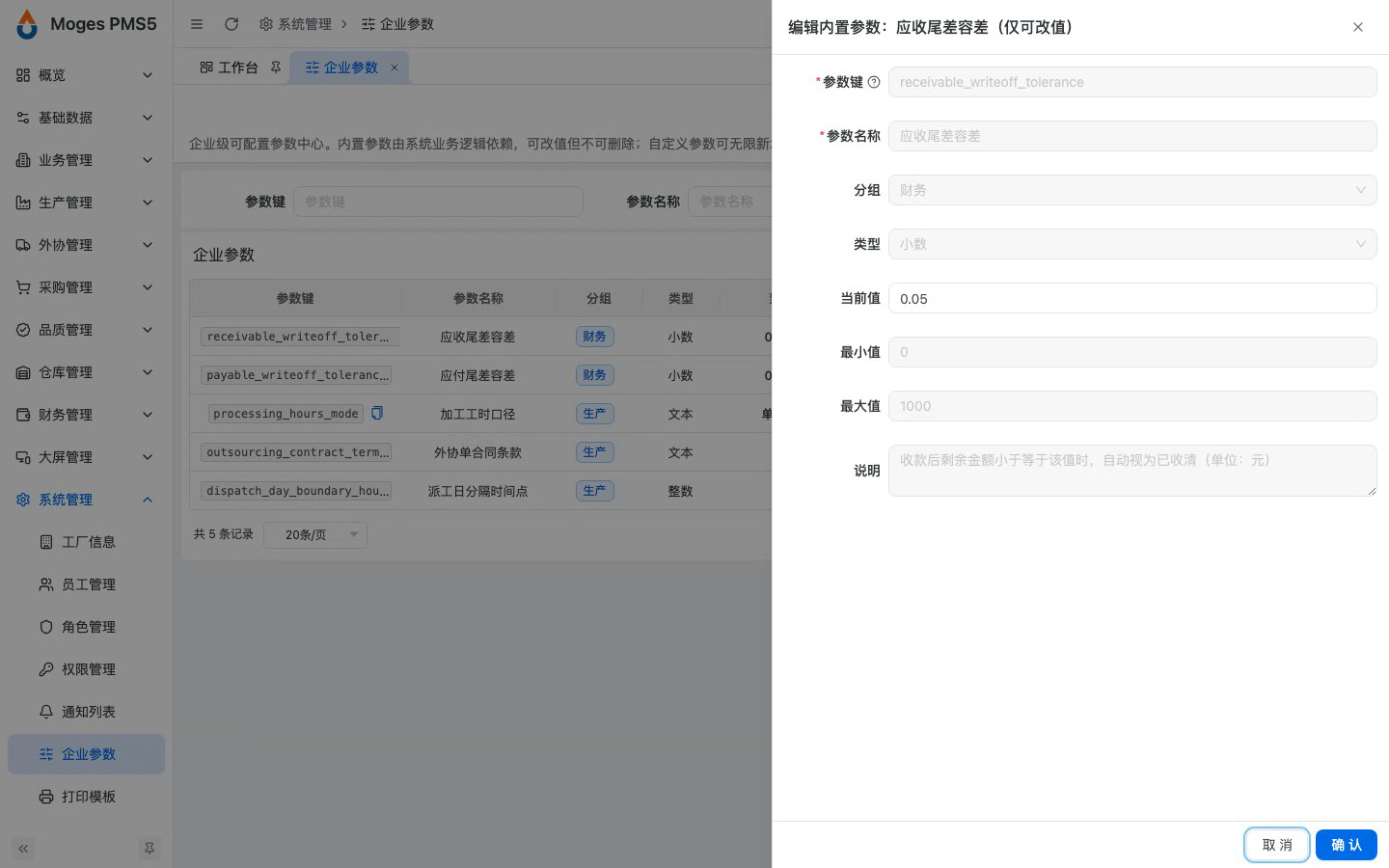
5.2 修改内置参数:应收尾差容差
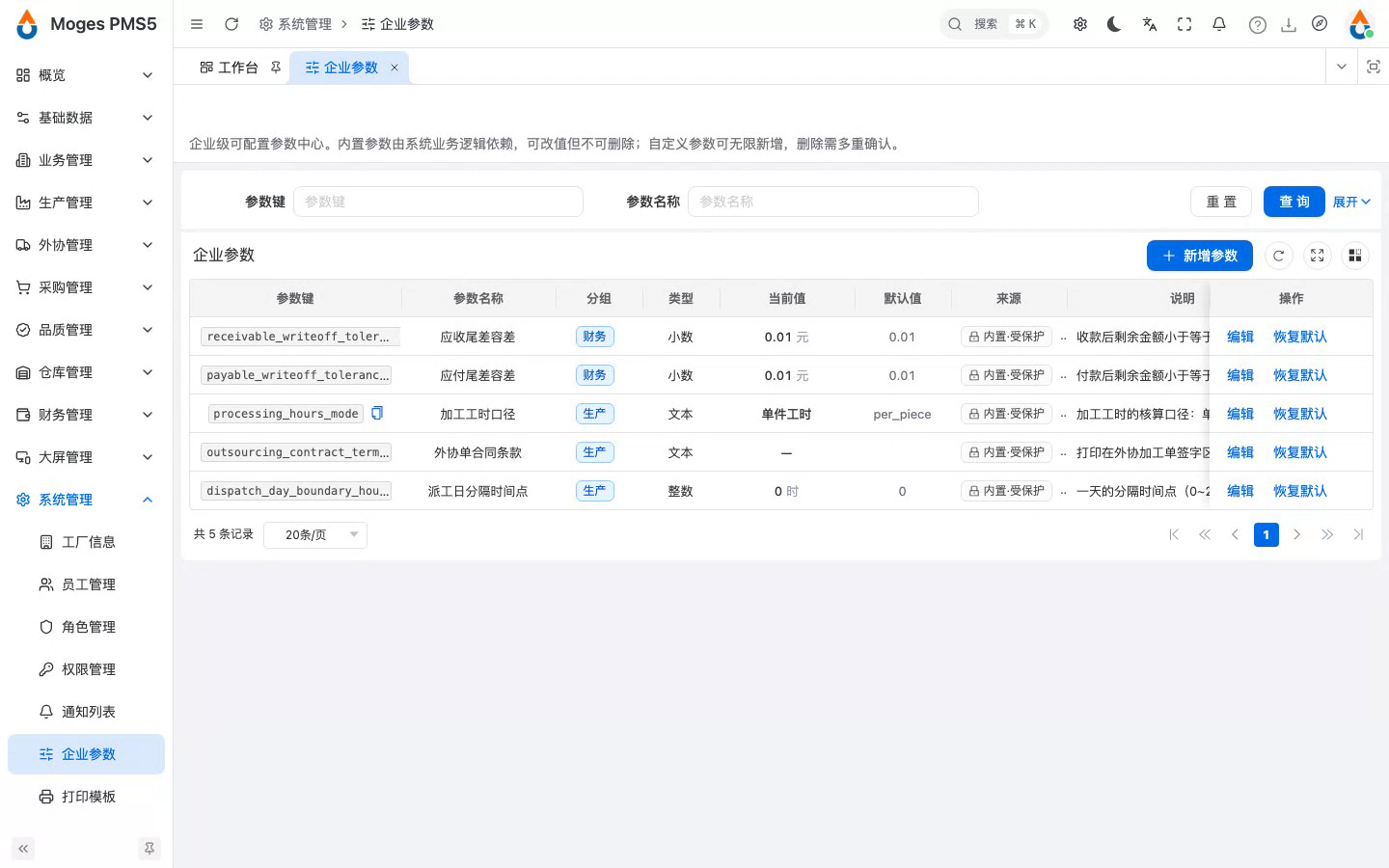
- 以内置参数应收尾差容差为例,点编辑。
- 内置参数只能修改数值,元数据是锁定的,从源头防止误配置。
5.3 保存内置参数修改
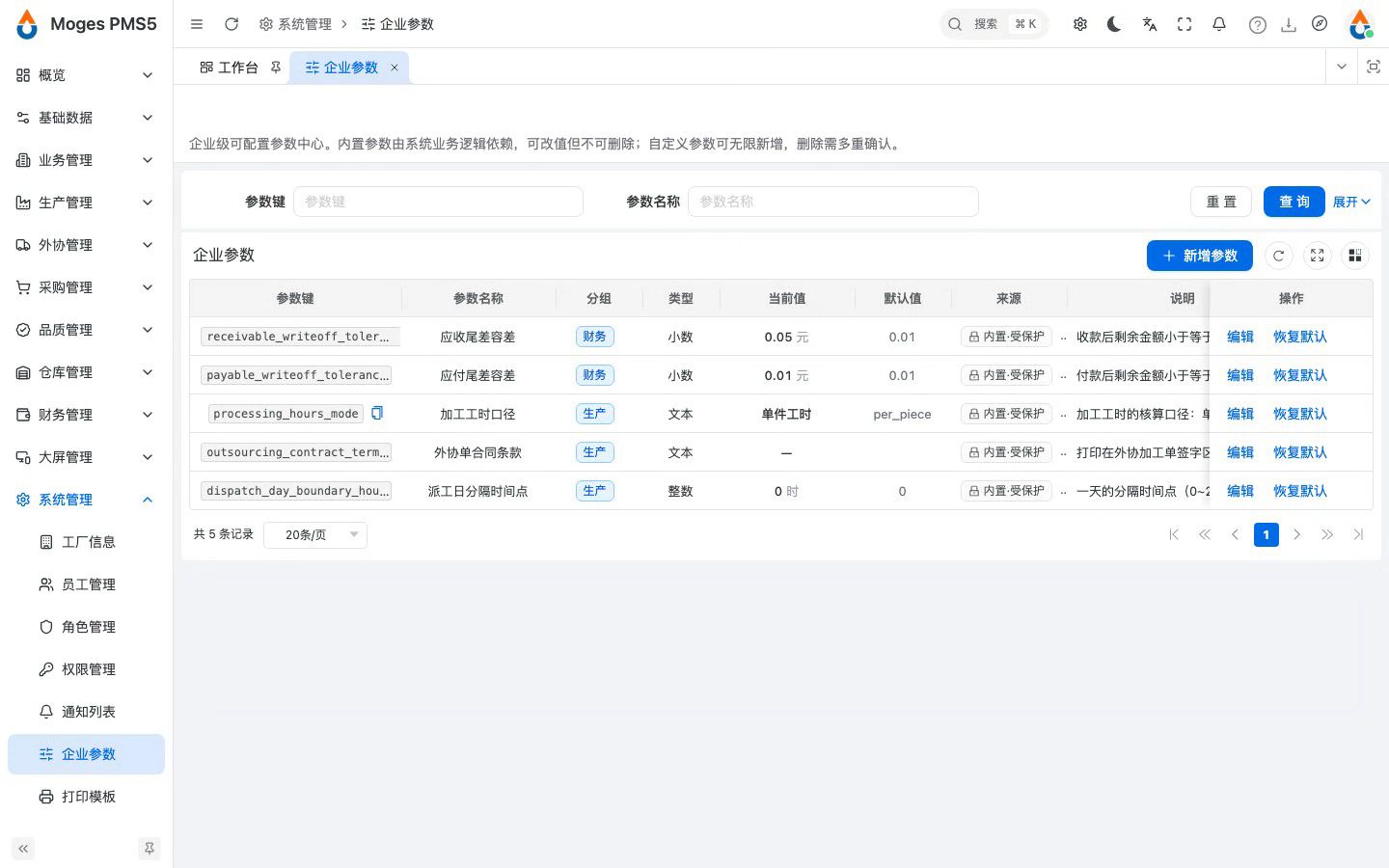
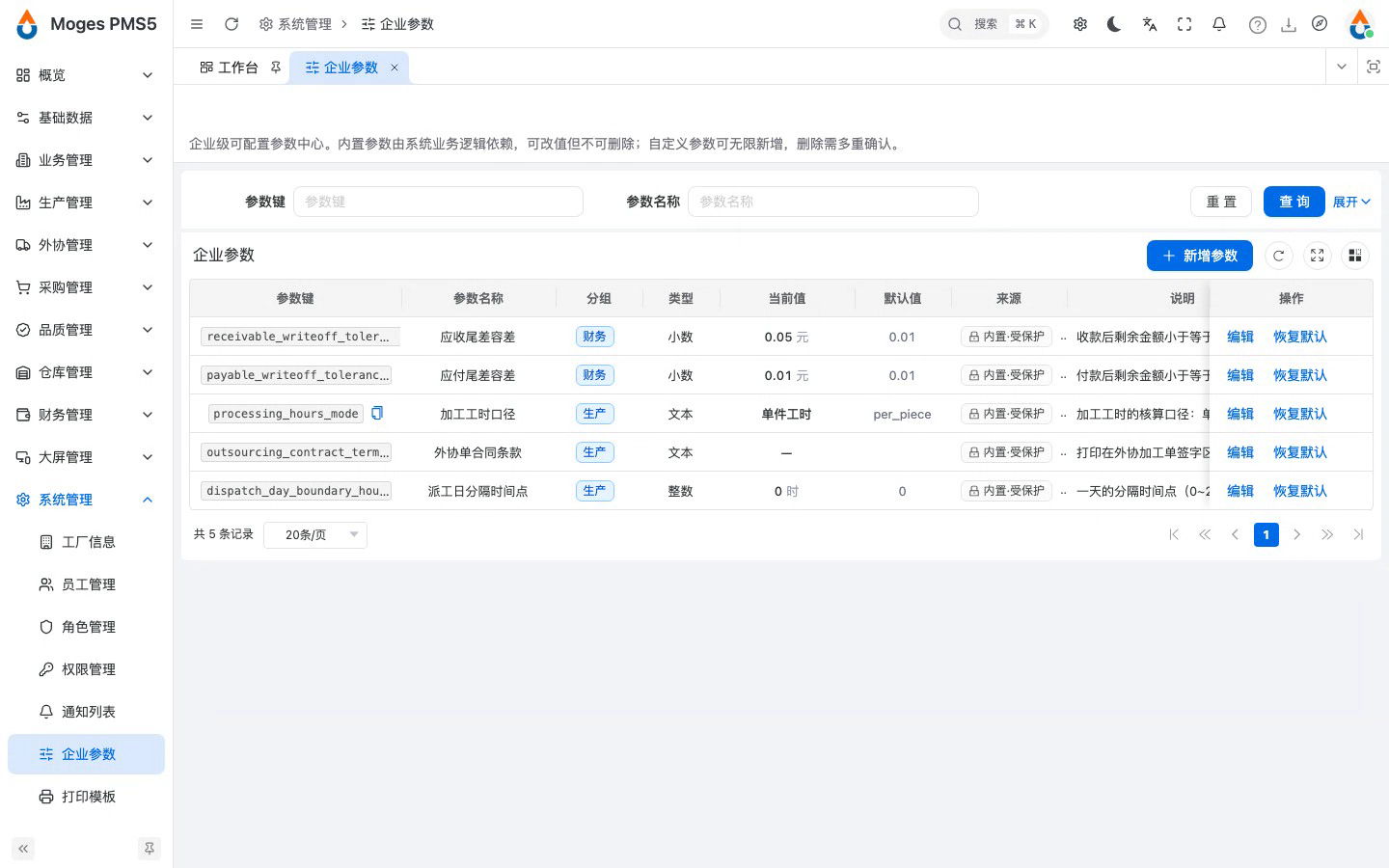
- 把容差从一分钱改成五分,点确定保存。
- 收款时剩余金额小于等于这个值,就自动视为已收清。
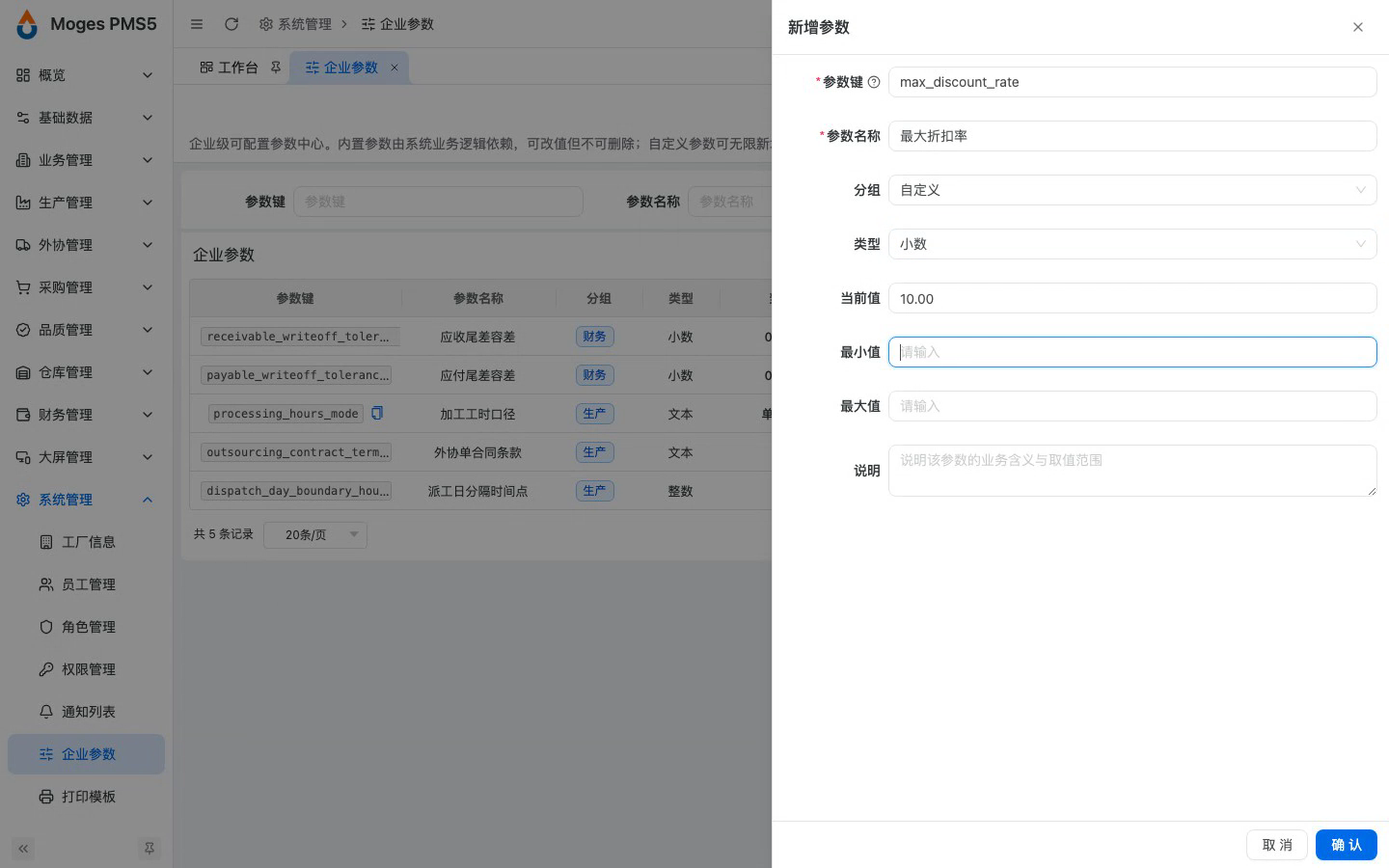
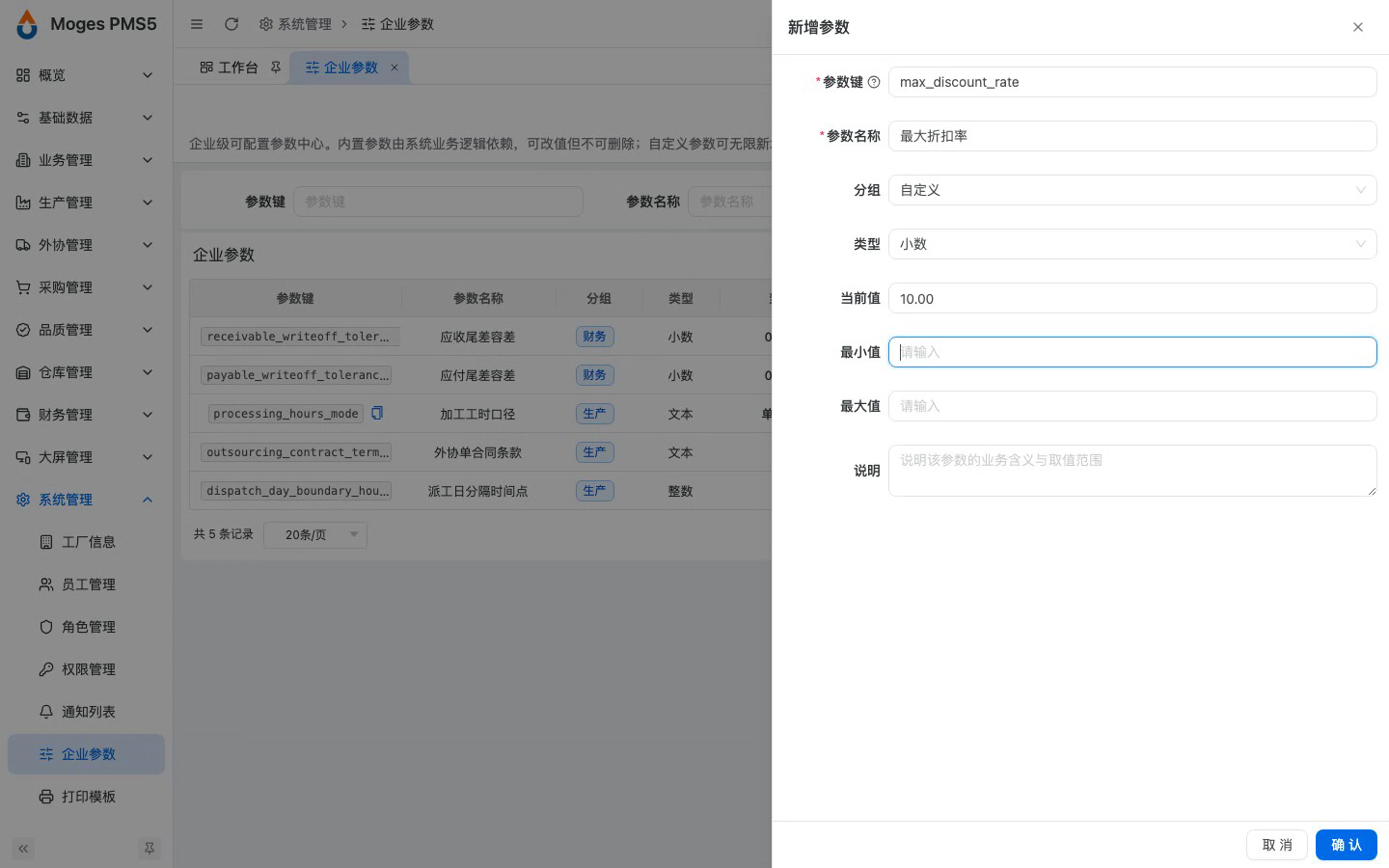
5.4 新增自定义参数:最大折扣率
- 除了内置参数,还可以新增工厂自己的参数。
- 点新增参数,填写键名、名称,值类型选小数,填入数值十。
5.5 保存自定义参数
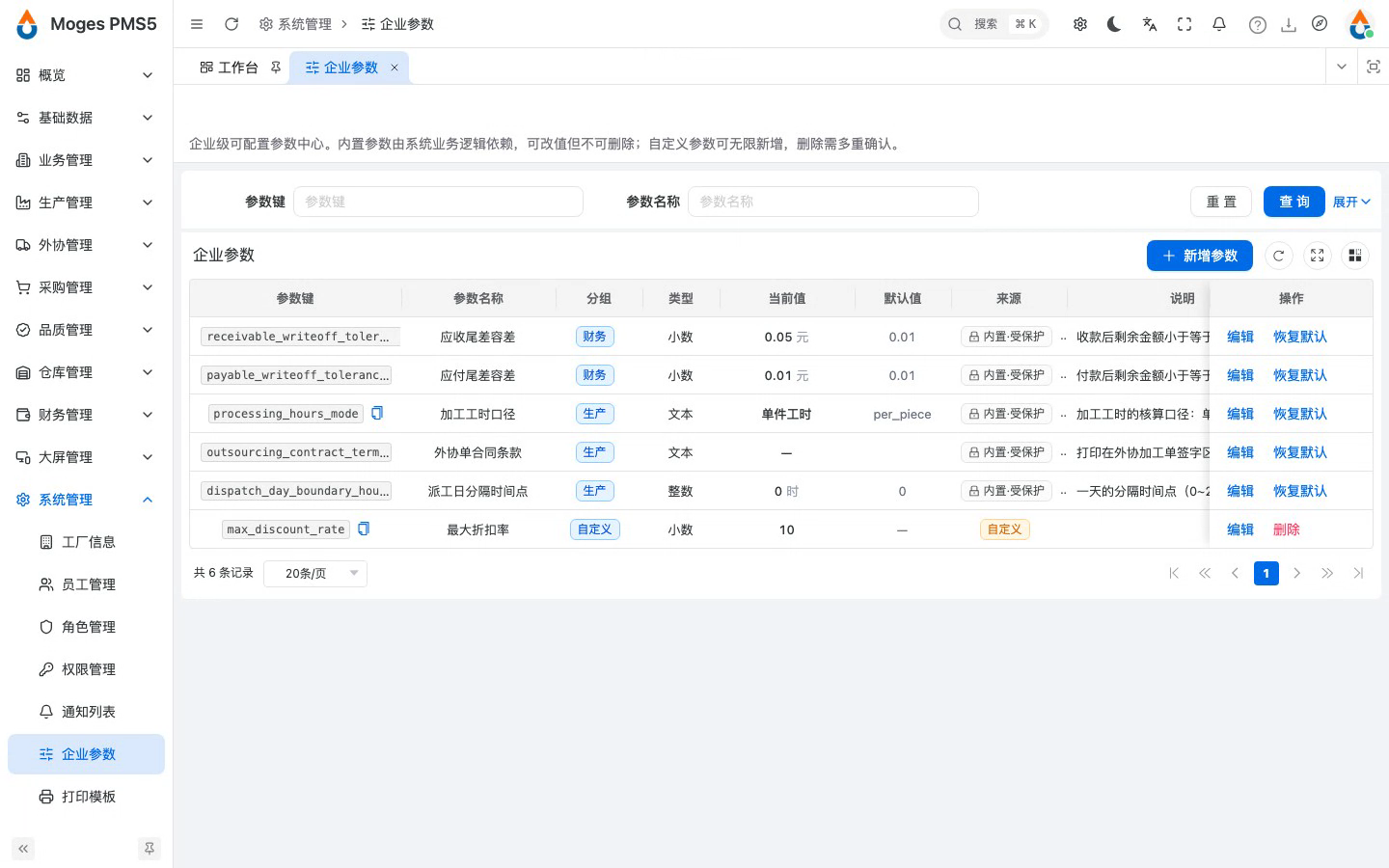
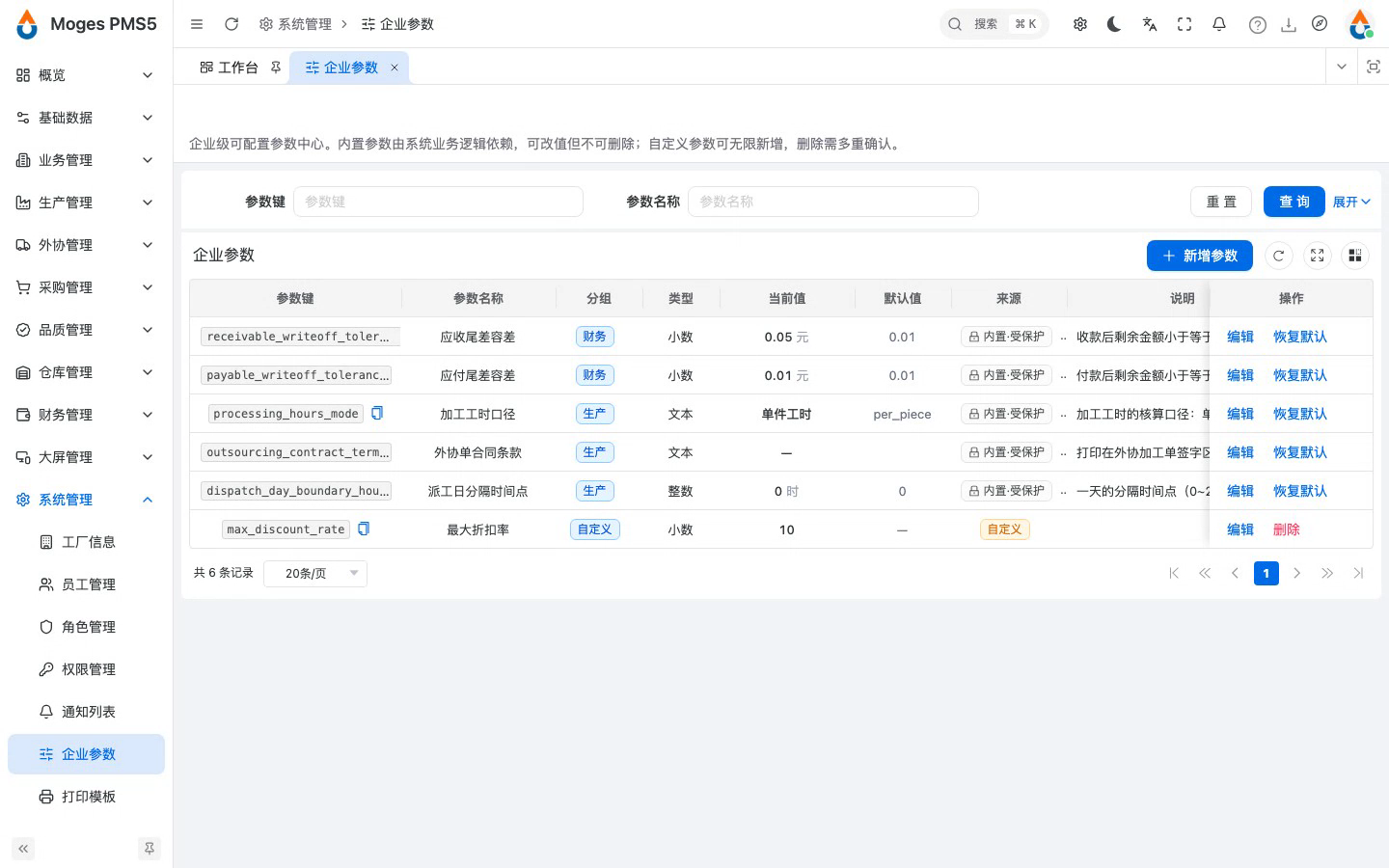
- 点确定保存,自定义参数进入列表。
- 自定义参数可无限新增,供打印模板或二次开发引用。
5.6 内置参数恢复默认值
- 内置参数改错了也不怕,点恢复默认,一键回到出厂值。
- 确认之后参数立即还原。
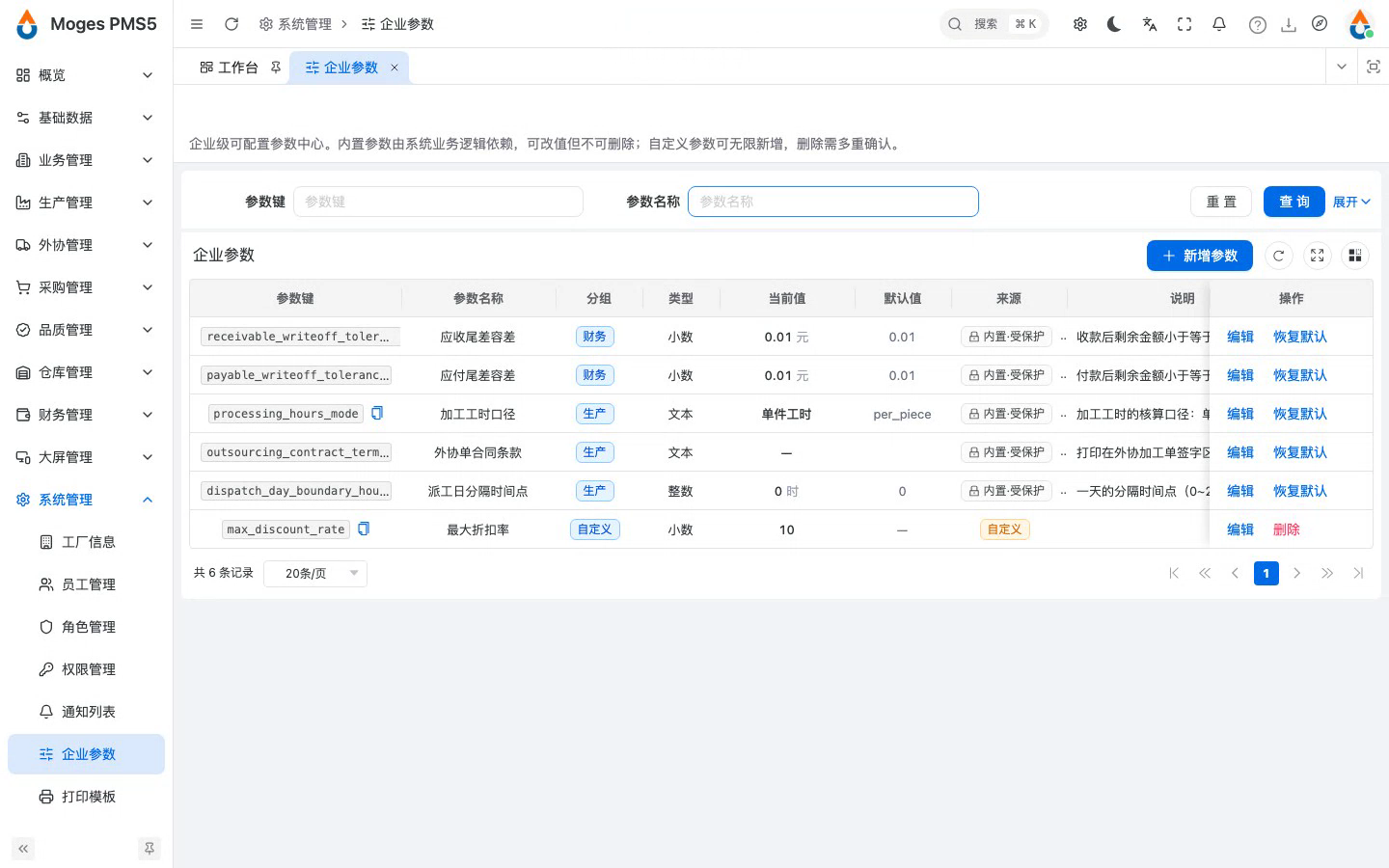
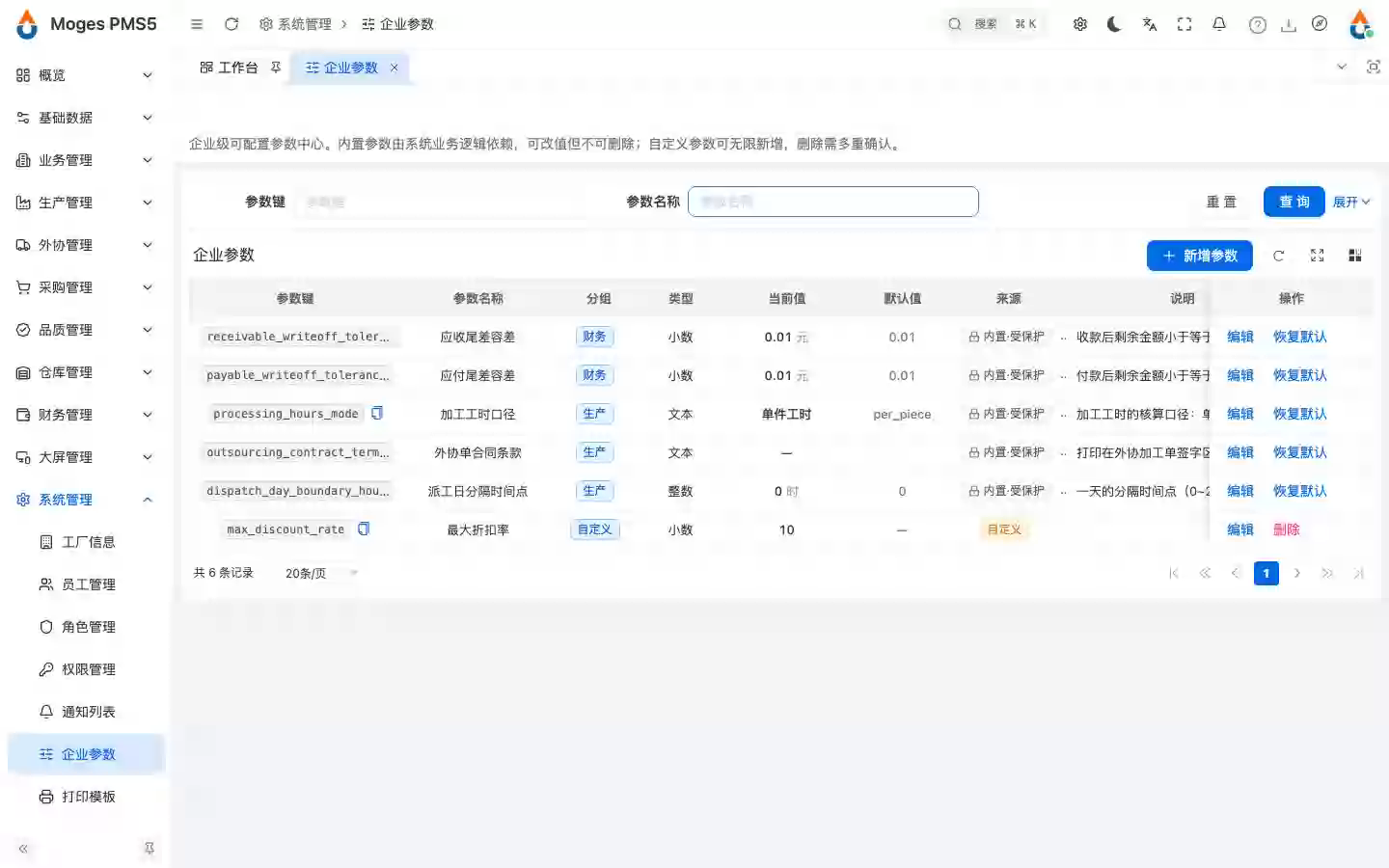
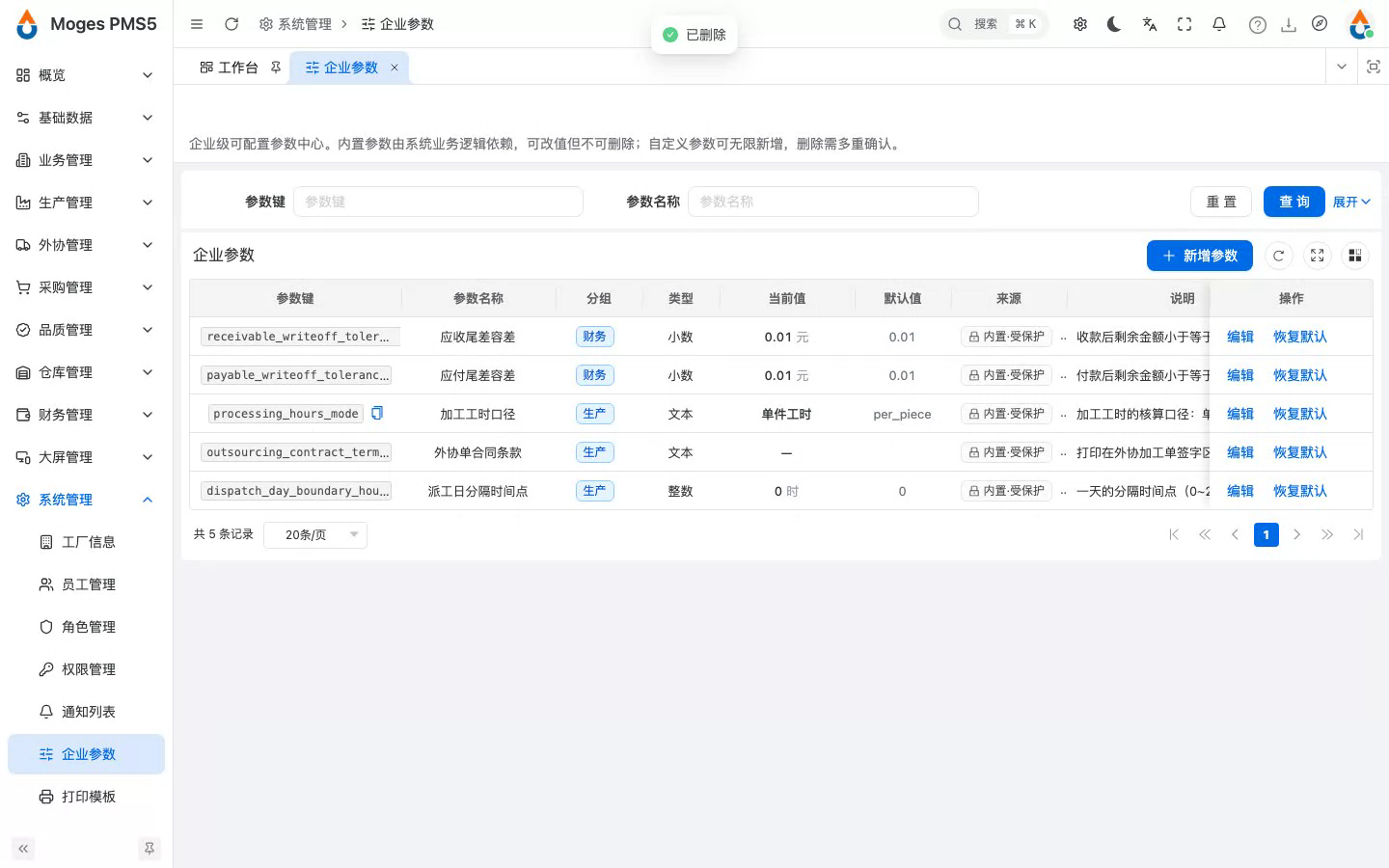
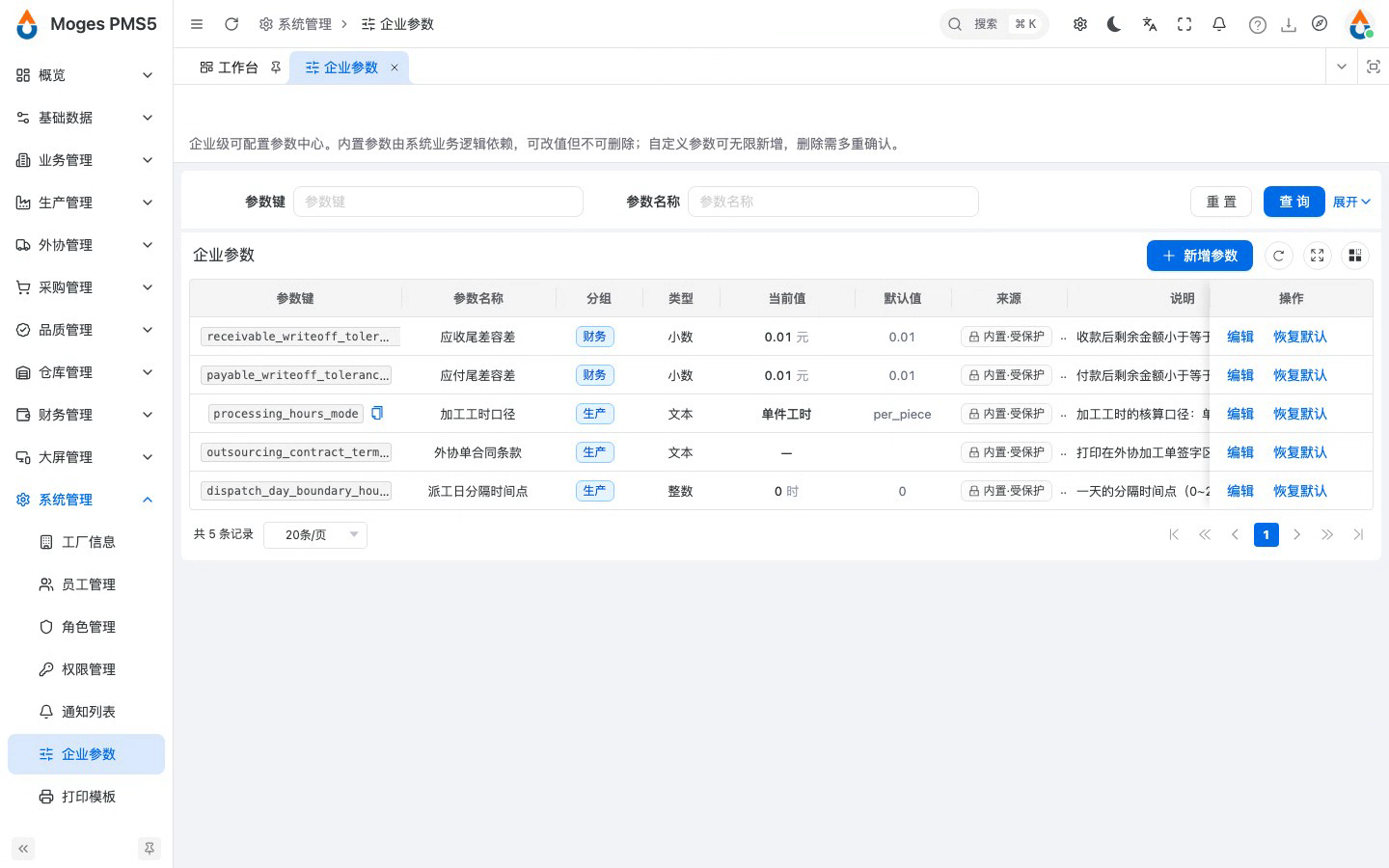
5.7 删除自定义参数(多重确认)
- 删除自定义参数有三道关卡:勾选风险知晓、手工输入参数键名、最终确认永久删除。
- 层层防误删,保证配置安全。
6. 编码中心
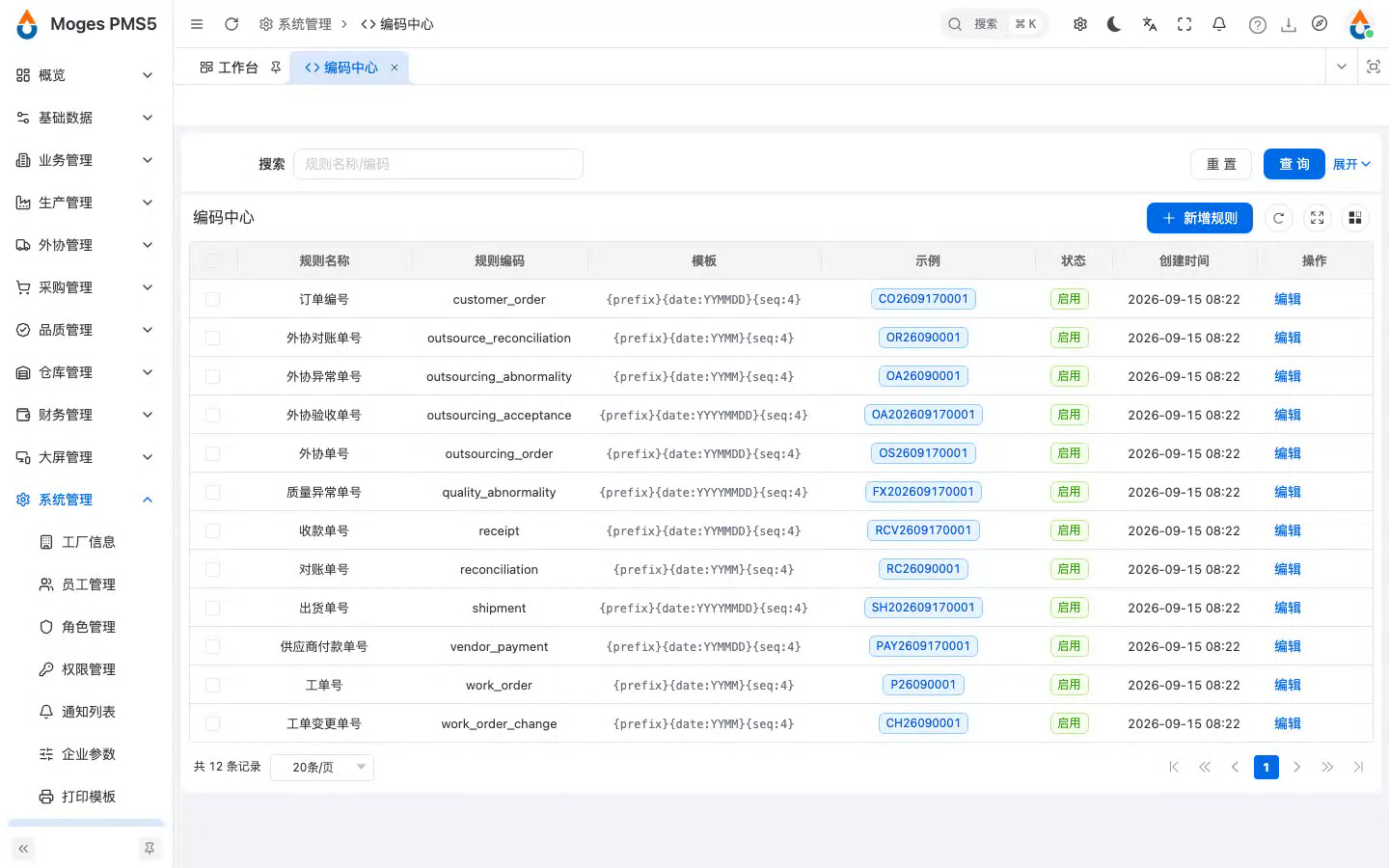
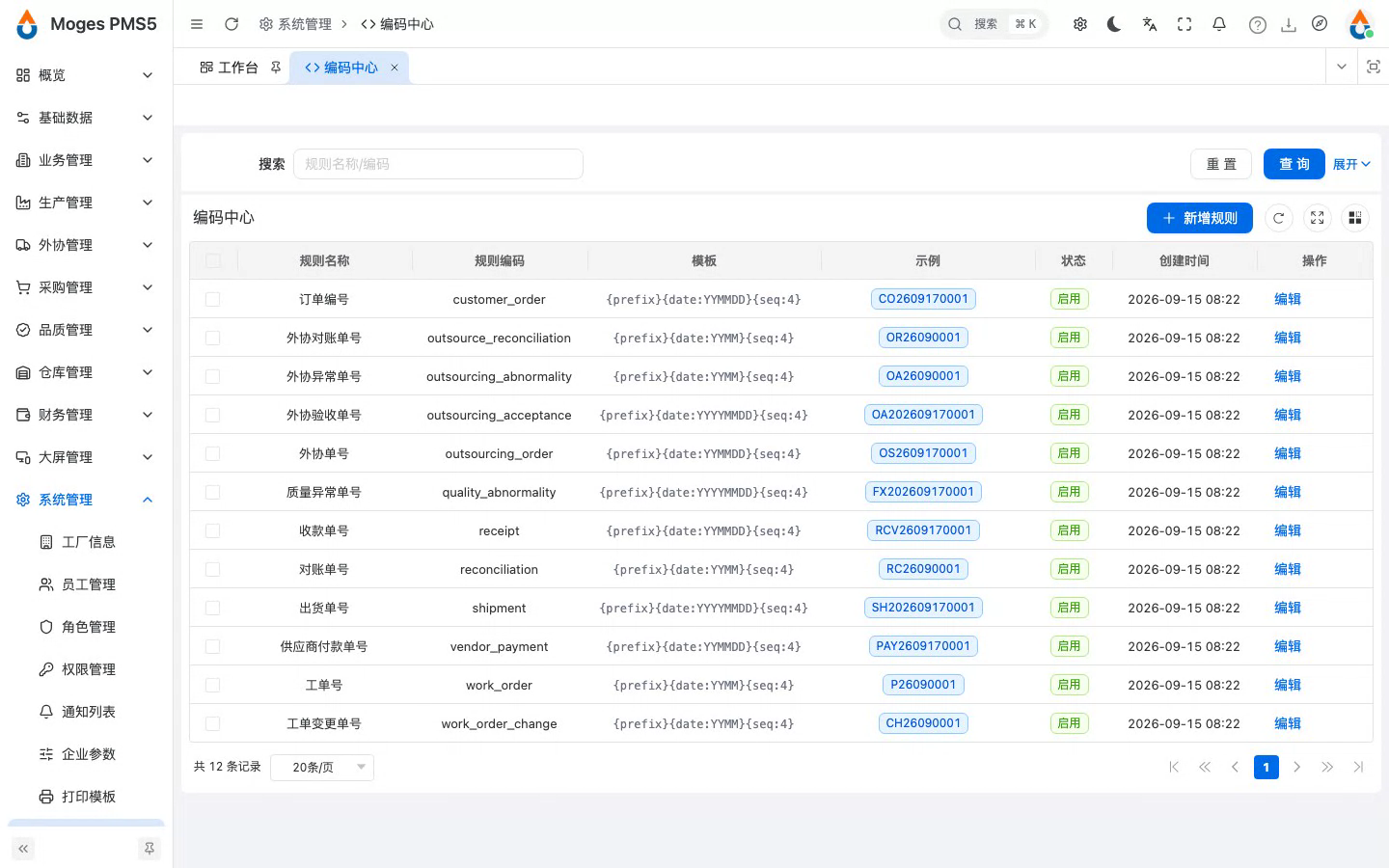
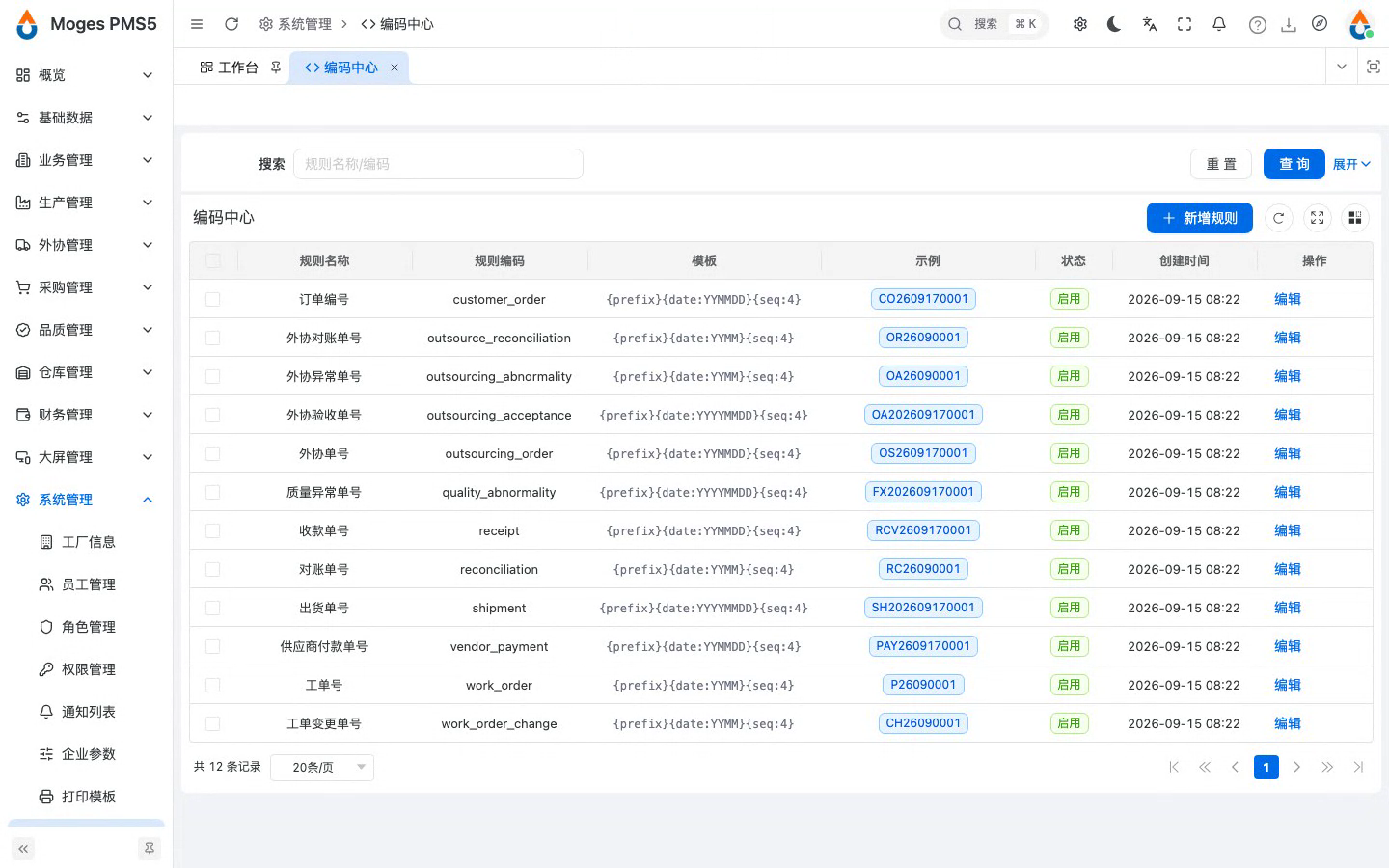
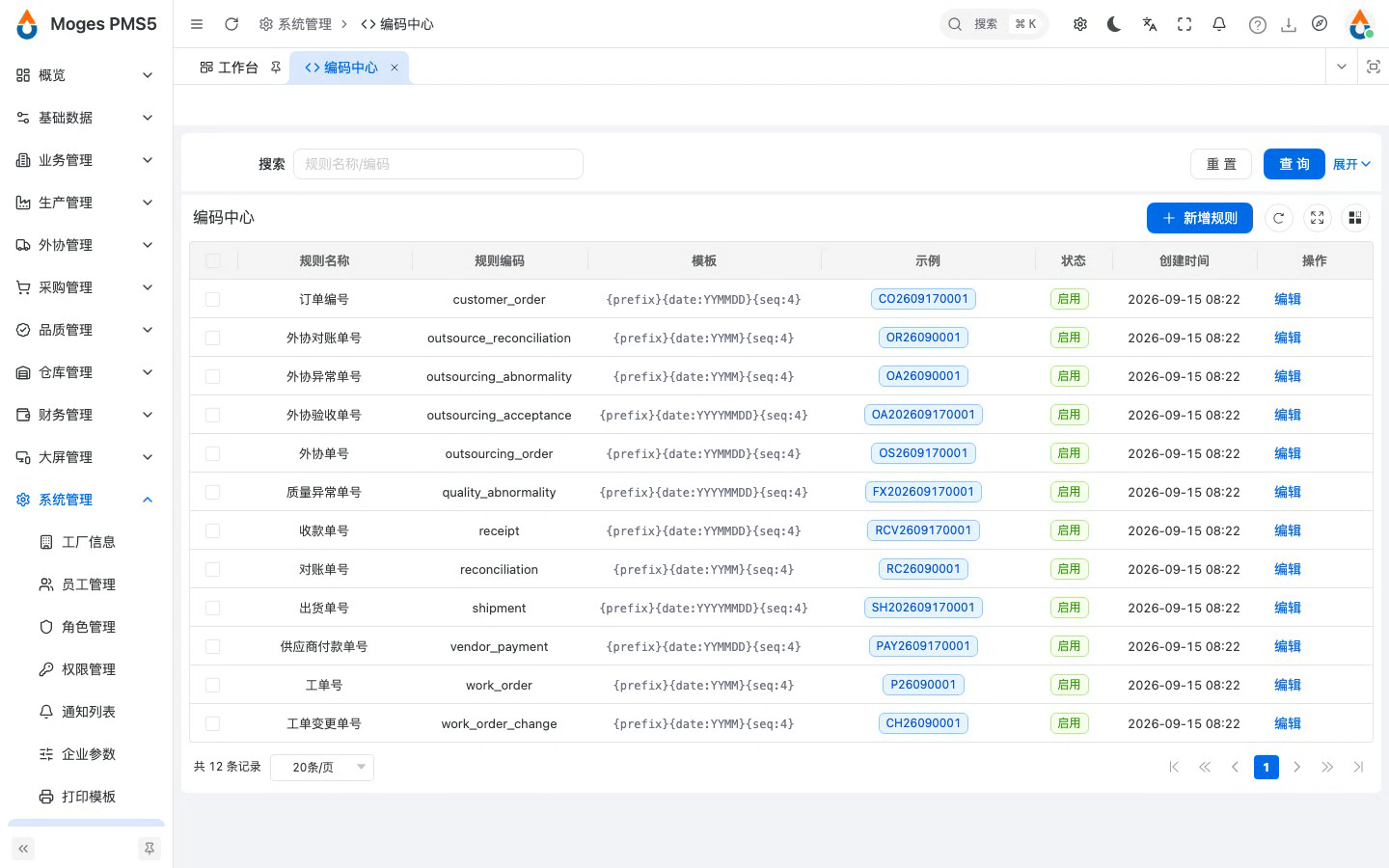
6.1 打开编码中心,浏览全部单号规则
- 进入系统管理下的编码中心。
- 系统里所有业务单号,比如工单号、出货单号,都由这里的规则统一生成。
6.2 编辑供应商付款单号规则
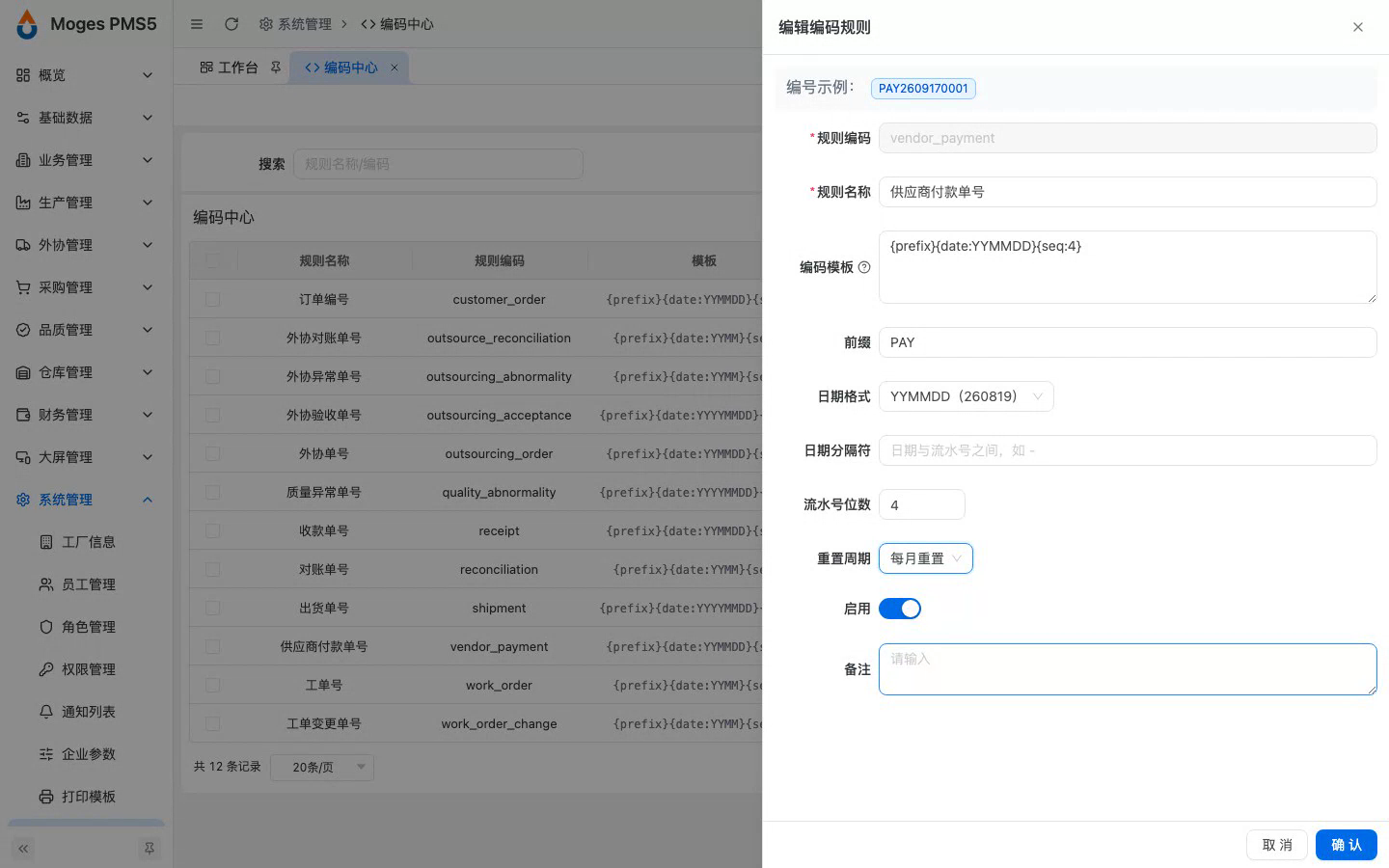
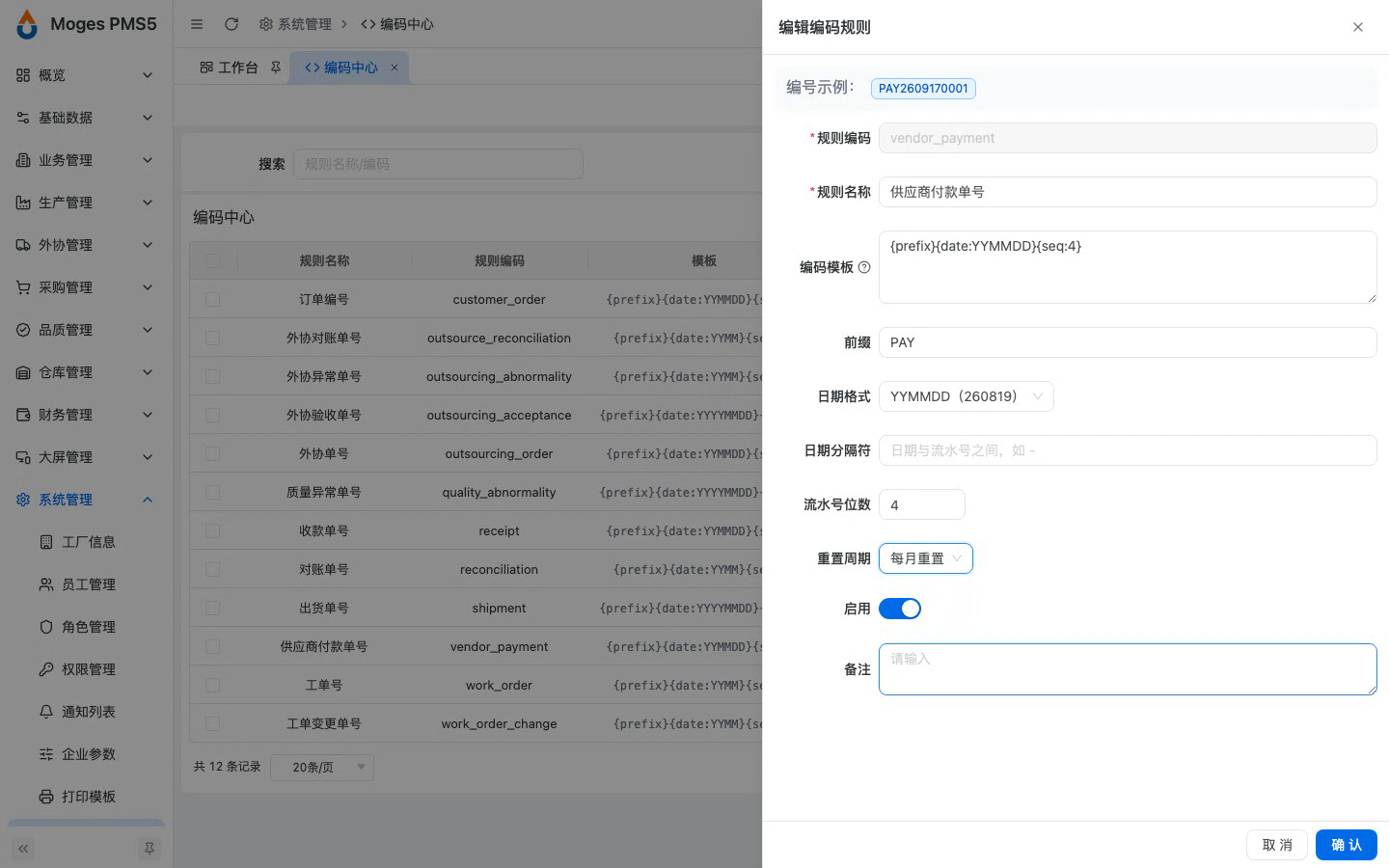
- 以供应商付款单号为例,点编辑。
- 编号模板用占位符定义:前缀加日期加四位流水,下方会实时预览编号示例。
6.3 保存规则,编号示例更新
- 把流水号重置周期改为每月重置,点确定保存。
- 从此每月一号流水号从一重新开始,单号更整齐,也方便按月归档。
7. 打印模板
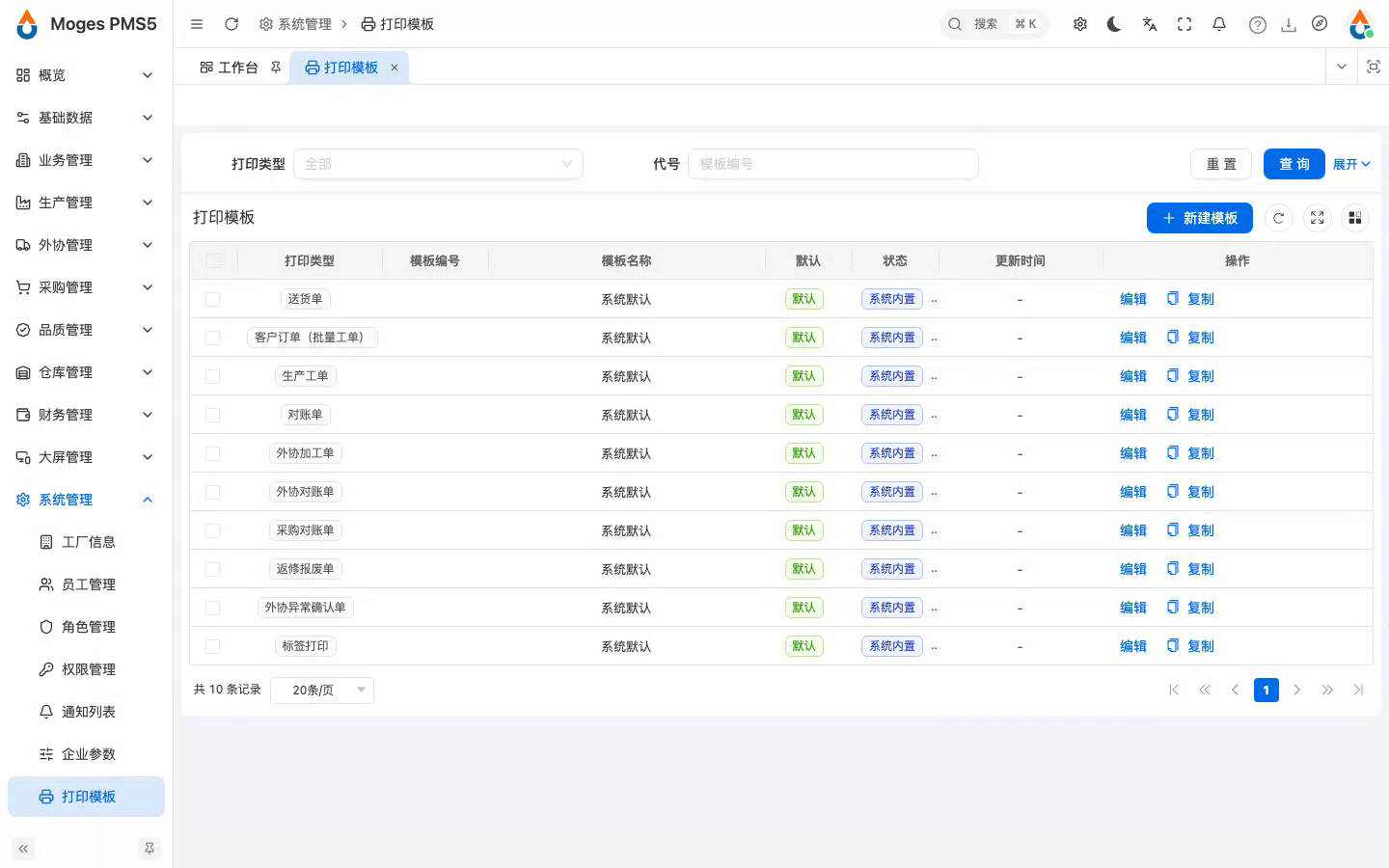
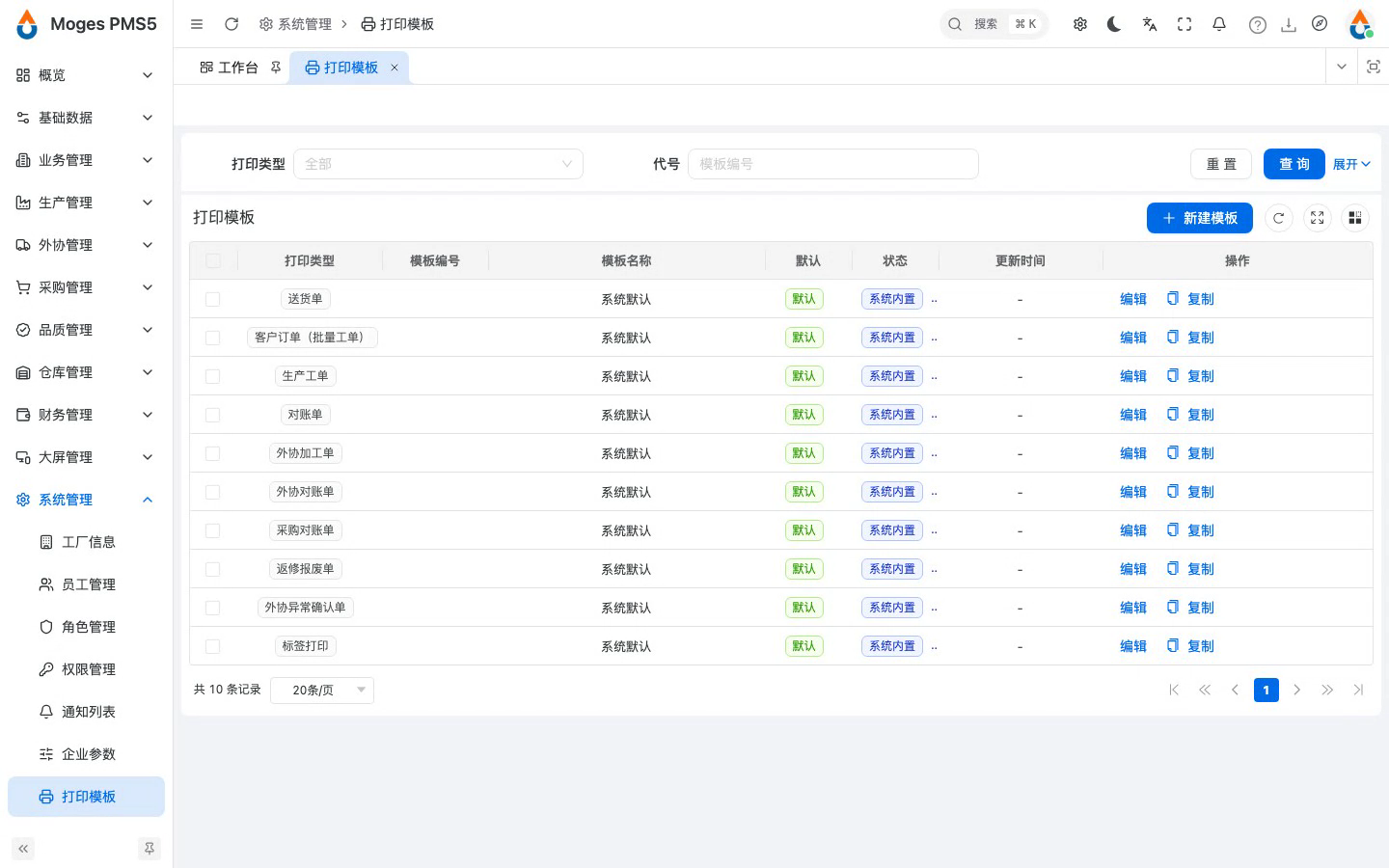
7.1 打开打印模板,查看系统内置模板
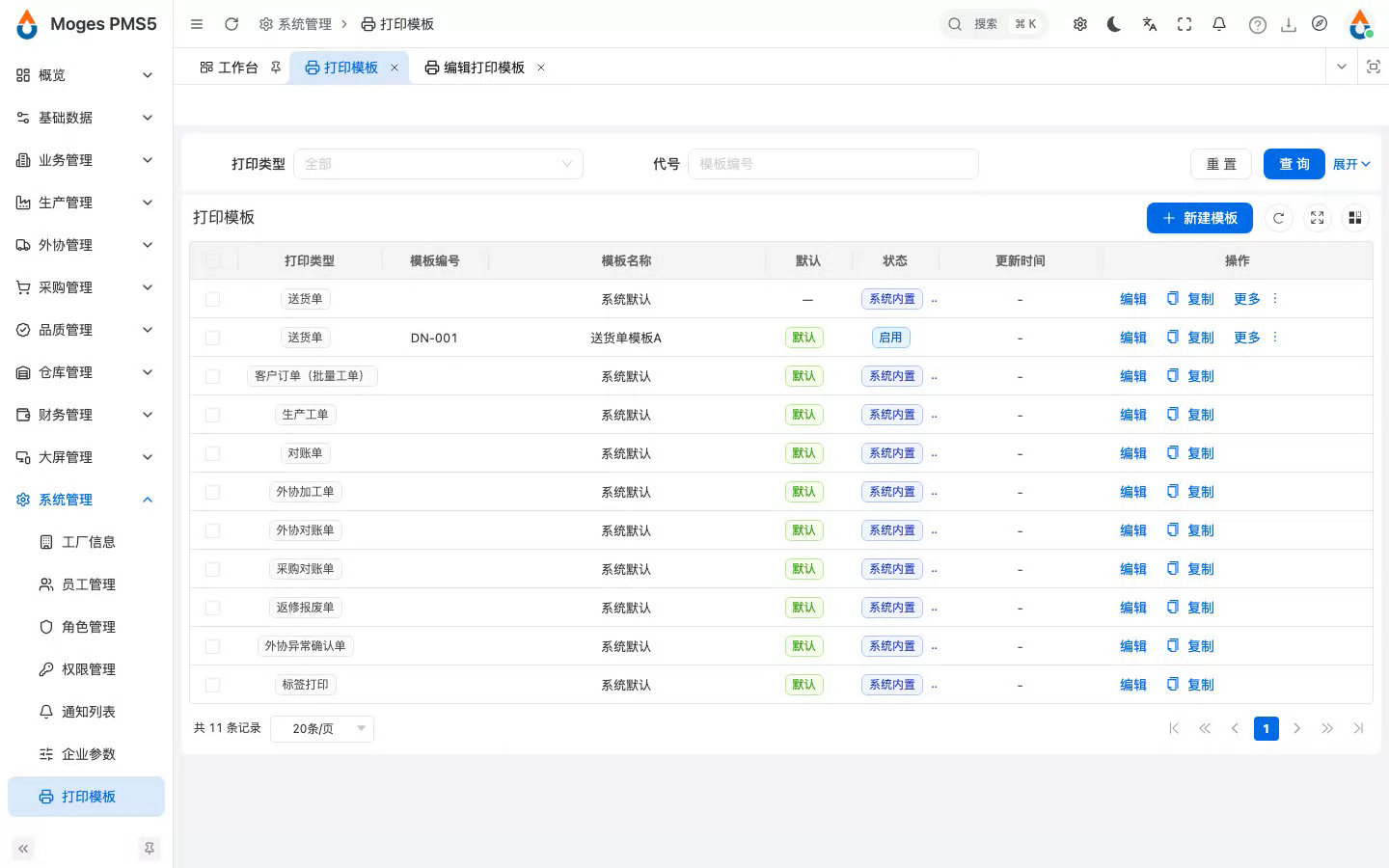
- 进入系统管理下的打印模板。
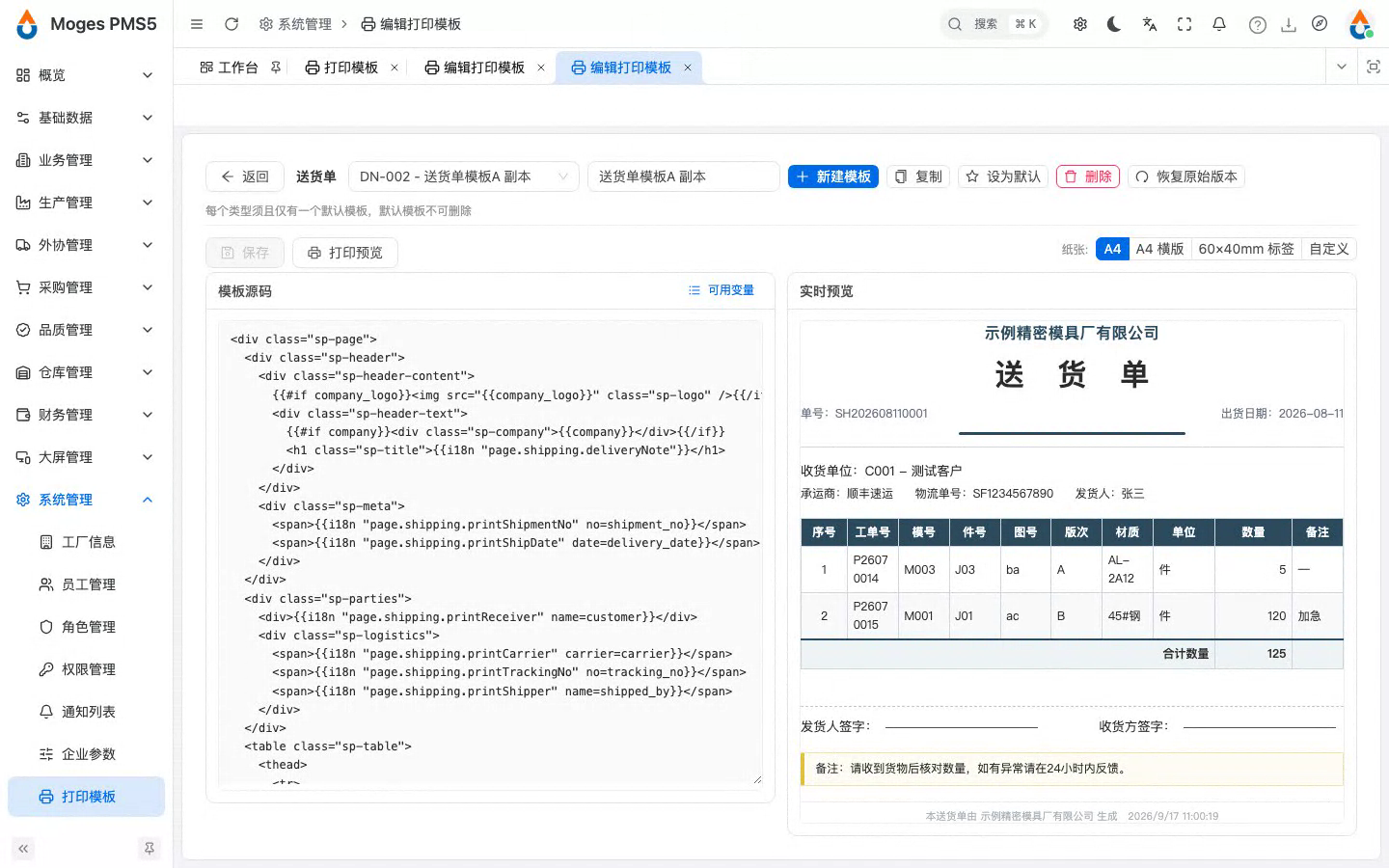
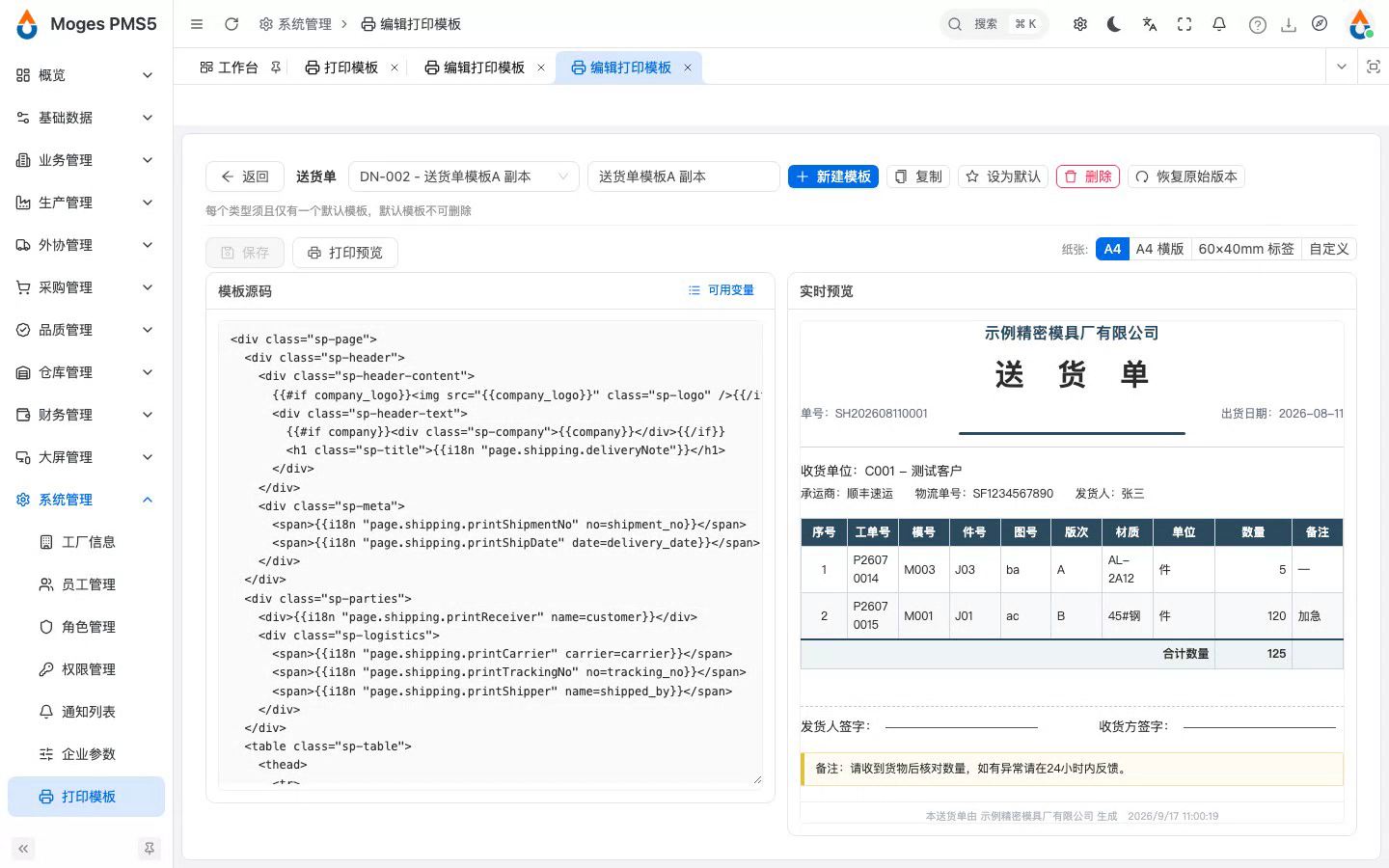
- 送货单、对账单、生产工单等十类单据,系统都自带了内置模板,开箱即用。
7.2 新建送货单模板
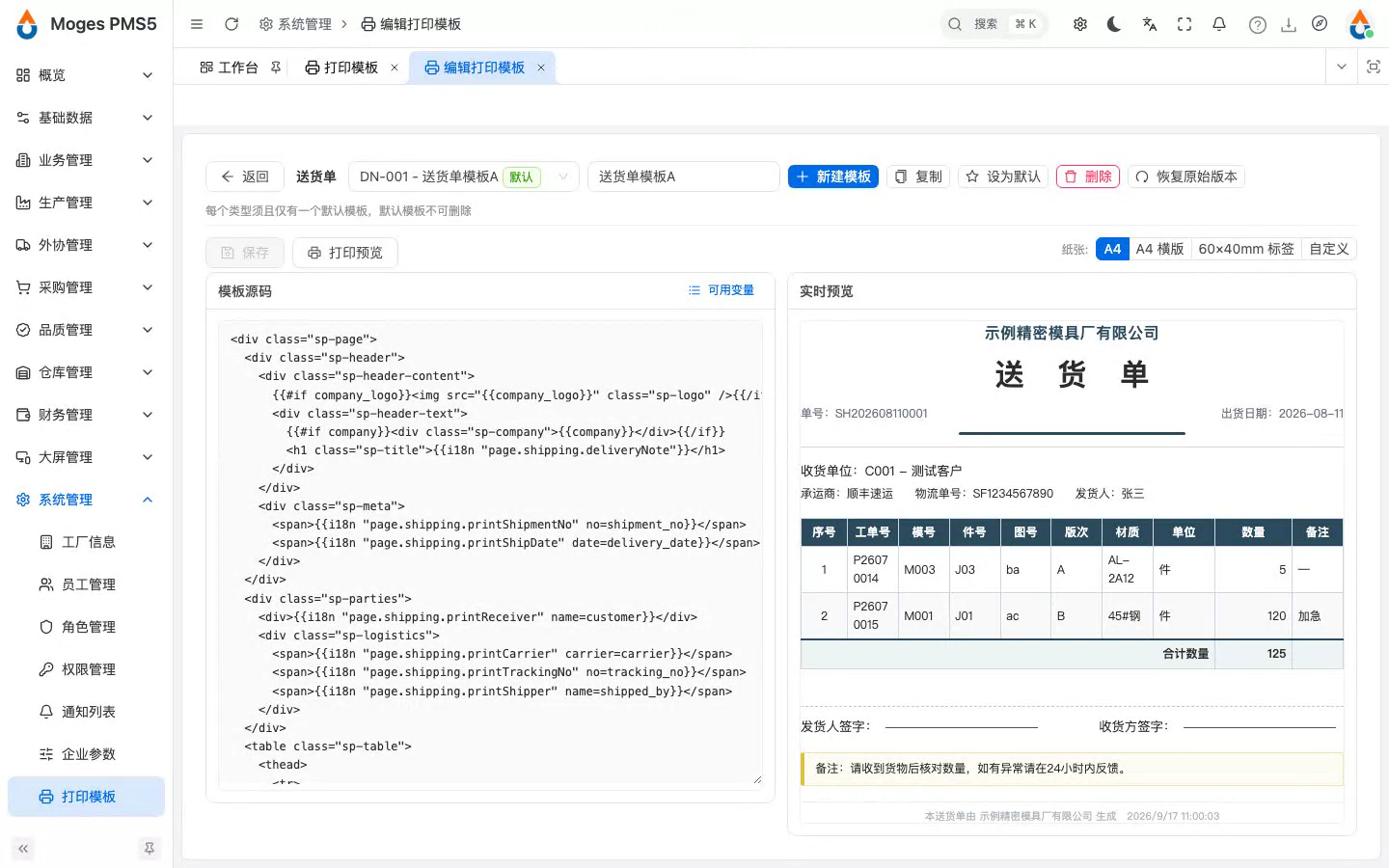
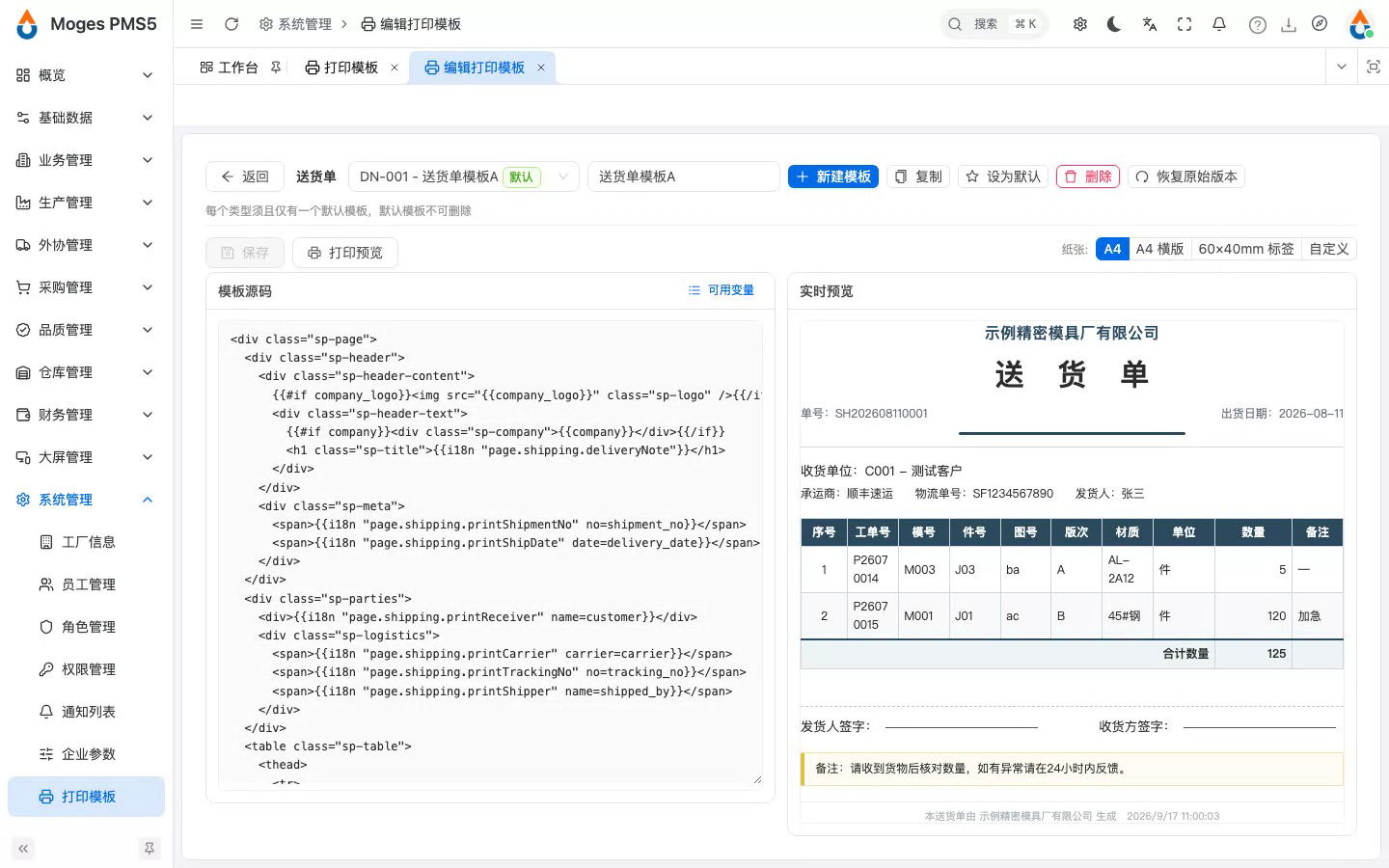
- 想调整版式,点新建模板,选择送货单类型,起个名字。
- 保存后自动进入设计器,可以自由调整字段和布局。
7.3 回到列表,新模板已自动成为默认
- 回到列表,点新模板的设为默认。
- 之后打印送货单就默认使用这套版式。
7.4 复制模板,派生变体
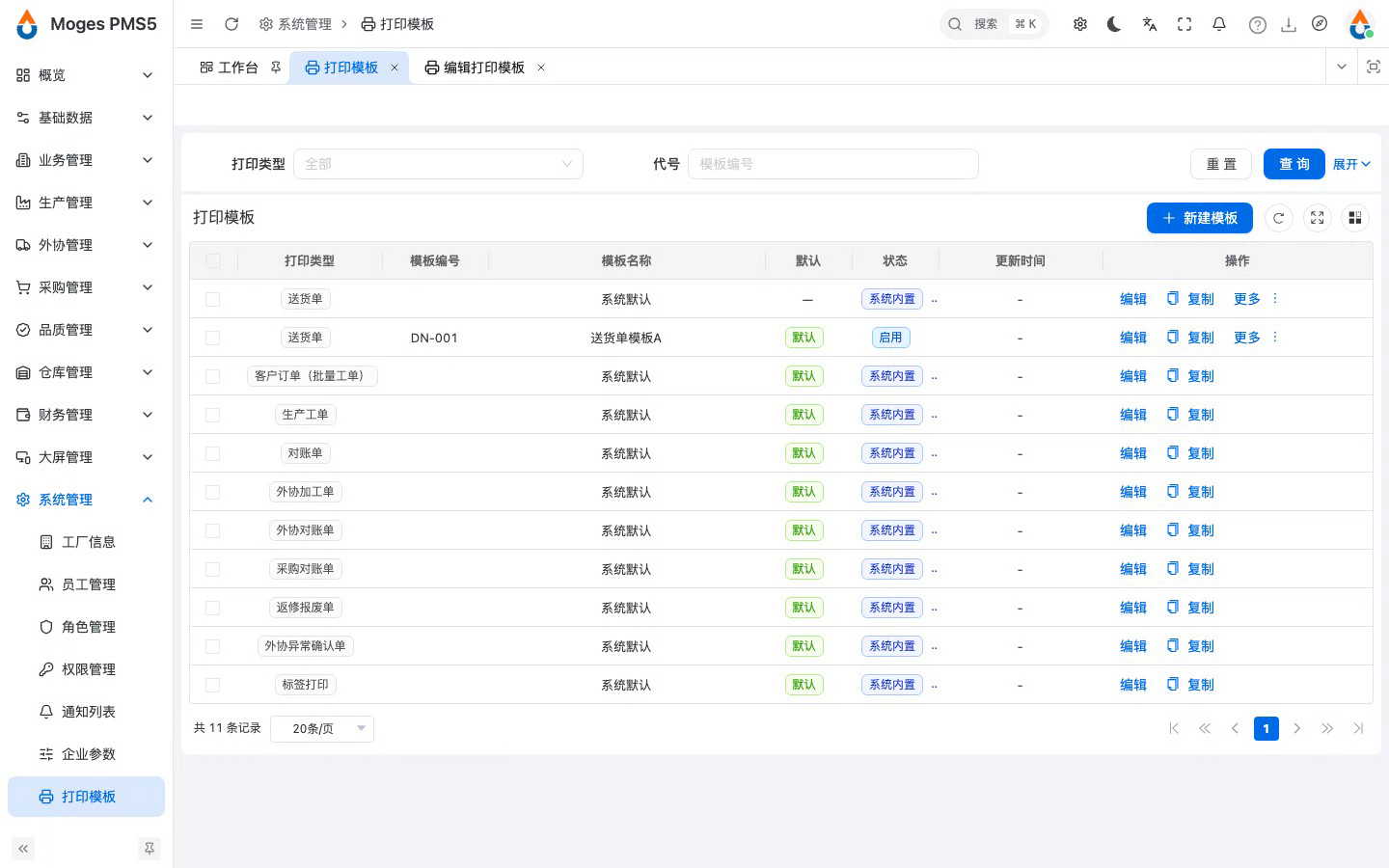
- 点复制,可以基于现有模板派生一个变体,比如给不同客户用不同版式。
- 至此,系统管理模块全部配置完毕。