第9集 · 大屏管理(视频同步图文教程)
本篇对应新手入门系列视频《第9集 · 大屏管理》,按视频顺序逐步讲解,配图为系统实际界面截图,可边看文档边操作系统。
📺 本集视频时长 173 秒:▶️ 在线观看(视频教程专区),图文与视频逐步对应,建议边看边练。
1. 欢迎语
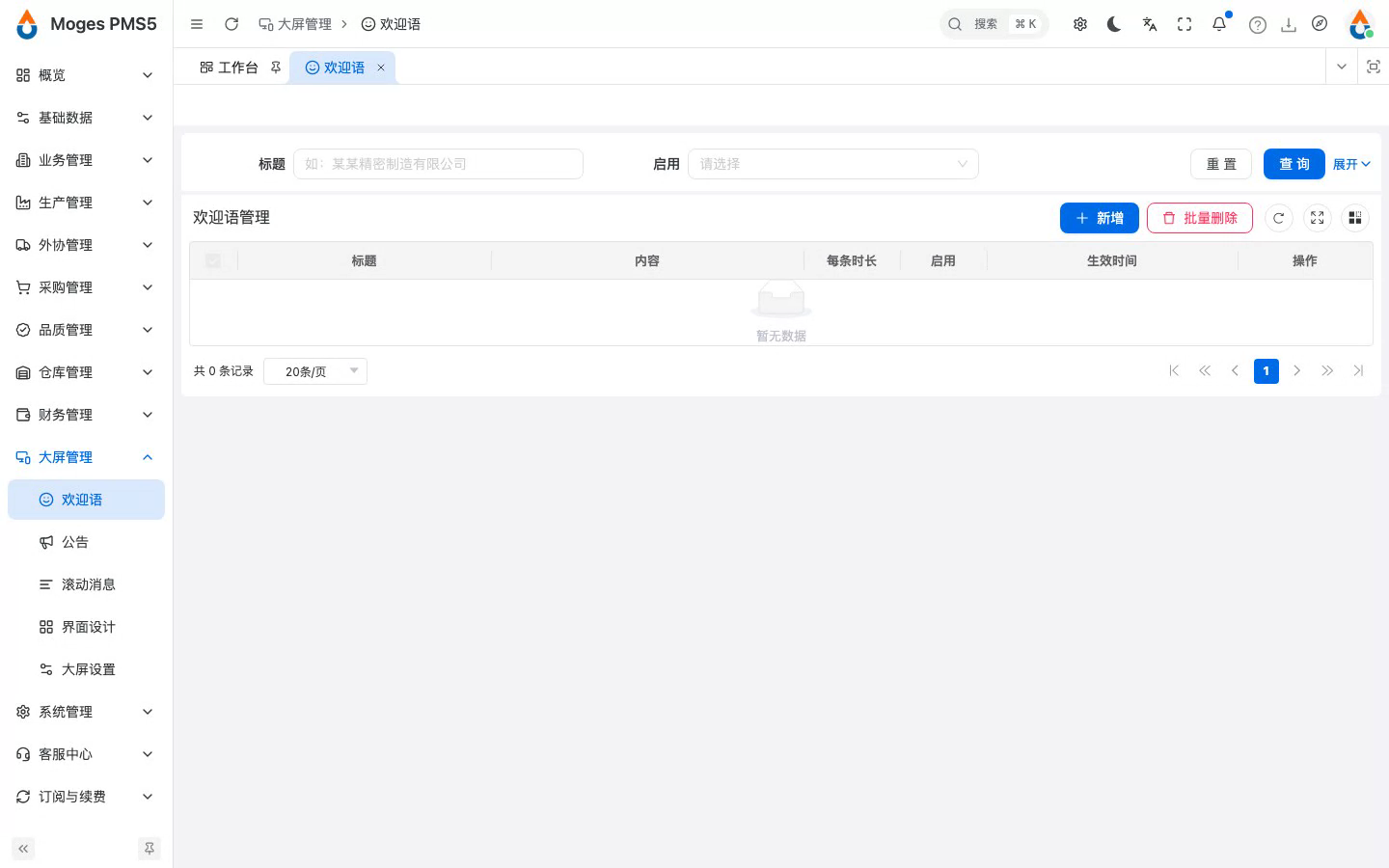
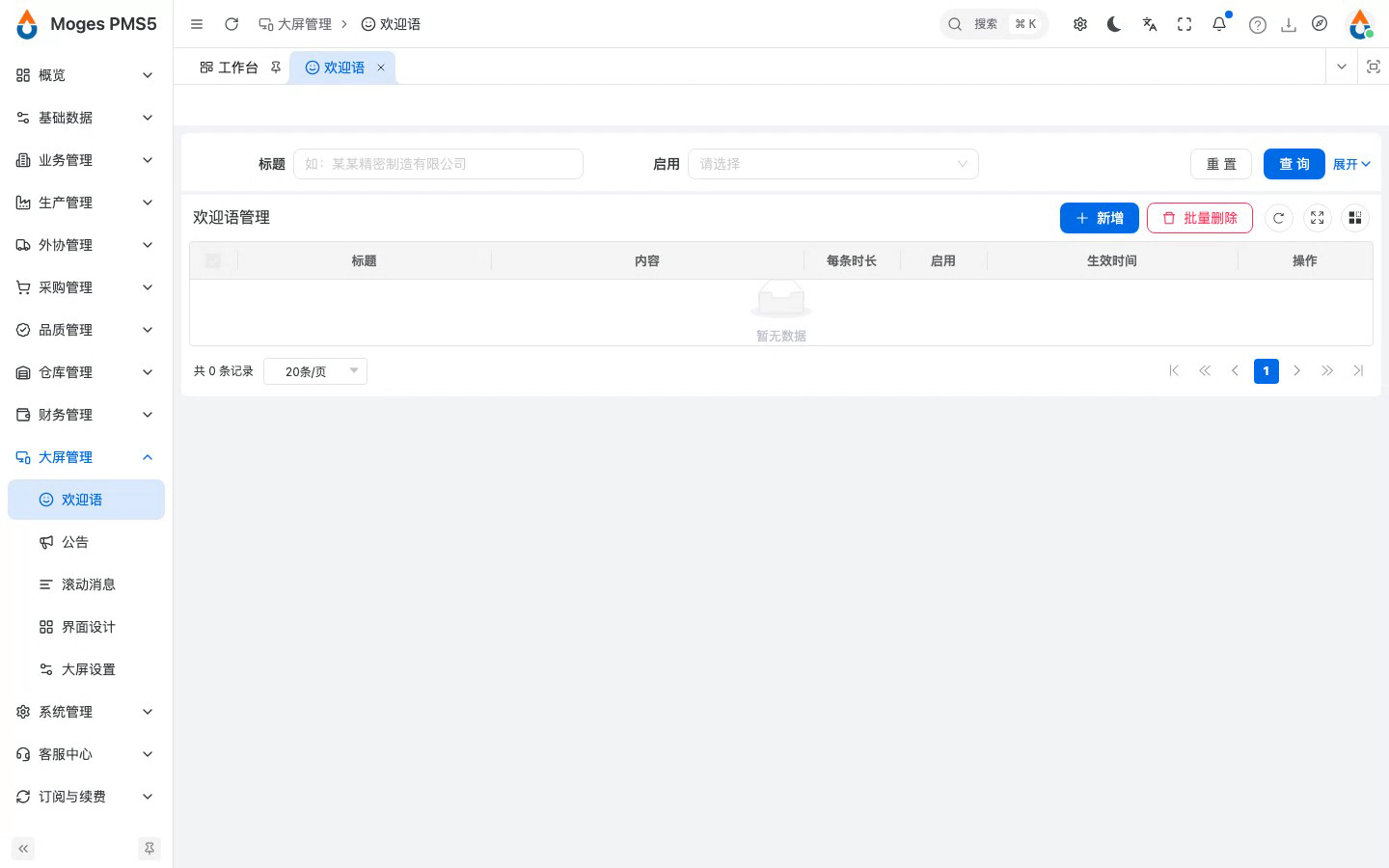
1.1 打开欢迎语管理,列表为空
- 进入大屏管理下的欢迎语。
- 车间大屏开机时首先展示欢迎词,这里还没有内容,点新建创建第一条。
1.2 新增欢迎语,填标题与富文本内容
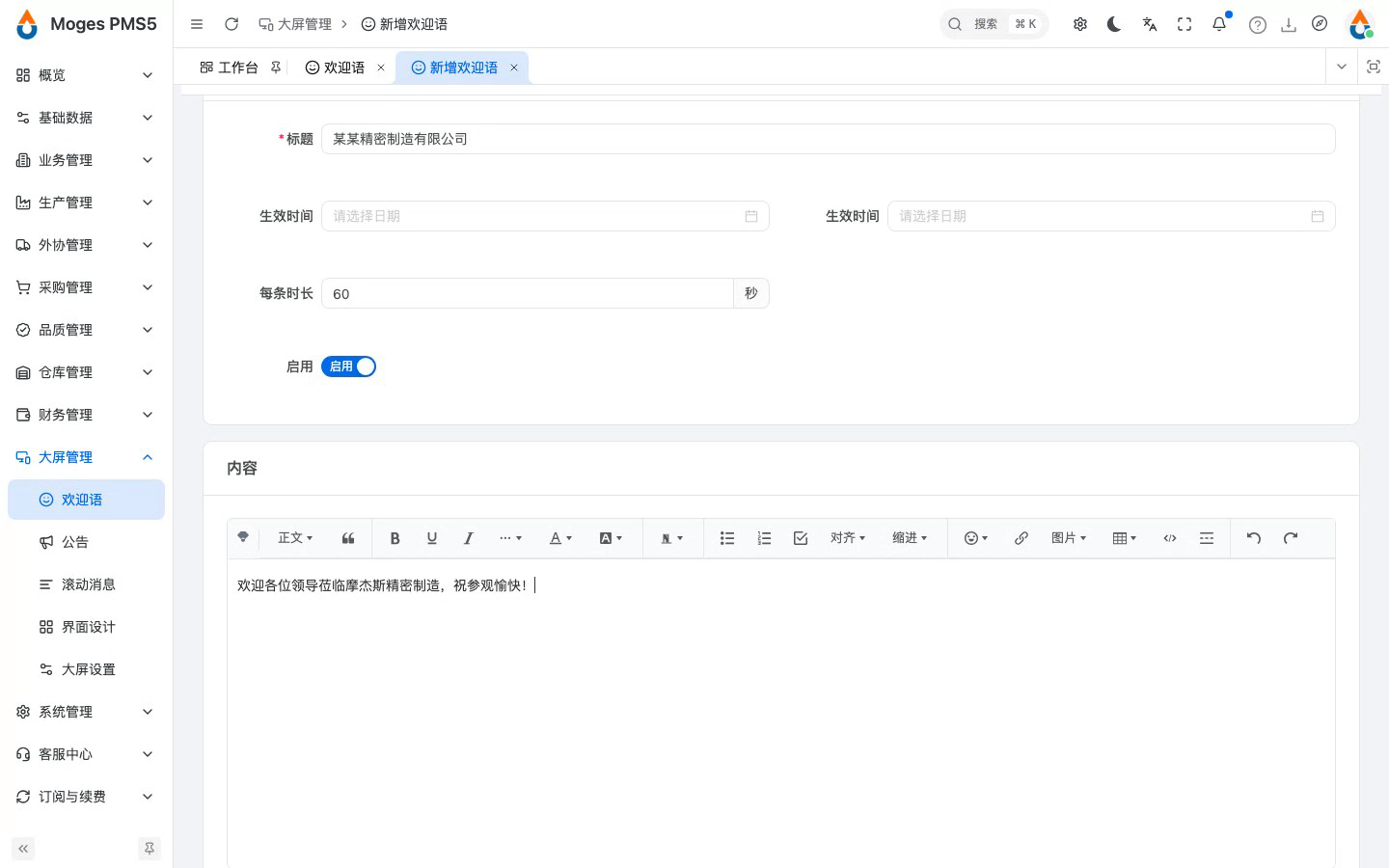
- 填写公司名称作为标题,下方富文本区输入欢迎词,可以设置字体、颜色和图片。
- 每条欢迎语默认停留六十秒,还可以限定生效时间窗,比如只在工作日展示。
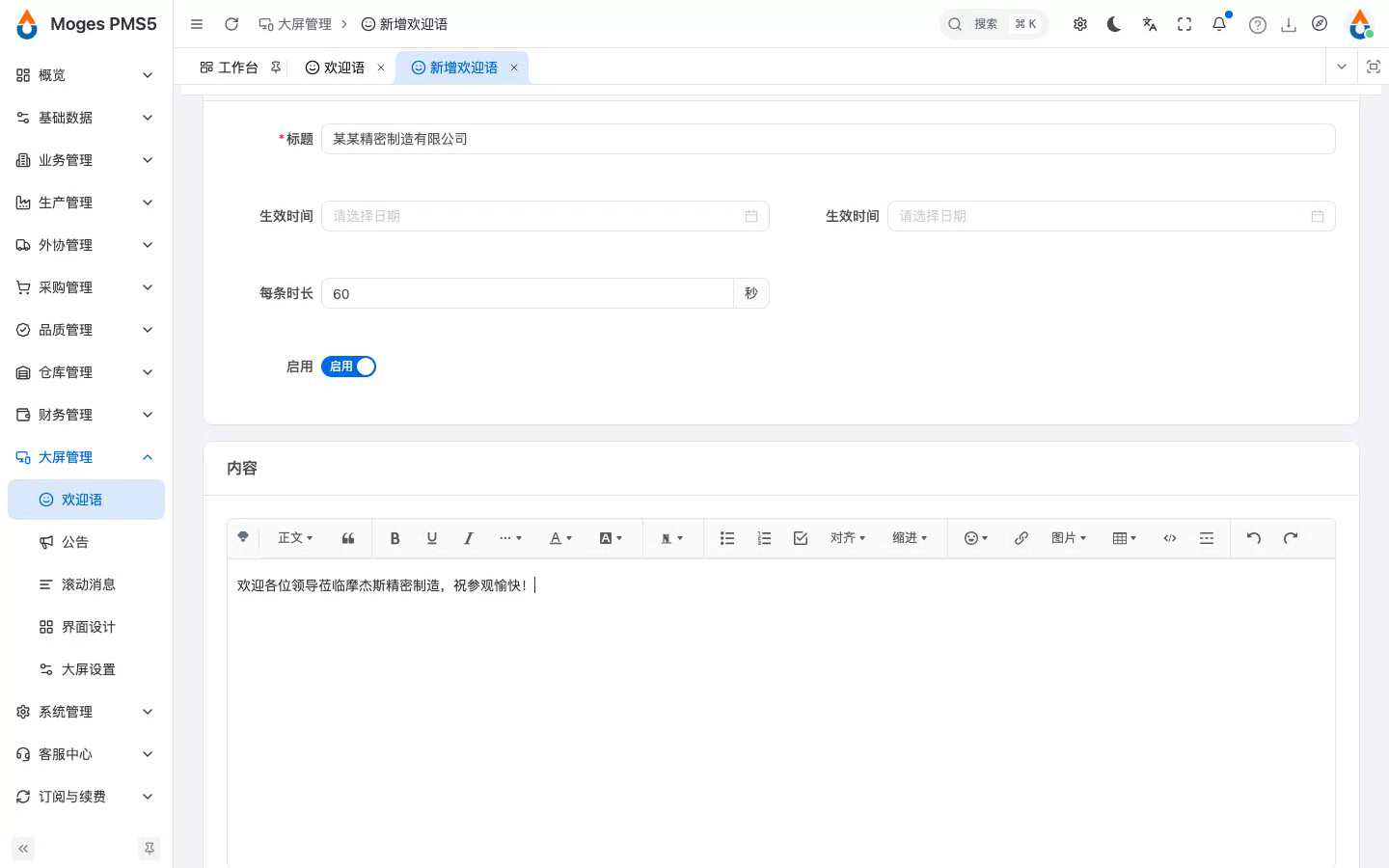
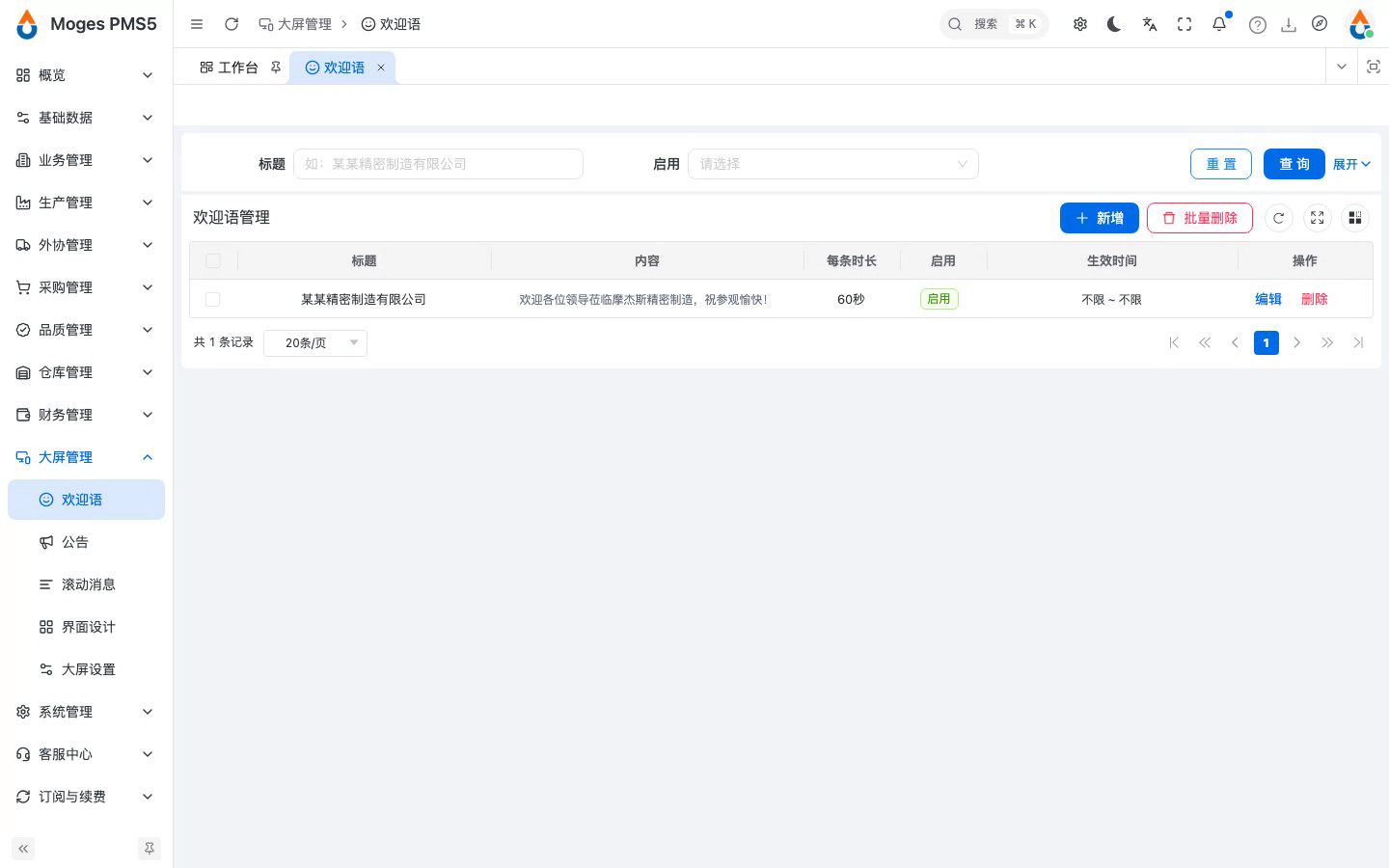
1.3 保存,回到列表看到新欢迎语
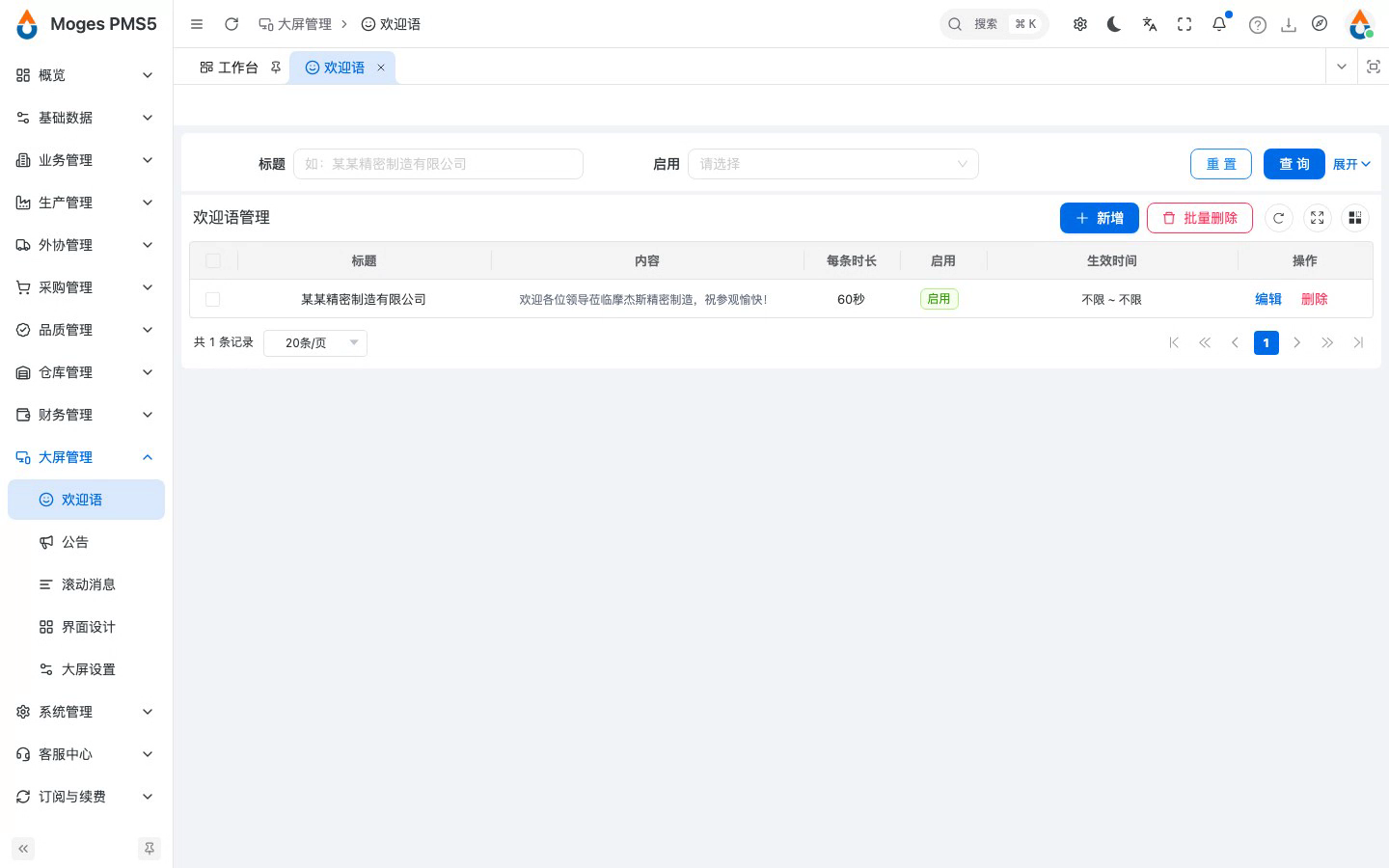
- 点保存,欢迎语进入列表,启用状态立即生效。
- 接下来配置公告。
2. 公告
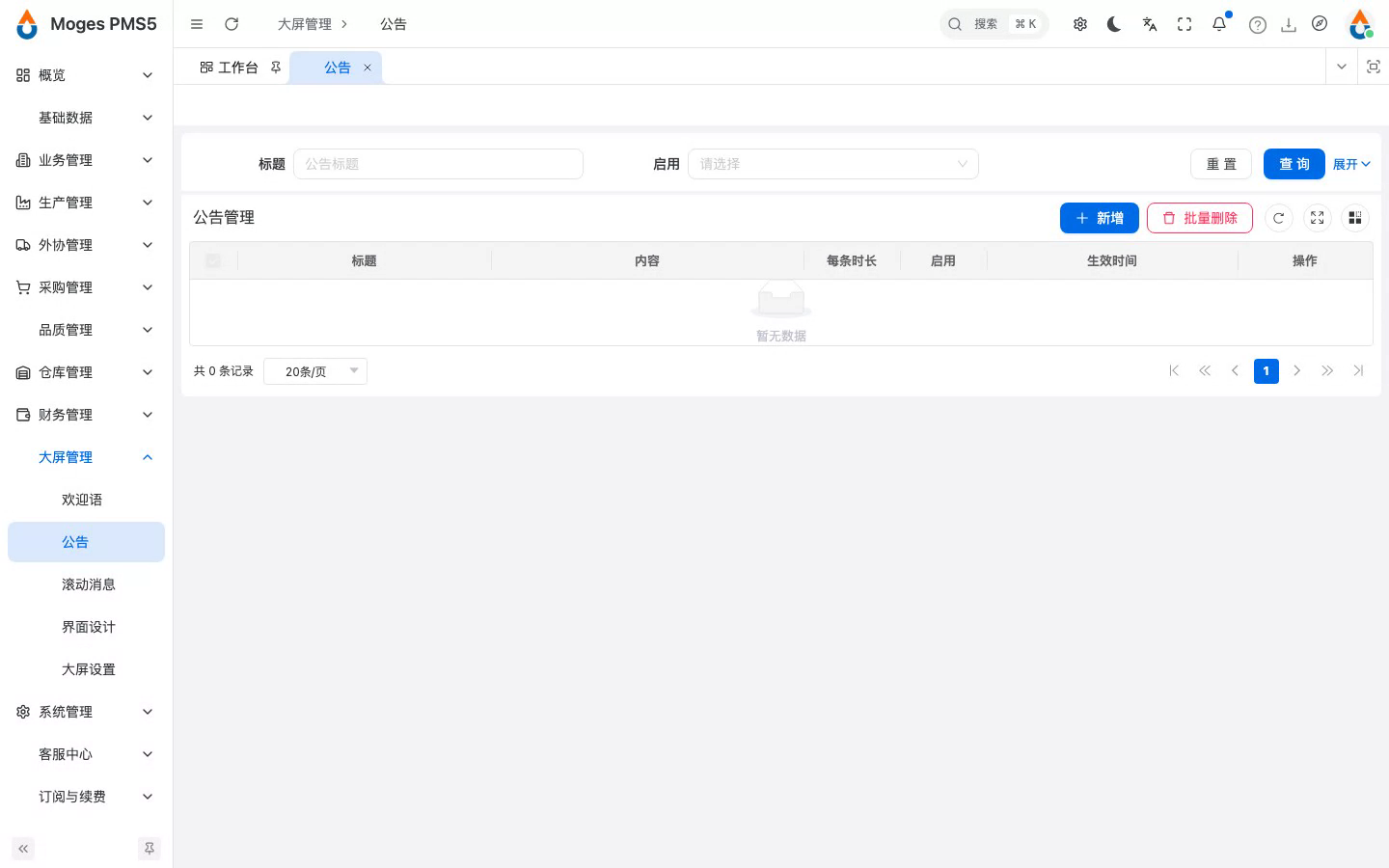
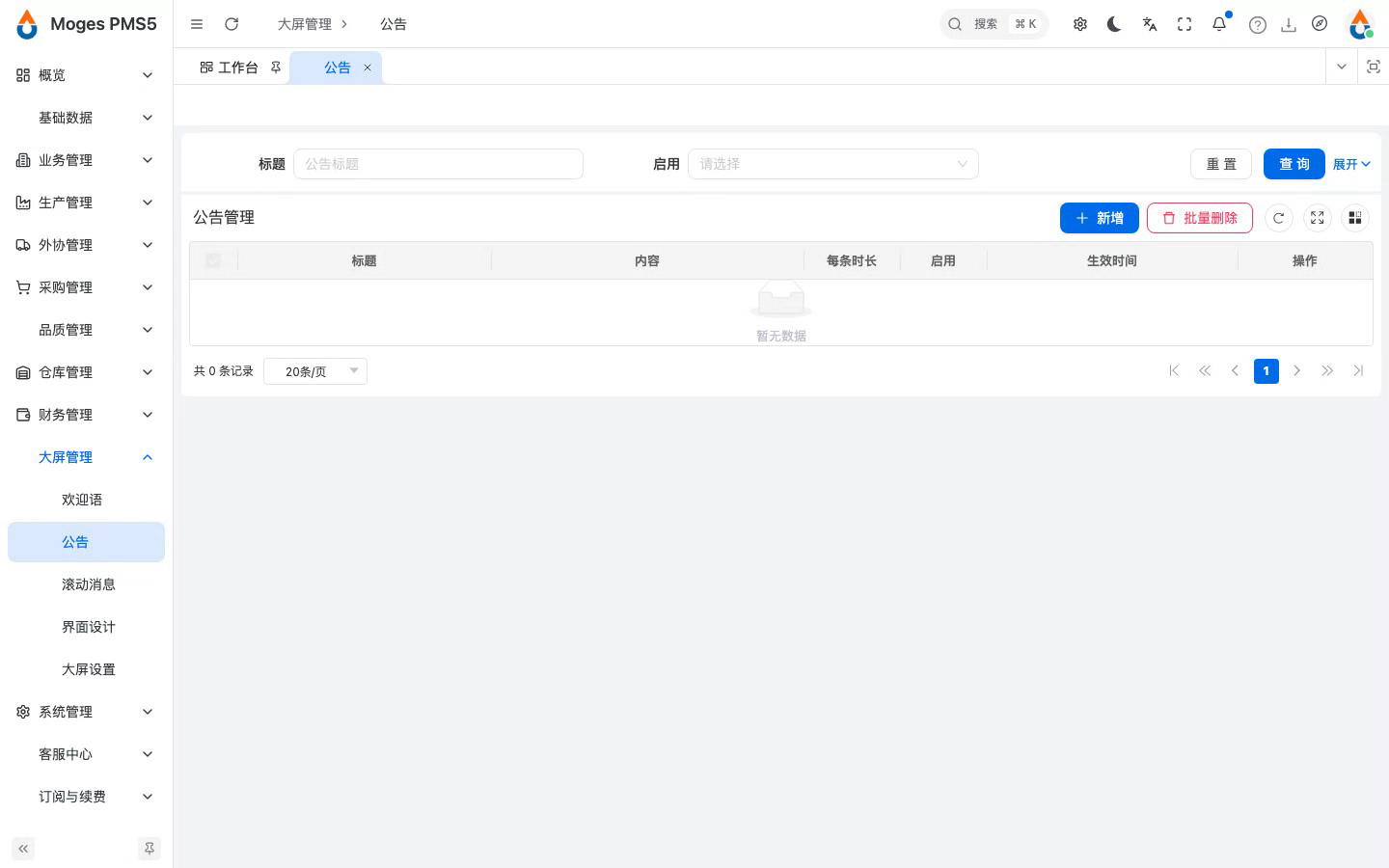
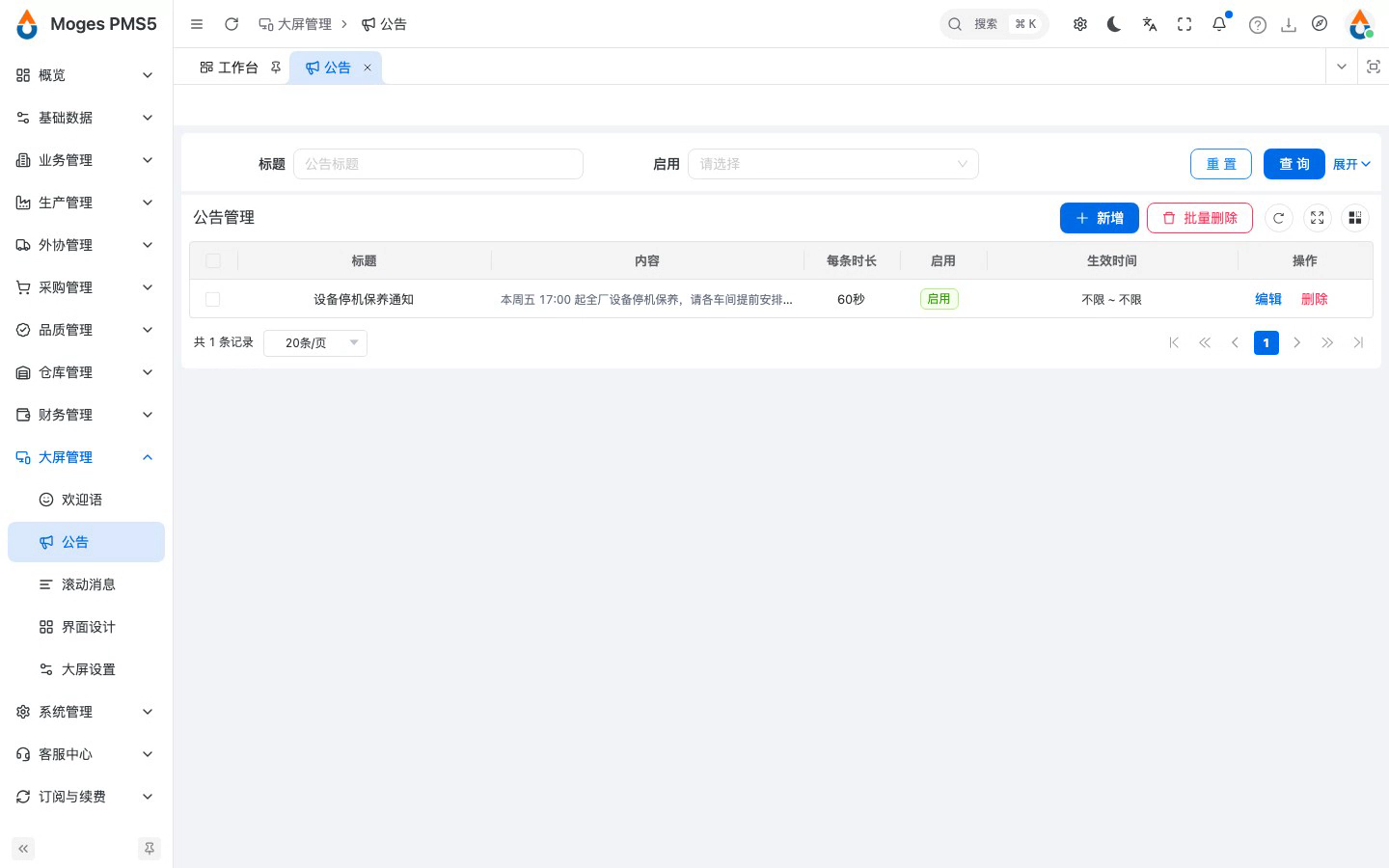
2.1 打开公告管理
- 进入公告管理。
- 公告在欢迎语之后轮播展示,适合放假通知、保养计划这类全员信息。
2.2 新增公告,填标题与内容
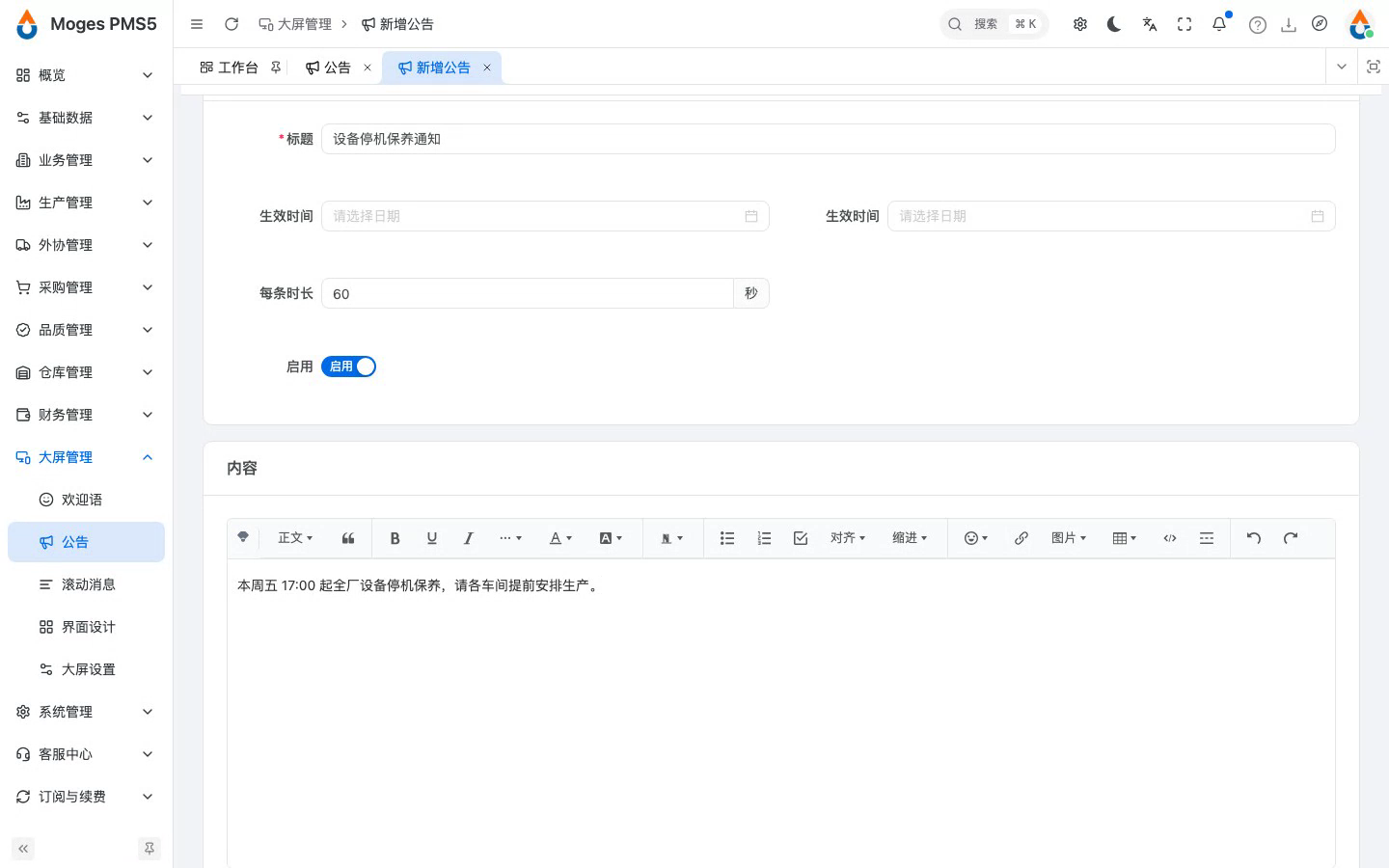
- 点新建,填标题,正文写明保养时间和安排。
- 公告和欢迎语一样支持富文本,可以加粗关键字、插入表格。
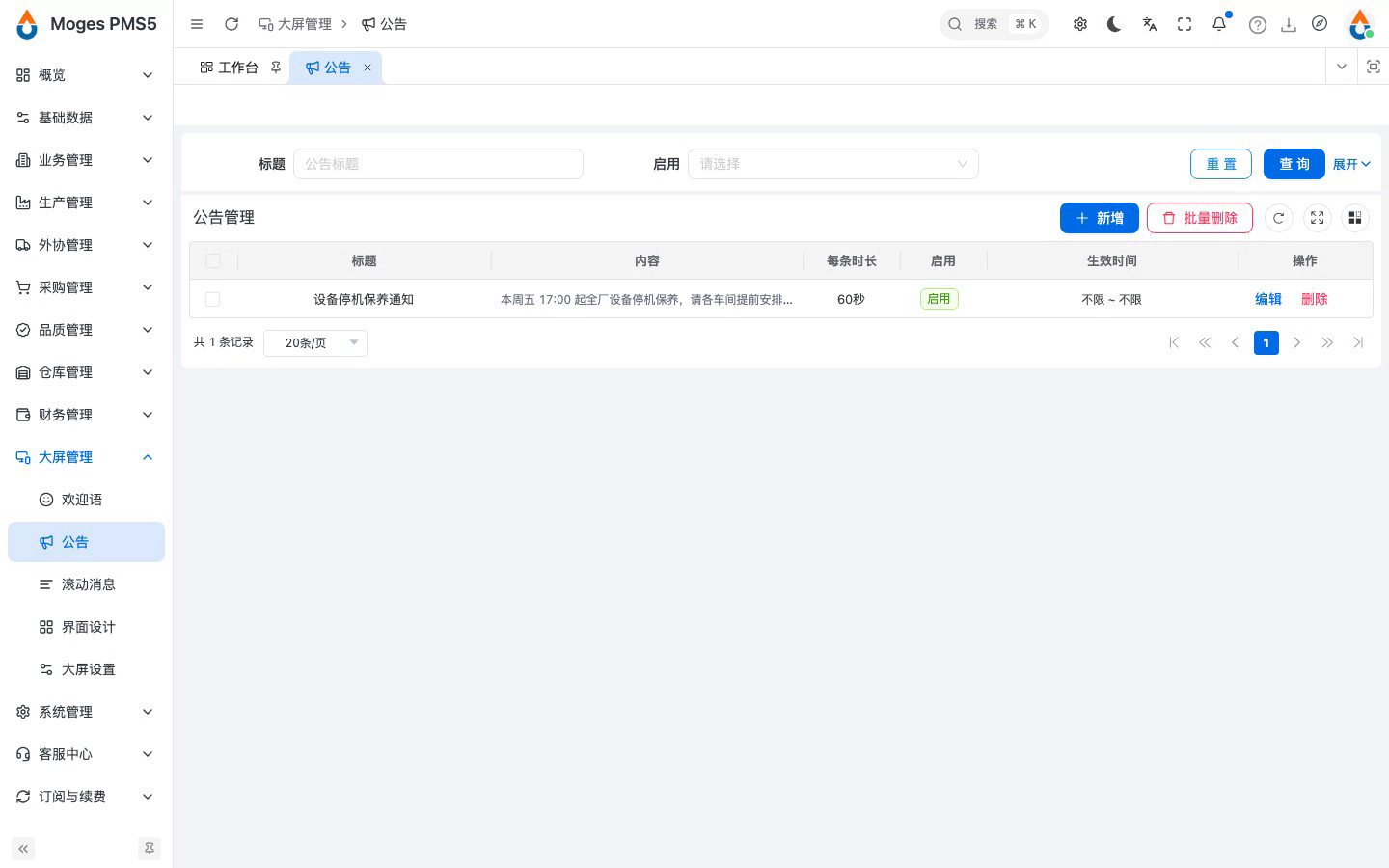
2.3 保存,回到列表看到新公告
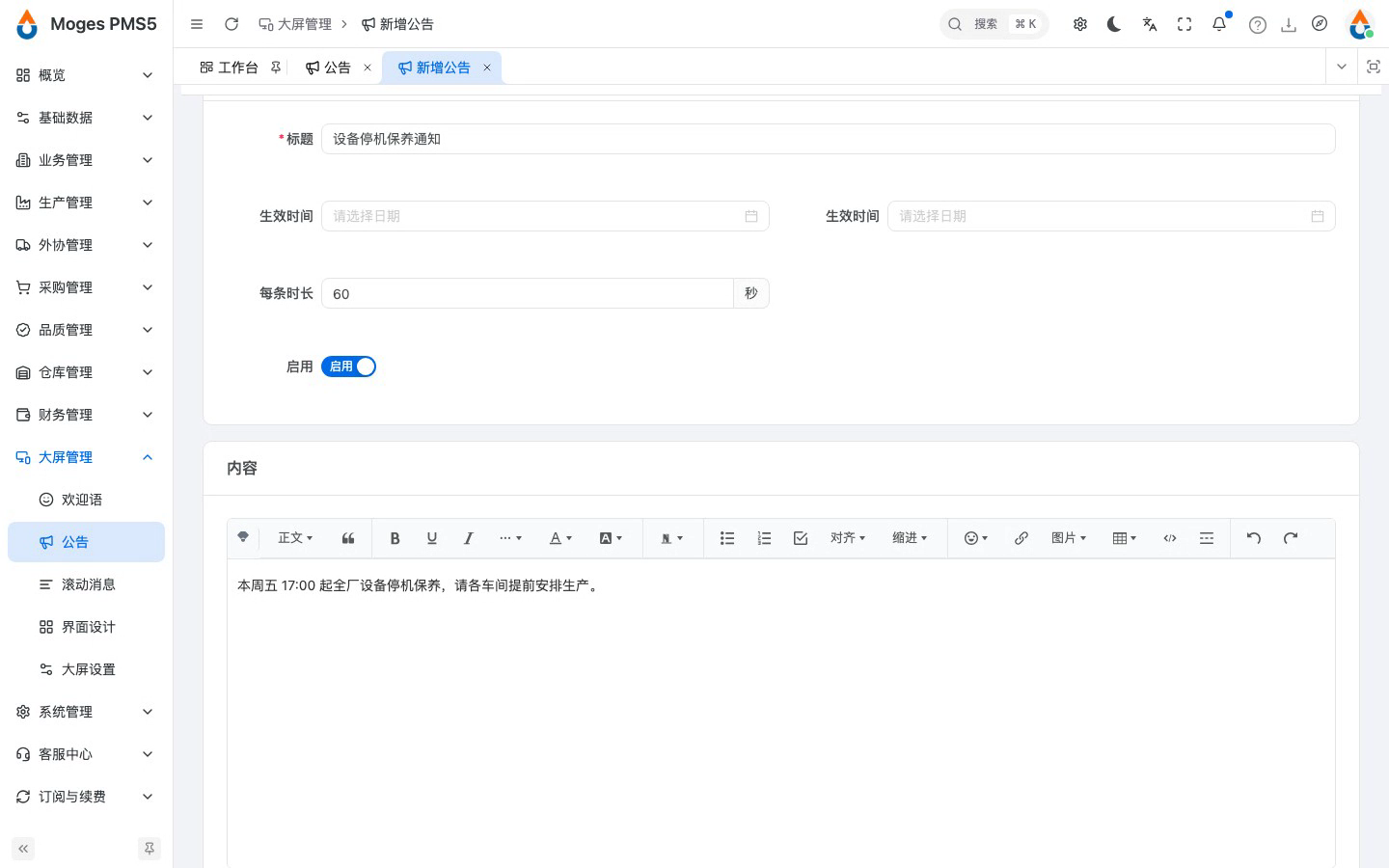
- 点保存,公告进入列表。
- 再来加一条滚动消息。
3. 滚动消息
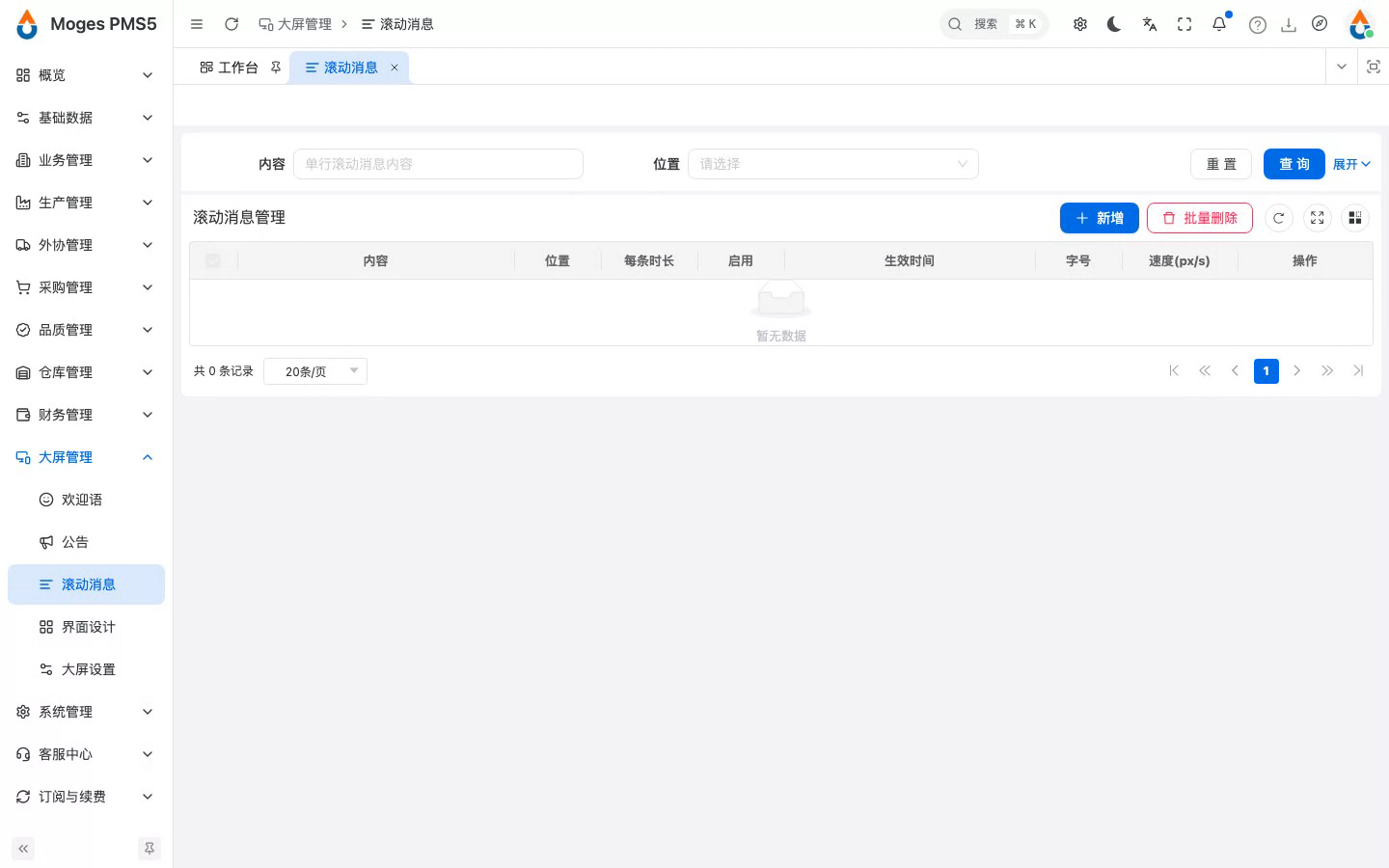
3.1 打开滚动消息管理
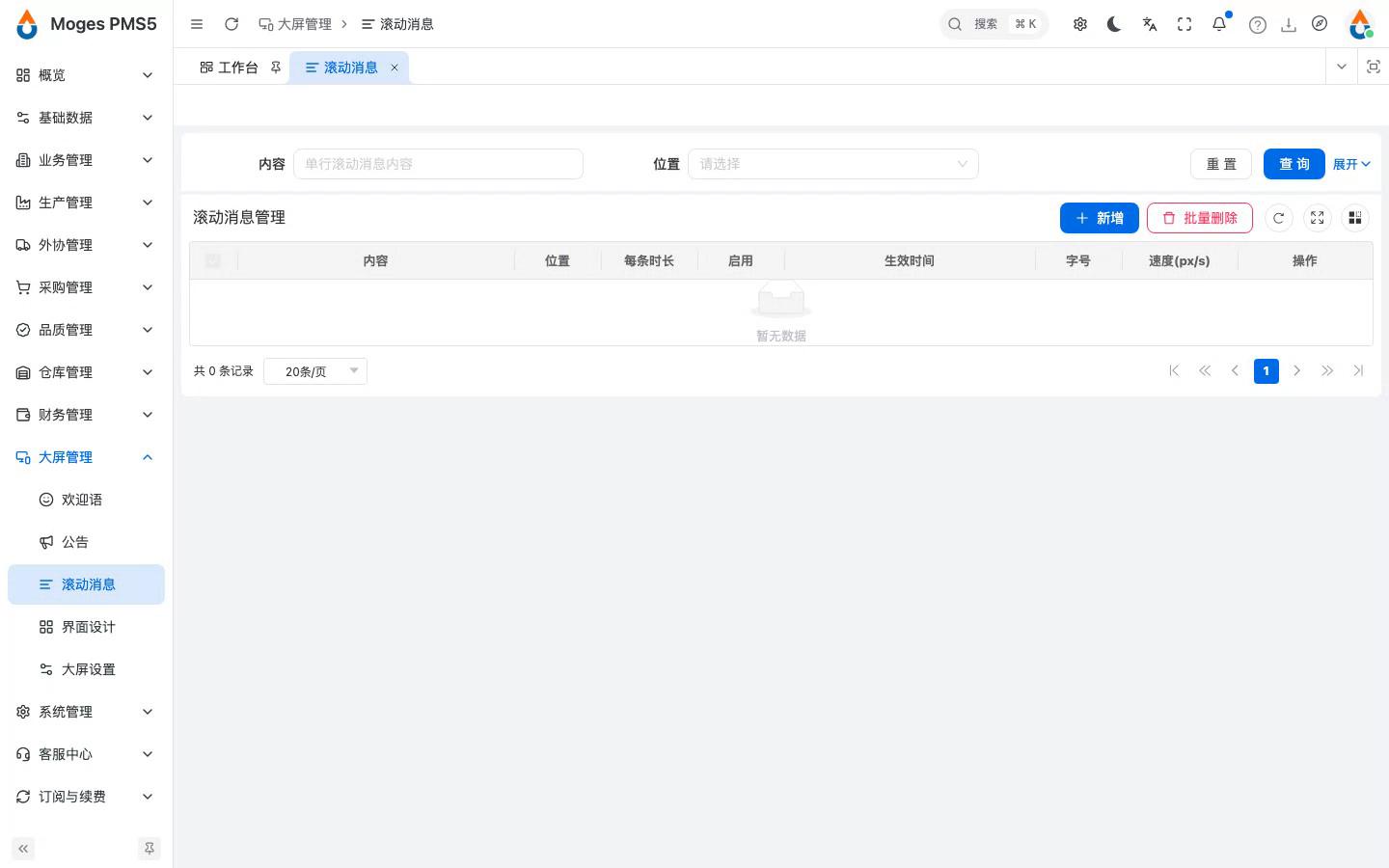
- 进入滚动消息管理。
- 滚动消息是屏幕底部跑马灯,播放当日短讯,不打断主画面。
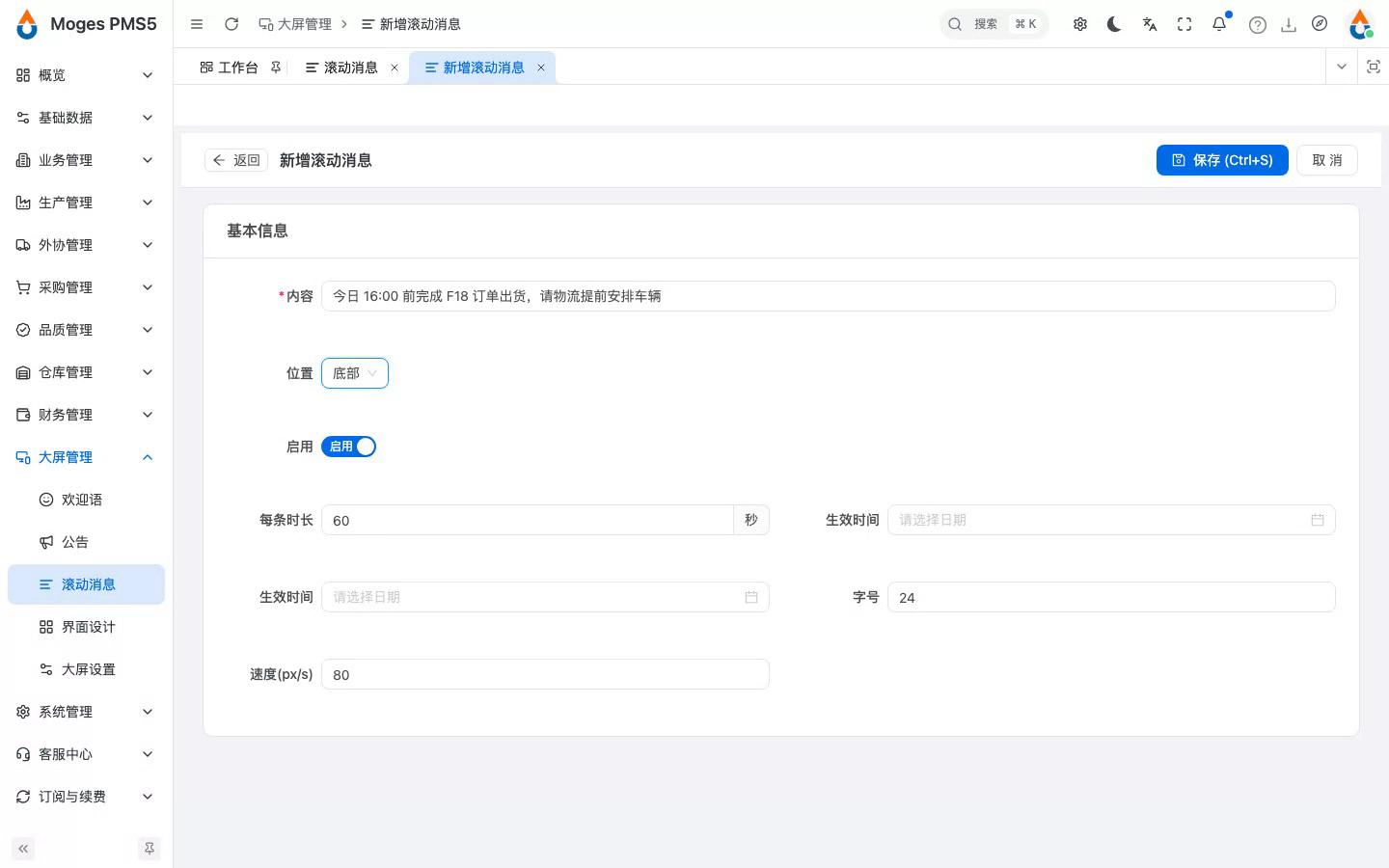
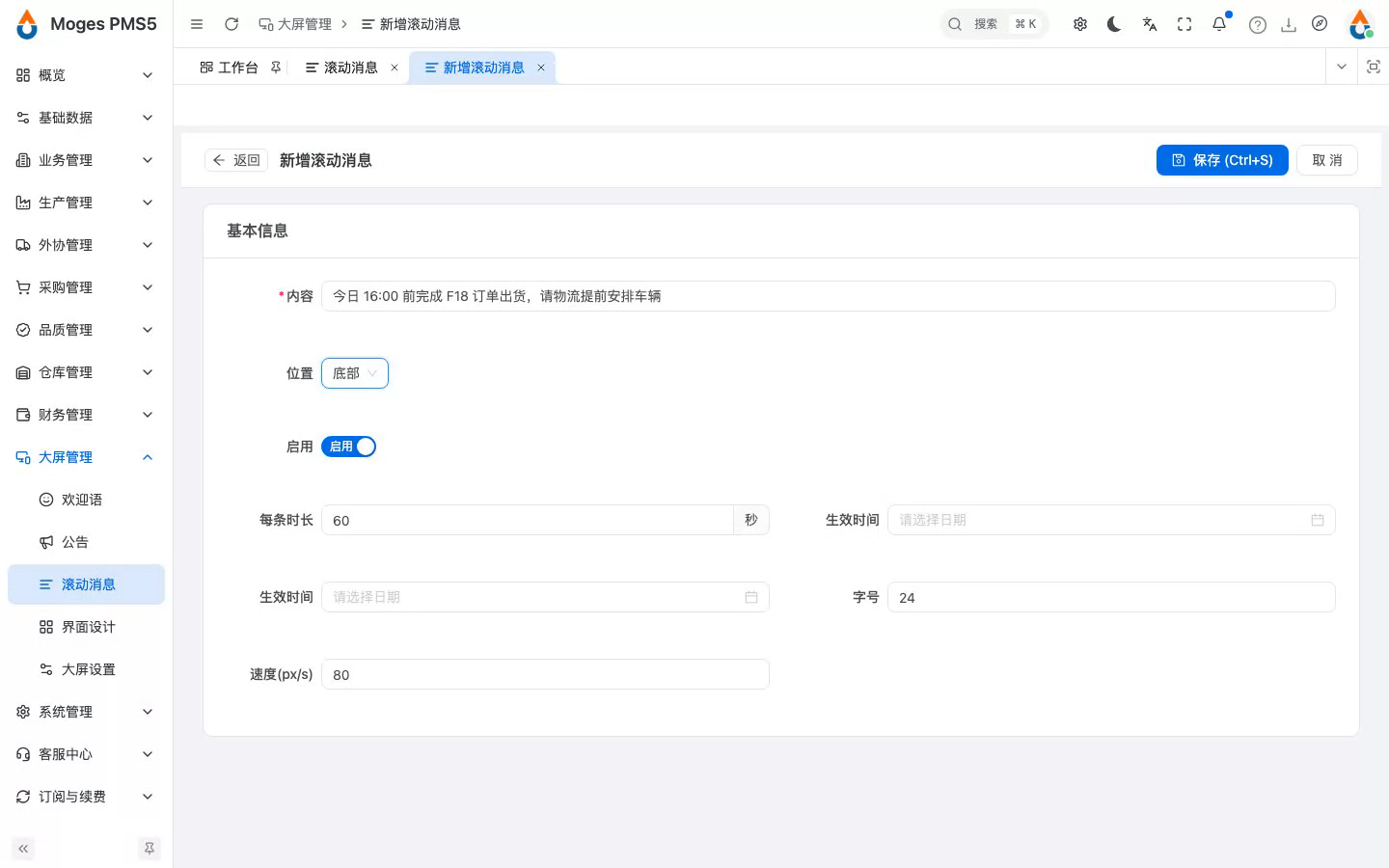
3.2 新增滚动消息,填内容并选位置
- 点新建,输入消息内容,位置选底部,字号和速度保持默认。
- 多条消息按排序依次滚动,每条同样可以限定生效时间。
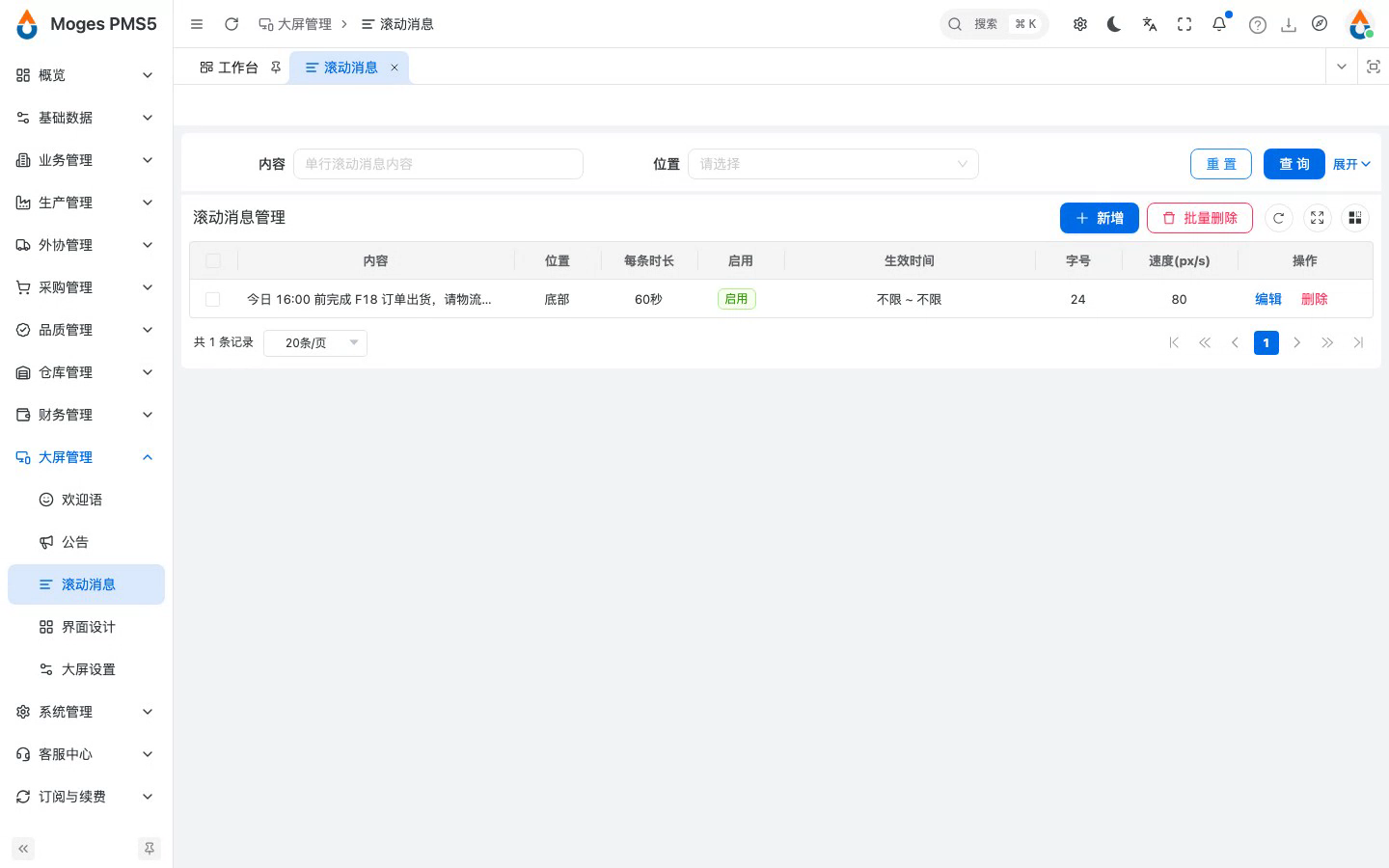
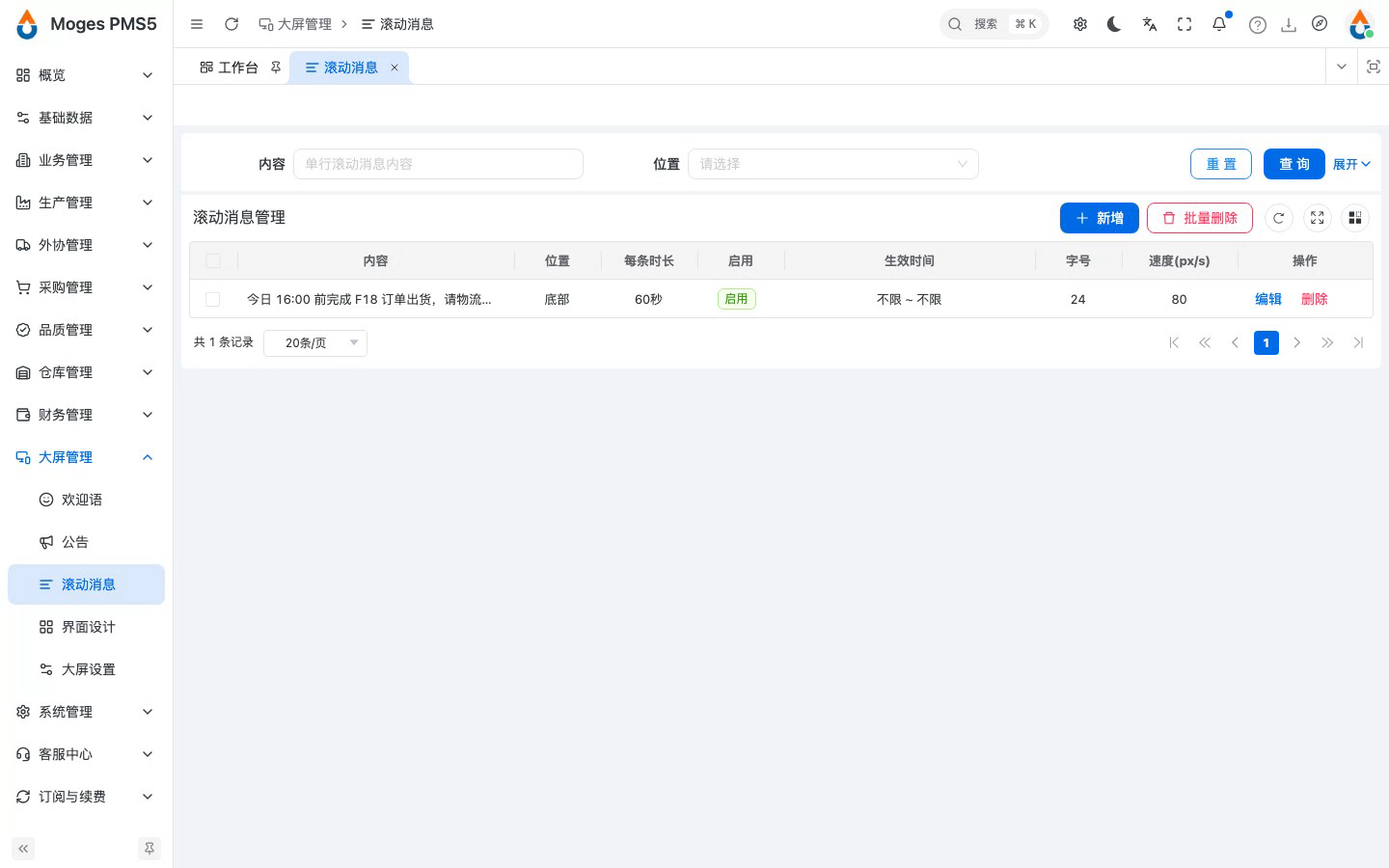
3.3 保存,回到列表看到新消息
- 点保存,消息进入列表。
- 文字内容备好了,下一步把他们组装到大屏界面上。
4. 界面设计
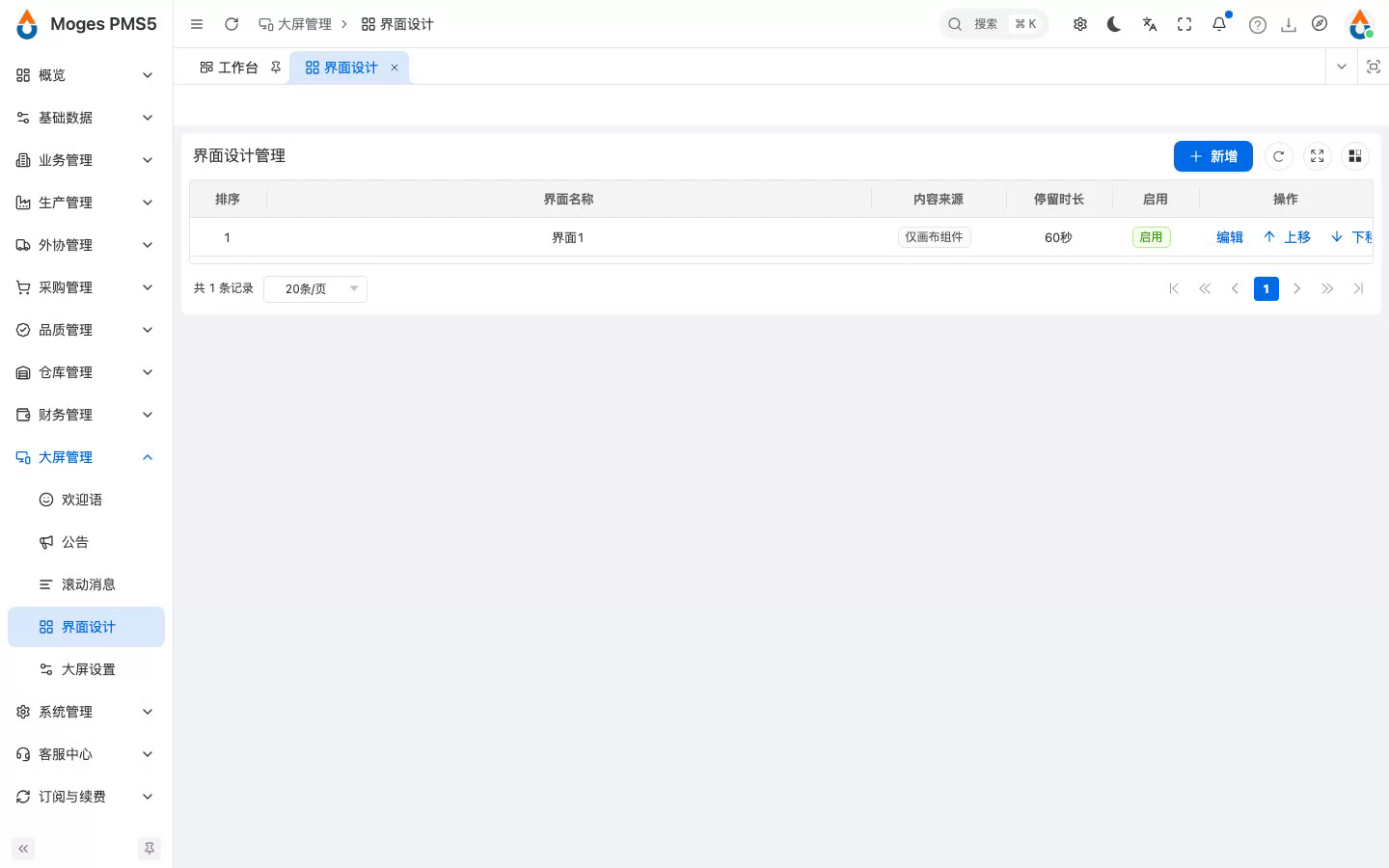
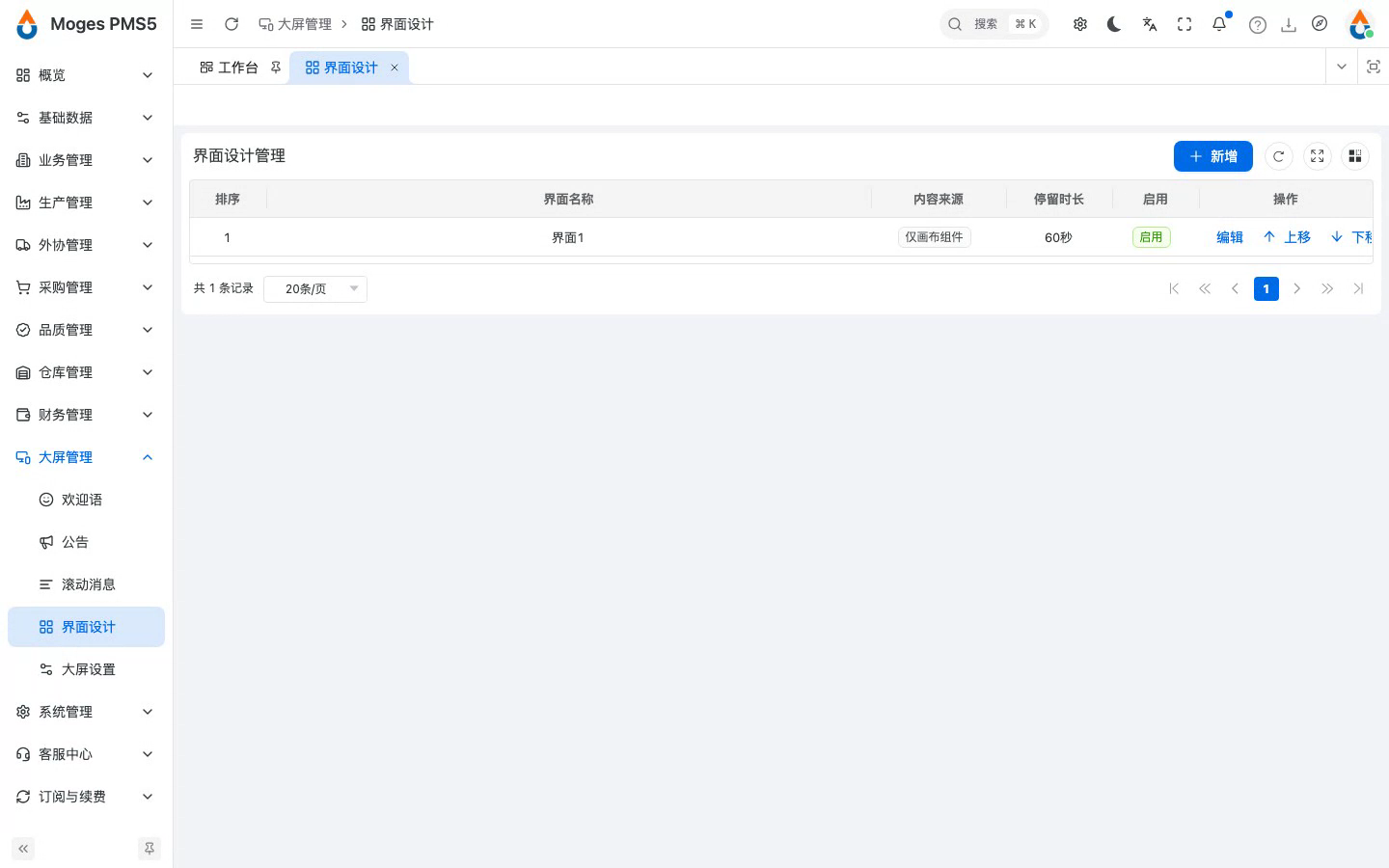
4.1 打开界面设计,看屏列表
- 进入界面设计。
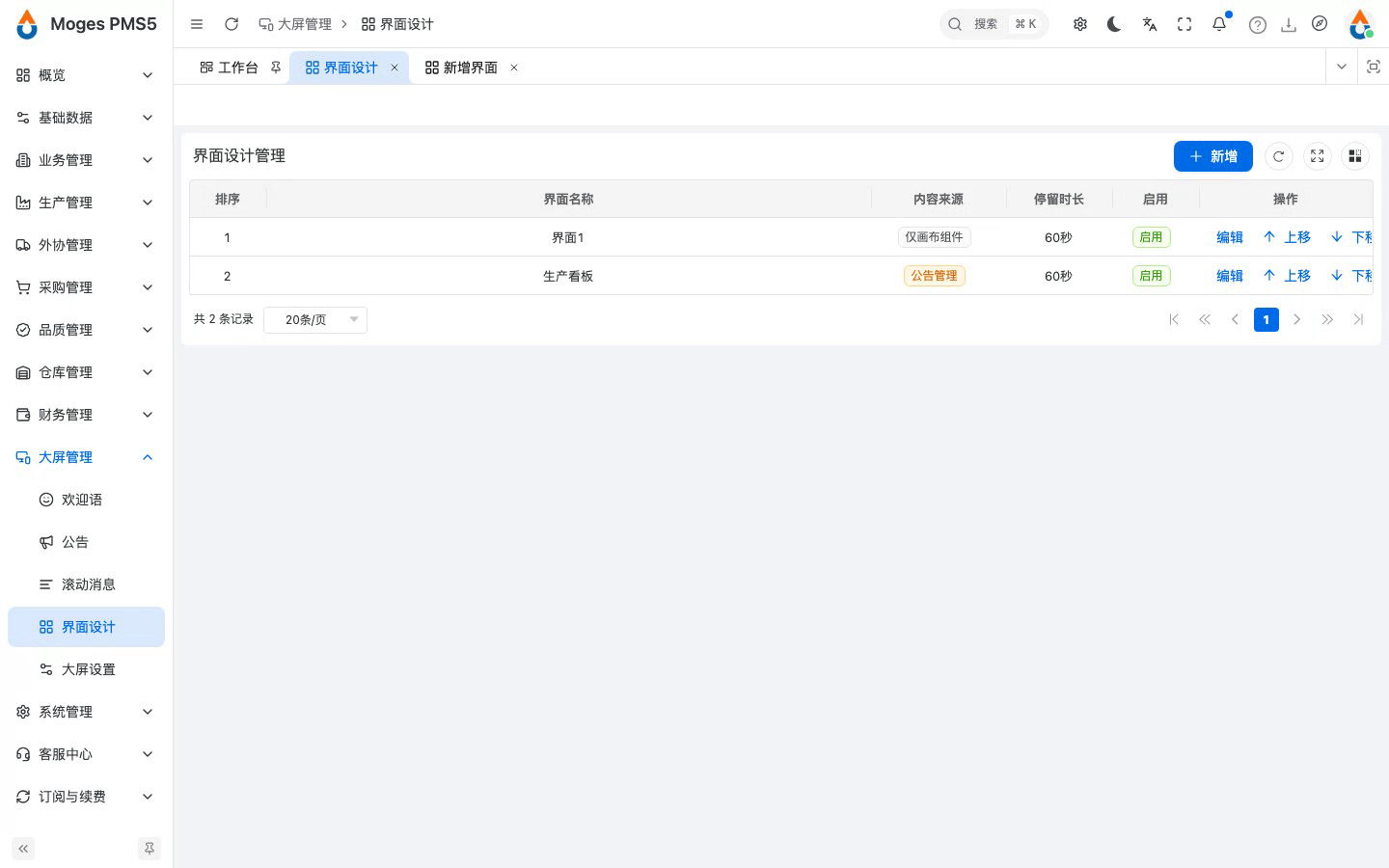
- 大屏界面由多个屏组成,按顺序轮播,这里还没有界面,点新增。
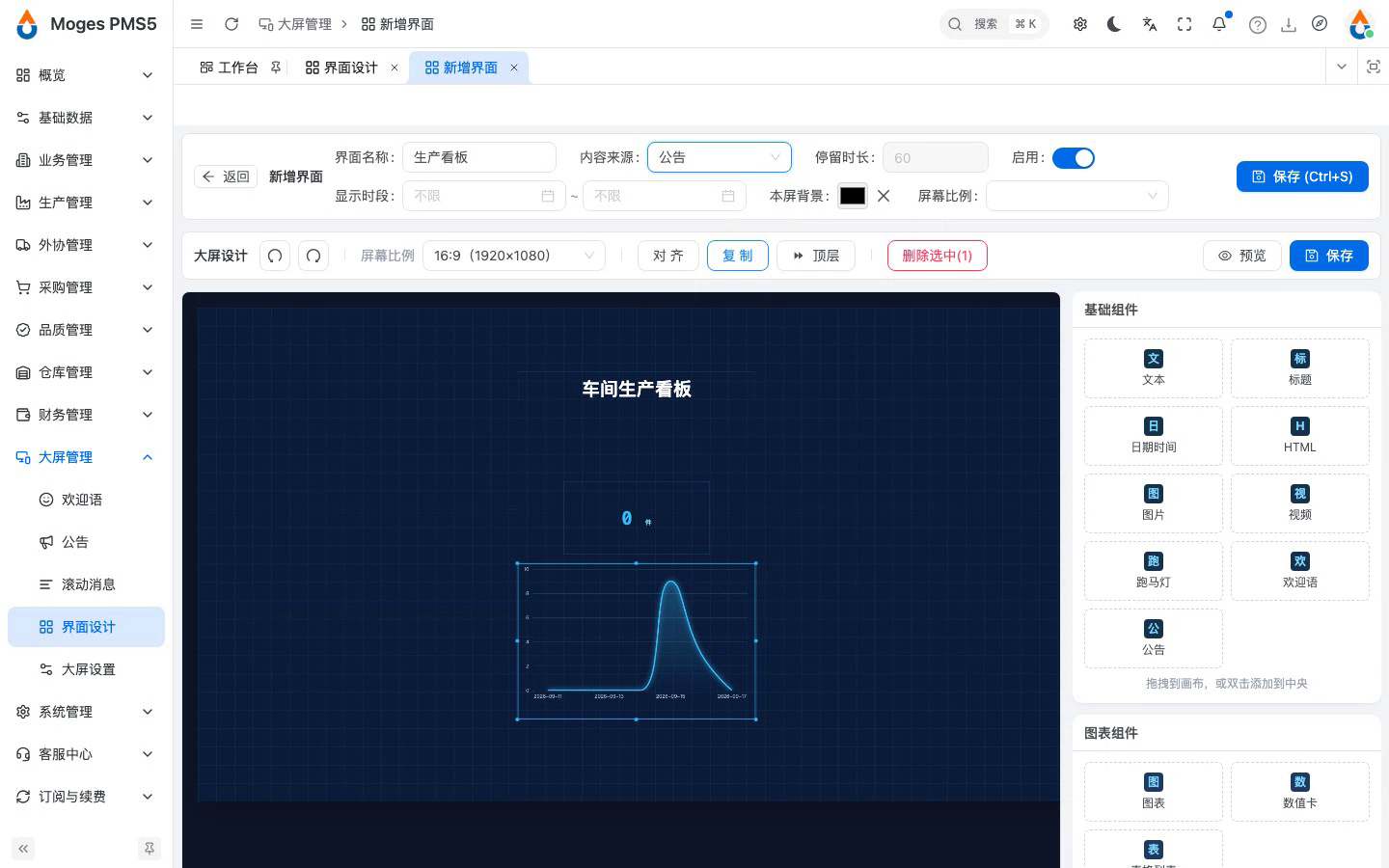
4.2 进设计器,添加标题/数值卡/图表并逐个编辑
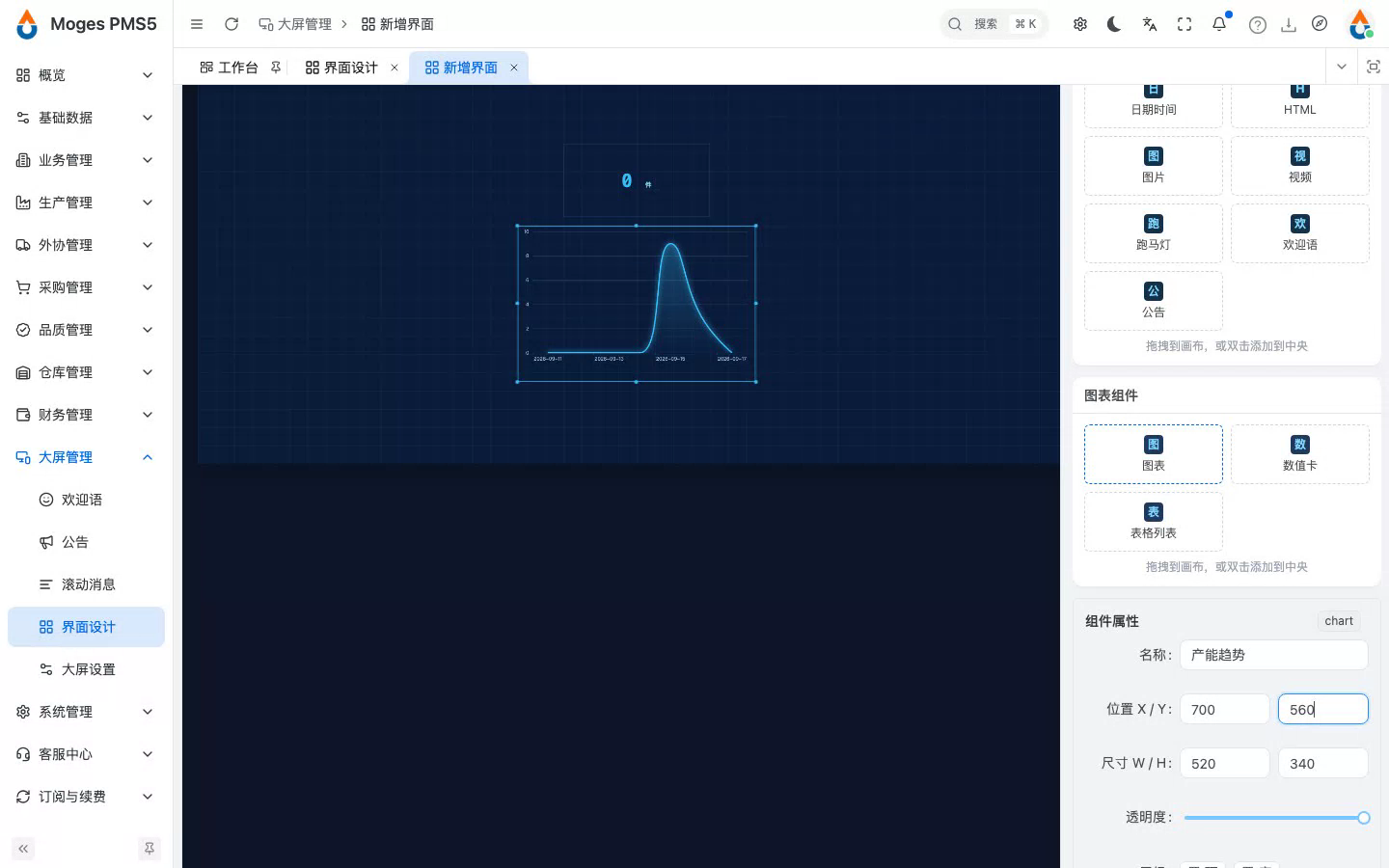
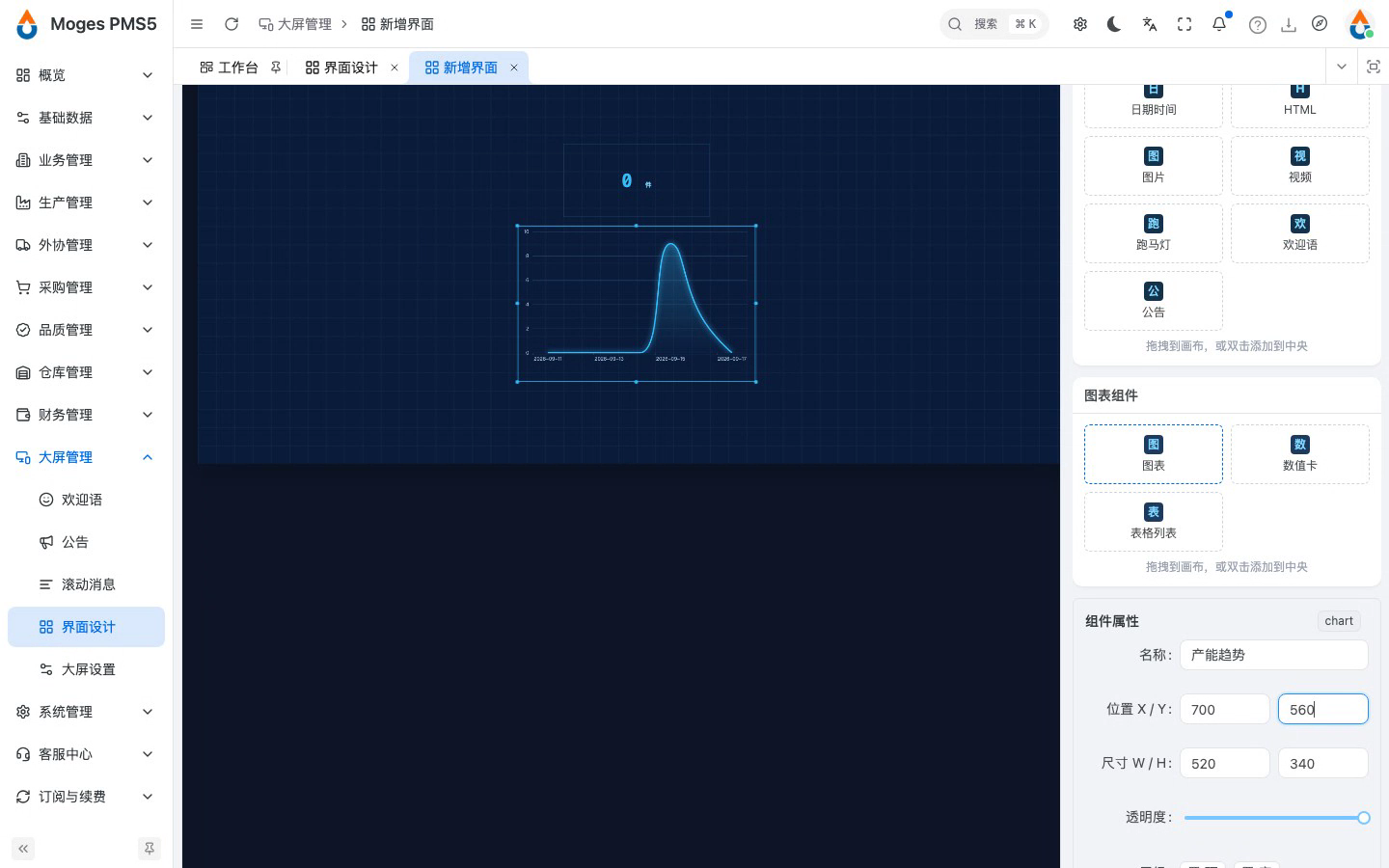
- 双击组件库添加标题组件,在属性面板改名称和文案,挪到画布上方。
- 继续双击添加数值卡和图表并错开位置,数据自动接通车间的完工与工时统计,组件还能拖动缩放、撤销重做。
4.3 界面名称与内容来源绑定公告
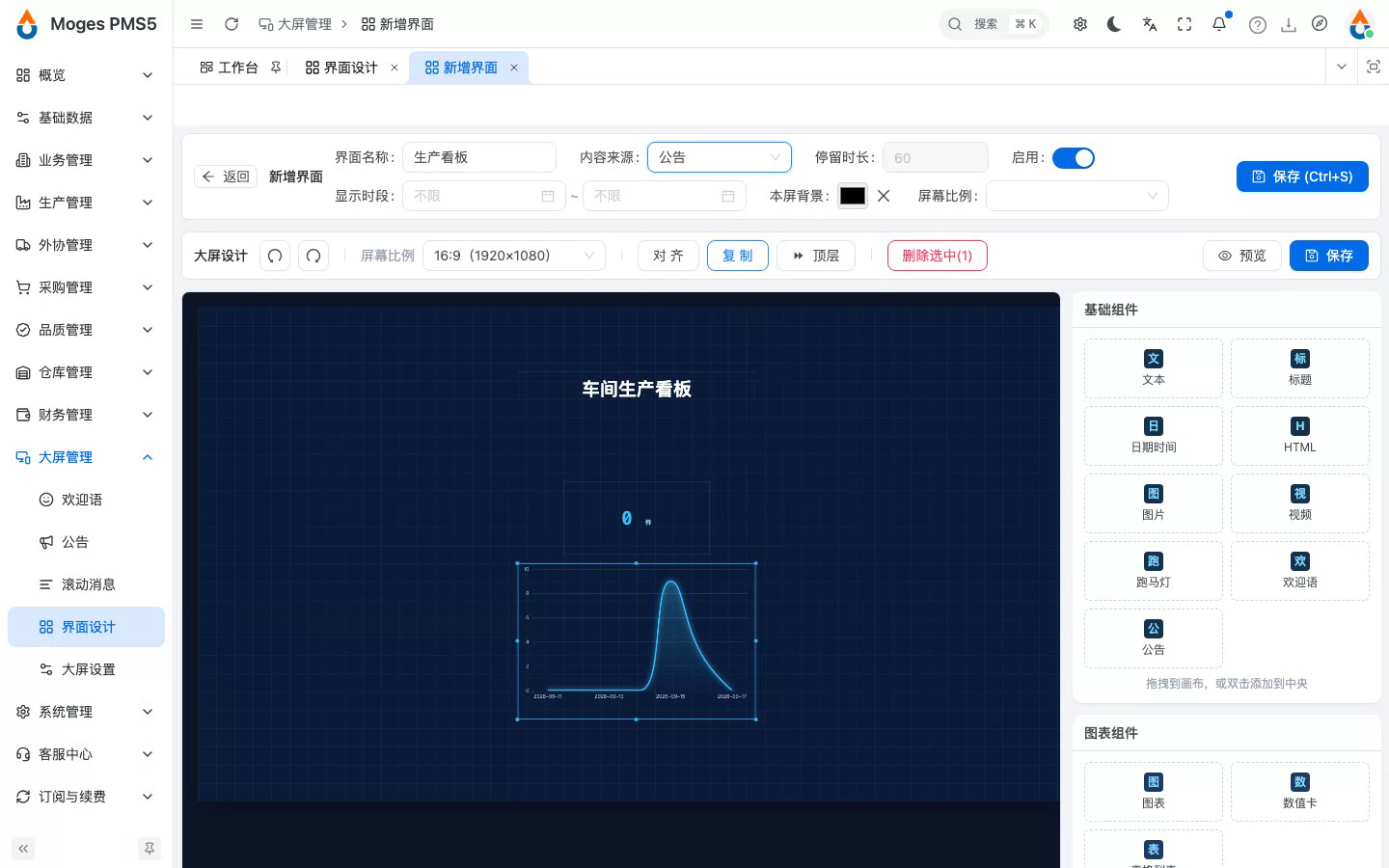
- 给界面命名生产看板,再把内容来源绑定到公告。
- 绑定后这一屏会逐条轮播刚才发布的公告,每条按各自时长停留,停留时长自动计算。
4.4 保存,回到屏列表
- 点保存,界面进入列表,车间大屏立即按这套配置播放。
- 最后看一下大屏的全局设置。
5. 大屏设置
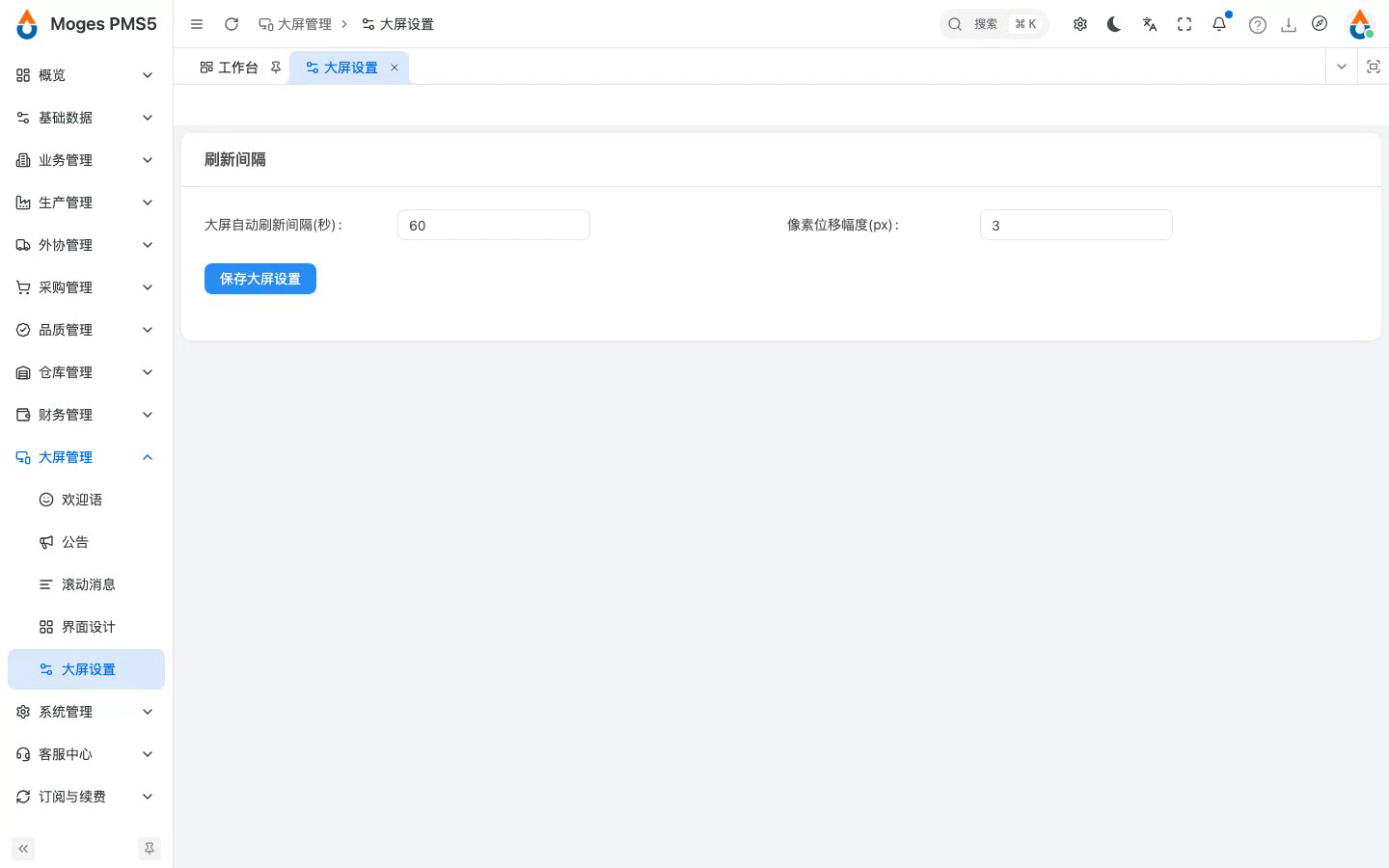
5.1 打开大屏设置
- 进入大屏设置。
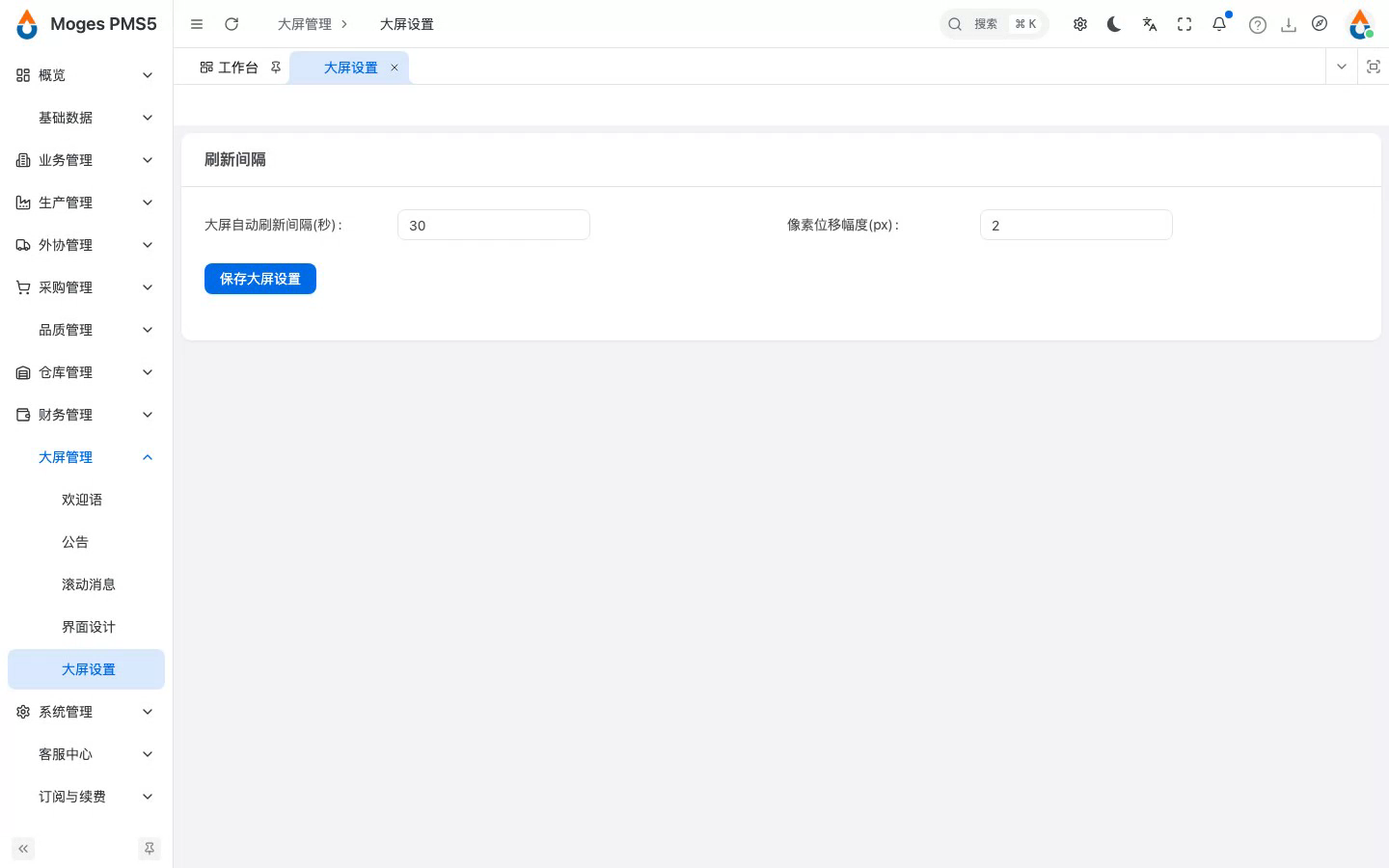
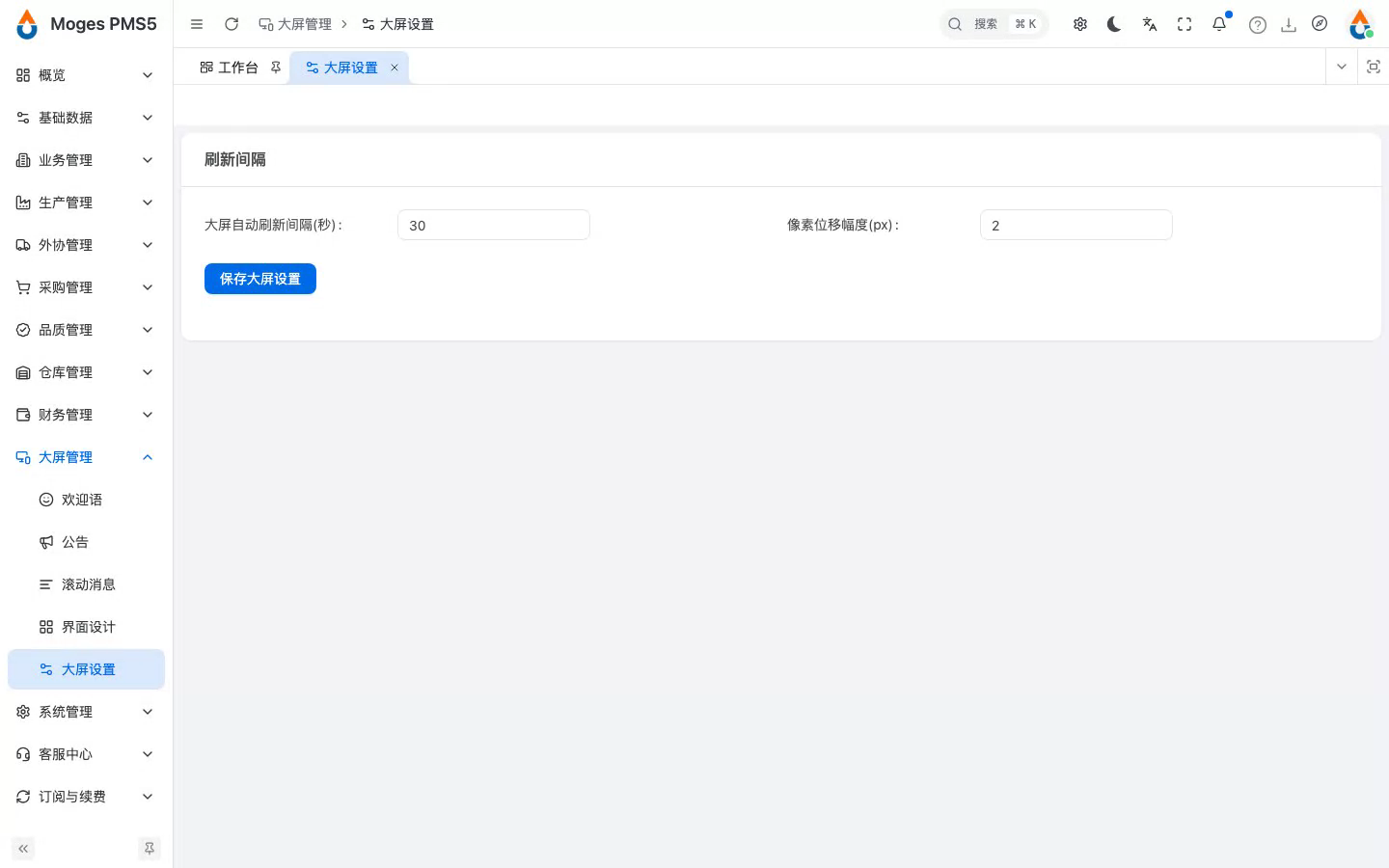
- 这里配置大屏数据的自动刷新间隔,车间数据变化后大屏自动跟进。
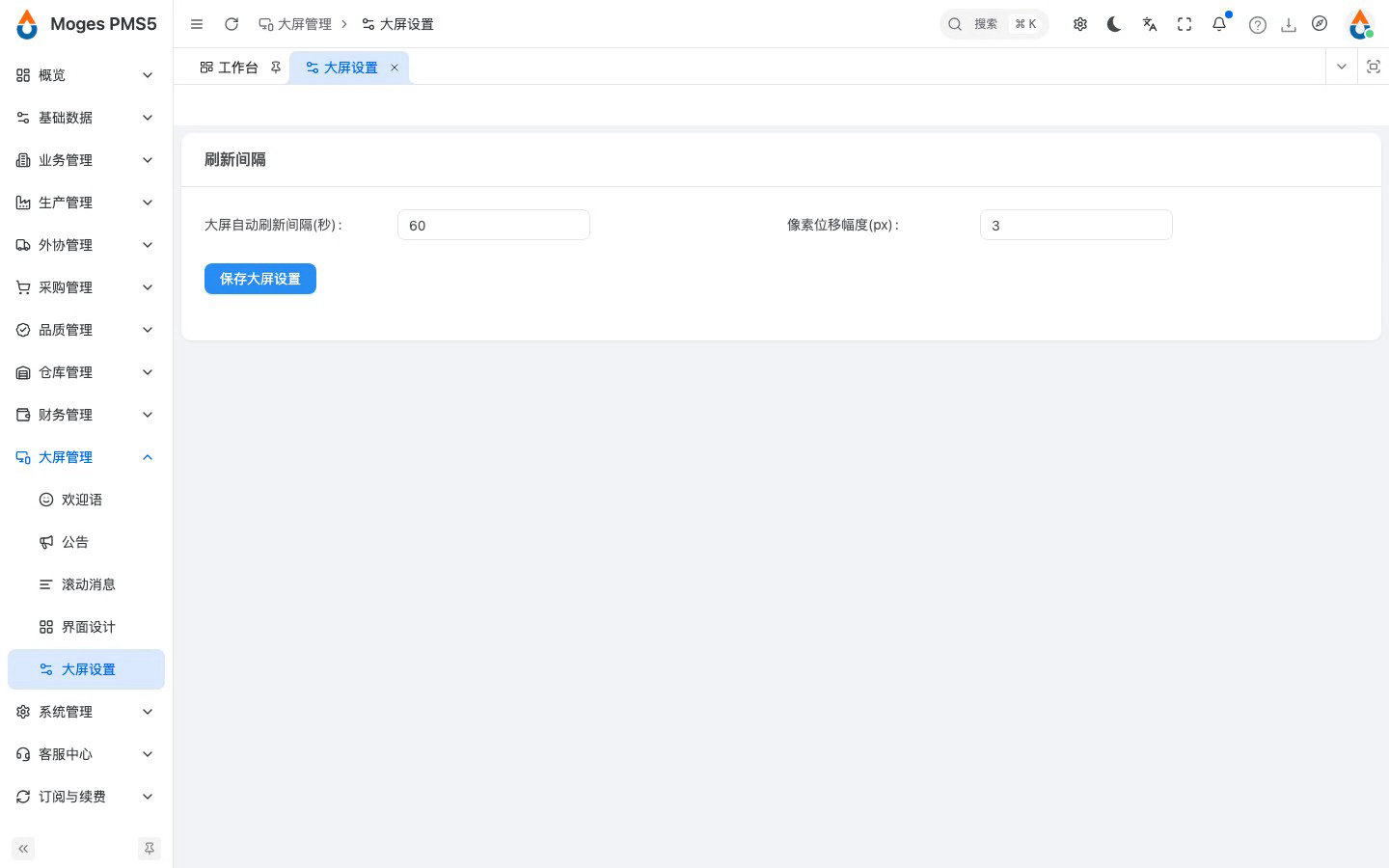
5.2 调整刷新间隔与像素位移并保存
- 把刷新间隔调到六十秒,像素位移幅度调到三像素。
- 像素位移能让画面定期轻微移动,避免大屏长期静止显示导致灼屏,点保存生效。